単品 月額
¥10,000/月
このプラグインのみ(税別)
向いている人まずはこのプラグインだけ使いたい
ガントチャートプラグイン・バージョンアップ・サポート


kintone ガントチャート・プロジェクト管理
kintoneでプロジェクトの予定と進捗をガントチャートで管理
kintoneの標準機能だけだと、、、
そんな課題を解決するのがガントチャートプラグインです。
ガントチャートプラグインを使うことで、プロジェクトの進捗管理をグラフィカルに可視化できます。期限管理を視覚的に把握し、スケジュールの調整やリソース配分を効率的に行えます。
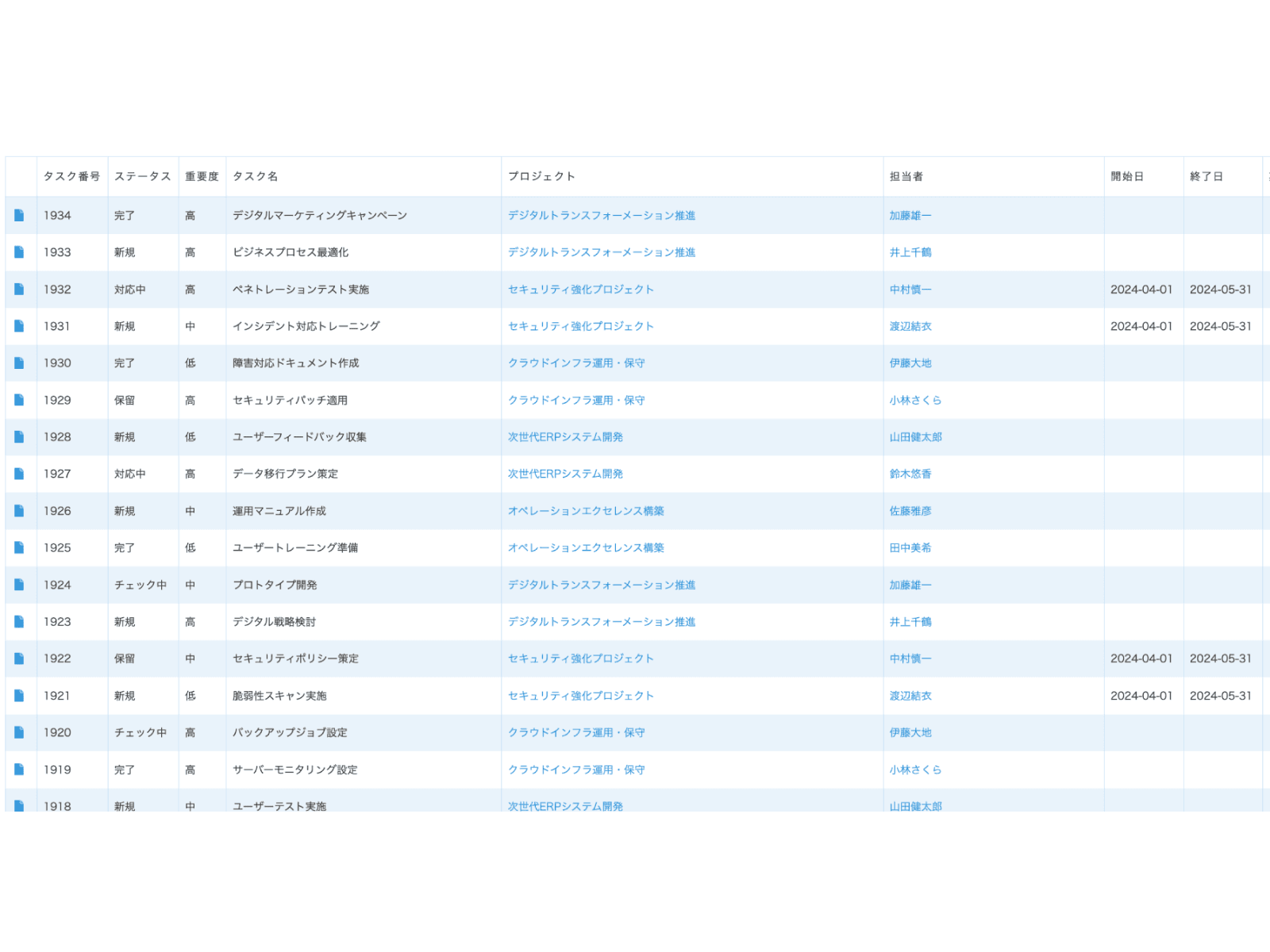
スケジュールが把握しづらいため予定の重複や遅延のリスクがある
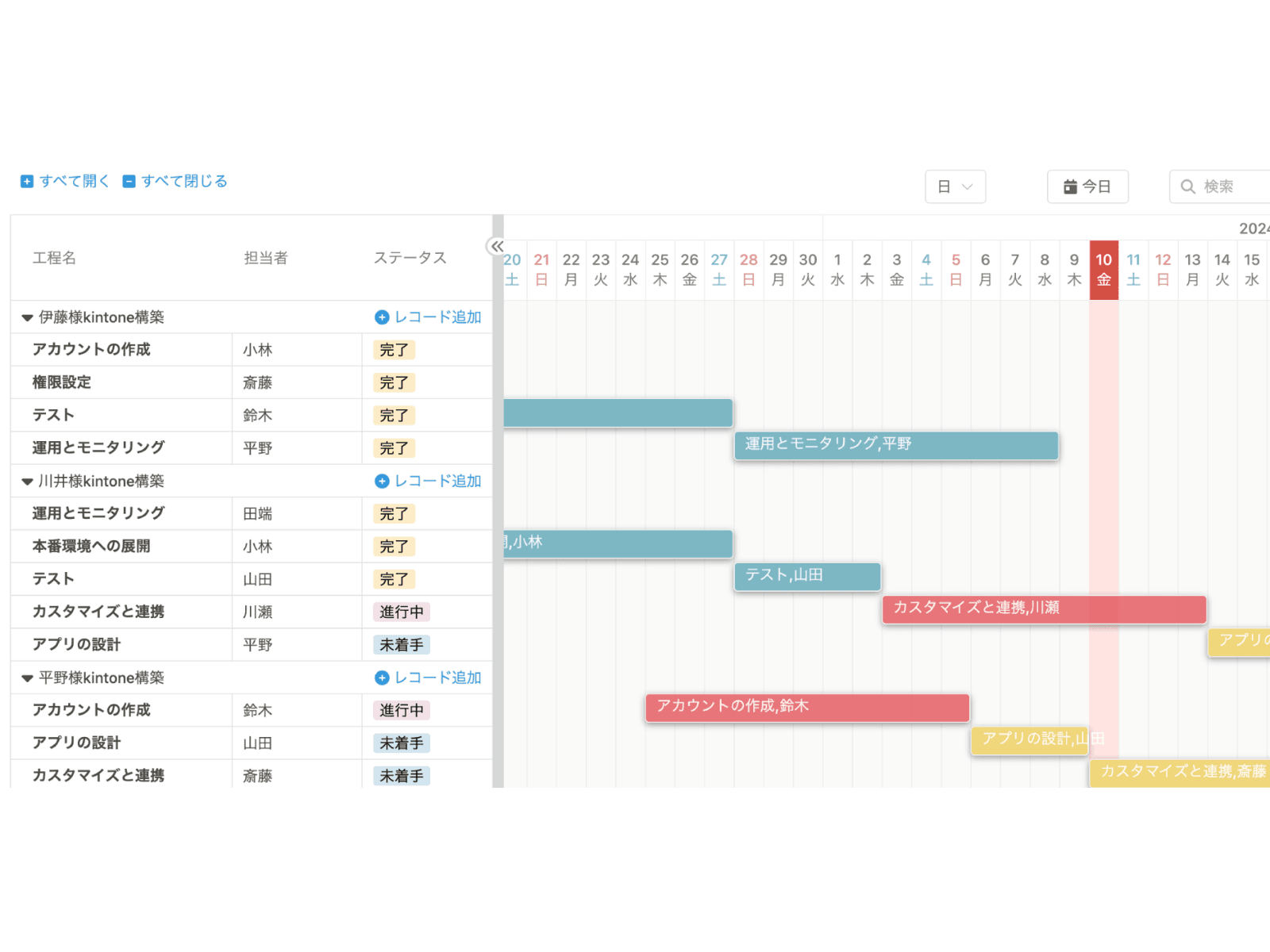
工程別のスケジュール可視化で効率的なプロジェクト進行が可能
kintoneでスケジュール管理や工程管理をするとき、標準の一覧ではいつからいつまで、誰が、どこまで進んでいるかを一画面で見渡しにくいのが課題です。ガントチャートプラグインは、いつものアプリのレコードをそのままタイムラインで表示します。
| 項目 | kintone標準 | ガントチャートプラグイン |
|---|---|---|
| スケジュールの見え方 | 表形式・カレンダー形式の一覧。期間を横棒で並べて比べる表示はない | 開始日〜終了日をタイムラインバーで表示し、工程の順番や重なりがひと目でわかる |
| 担当者別・案件別に見る | 絞り込みや並べ替えを切り替えて確認 | 担当者・案件名・部署などのフィールドでグループ表示。グループを閉じて1行にまとめることも可能 |
| 予定の変更 | レコードを開いて日付を書き換える | バーをドラッグ&ドロップして開始日・終了日や期間全体を変更 |
| タスクの追加・編集 | 追加画面・編集画面に移動して操作 | ガントチャート上のポップアップで追加・編集・複製・詳細確認 |
| 状況の見分け | 条件に応じた色分けはできない | ステータス・工程・優先度などの条件でバーの色を切り替え |
※ ガントチャートはプラグイン設定で指定した一覧で表示されます。スマートフォン表示には対応していません。
マウスによる操作だけで、スケジュールの移動や期間の変更を行うことができます。これにより、プロジェクト全体を一望しながらタスクを簡単に調整することが可能となり、スケジュールの調整が容易になります。
ガントチャート上でレコードの追加・編集・複製・詳細確認ができます。画面を移動せずにポップアップ表示されるので、簡単に内容を修正することができます。
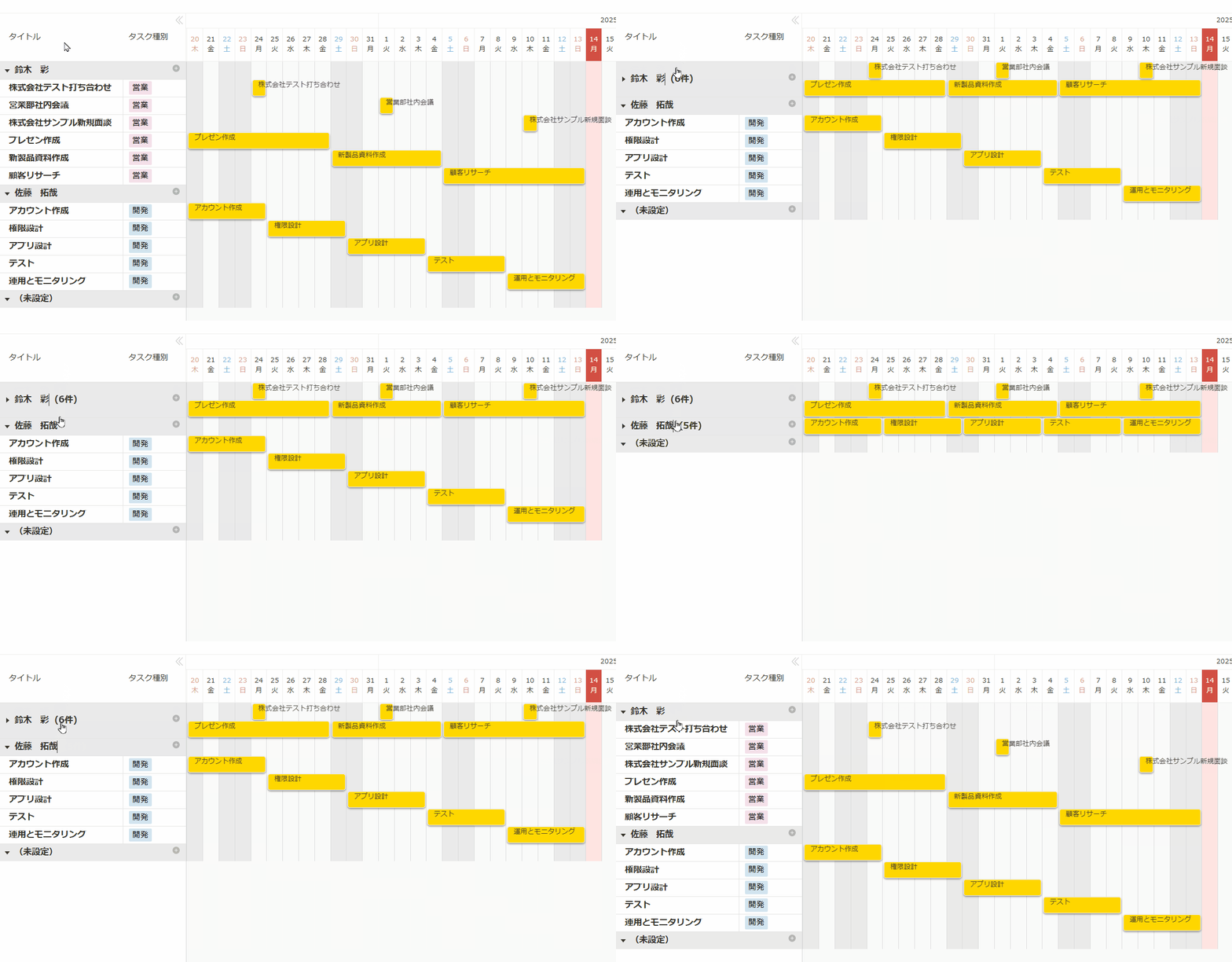
関連するタスクやプロジェクトを特定のカテゴリやチームにまとめて表示することができます。これにより、プロジェクトの異なる側面や関連性を一目で把握することができます。さらに、グループを閉じることでスケジュールを1行にまとめて確認できます。
スケジュールの進捗ステータスや、工程別、優先度別など、条件に合わせて色を切り替えて表示することができます。これにより、スケジュールを視覚的に把握しやすくなります。
担当者別のガントチャートをkintoneで作る
案件の工程やチームのタスクをkintoneで管理していても、一覧の表だけでは誰の作業が詰まっているか、どこが遅れているかが見えにくいものです。タスク管理アプリにガントチャートプラグインを設定して、担当者別の工程表として使う流れを紹介します。
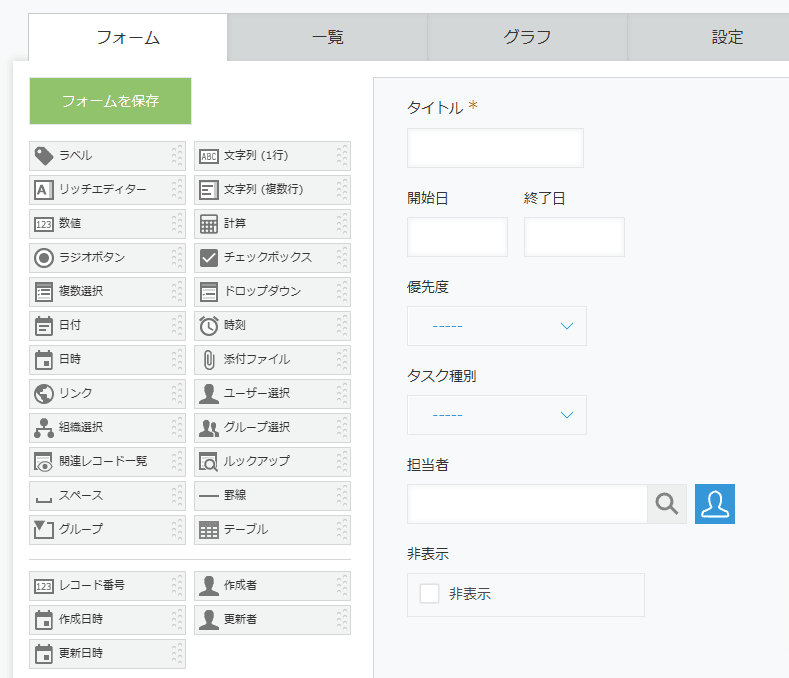
タイトル・開始日・終了日のフィールドがあれば準備完了です。担当者やタスク種別、ステータスなどのフィールドもあると、後の手順で整理や色分けに使えます。まずはプロジェクトに必要なタスクを洗い出して1件ずつ登録し、途中で急に発生したタスクも、その都度レコードを追加していきます。
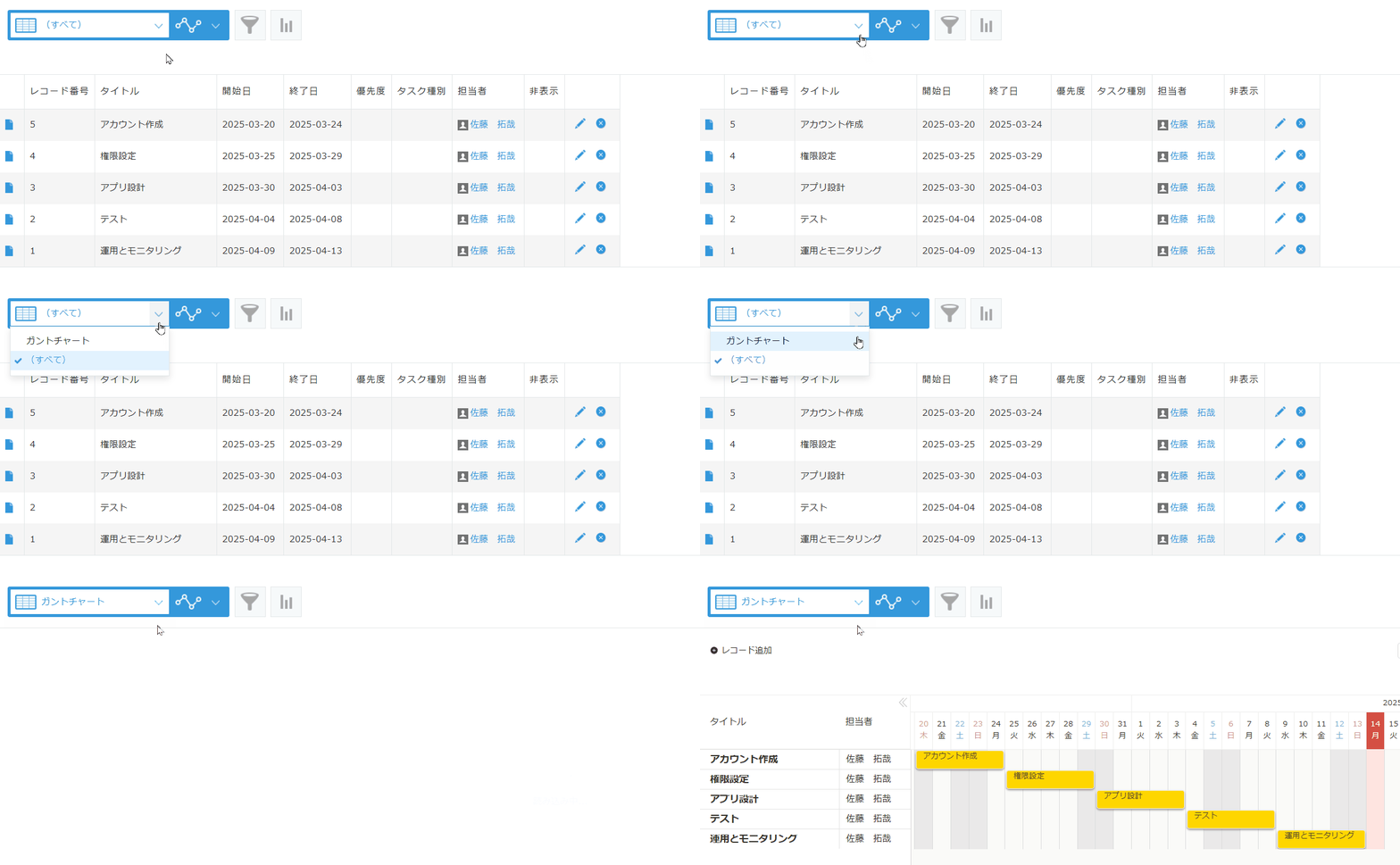
プラグイン設定で表示する一覧と、タイトル・開始日・終了日のフィールドを指定します。その一覧を開くと、表形式だったレコードがタイムラインバーに変わり、スケジュール全体を横に見渡せます。
グループフィールドに「担当者」を指定すると、担当者ごとにタスクがまとまって表示されます。誰にいつ作業が集中しているかが一目でわかり、割り振りの見直しにも使えます。案件名や部署でまとめることもできます。
ステータスや優先度などの条件でバーの色を切り替えられます。ステータスに「遅延」などの値を用意して色を割り当てれば、遅れている作業がすぐに見つかります。終了日が今日より前のバーだけ色を変える設定も可能です。
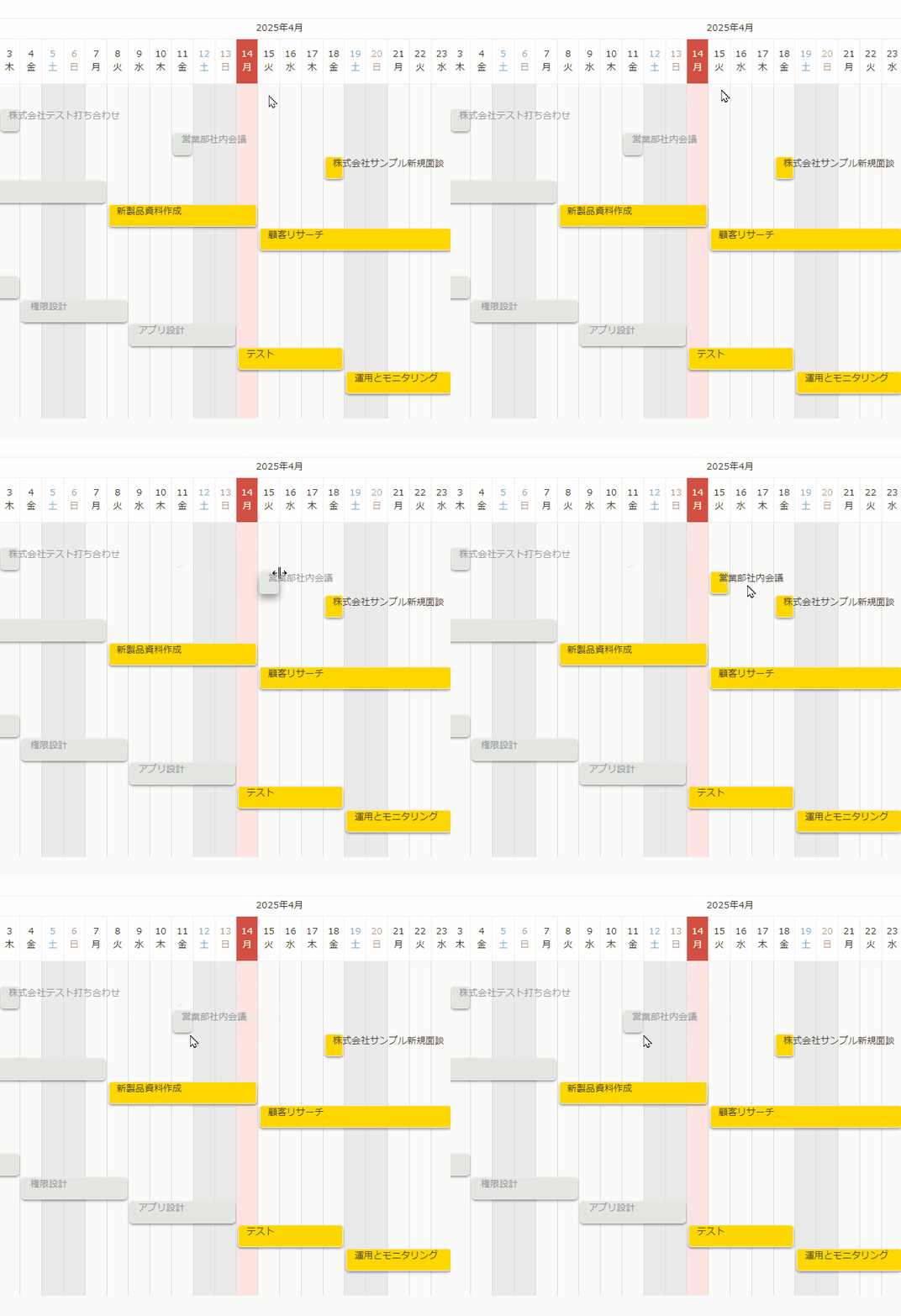
工程の遅れや前倒しがあれば、バーをドラッグ&ドロップするだけで開始日・終了日を変更できます。レコードを開き直す必要がないので、会議中でもその場でスケジュールを調整できます。
担当者別の工程表をkintoneの中で持てるので、別のツールに転記しなくても、チーム全体のスケジュール管理と遅れの確認が一画面で済みます。
担当者別ガントチャートの設定手順を見る(活用ガイド)| 項目 | 対応状況 |
|---|---|
| モバイル対応 | 非対応 |
| ゲストスペース対応 | 対応 |
設定方法や使い方の詳しい手順は、以下のガイドをご参照ください。
| バージョン | リリース日 | 変更点 |
|---|---|---|
| v2.44.0 |
| |
| v2.43.0 | ||
| v2.42.0 |
| |
| v2.41.0 |
| |
| v2.40.0 |