
ガントチャートプラグイン
ガントチャートにテーブルデータを表示する
このページでは、ガントチャートプラグインを使用して、ガントチャートにテーブルデータを表示する手順を確認できます。
サブアイテム設定機能を利用することで、テーブル行をタイムラインバーに表示することが可能です。
できること
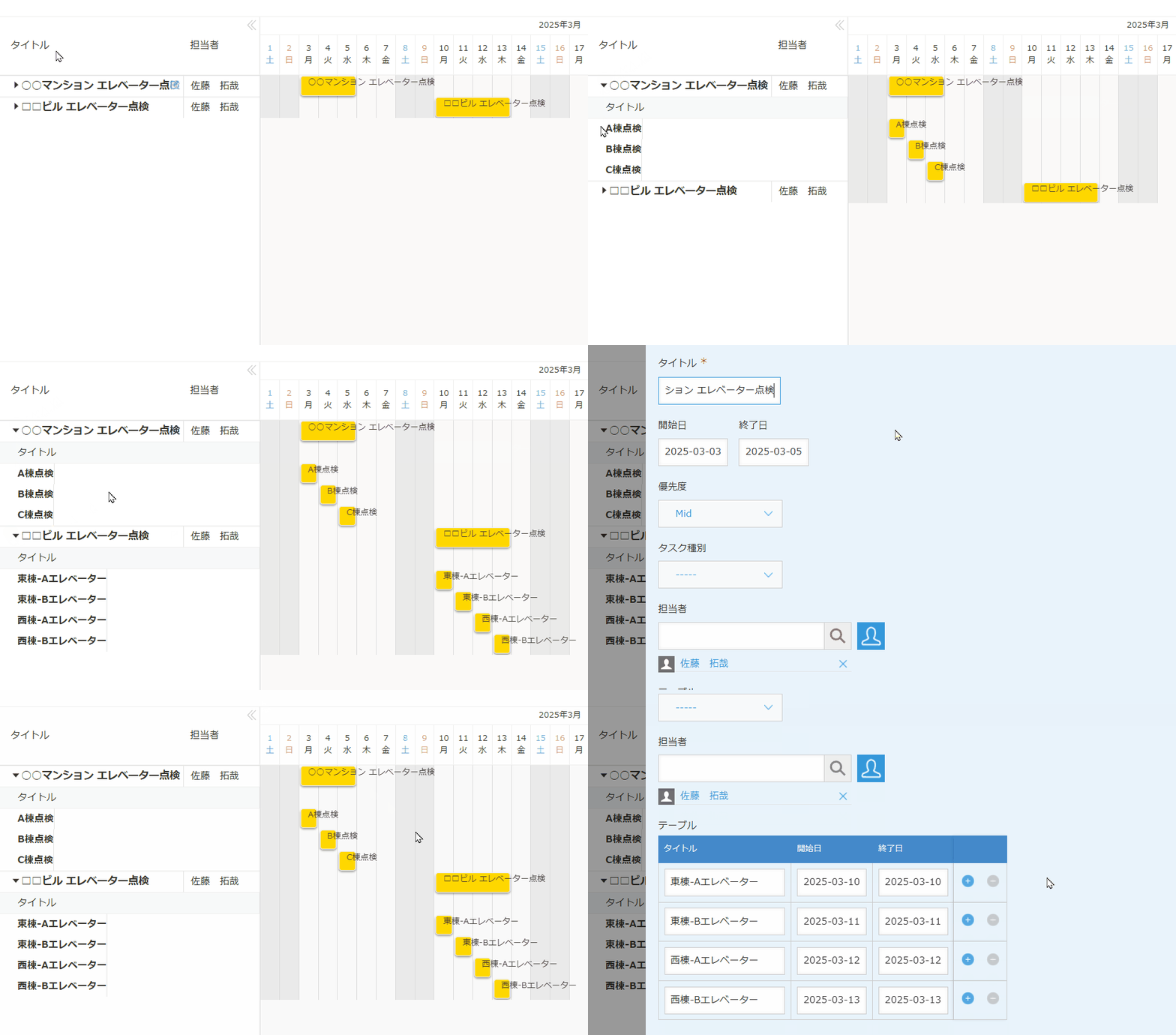
注意事項 ※機能を試す前に必ずご確認ください。
- 1.機密情報、個人情報、その他不適切な情報を登録しないこと
- 2.利用者のIPアドレスやそれに基づく行動を環境提供元のパートナーが確認できる権限を持っていること
- 3.サービス環境に過剰な負荷がかかるような利用を避けること
- 4.デモ環境の利用開始により上記注意事項に同意したものとみなす
利用シーン
- プロジェクトの細かなタスクごとの開始日・終了日をテーブルフィールドに入力し、その情報をガントチャートに反映してプロジェクト全体を俯瞰する。
- 製造工程ごとの作業時間や使用設備をテーブルフィールドに記録し、ガントチャート上で工程とリソースを同時に確認する。
- 契約タスクごとに提出資料・担当者・着手日・期限をテーブルフィールドに入力し、ガントチャートに表示して対応状況を可視化する。
必要なアプリ・プラグイン
アプリ
以下のボタンをクリックするとアプリテンプレートがダウンロードできます。
運用中のアプリでも設定が可能です。 今回の設定内容(設定手順)に基づいて作成したい方は、アプリテンプレートをダウンロードしてください。
プラグイン
まだ kintone にプラグインをインストールしていない方は、30日間のお試し申込をしてプラグインをご利用ください。
設定手順
1アプリのフォームに必要なフィールドを設定する
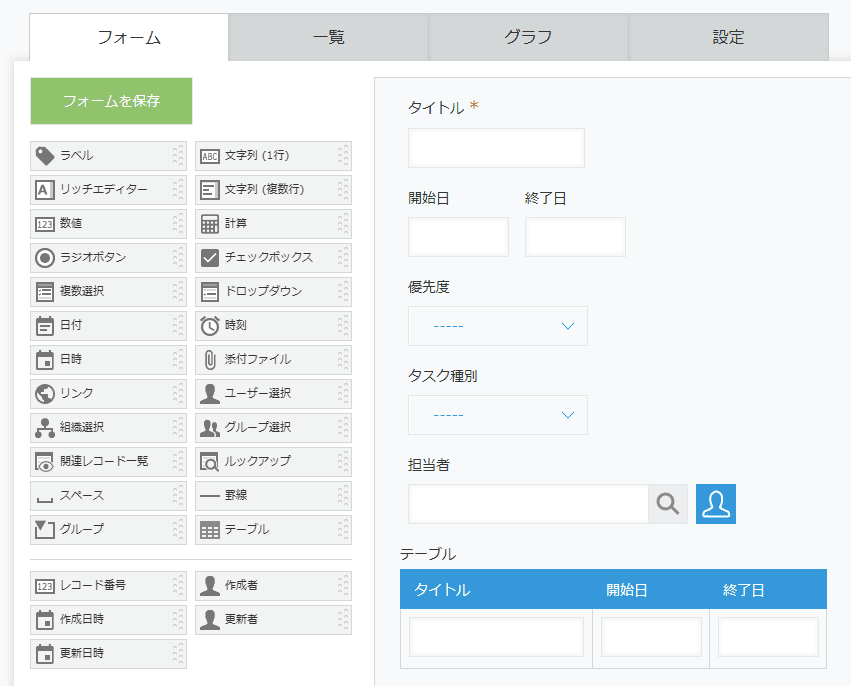
アプリのフォーム設定で、タイトル(文字列1行)・開始日(日付/日時)・終了日(日付/日時)のフィールドを設定します。
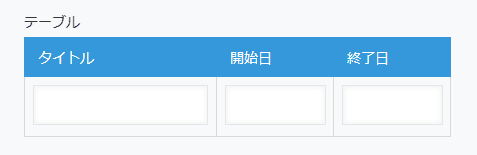
また、テーブルフィールドを設定して、テーブル内にもタイトル・開始日・終了日のフィールドを設定します。アプリテンプレートを利用する場合は既に設定済みです。
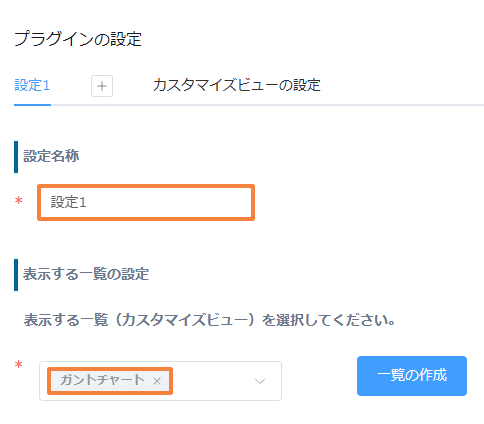
2プラグインの基本設定を行う
3サブアイテム設定をONにする
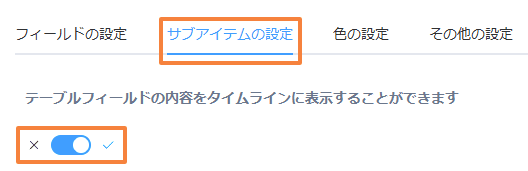
サブアイテム設定のタブをクリックして、機能をONにします。
4表示するテーブルを選択する
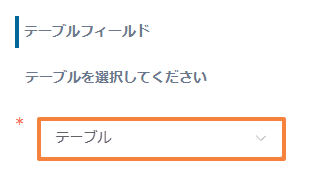
表示するテーブルを設定します。フォームの設定で作成したテーブルを選択しましょう。
5テーブル内フィールドを設定する
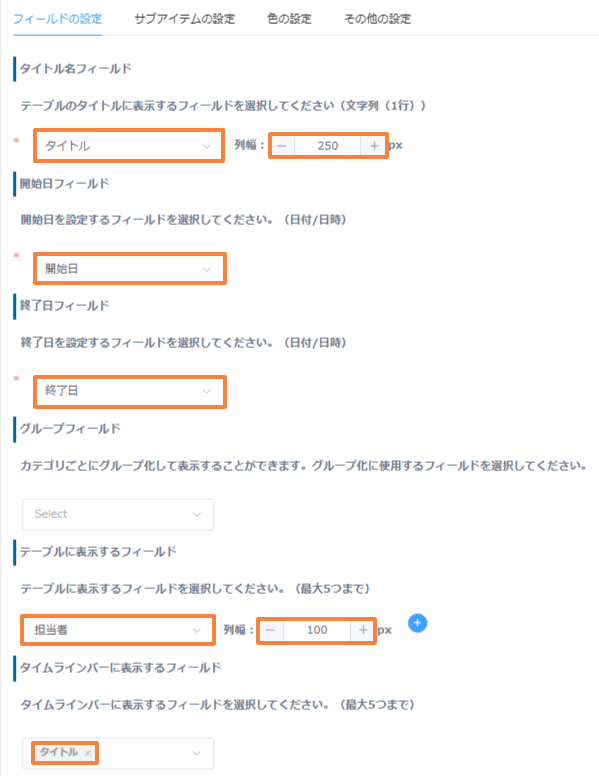
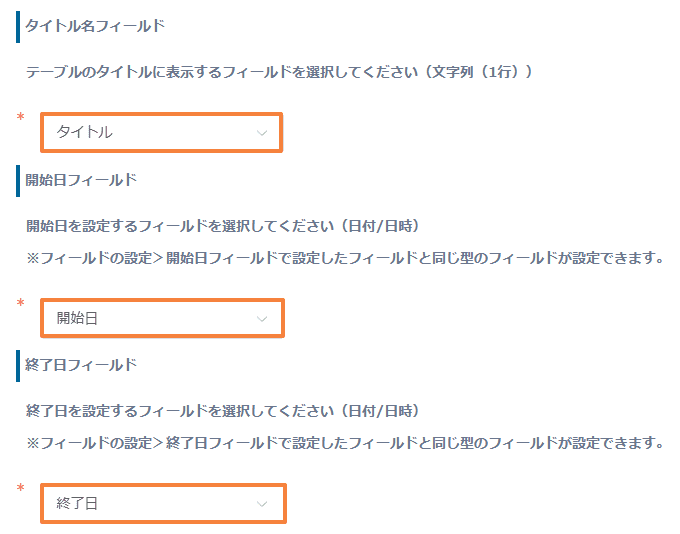
フィールドの設定で、テーブル内のタイトル名フィールド・開始日フィールド・終了日フィールドをそれぞれ設定します。
6表示項目を調整して保存する
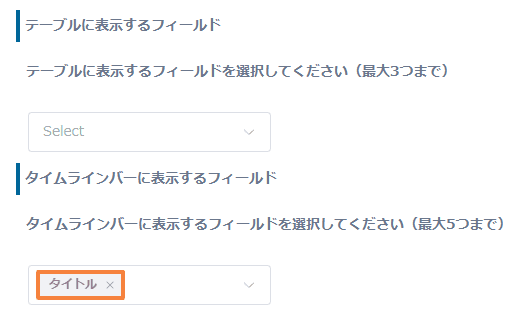
最後に、必須の設定ではありませんが、必要に応じてガントチャートのテーブルに表示するフィールドとタイムラインバーに表示するフィールドを選択します。
今回の例では、タイムラインバーにテーブル内のタイトルフィールドを表示するように設定を行いました。
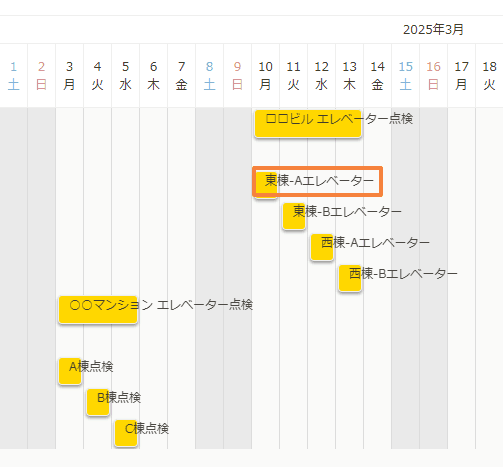
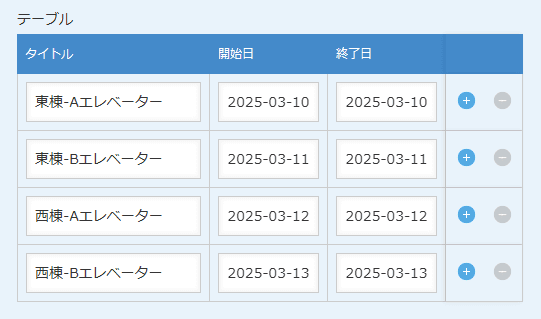
サブアイテム(テーブルデータ)のタイムラインバーに、テーブル内のタイトルを表示させました。
すべての設定が完了したら、保存ボタンを押して、アプリを更新します。
完成
