セットプラン
¥10,000〜/月
スタンダードプラン以上(税別)
向いている人ほかのプラグインもあわせて使いたい
プラン内のプラグインをまとめて利用・バージョンアップ・サポート


kintone サブテーブルの操作
kintoneのサブテーブルを並び替え・行の複製・行番号の自動付与
kintoneの標準機能だけだと、、、
そんな課題を解決するのがテーブル操作プラグインです。
テーブル操作プラグインを使うことで、テーブル行の並び替えや複製、行・列の固定、行番号の自動採番など、テーブル操作に欲しかった機能をまとめて実現できます。
kintoneのテーブル(サブテーブル)は明細の入力に便利ですが、標準では行の並び替えや複製、行番号の入力を手作業で行うことになります。見積・請求・発注の明細など、行数が多いテーブルほど差が出ます。
| 項目 | kintone標準 | テーブル操作プラグイン |
|---|---|---|
| 行の並び替え | 登録済みの行の順番は入れ替えられない | 行をドラッグ&ドロップで移動。ワンクリックで昇順・降順にも並び替え |
| 行の複製 | 追加される行は空欄。同じような内容も1行ずつ入力し直す | 入力済みの行をボタン1つで複製 |
| 行番号 | 行ごとの連番は手入力 | 行を追加するたびに、指定した文字列(1行)または数値フィールドへ連番を自動入力例)1、2、3… |
| 長いテーブルの見やすさ | スクロールすると列名や左側の列が見えなくなる | 縦スクロールでもヘッダー行を固定。横スクロールでは左から指定した列数を固定 |
| 行の追加・削除ボタン | 行の右端に表示される | ボタンの位置を左側に変更、または非表示にして誤操作を防止 |
※ 1つのアプリに複数のテーブルがある場合は、テーブルごとに機能を設定できます。レコード詳細画面での並び替えは表示上のみで、データには反映されません。
テーブル内の行をドラッグアンドドロップ操作で自由に並び替えることができます。直感的な操作で行の順序を変更できるため、大量のデータも見やすく整理可能です。
入力済みの行をワンクリックで複製できます。似た内容を繰り返し登録する際も効率的に入力でき、作業時間を大幅に削減します。
数値や日付などのデータを昇順・降順に自動で並び替えることが可能です。ワンクリックで切り替えられるため、必要な情報を瞬時に整理・確認できます。
指定した行や列を固定表示できます。縦や横に長いテーブルをスクロールしても、重要な見出しや基準項目を常に表示できるため、視認性を向上させます。
テーブルの各行に自動で連番を付与できます。手作業での番号入力が不要になり、入力漏れや重複を防ぎながら、管理をより正確かつ効率的に行えます。
行数の多い明細テーブルをkintoneで扱いやすくする
見積書や請求書の明細をkintoneのテーブルで管理していると、行の順番を入れ替えられない、似た行を何度も入力する、行番号を手で振るといった手間が積み重なります。テーブル操作プラグインで、明細テーブルの入力を楽にする流れを紹介します。
プラグイン設定で対象のテーブルを選び、「行番号の入力」をONにして、番号を入れる文字列(1行)または数値フィールドを指定します。行を追加するたびに連番が自動で入るので、番号の重複や漏れを防げます。1つのアプリに複数のテーブルがあれば、テーブルごとに設定できます。
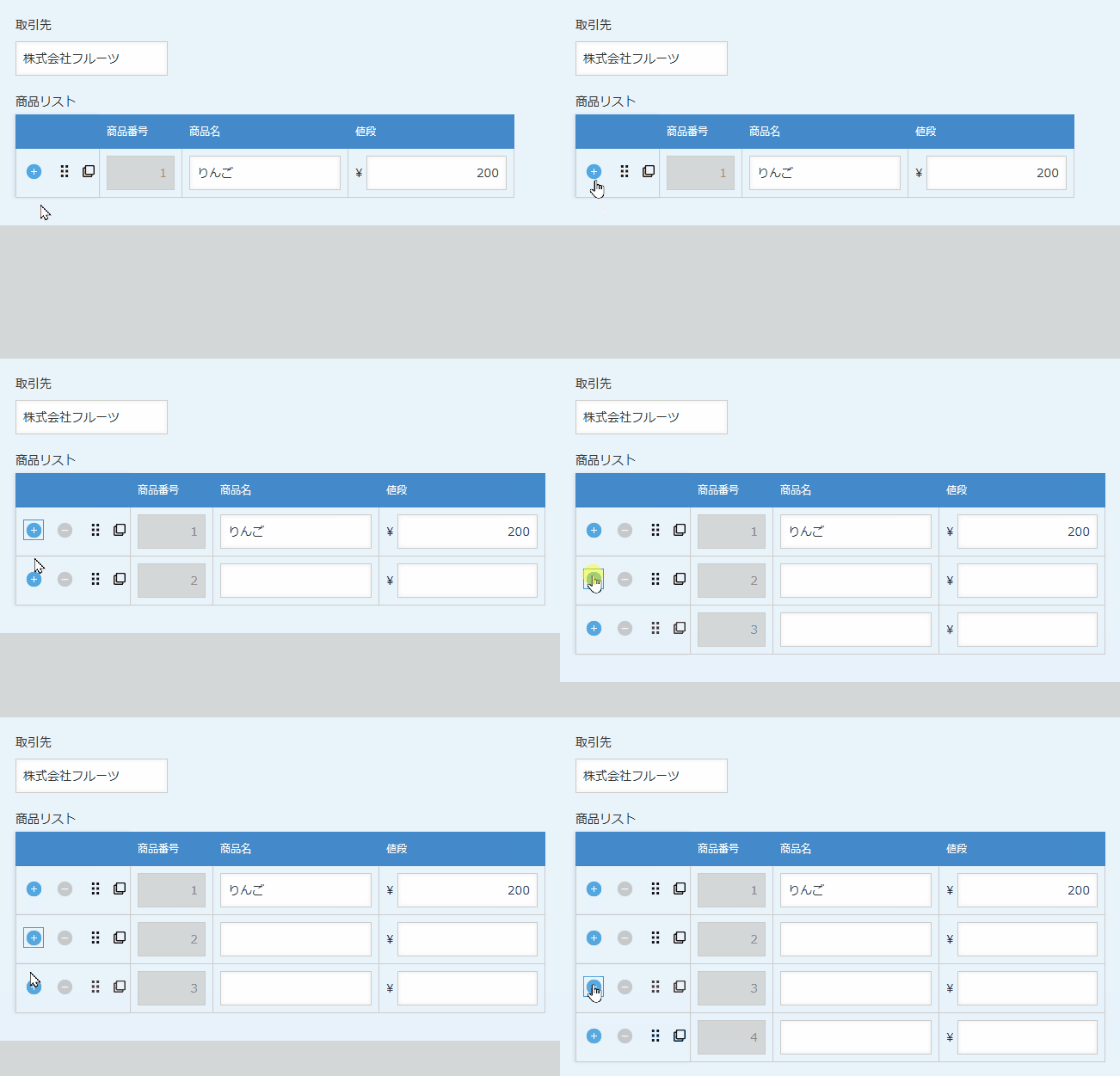
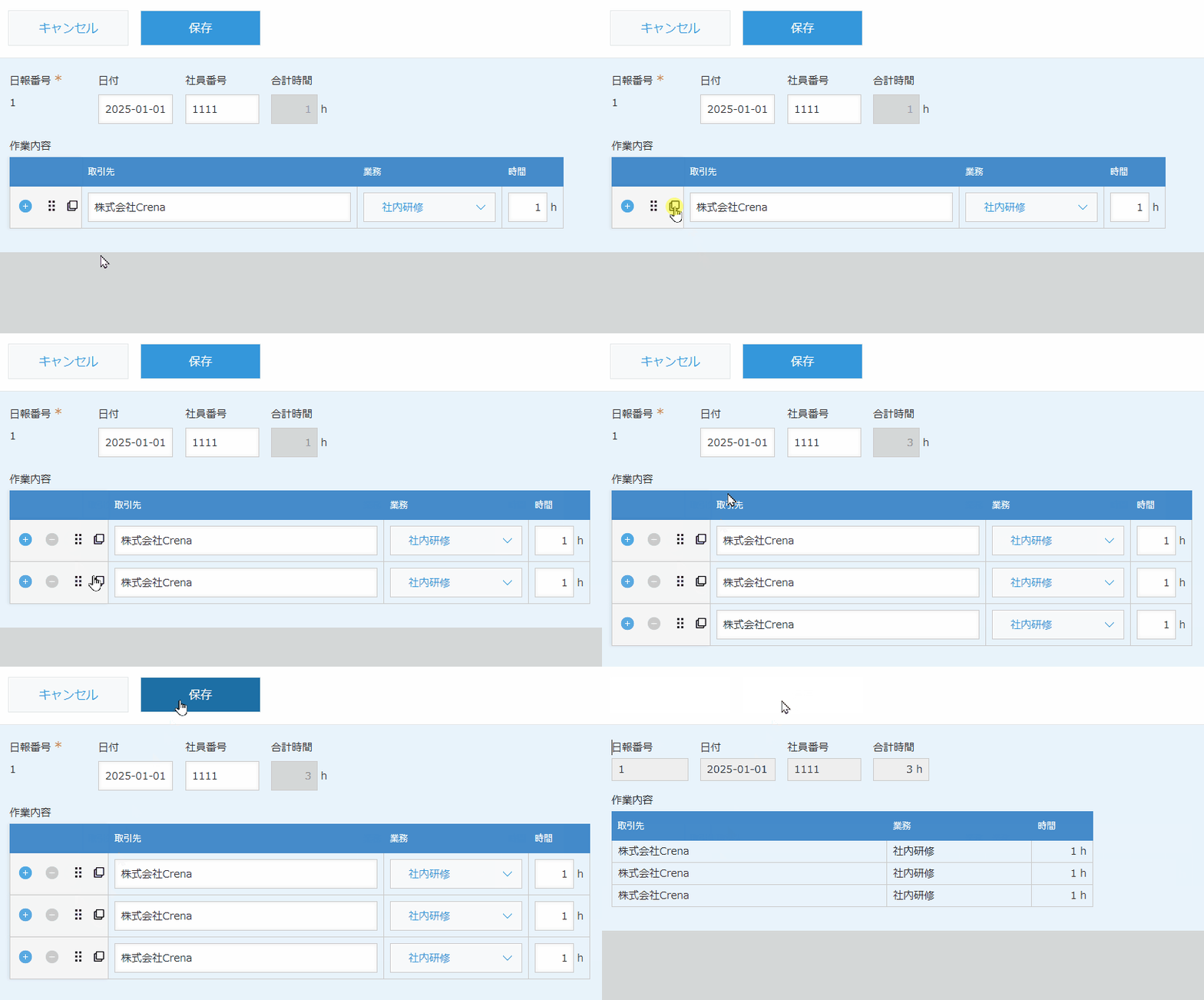
「行の複製」をONにすると、入力済みの行をボタン1つで複製できます。似た内容の明細を続けて入れるときも、複製してから違う部分だけ直せば済みます。
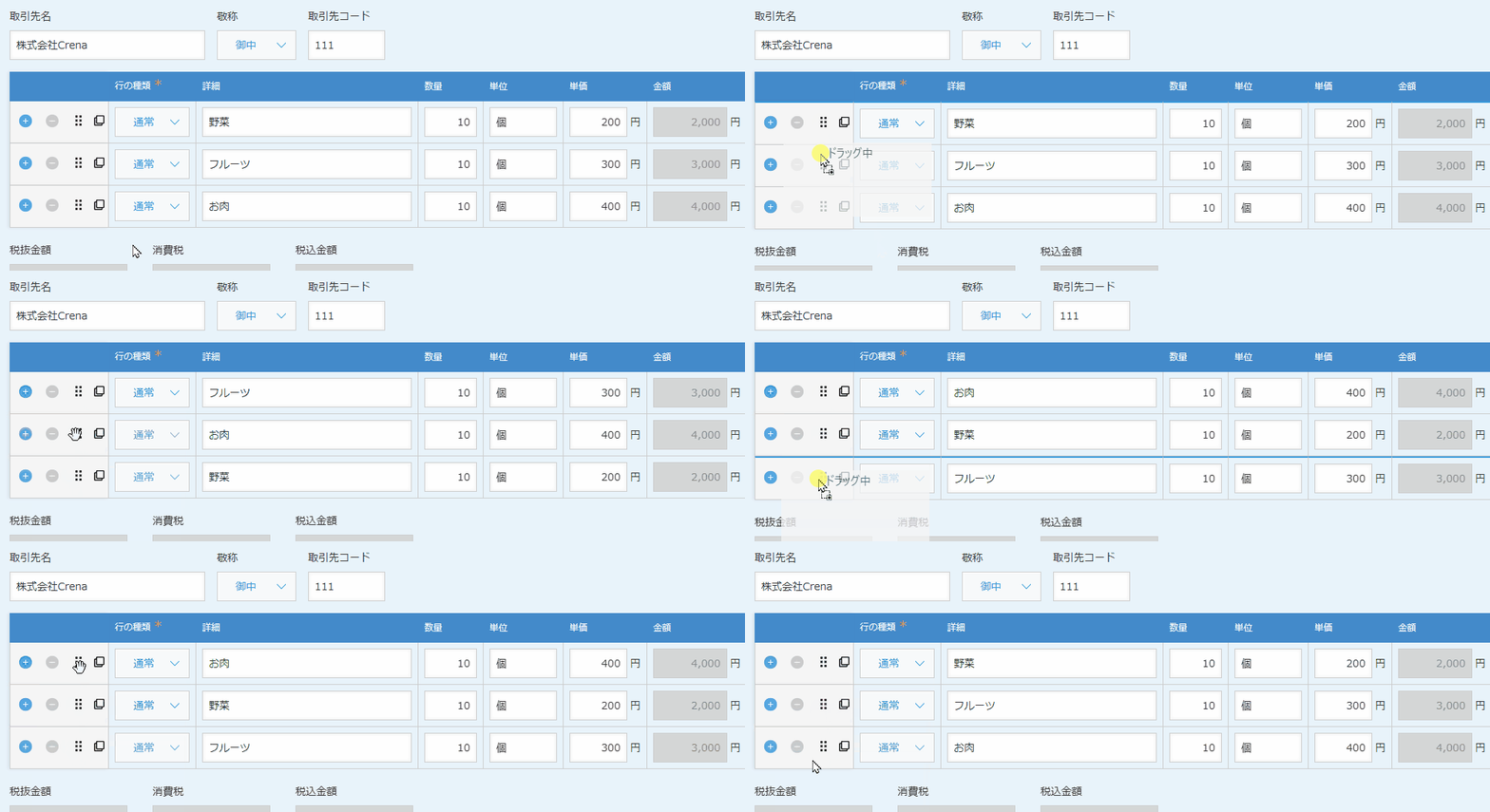
「行の移動」をONにすると、行のアイコンをドラッグ&ドロップして順序を変えられます。明細を入れたあとで並びを整えたいときも、入力し直す必要はありません。
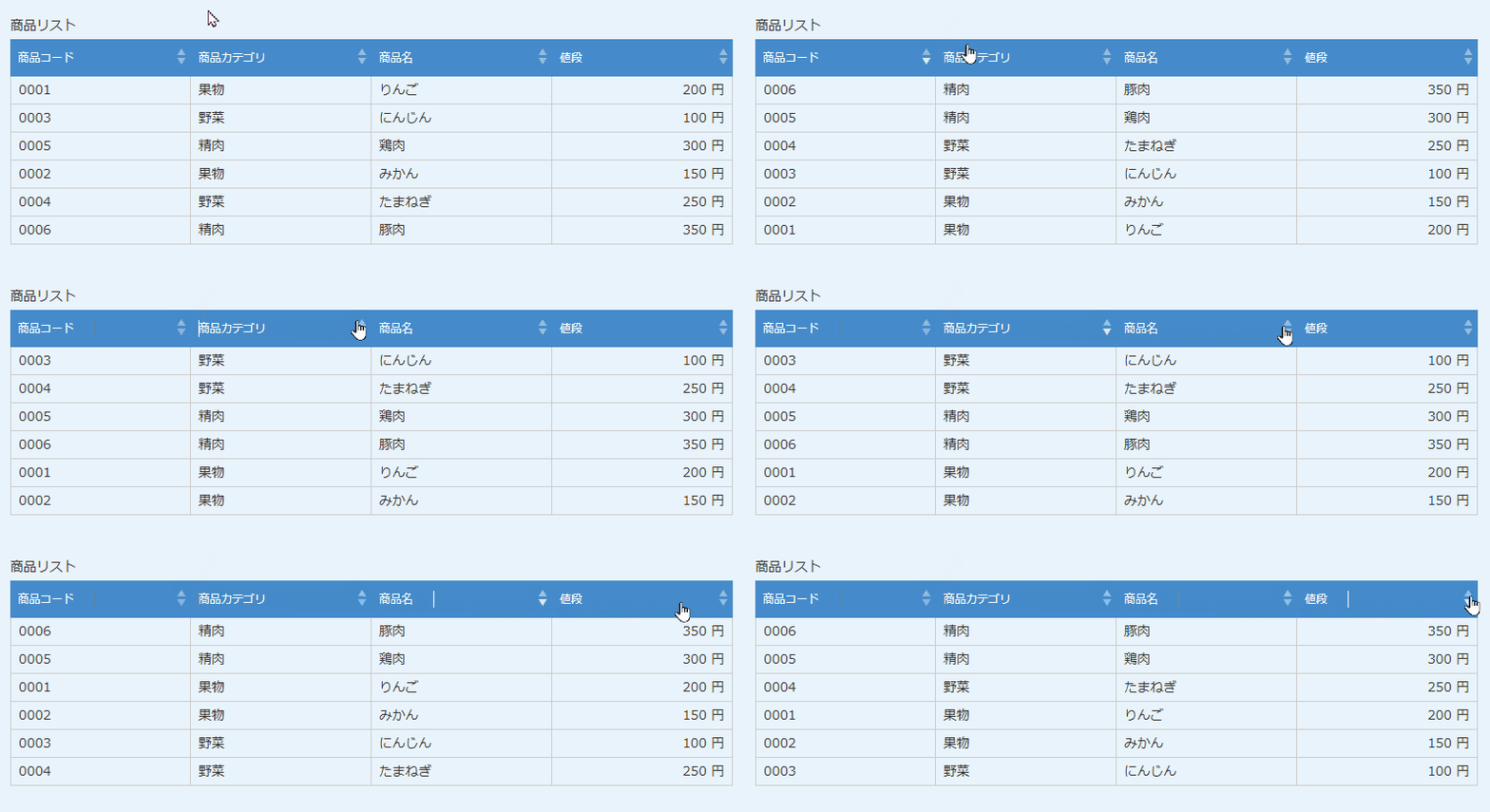
「行のソート」をONにすると、ワンクリックで行を昇順・降順に並べ替えられます。使う画面(追加・編集・詳細など)は設定で選べます。詳細画面での並び替えは表示上のみで、データは変わりません。
「テーブルヘッダーの固定」をONにすると、下にスクロールしても列名の行が画面上部に残ります。明細が20行を超えるような請求書でも、どの列に入力しているか迷いません。横に長いテーブルなら、左側の列を固定することもできます。
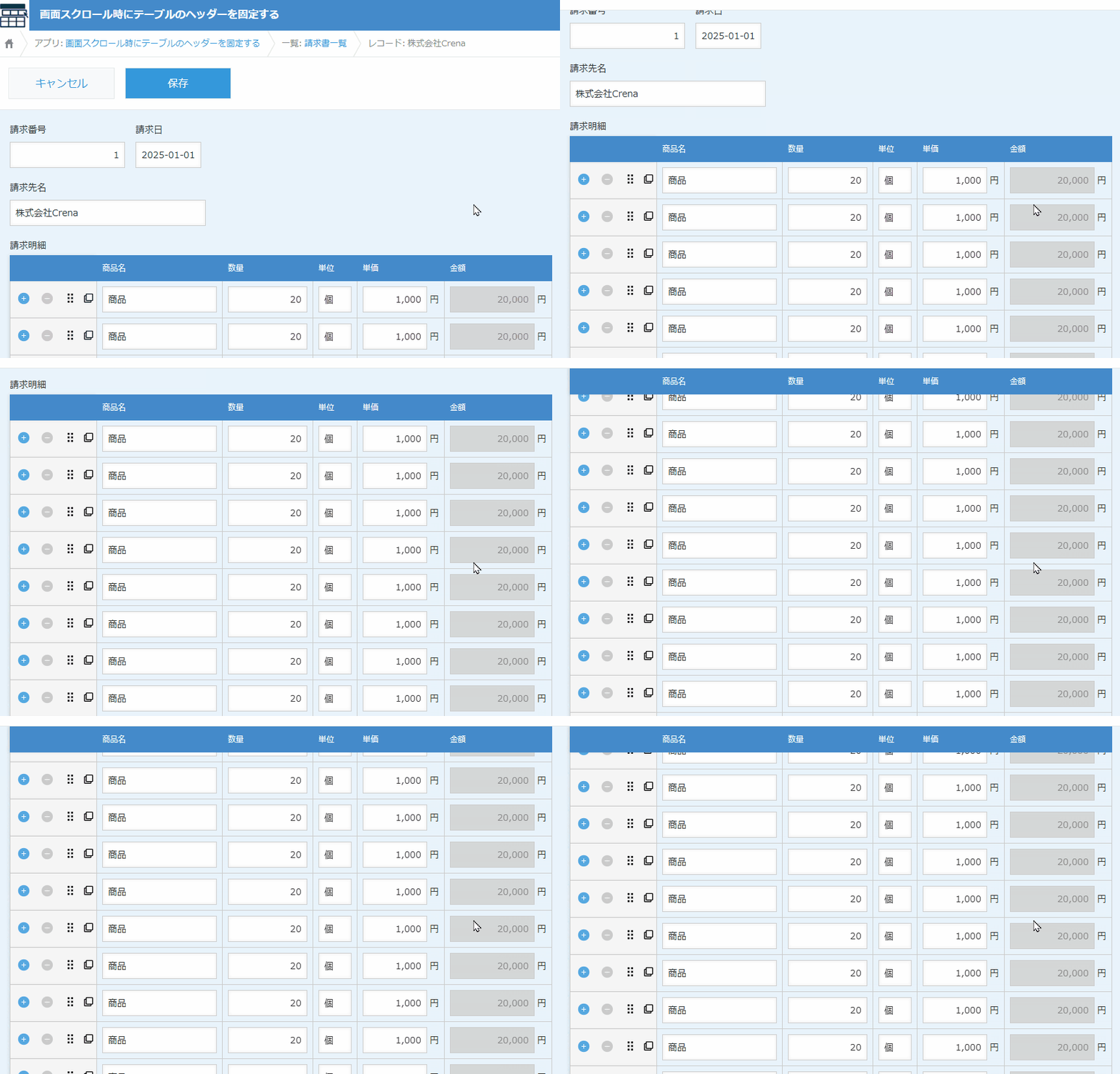
明細の並び替え・複製・行番号の入力をテーブルの上で済ませられるので、入力し直しや番号の手入力がなくなり、見積・請求の明細づくりにかかる時間を減らせます。
行の並び替えの設定手順を見る(活用ガイド)| 項目 | 対応状況 |
|---|---|
| モバイル対応 | 非対応 |
| ゲストスペース対応 | 対応 |
セットプランでも単品(月額・買い切り)でもご利用いただけます。すべて税別表示です。
¥10,000〜/月
スタンダードプラン以上(税別)
向いている人ほかのプラグインもあわせて使いたい
プラン内のプラグインをまとめて利用・バージョンアップ・サポート
¥3,000/月
このプラグインのみ(税別)
向いている人まずはこのプラグインだけ使いたい
テーブル操作プラグイン・バージョンアップ・サポート
¥150,000
一度のお支払い(税別)
向いている人長く使うことが決まっている
テーブル操作プラグイン・バージョンアップ・サポート
設定方法や使い方の詳しい手順は、以下のガイドをご参照ください。
| バージョン | リリース日 | 変更点 |
|---|---|---|
| v3.9.0 | ||
| v3.6.0 |
| |
| v3.4.0 |
| |
| v3.3.0 |
| |
| v3.2.0 |
|