
テーブル操作プラグイン
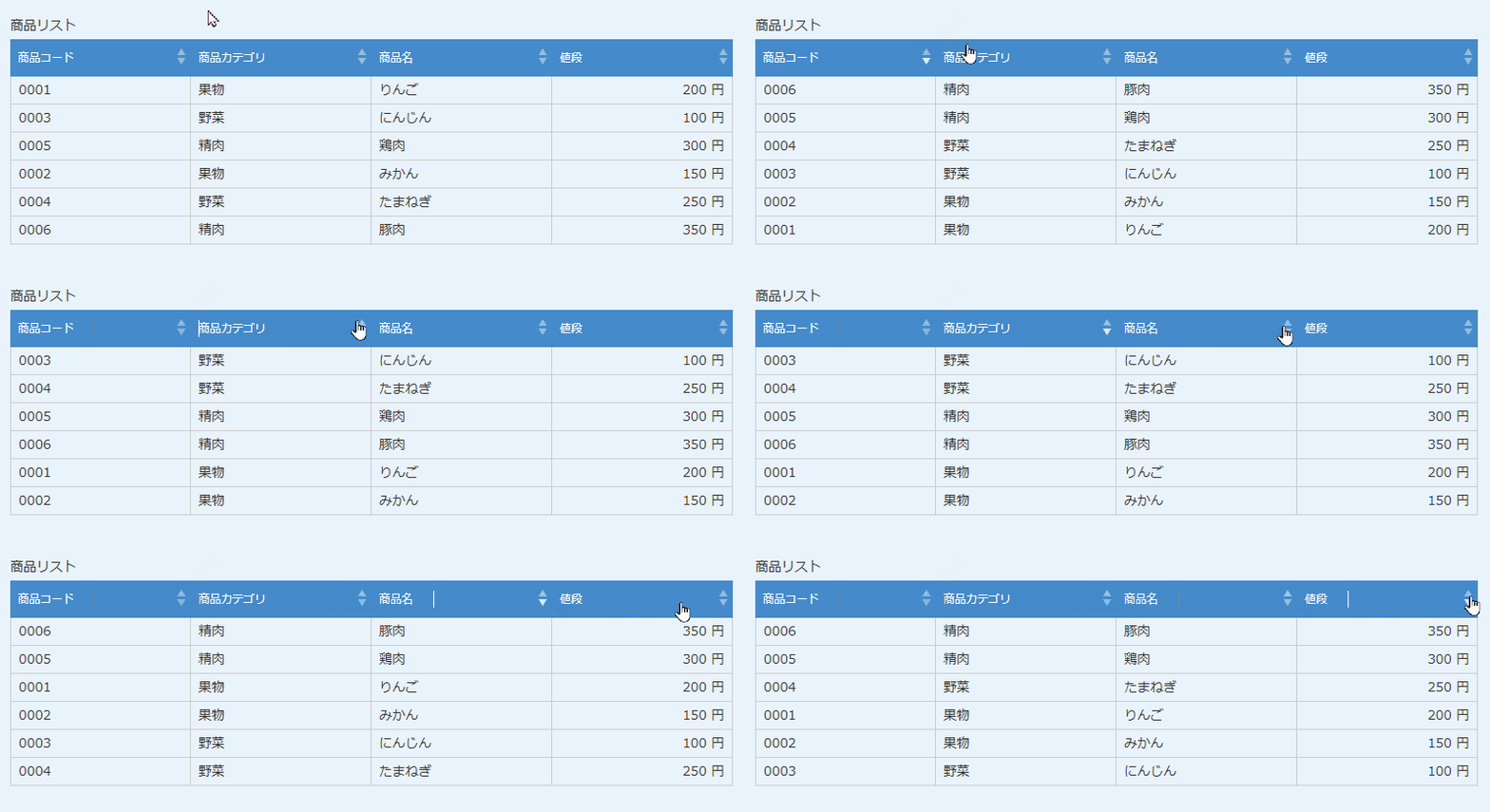
テーブルの行を昇順・降順に切り替える
このページでは、テーブル操作プラグインを使用して、テーブルの行を昇順・降順に切り替えるの手順を確認できます。
できること
注意事項 ※機能を試す前に必ずご確認ください。
- 1.機密情報、個人情報、その他不適切な情報を登録しないこと
- 2.利用者のIPアドレスやそれに基づく行動を環境提供元のパートナーが確認できる権限を持っていること
- 3.サービス環境に過剰な負荷がかかるような利用を避けること
- 4.デモ環境の利用開始により上記注意事項に同意したものとみなす
利用シーン
- 商品管理アプリで、バラバラに入力されている商品リストテーブルをソート機能で見やすく並び替える
必要なアプリ・プラグイン
アプリ
運用中のアプリでも設定が可能です。 今回の設定内容(設定手順)に基づいて作成したい方は、アプリテンプレートをダウンロードしてください。
プラグイン
まだ kintone にプラグインをインストールしていない方は、30日間のお試し申込をしてプラグインをご利用ください。
設定手順
1必要なフィールドをフォームに配置する
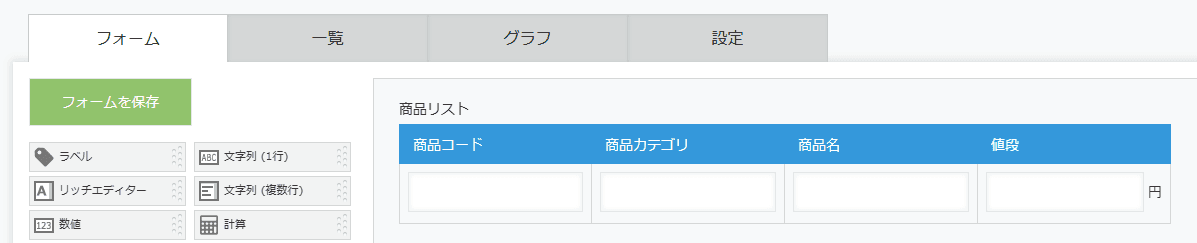
アプリのフォーム設定で、任意のテーブルフィールドを設定します。 アプリテンプレートを利用する場合は、既に設定済です。
2プラグインの設定画面を開く
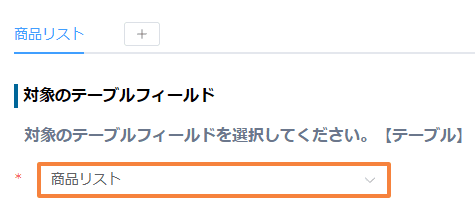
プラグインの設定画面を開きます。 まず、テーブル操作プラグインの機能を適用するテーブルフィールドを選択します。 今回の例では、商品リストのテーブルを選択しました。
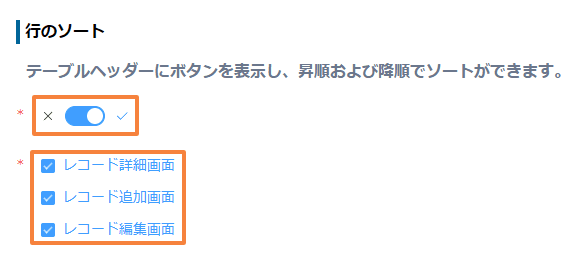
3次に、行のソート機能をONにします。
次に、行のソート機能をONにします。 そして、機能を適用したい画面にチェックを付けましょう。 今回の例では、全ての画面に機能を適用しました。 設定が完了したら、保存ボタンを押して、アプリを更新します。
完成
