Before
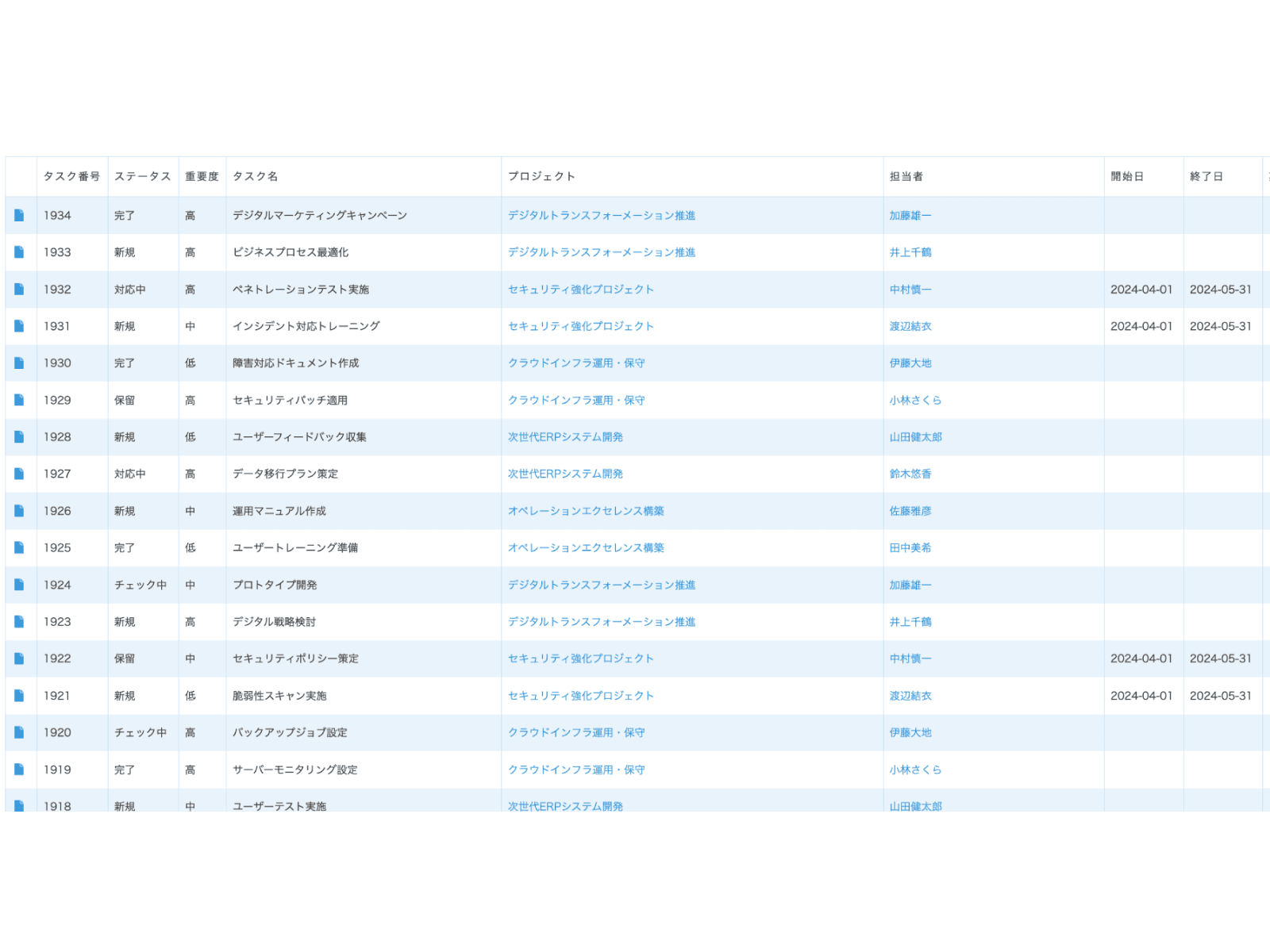
スケジュールが把握しづらく遅延リスクがある
一覧表だけでは、スケジュールの重複や遅延に気づきにくい

開始日・終了日からバーを自動表示。プロジェクトの全体像を俯瞰し、遅延リスクを未然に防ぎます。
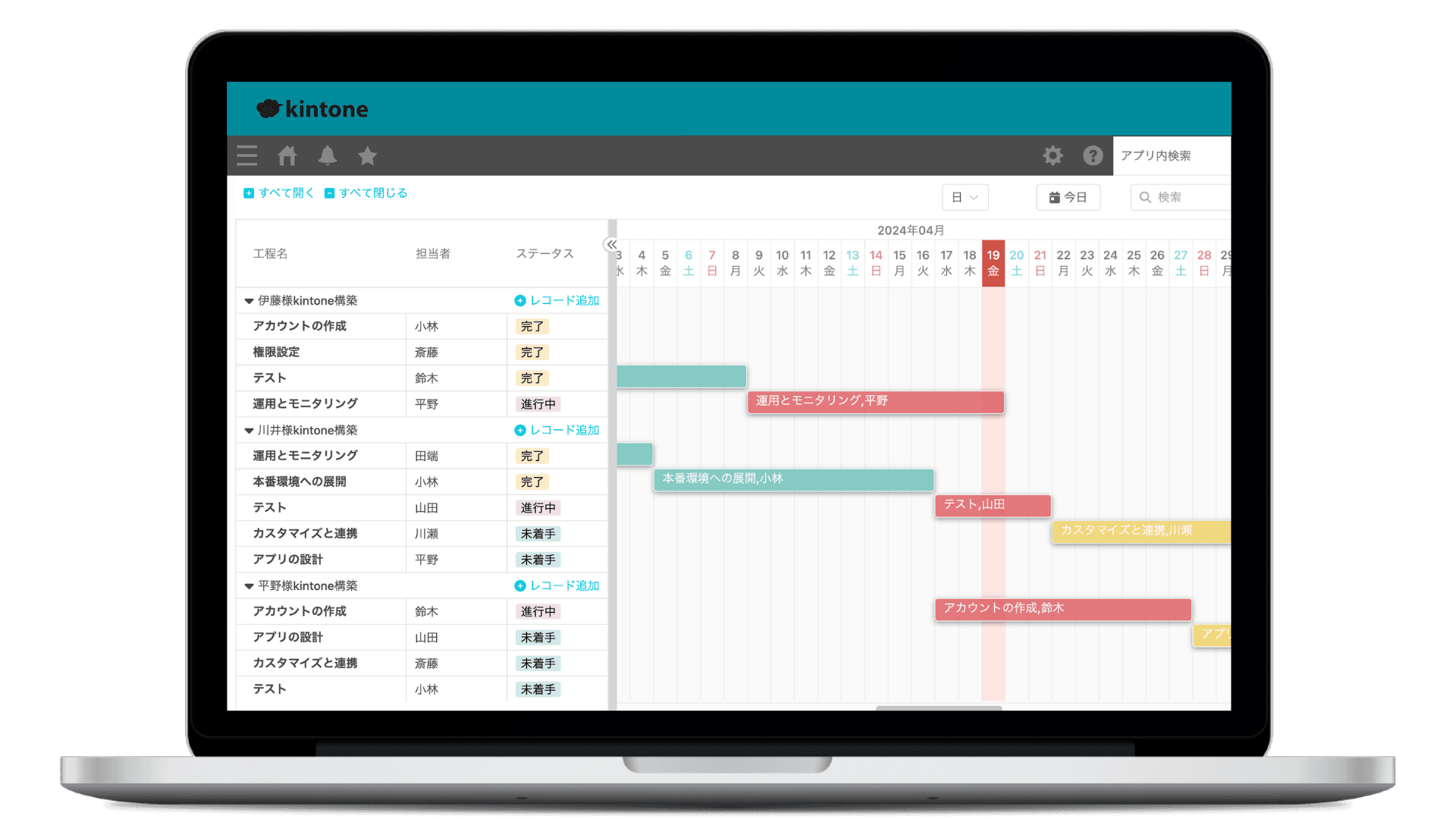
開始日・終了日フィールドからガントチャートを自動生成。ドラッグ操作で日程変更もでき、Excel不要でプロジェクトの全体像を把握できます。
Before
一覧表だけでは、スケジュールの重複や遅延に気づきにくい
After
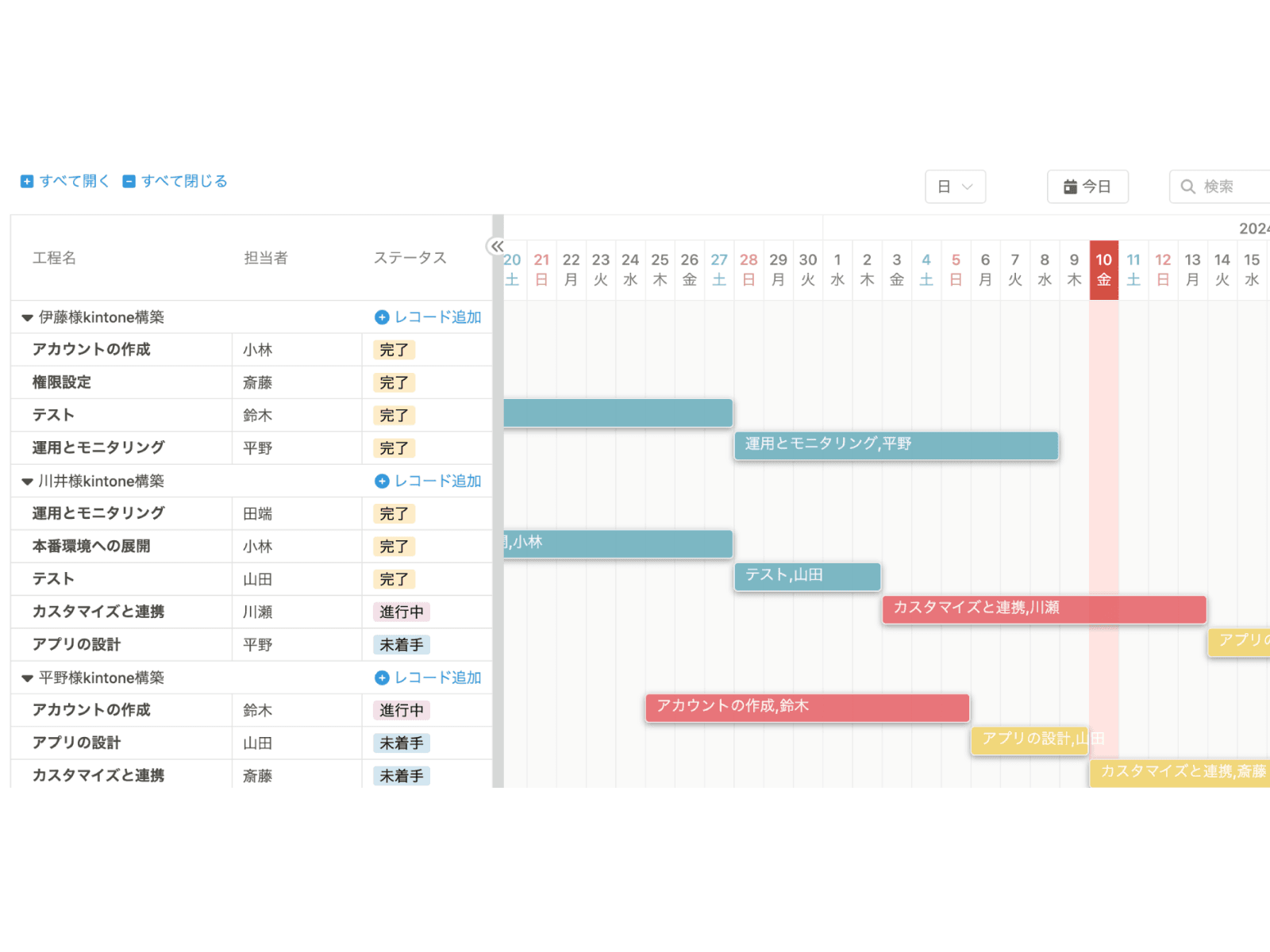
開始日・終了日フィールドからガントチャートを自動生成。ドラッグ操作で日程変更もでき、Excel不要でプロジェクトの全体像を把握できます。
\ 実は色んな使い方があります! /
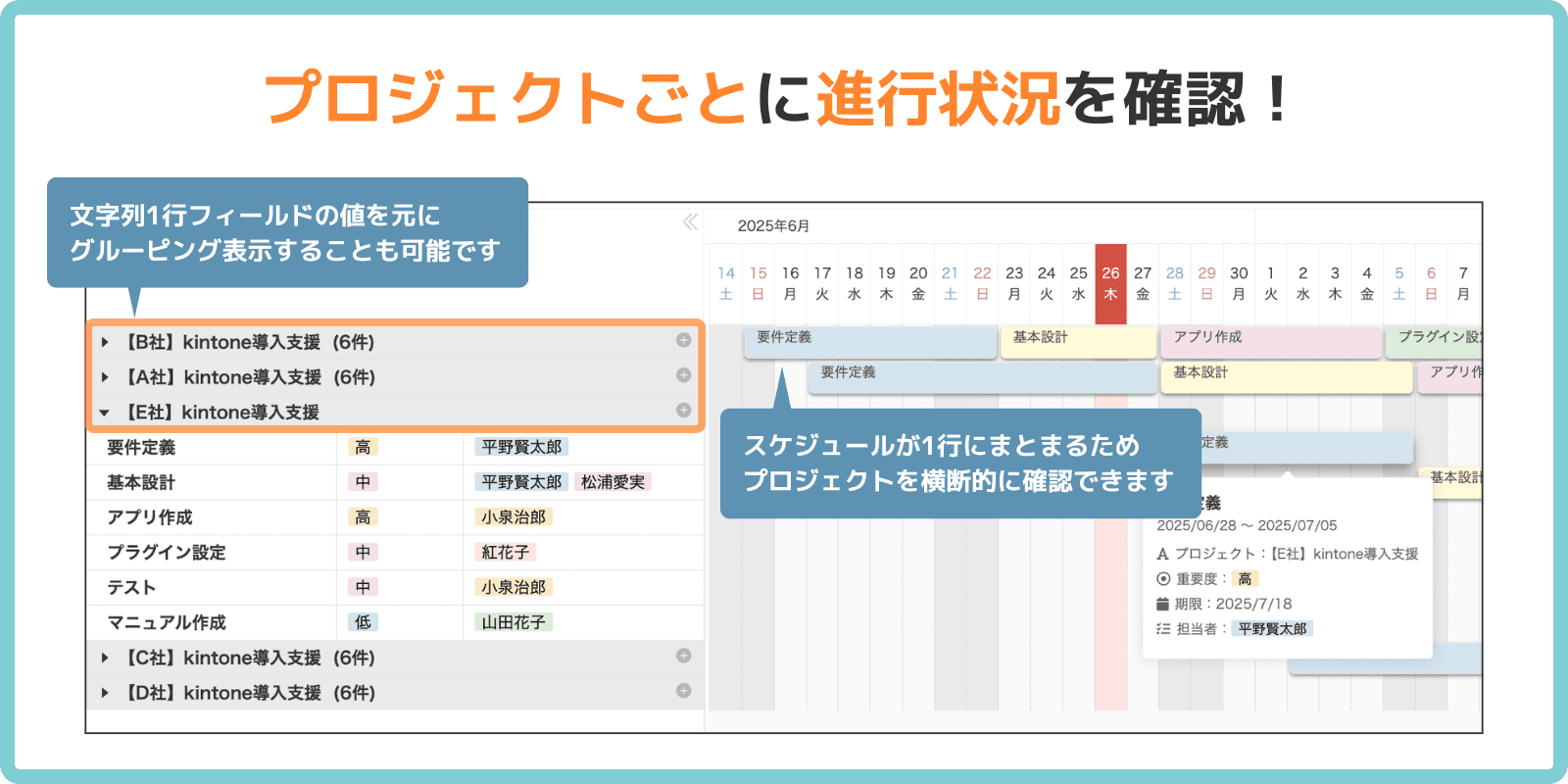
バーをドラッグするだけで開始日・終了日を変更。直感的にスケジュールを調整できます。
チャート上から直接レコードを操作。画面遷移なしでスムーズにデータを管理できます。
担当者やプロジェクトなど任意のフィールドでグルーピング。全体の工程を一目で確認できます。
バーの色をステータスやカテゴリに応じて自動設定。進捗状況が視覚的にわかります。
嬉しい機能がいっぱい
kintone標準機能・サンプルアプリ
kintoneの工程管理は、アプリストアの無料サンプルアプリから始めるのが一般的ですが、これらはガントチャートではありません。「プロジェクト管理」はスケジュールや日程、タスクの優先順位が直感的に分かりづらく、「イベント・フェアカレンダー」は記録できるのが特定の日付のみで、期間形式では記述できません。
ガントチャートプラグイン
ガントチャートプラグインは、開始日・終了日をタイムラインバーで表示します。ドラッグ&ドロップだけでスケジュールの移動や期間の変更ができ、関連するタスクをチームやカテゴリごとにまとめるグループ表示、フリーワード検索、右クリックのオプションメニューからの編集・複製・非表示にも対応しています。
基本設定をする
プラグイン設定画面を開き、[設定名称]で設定の名前を付けます。続けて、表示する一覧(カスタマイズビュー)を選択します。複数選択することもできます。
フィールドとサブアイテムを設定する
[フィールドの設定]タブで、タイトル名や開始日・終了日などの項目を設定します。レコード内のテーブル行を表示する場合は、[サブアイテムの設定]タブでトグルスイッチをオンにします。
色とその他の設定をして保存する
[色の設定]タブでタイムラインバーの背景色・文字色や条件付き色切り替えを設定し、[その他設定]タブの項目を確認します。最後に画面下部の[保存する]をクリックします。
