

プラグインの設定をする
1プラグイン設定画面を開きます。
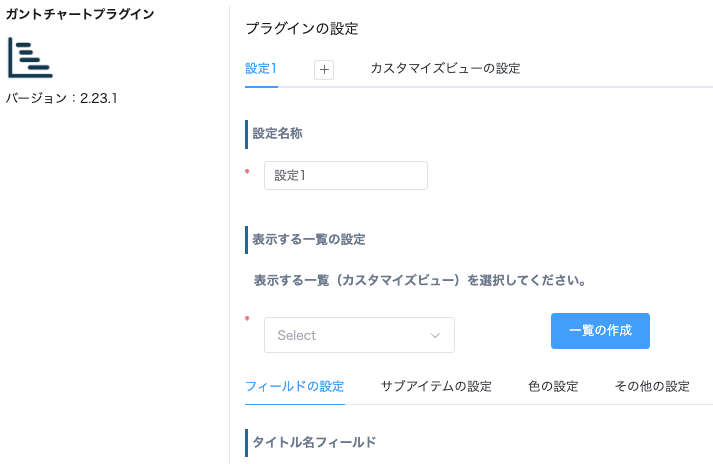
基本設定をする
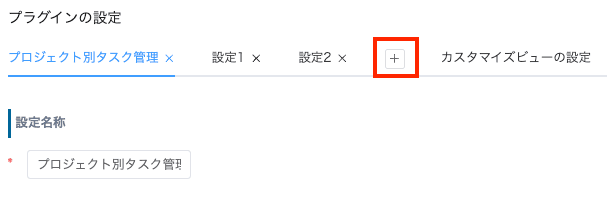
2[設定名称]で設定の名前を付けます。
※設定は[+]で最大10個まで追加できます。また、設定タブを右クリックすることで、タブの複製ができます。
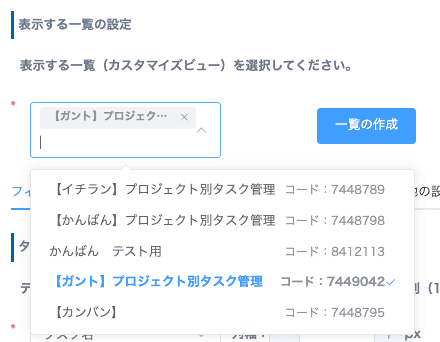
3表示する一覧(カスタマイズビュー)を選択します。複数選択することもできます。
フィールドの設定をする
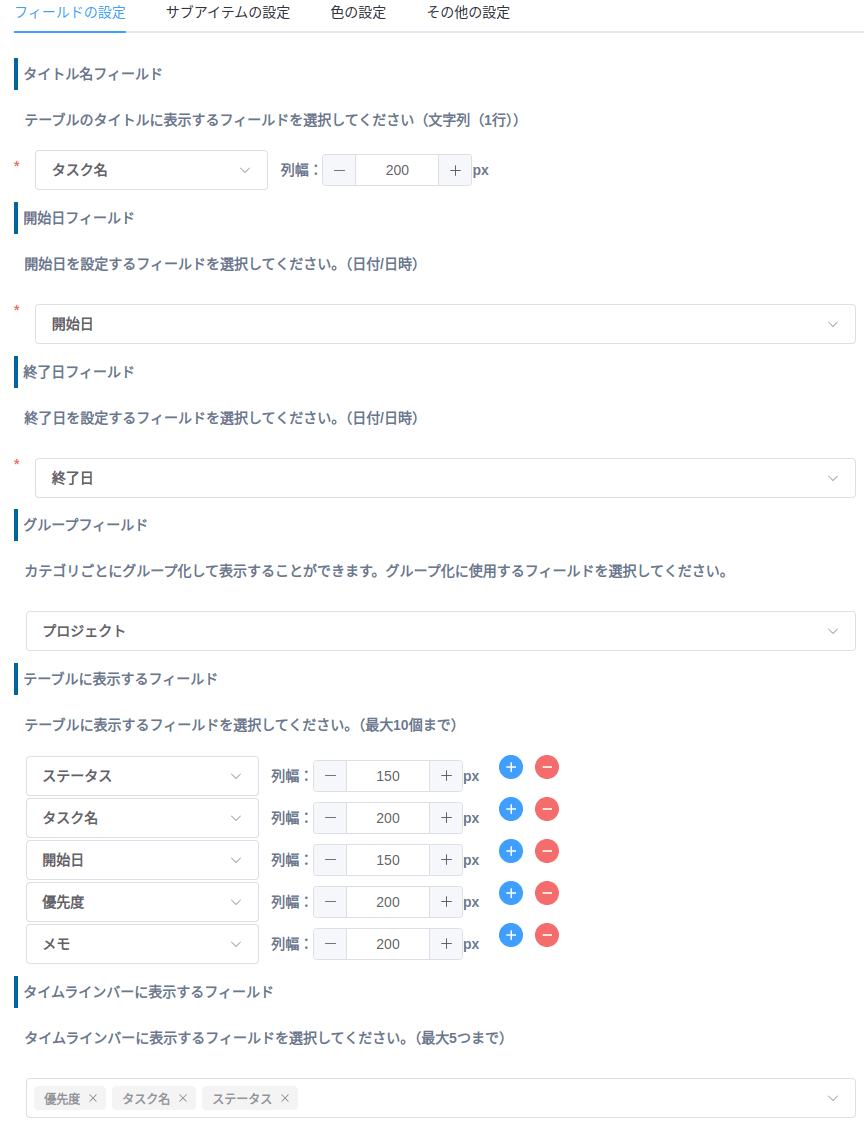
4[フィールドの設定]タブをクリックします。
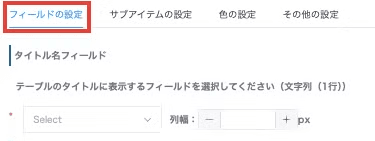
5以下の項目を設定します。
- タイトル名フィールド:タイムラインバーに表示するタイトルのフィールドを設定します。文字列(1行)から選択できます。
- 開始日フィールド:タイムラインバーの開始日に使用するフィールドを設定します。日付/日時から選択できます。
- 終了日フィールド:タイムラインバーの終了日に使用するフィールドを設定します。日付/日時から選択できます。
- グループフィールド:レコードをグループ化するフィールドを設定します。文字列(1行)/ドロップダウン/ラジオボタン/数値/日付/日時/時刻/リンク/ユーザー選択/グループ選択/組織選択/チェックボックス/複数選択/ルックアップから選択できます。
- テーブルに表示するフィールド:ガントチャート左側のテーブルに表示するフィールドを設定します。最大10個まで設定できます。
- タイムラインバーに表示するフィールド:タイムラインバー上に表示するフィールドを設定します。最大5つまで設定できます。
- 詳細ポップアップに表示するフィールド:タイムラインバーにカーソルを合わせたときの詳細ポップアップに表示するフィールドを設定します。最大30個まで設定できます。
サブアイテムの設定をする
6[サブアイテムの設定]タブをクリックします。
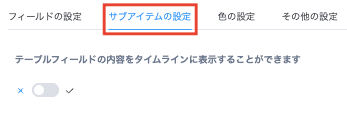
7サブアイテムを利用する場合は、トグルスイッチをオンにします。
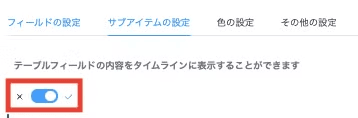
8以下の項目を設定します。
- テーブルフィールド:サブアイテムとして使用するテーブルフィールドを設定します。
- タイトル名フィールド:サブアイテムのタイトルに使用するフィールドを設定します。テーブル内の文字列(1行)/テーブル内のルックアップ(キー項目が文字列(1行))から選択できます。
- 開始日フィールド:サブアイテムの開始日に使用するフィールドを設定します。テーブル内の日付/テーブル内の日時から選択できます。
- 終了日フィールド:サブアイテムの終了日に使用するフィールドを設定します。テーブル内の日付/テーブル内の日時から選択できます。
- テーブルに表示するフィールド:ガントチャート左側のテーブルに表示するフィールドを設定します。最大3つまで設定できます。
- タイムラインバーに表示するフィールド:サブアイテムのタイムラインバー上に表示するフィールドを設定します。最大5つまで設定できます。
色の設定をする
9[色の設定]タブをクリックします。
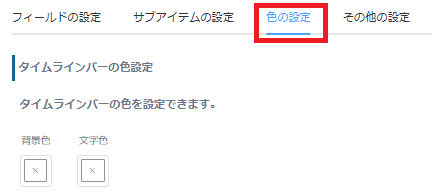
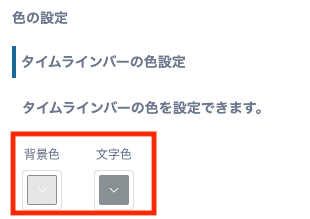
10タイムラインバーの色(背景色・文字色)を設定します。
タイムラインバーの条件付き色切り替えを設定する
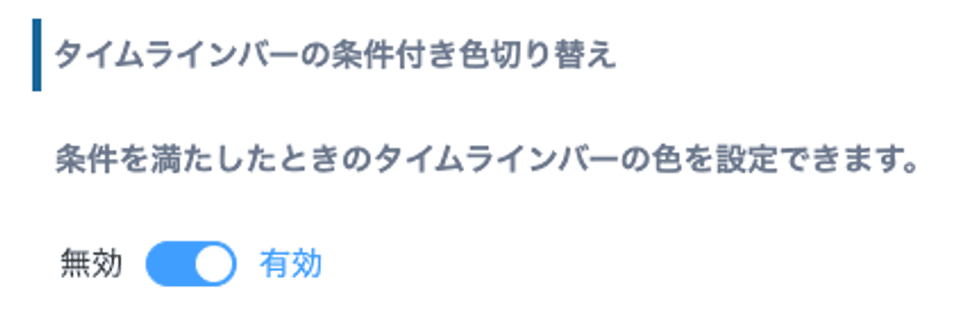
11タイムラインバーの条件付き色切り替えを設定する場合は、トグルスイッチを有効に切り替えます。
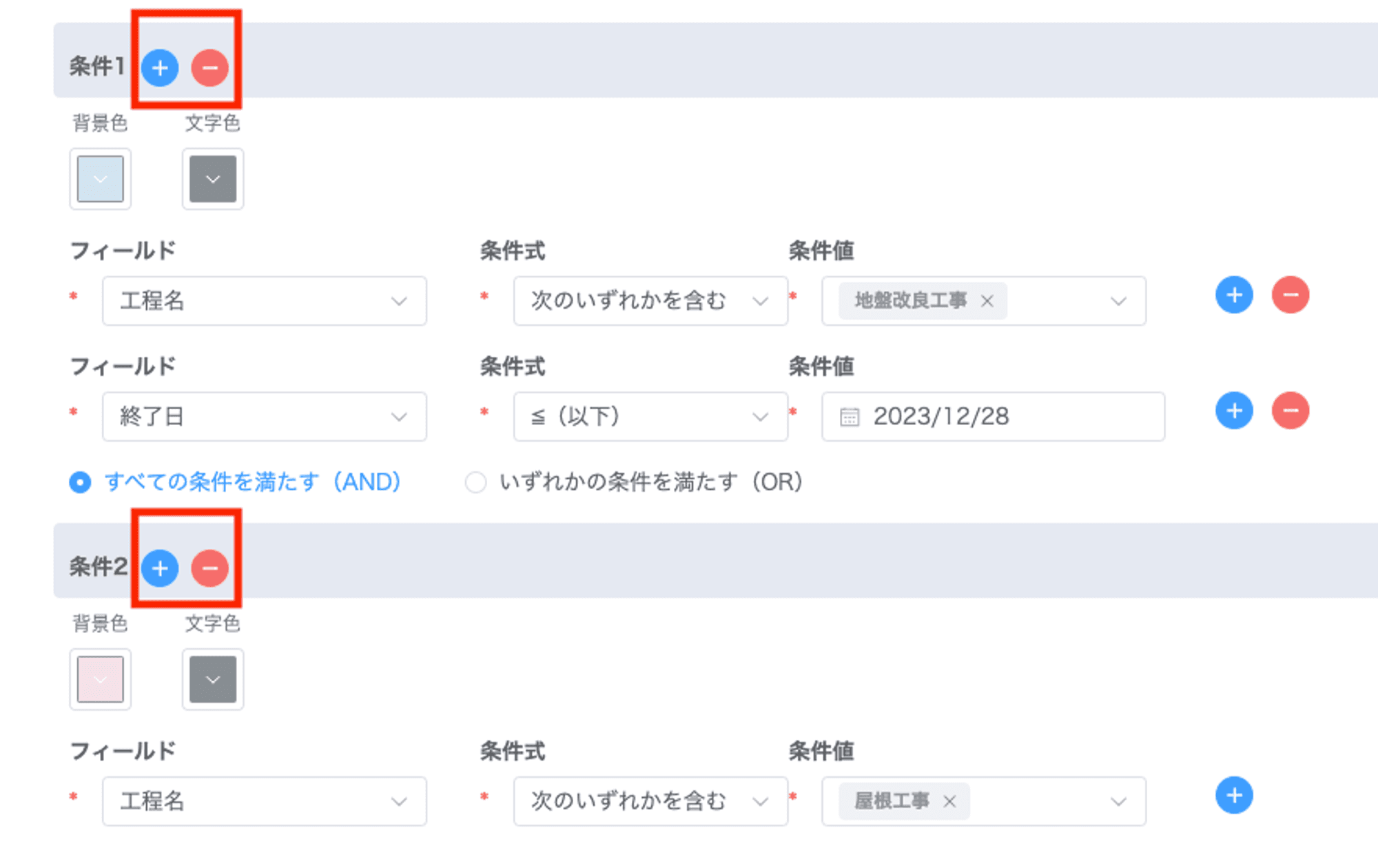
12タイムラインバーの背景色と文字色を切り替える条件を設定します。条件を複数設定する場合は、[+]をクリックして追加します。
条件式は「=(と等しい)」「≠(と等しくない)」「>(より大きい)」「<(より小さい)」「≧(以上)」「≦(以下)」「未入力」「未入力でない」「次のキーワードを含む」「次のキーワードを含まない」「次のいずれかを含む」「次のいずれも含まない」が、フィールドの種別に応じて使用できます。
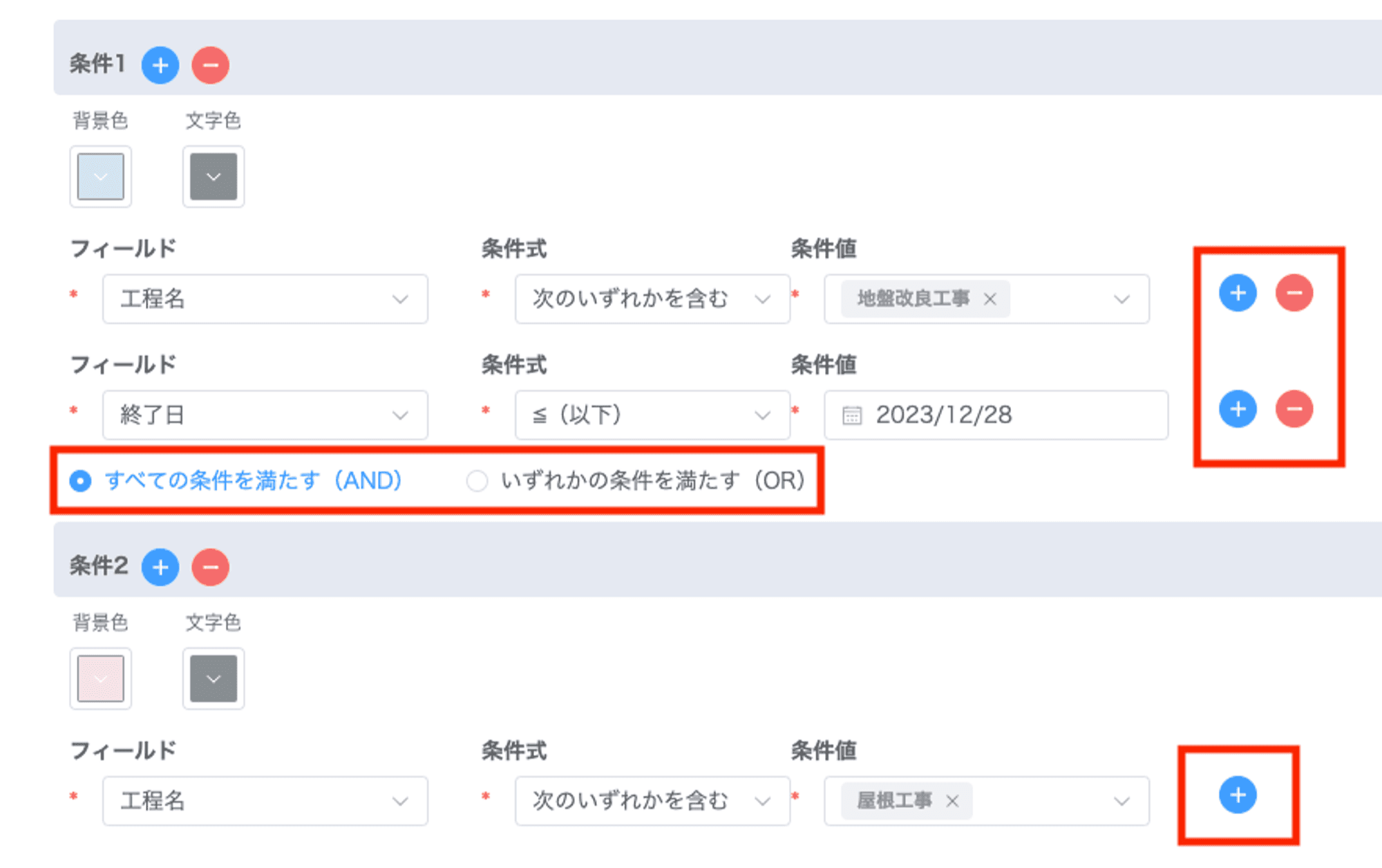
13条件設定を複数作成する場合は、すべての条件を満たす(AND)か、いずれかの条件を満たす(OR)のどちらかを選択します。
サブアイテムのタイムラインバーの条件付き色切り替えを設定する
14サブアイテムのタイムラインバーの条件付き色切り替えを設定する場合は、トグルスイッチを有効に切り替えます。
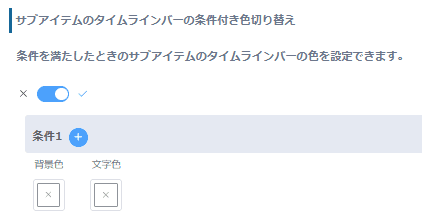
15タイムラインバーの背景色と文字色を切り替える条件を設定します。設定方法は「タイムラインバーの条件付き色切り替えを設定する」と同じです。
その他の設定をする
16[その他設定]タブをクリックします。
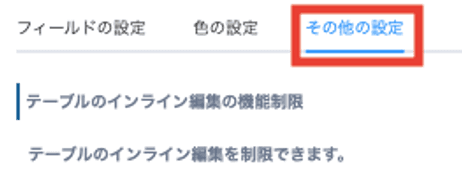
17以下の項目を設定します。
- インライン編集が可能なフィールド:ガントチャート画面のテーブルでインライン編集を許可するフィールドを設定します。
- 非表示フラグフィールド:非表示ボタンを押したときに更新するチェックボックスフィールドを設定します。選択肢が1つのチェックボックスのみ設定できます。
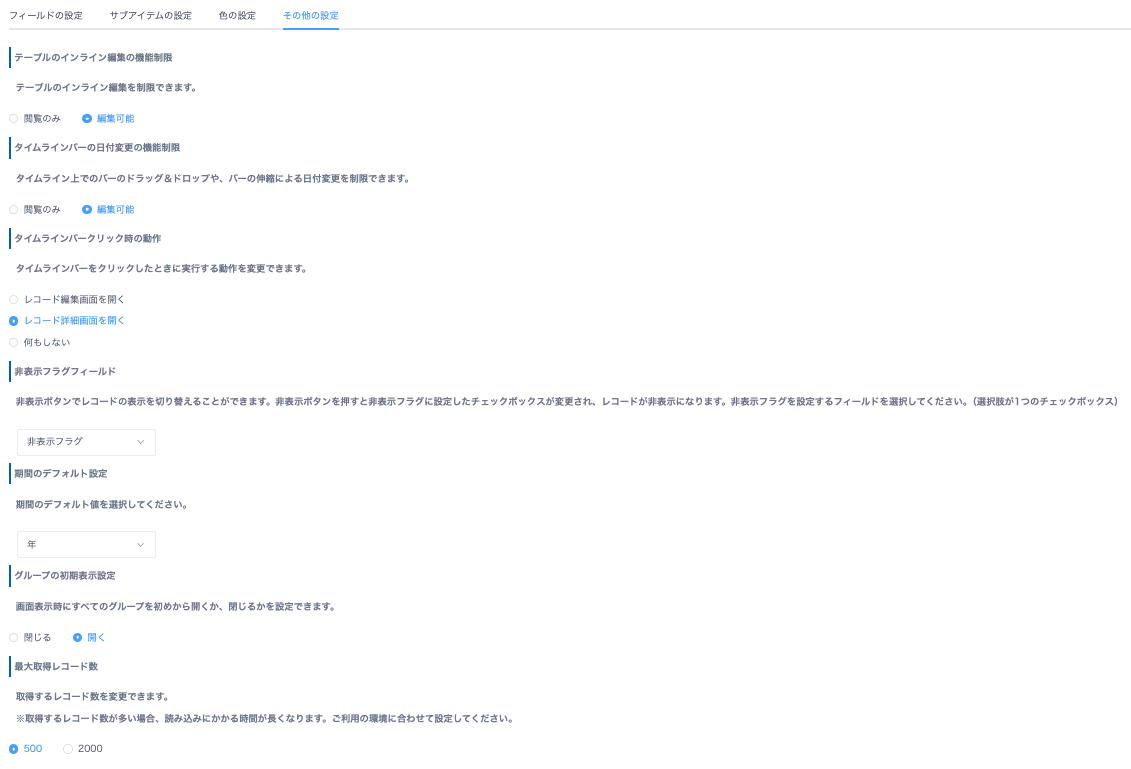
18画面下部にある[保存する]をクリックします。