プラグインの設定をする
1プラグイン設定画面を開きます。
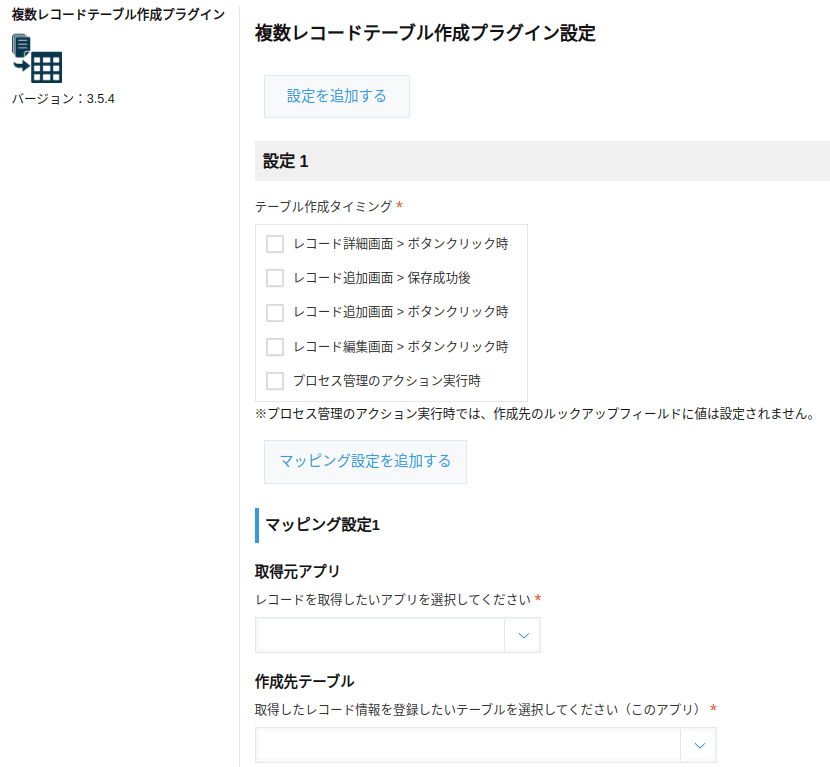
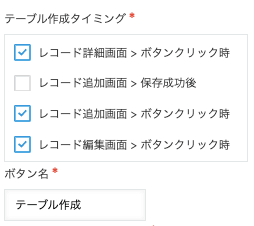
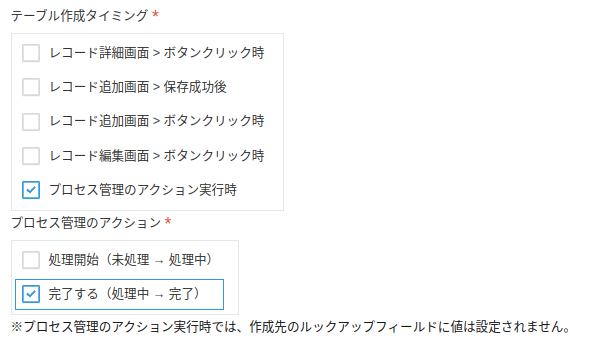
2テーブル作成タイミングを設定します。[ボタンクリック時]を選択した場合は、ボタン名も設定します。
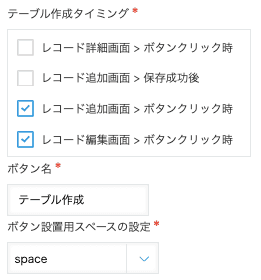
「レコード追加画面>ボタンクリック時」または「レコード編集画面>ボタンクリック時」を選択した場合は、ボタンを設置するスペースを設定します。
プロセス管理のアクション実行時を選択した場合は、プロセス管理のアクションも設定します。
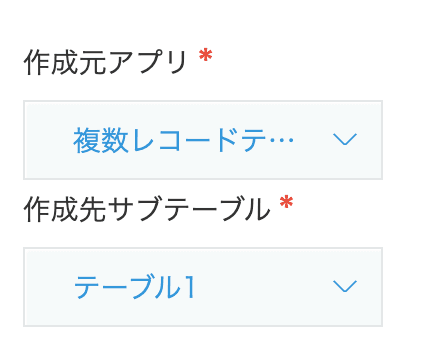
3作成元アプリ、作成先サブテーブルを設定します。
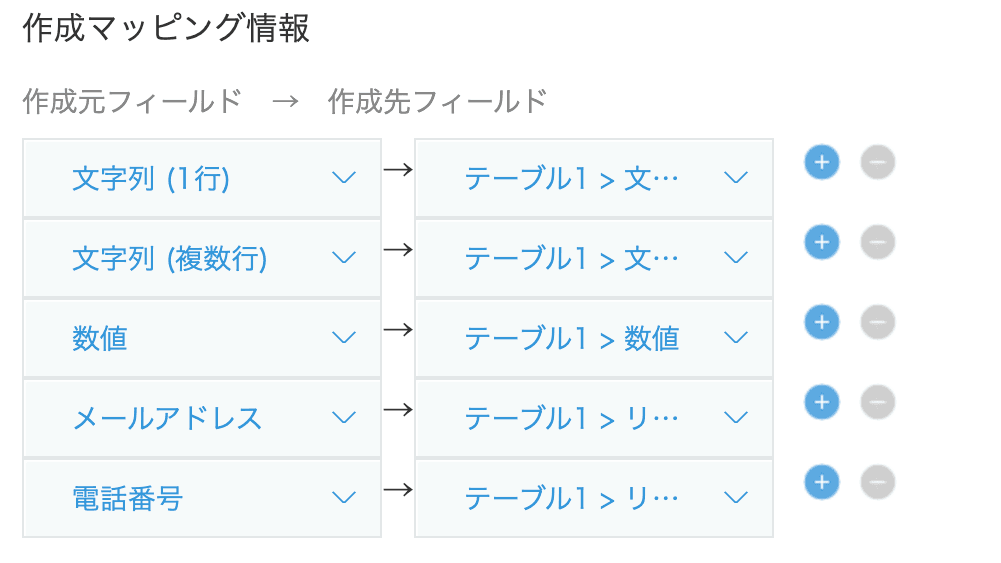
4作成マッピング情報を設定します。作成元項目、作成先項目を設定すると、作成元項目に入っている内容が作成先項目に引き継がれます。
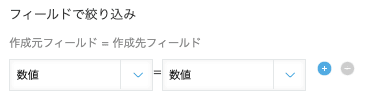
5作成する対象のレコードをフィールドで絞り込む設定をします。絞り込みは2種類の方法があり、両方一緒に使うことも可能です。
フィールドで絞り込み
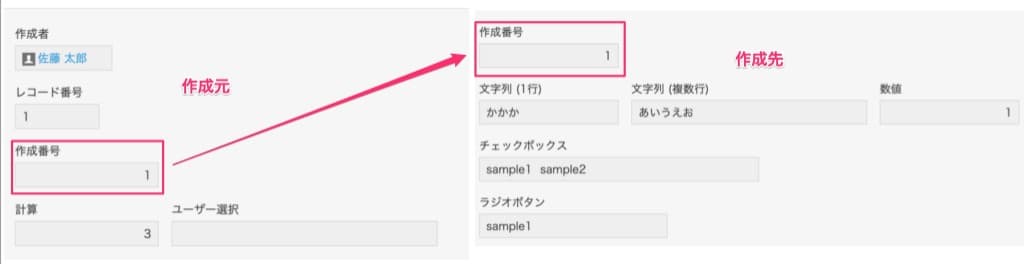
作成元フィールドと作成先フィールドが同じ値の場合、テーブル行が作成されます。
例① フィールドで絞り込み
プラグイン設定画面

作成した結果
作成番号フィールドに入力されている値が同じ値の場合、テーブル行が作成されます。
値で絞り込み
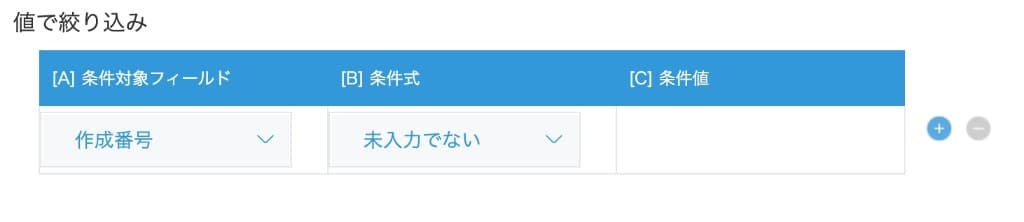
条件対象フィールドが条件式に当てはまる場合、テーブル行が作成されます。

例② 値で絞り込み
プラグイン設定画面
作成した結果
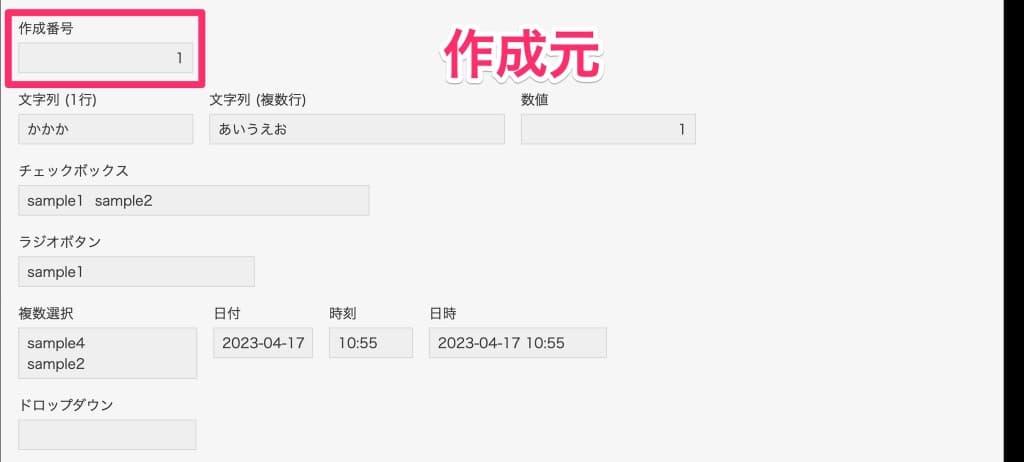
作成フィールドに値が入力されている(未入力でない)場合、テーブル行が作成されます。
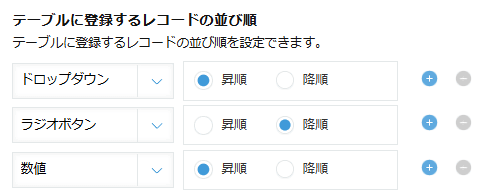
6テーブルに登録するレコードの並び順を設定します。並び順の対象となるフィールドと昇順/降順を指定します。フィールドを複数指定した場合、上から並び順が優先されます。
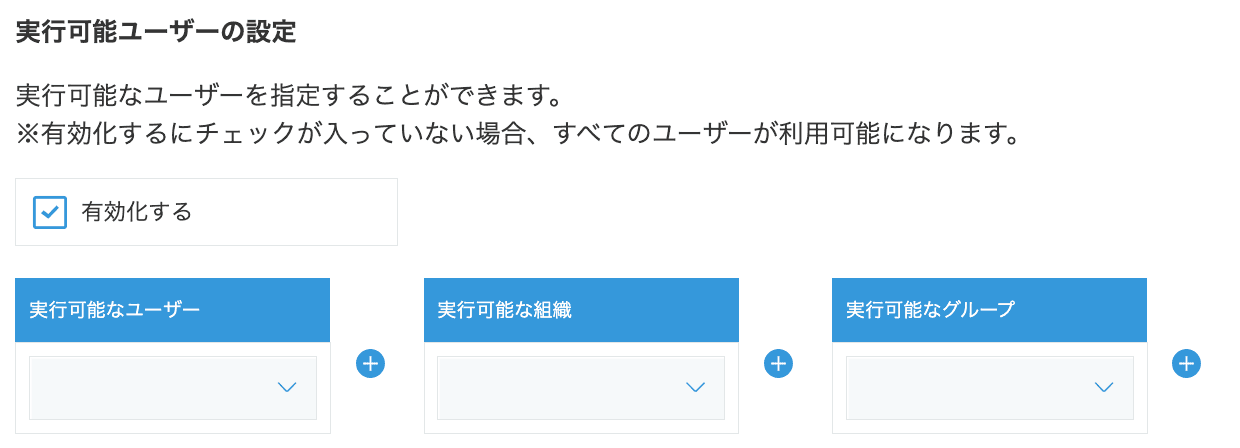
7実行可能なユーザーを設定します。「有効化する」にチェックを入れて、実行可能なユーザー、組織、グループを設定します。
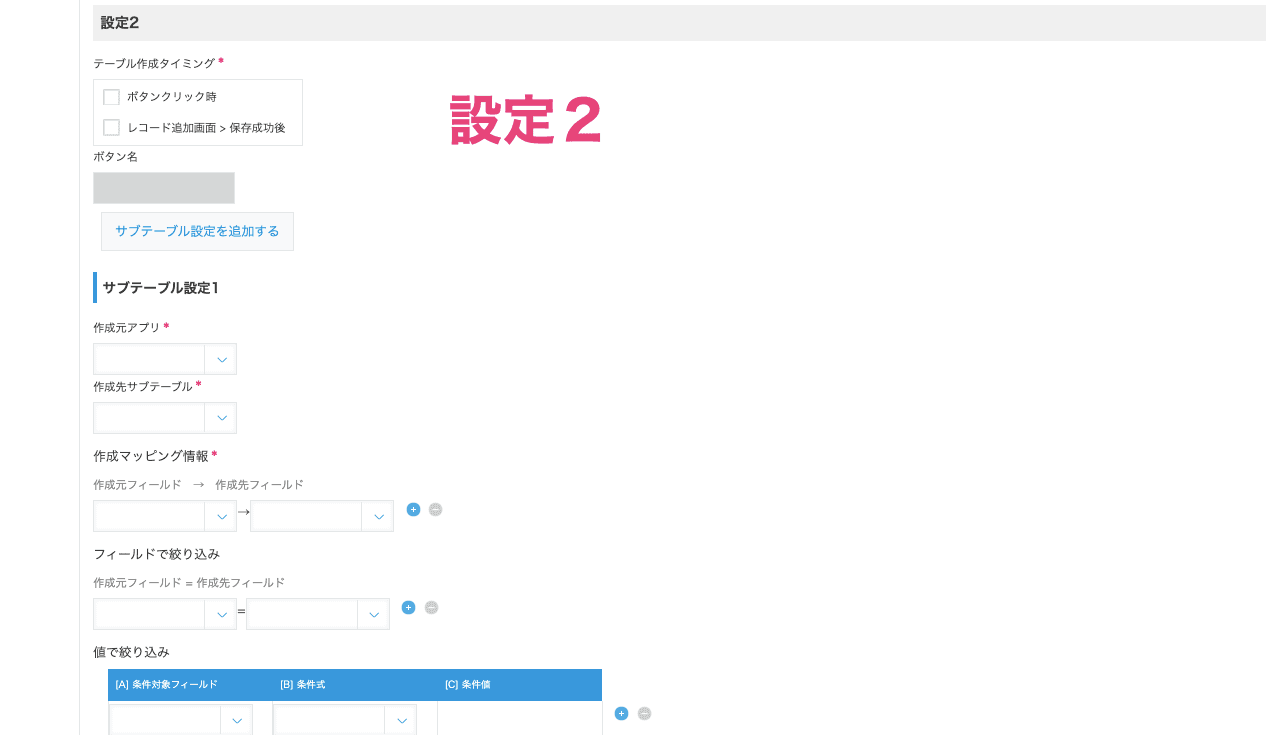
8条件ごとに作成する項目や値を変えたい場合は、[設定を追加する]ボタンをクリックして設定を追加します。
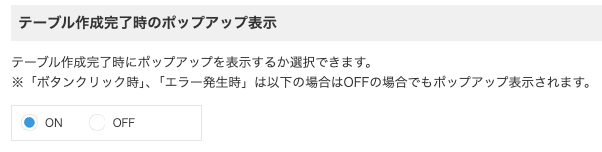
作成完了時のポップアップ表示
テーブル作成完了時のポップアップ表示をするか選択します。※「ボタンクリック時」、「エラー発生時」は表示をOFFにしている場合でもポップアップが表示されます。
9画面下部にある[保存する]をクリックします。