

画面説明
レコード詳細画面
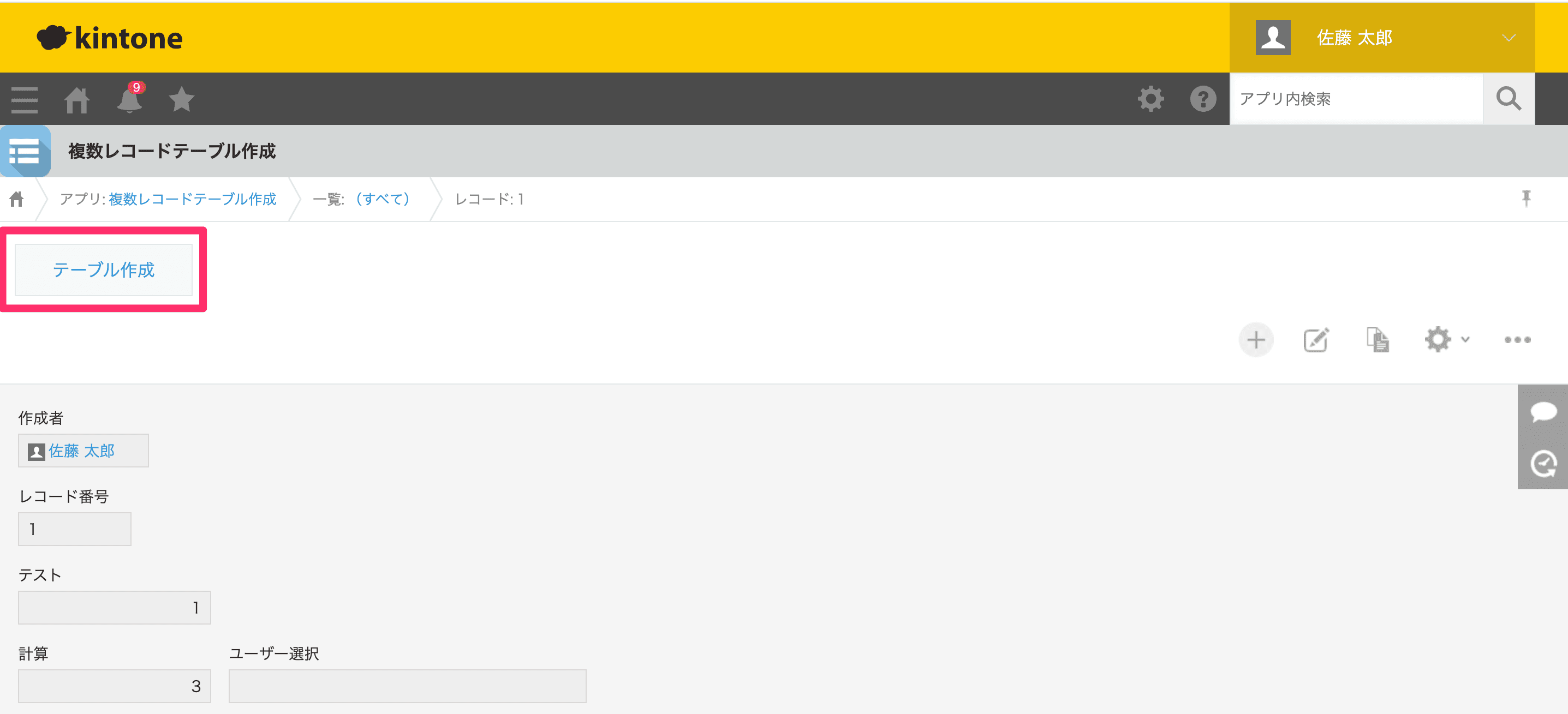
作成タイミングをボタンクリック時に設定した場合、レコード詳細画面にボタンが表示されます。
テーブルを作成する:レコード詳細画面>ボタンクリック時
1プラグイン設定画面で作成した名称のボタンをクリックします。
2作成が完了するとこのような画面が表示されます。
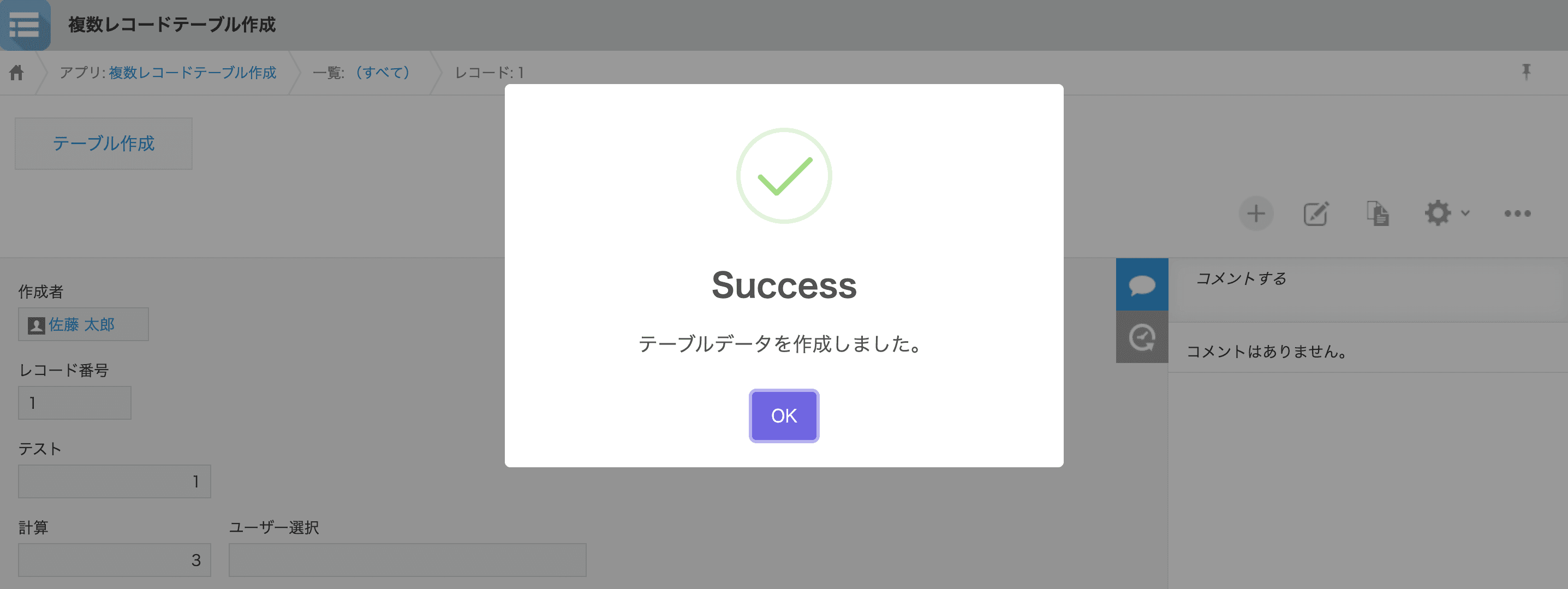
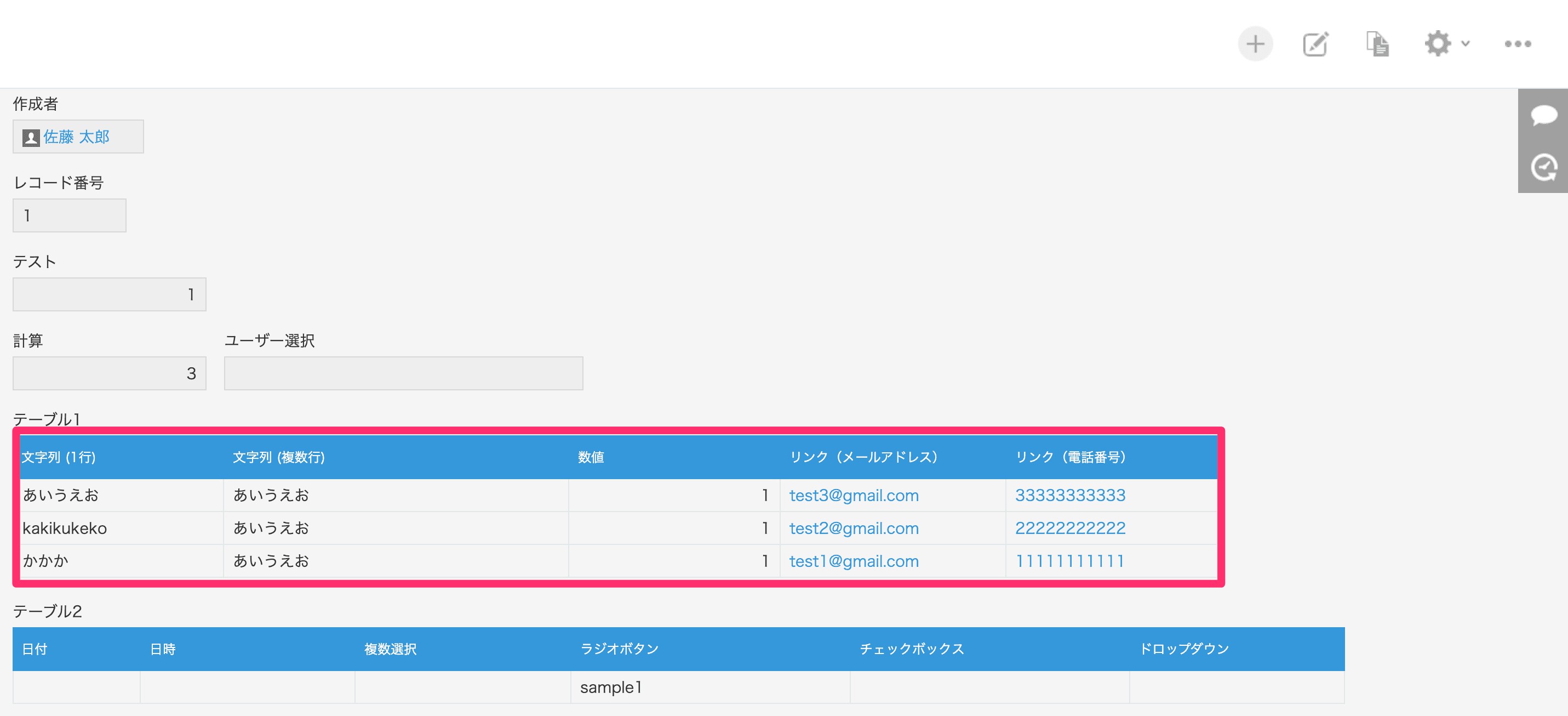
3[OK]ボタンをクリックするとプラグインで設定したテーブルが作成されます。
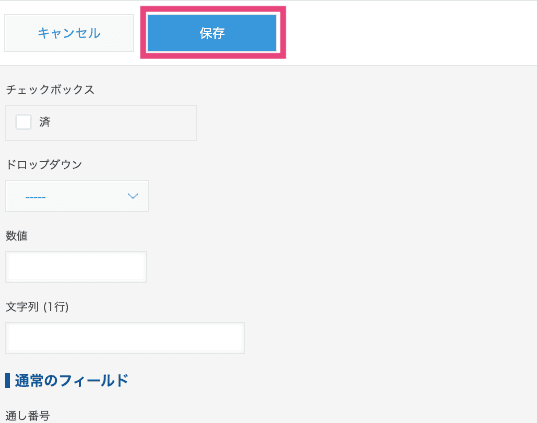
テーブルを作成する:レコード追加画面>保存成功後
1レコード追加画面で、保存ボタンを押します。
2テーブルの作成が完了するとこのような画面が表示されます。
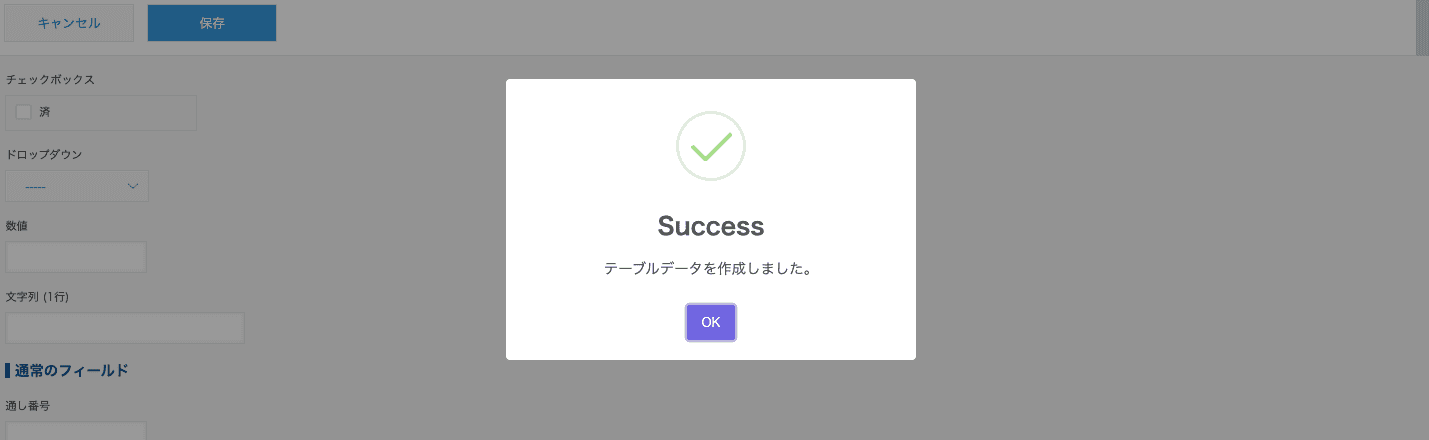
3テーブルが作成されます。
テーブルを作成する:レコード追加画面>ボタンクリック時
1レコード一覧画面からレコード追加ボタンをクリックします。
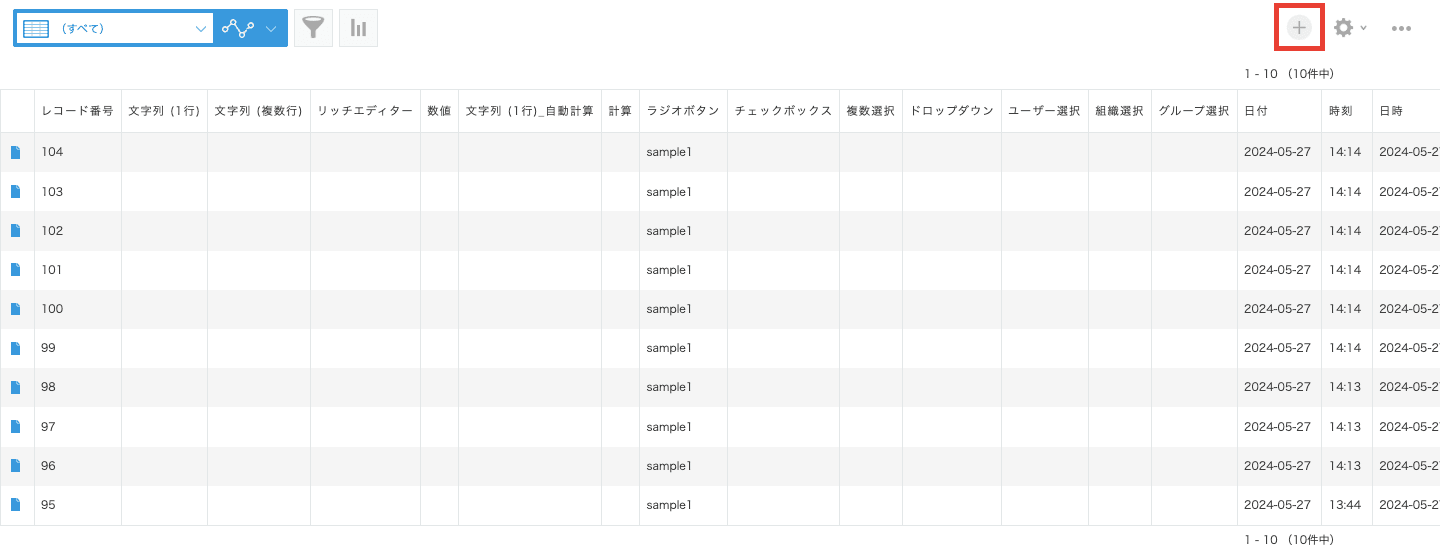
2設定したボタンをクリックします。
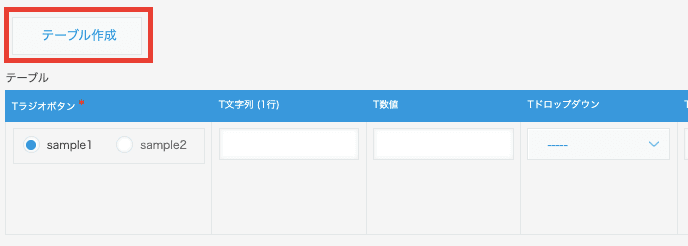
3テーブルの作成が完了するとこのような画面が表示されます。
4テーブルが作成されます。
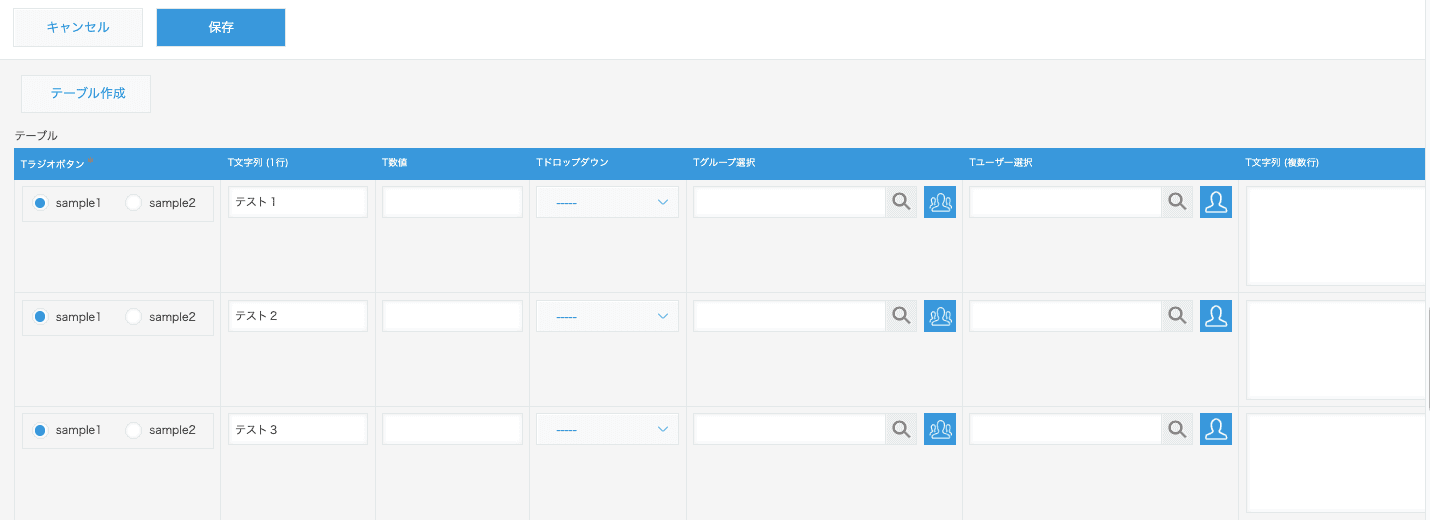
テーブルを作成する:レコード編集画面>ボタンクリック時
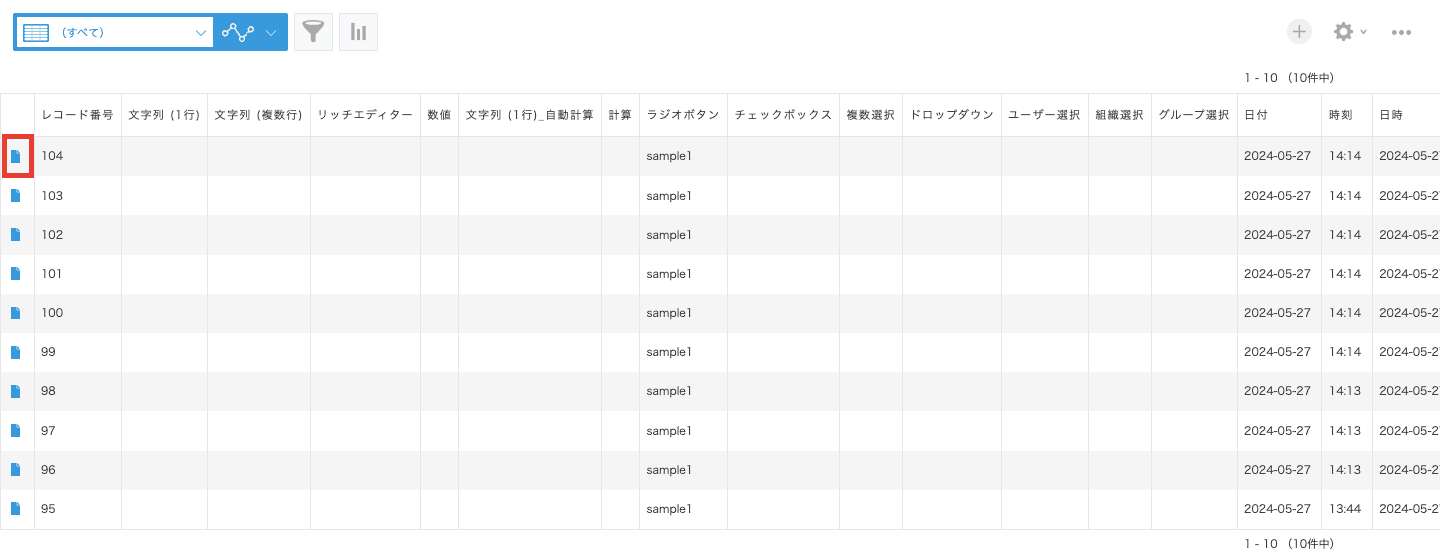
1レコード一覧画面から編集したいレコードの詳細画面を開きます。
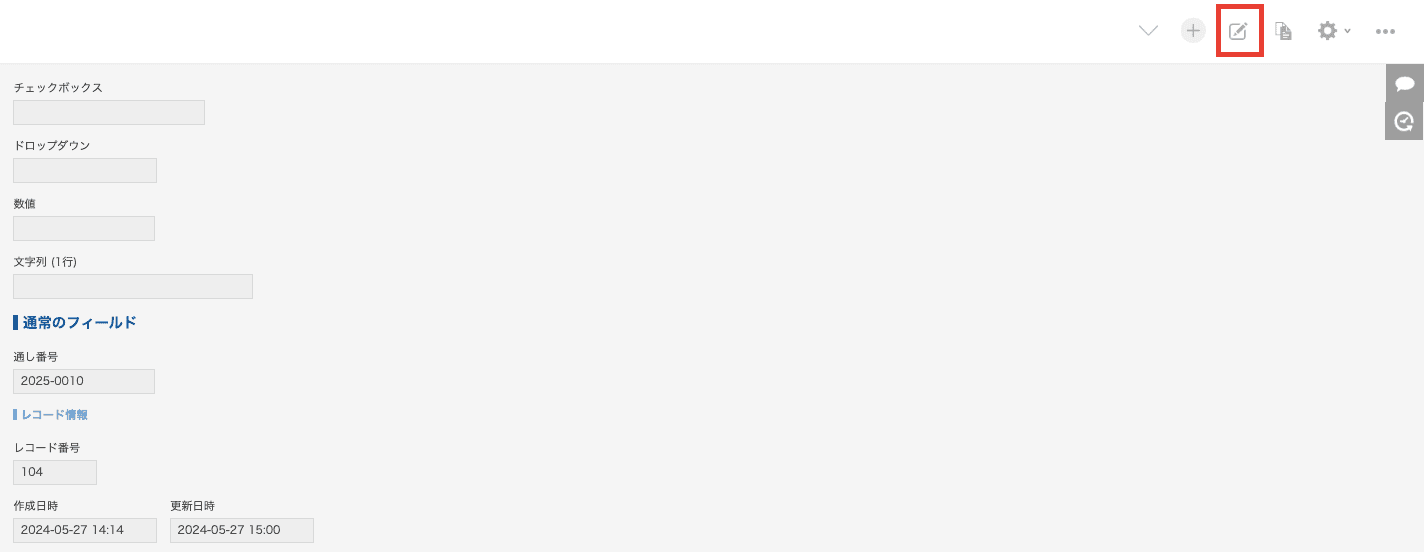
2レコード詳細画面からレコード編集ボタンをクリックします。
3設定したボタンをクリックします。
4テーブルの作成が完了するとこのような画面が表示されます。
5テーブルが作成されます。
テーブルを作成する:プロセス管理のアクション実行時
1レコード一覧画面から実行したいレコードの詳細画面を開きます。
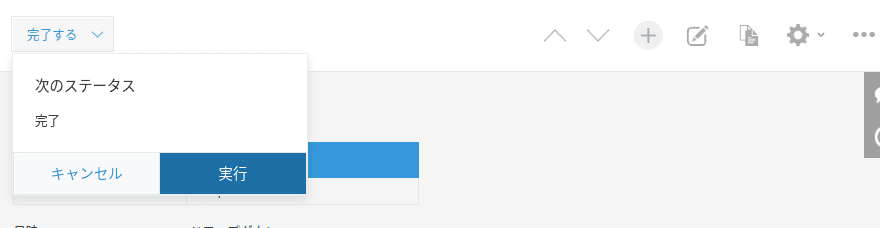
2レコード詳細画面から設定で指定したアクションを実行します。
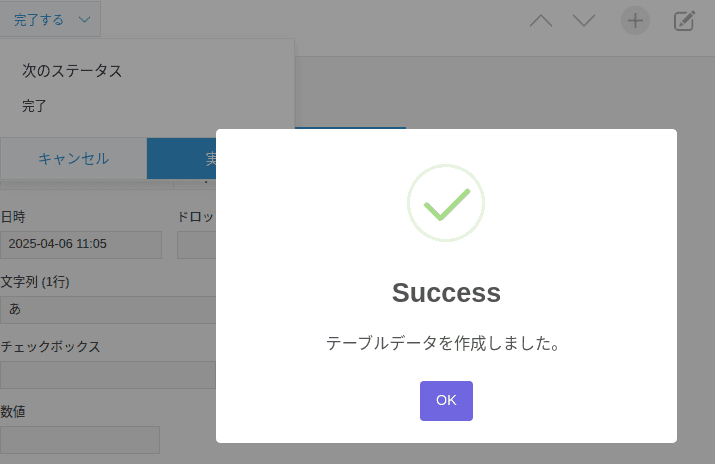
3テーブルの作成が完了するとこのような画面が表示されます。
4テーブルが作成されます。