

プラグインの設定をする
1プラグイン設定画面を開きます。

タブの表示内容設定
2ヘッダー部、フッター部に表示させる行数を設定します。ヘッダー部は上から数えた行数、フッター部は下から数えた行数が反映されます。
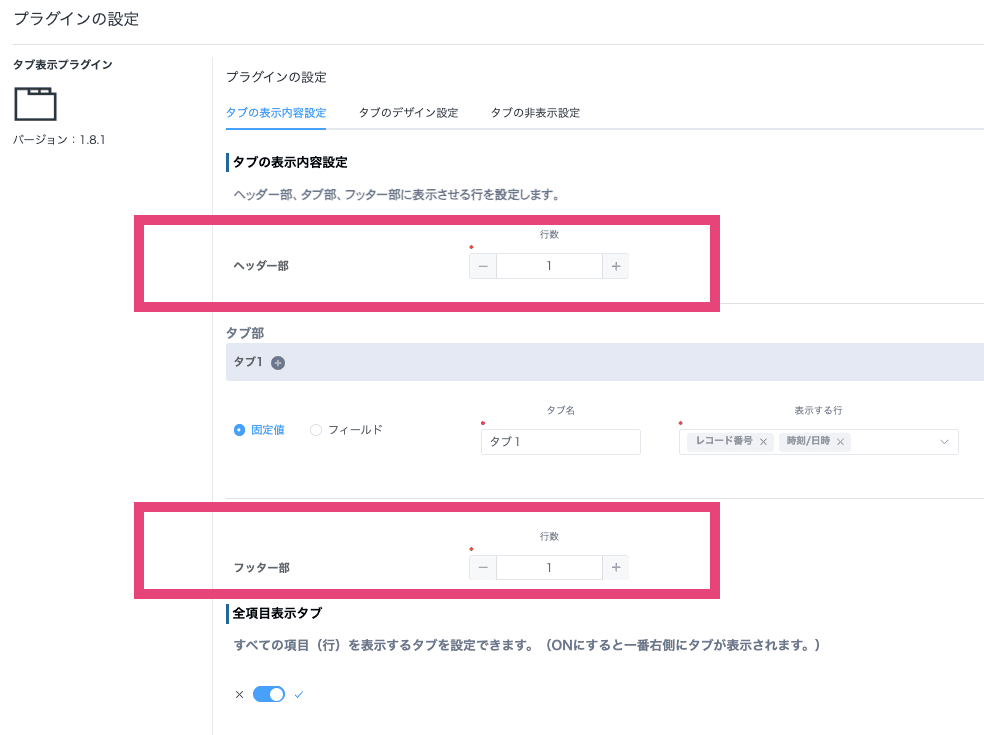
3タブ部の設定をします。
- 固定値:入力した文字がそのままタブ名に反映されます。
- フィールド:選択したフィールドの値がタブ名に反映されます。
- 表示する行:タブ内に表示する行を選択します(複数選択可)。ヘッダー部とフッター部、どちらにも当てはまらない行が表示されます。
- +マークをクリックすると、タブを複数設定できます。
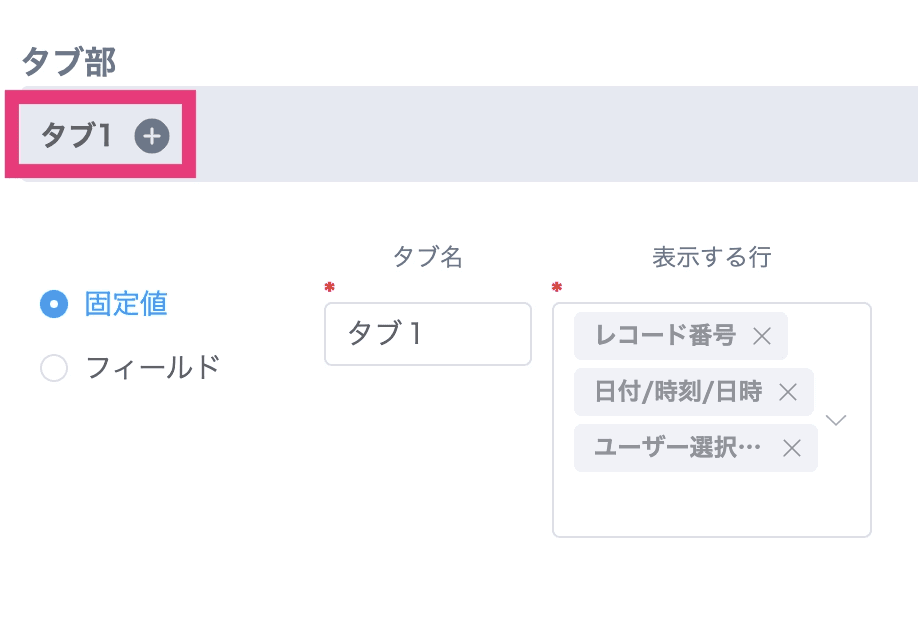
4全項目表示タブを任意で設定できます。ONにすると、すべての項目(行)を表示するタブが一番右側に表示されます。
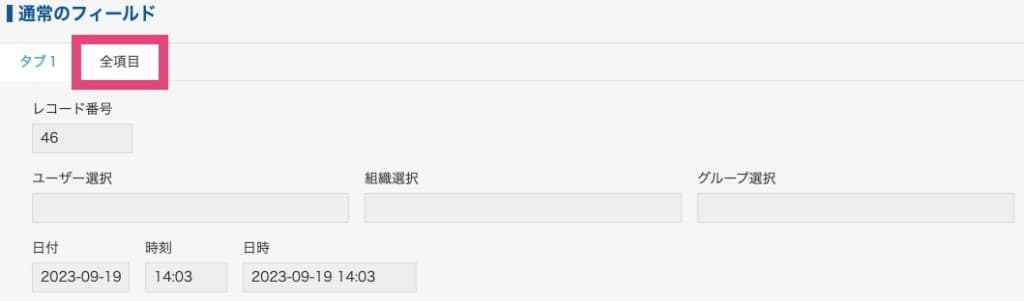
タブのデザイン設定
5タブの色を設定します。[背景色][文字色]というラベルの下にある四角をクリックすると、カラーパレット画面が表示されるので任意の色を設定します。
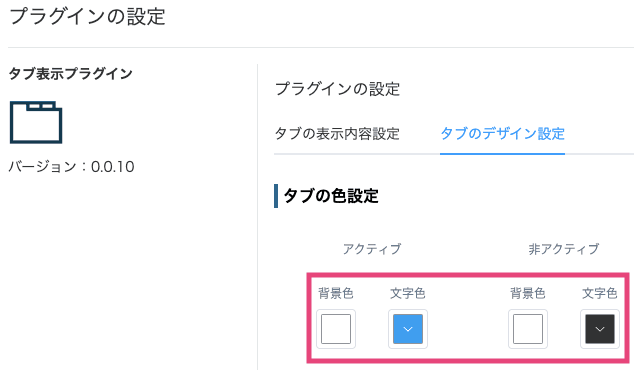
条件付き色切り替え
6条件付き色切り替えのトグルスイッチをオンにします。

7[背景色][文字色]というラベルの下にある四角をクリックし、条件を満たしたときに表示する色を設定します。
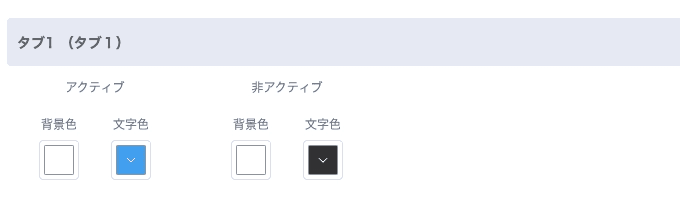
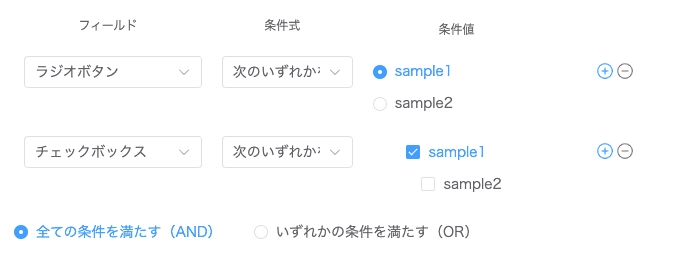
8色を切り替える条件を設定します。
- 条件は複数設定できます(最大10個)。
- 条件を複数設定した場合、[全ての条件を満たす(AND)][いずれかの条件を満たす(OR)]のどちらかを選択します。
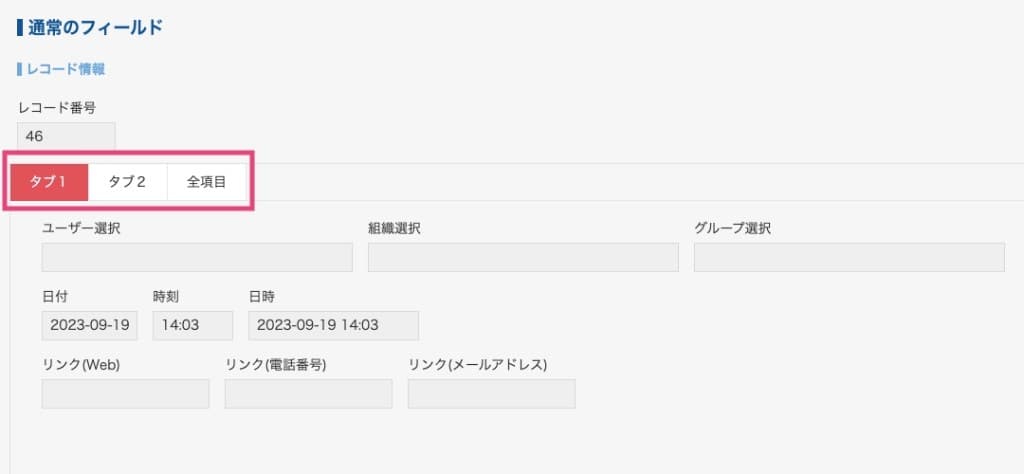
9設定した条件に合わせてバーの色が切り変わります。
タブの非表示設定
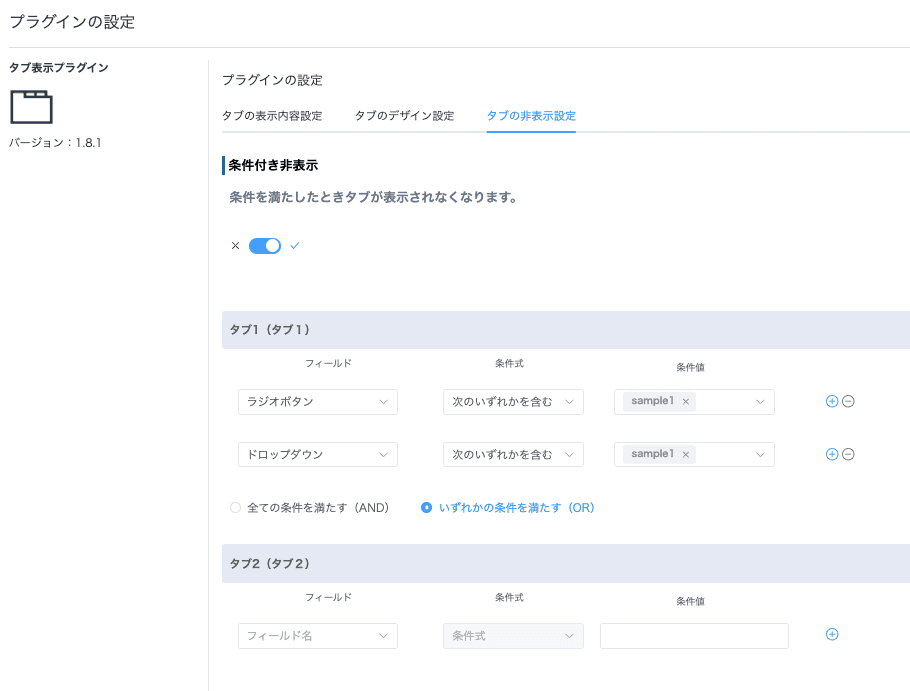
10トグルスイッチを有効にすると、タブを非表示にする条件を設定できます。
- 条件は±ボタンで複数設定できます。
- 「フィールド」「条件式」「条件値」を複数設定した場合、[全ての条件を満たす(AND)][いずれかの条件を満たす(OR)]のどちらかを選択します。
- 条件に一致したとき、対象のタブが表示されなくなります。
設定の保存
すべての設定が完了したら、画面下部の[保存する]をクリックして設定を確定します。
11画面下部にある[保存する]をクリックします。