

画面説明
タブ表示機能
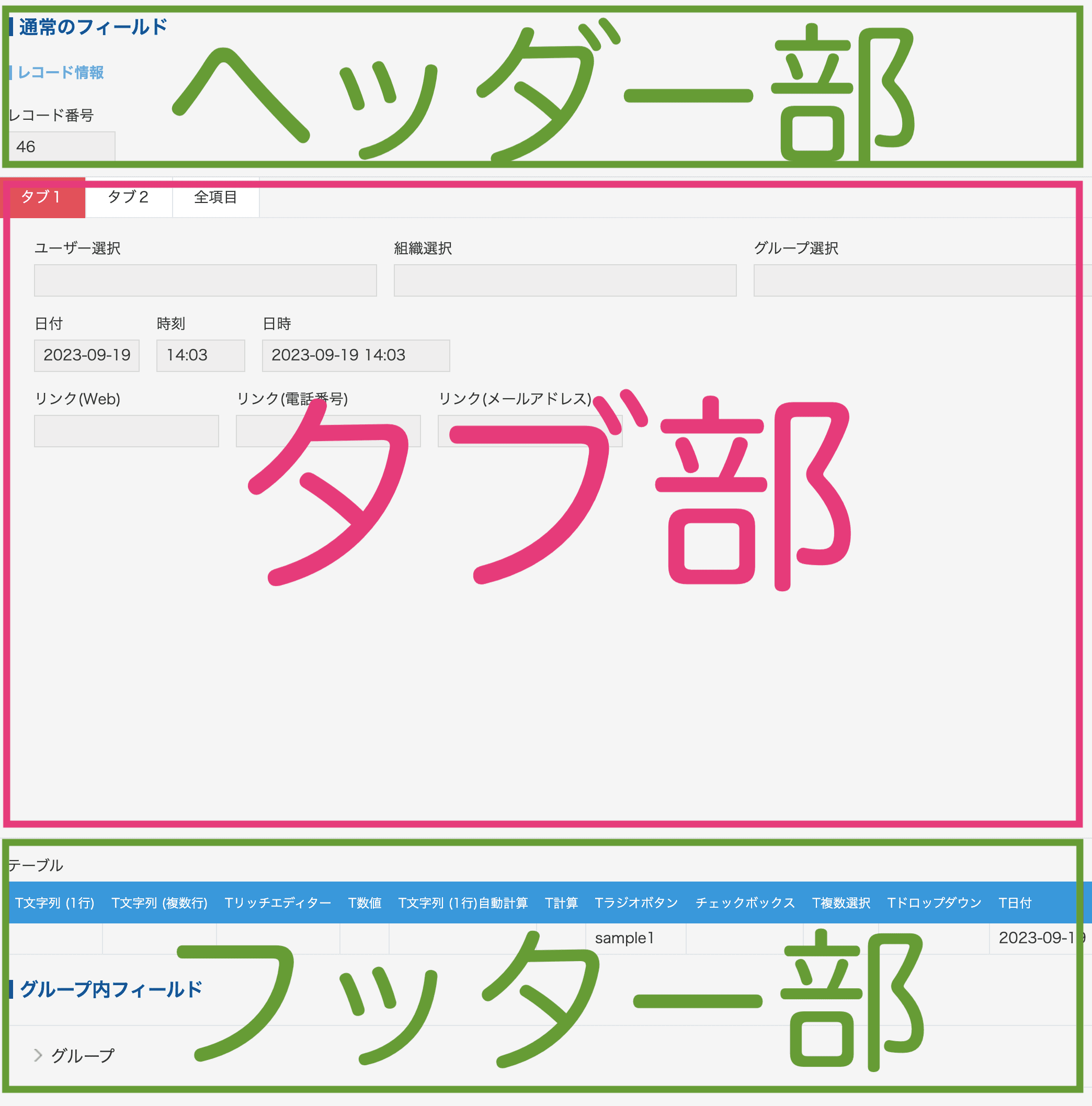
タブ表示機能はレコード詳細画面で確認でき、プラグインの設定内容は下の画像のように反映されます。
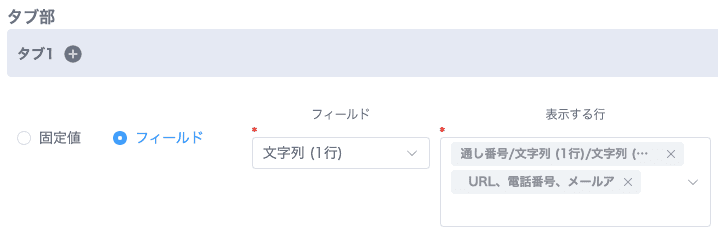
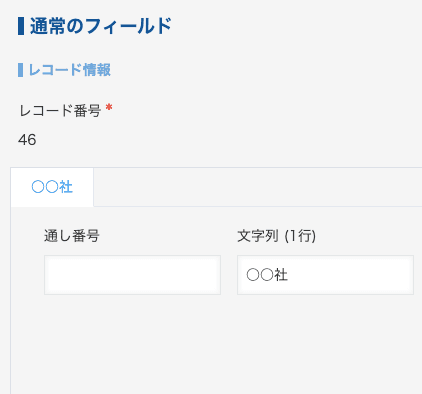
タブ部の設定をフィールドにした場合、設定したフィールドの値がタブ名に反映されます。
全項目表示タブ
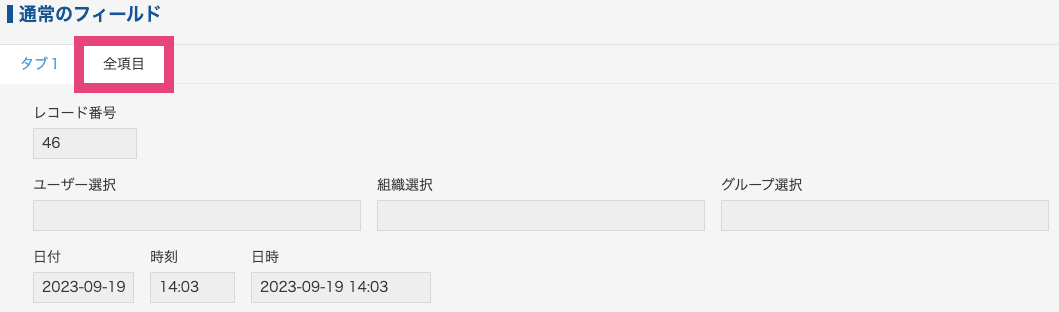
全項目表示タブ機能をオンにすると、設定したタブの一番右に全項目が入ったタブが表示されます。
タブデザイン機能
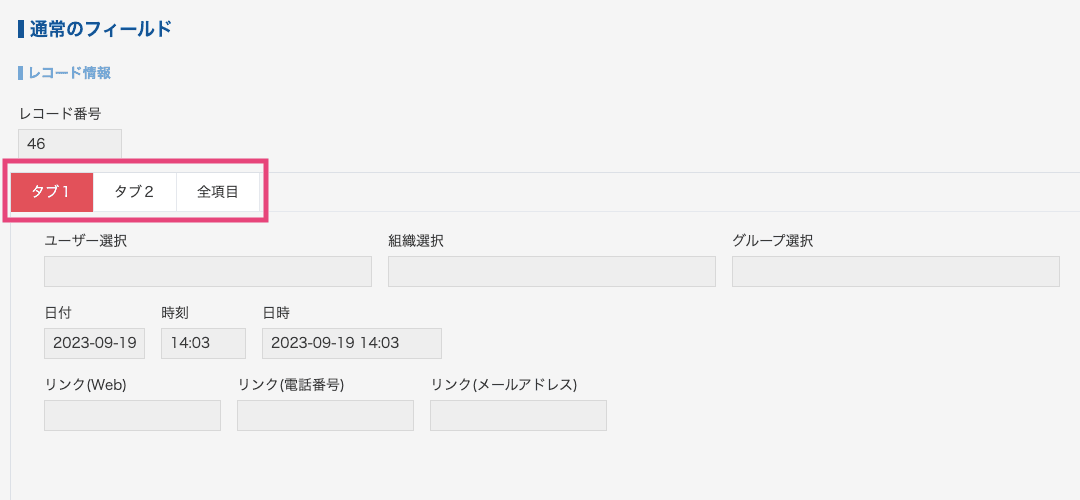
タブデザイン機能で任意の色を設定した場合、下の画像のように反映されます。
条件付き色切り替え
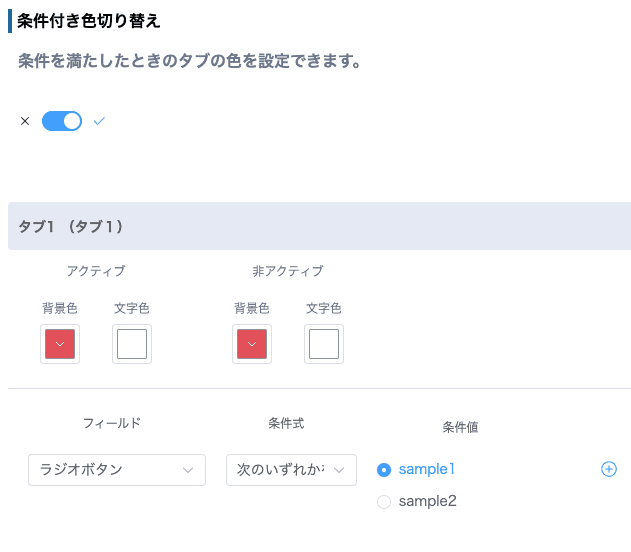
設定した条件を満たしたときに、タブ名が指定した色に切り替わる機能です。
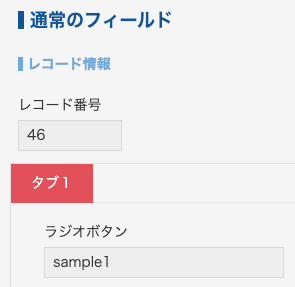
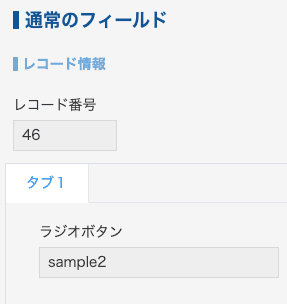
[設定例] ラジオボタンが「sample1」の時にタブ名が赤くなるように設定しています。
[条件を満たした場合]
[条件を満たしていない場合]
条件付き非表示
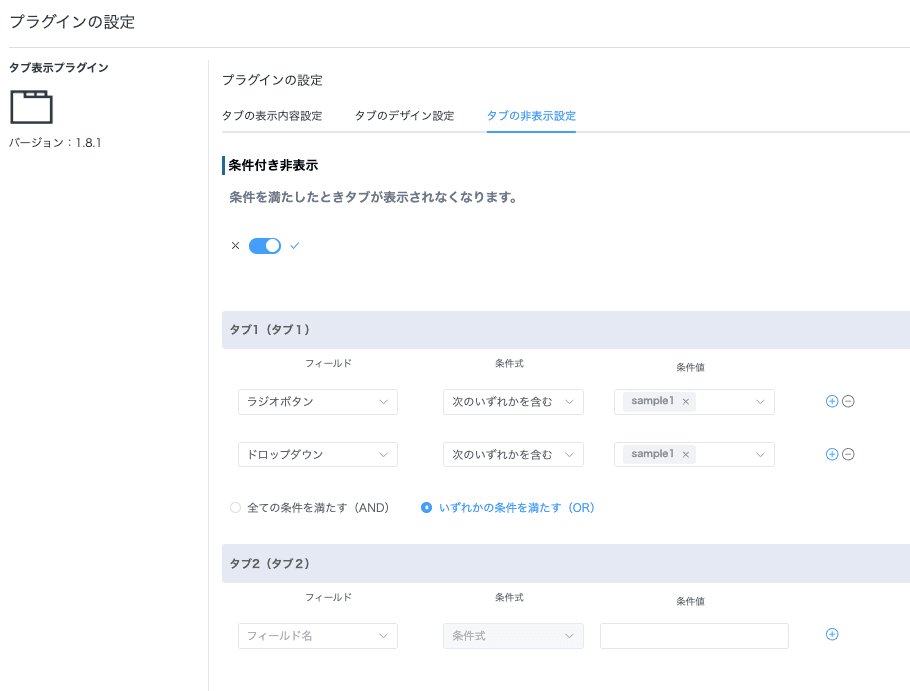
設定した条件を満たしているとき、指定したタブが非表示になります。
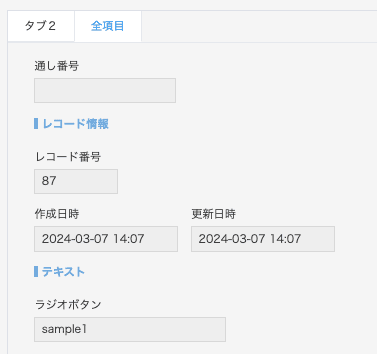
[設定例] 設定した条件を満たしたとき、タブ1が非表示になるように設定しています。
タブを操作する
1レコード詳細画面を開きます。設定したタブが画面上部に表示されます。
2表示したいタブをクリックすると、そのタブに割り当てられた行のみが表示されます。
3全項目表示タブをONにしている場合は、一番右側のタブをクリックするとすべての行が表示されます。