

プラグインの設定をする
1プラグイン設定画面を開きます。
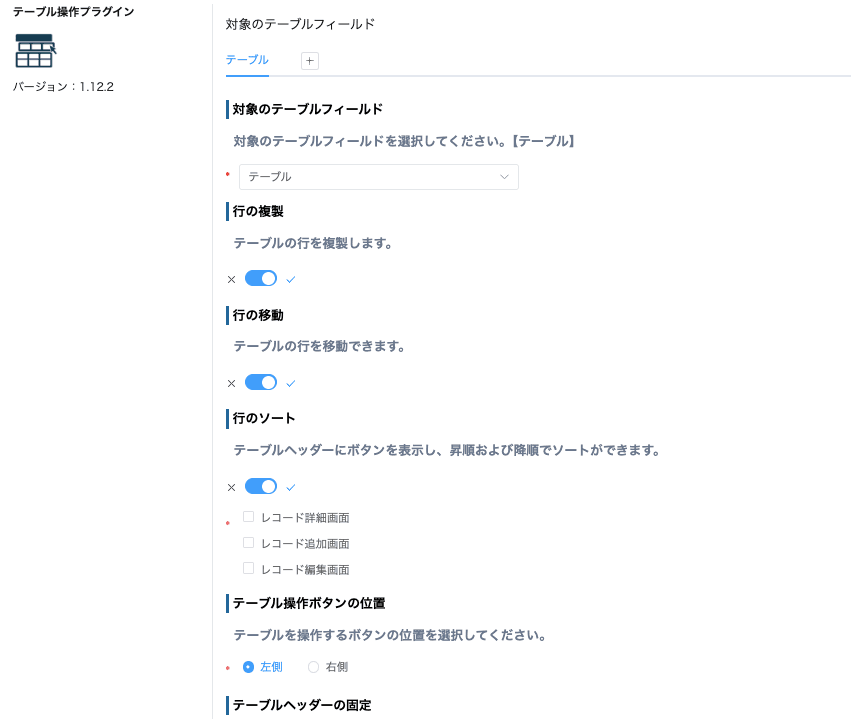
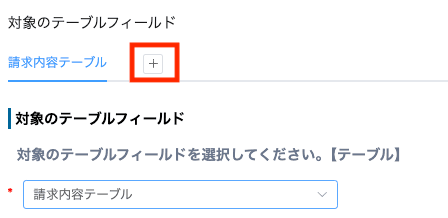
2対象のテーブルフィールドを選択します。テーブルフィールドであれば複数選択が可能です。設定は[+]ボタンで複数追加できます。
3テーブルの行を複製したい場合は、トグルスイッチをオンに設定します。

4テーブルの行を移動したい場合は、トグルスイッチをオンに設定します。

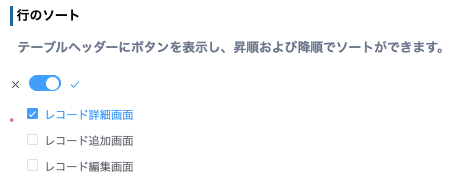
5テーブルの行のソート機能を有効にする場合は、トグルスイッチをオンに設定し、ソート機能を有効にしたい画面を選択します。
6テーブル操作ボタンの表示位置を選択します。

7テーブルヘッダーを固定したい場合は、トグルスイッチをオンに設定します。

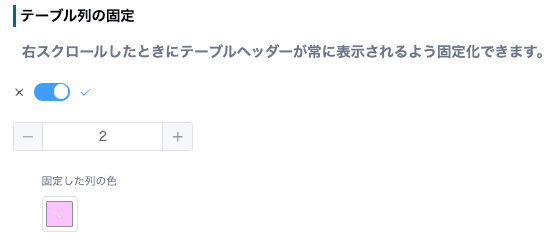
8テーブル列を固定したい場合は、トグルスイッチをオンに設定します。
- 固定したい列数:固定する列の数を選択します。
- 色:固定列の背景色を選択します。
9テーブルの行番号を自動で採番したい場合は、トグルスイッチをオンに設定します。採番先として文字列フィールドまたは数値フィールドを選択します。

10画面下部にある[保存する]をクリックします。