

画面説明
プラグインの設定で有効にした機能に応じて、レコードの編集画面または追加画面のテーブル各行にアイコンが表示されます。アイコンを操作することで、行の移動・複製・並び替えなどが行えます。
行を移動する
1レコードの編集画面、または追加画面を開きます。
2色枠内のアイコンを、移動させたい行の位置へドラッグ&ドロップします。
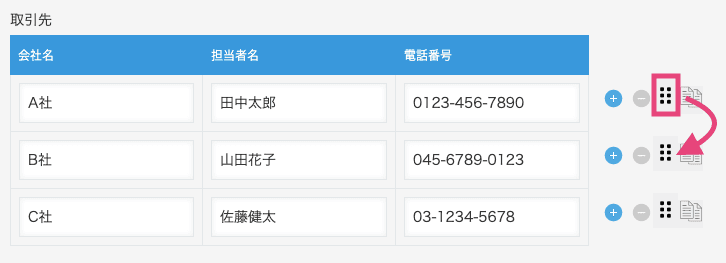
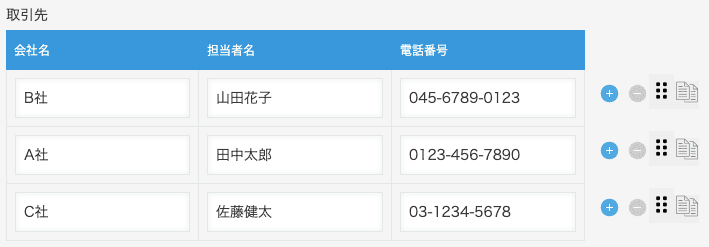
3行が移動されます。
行を複製する
1レコードの編集画面、または追加画面を開きます。
2色枠内のアイコンをクリックします。
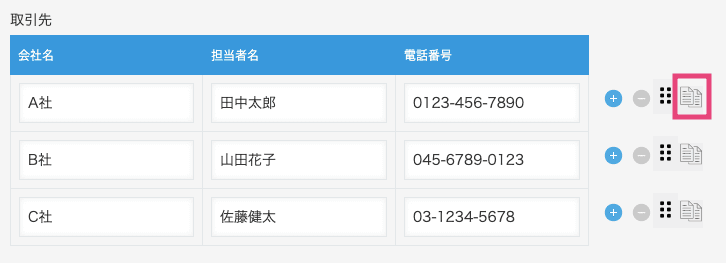
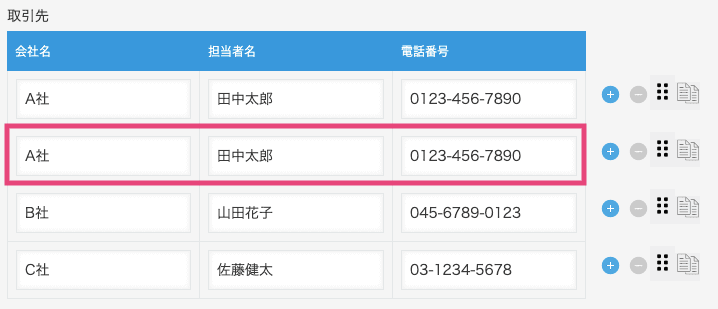
3行が複製されます。
行を並び替える
1プラグイン設定でソート機能を有効にした画面を開きます。
2色枠内のアイコンをクリックします。
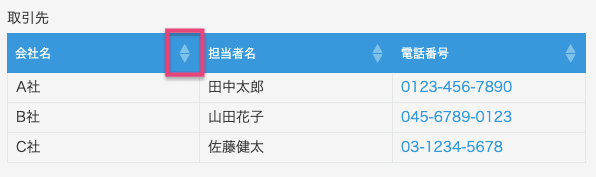
3昇順または降順で行が並び替えられて表示されます。
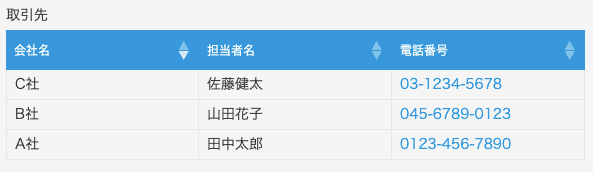
※レコード詳細画面で並び替えた場合は、データには反映されません。
テーブルヘッダーを固定する
1レコードの編集画面、または追加画面を開きます。
2画面を下にスクロールします。
3テーブルヘッダーが画面上部に固定されたまま表示されます。
テーブル列を固定する
1レコードの編集画面、または追加画面を開きます。
2画面を右方向にスクロールします。
3設定した列数分のテーブル列が、常に左側に表示されたまま固定されます。
テーブルに自動で行番号を入力する
1レコードの編集画面、または追加画面を開きます。
2テーブルの行を追加すると、設定したフィールドに行番号が自動で入力されます。