

プラグインの設定をする
1プラグイン設定画面を開きます。
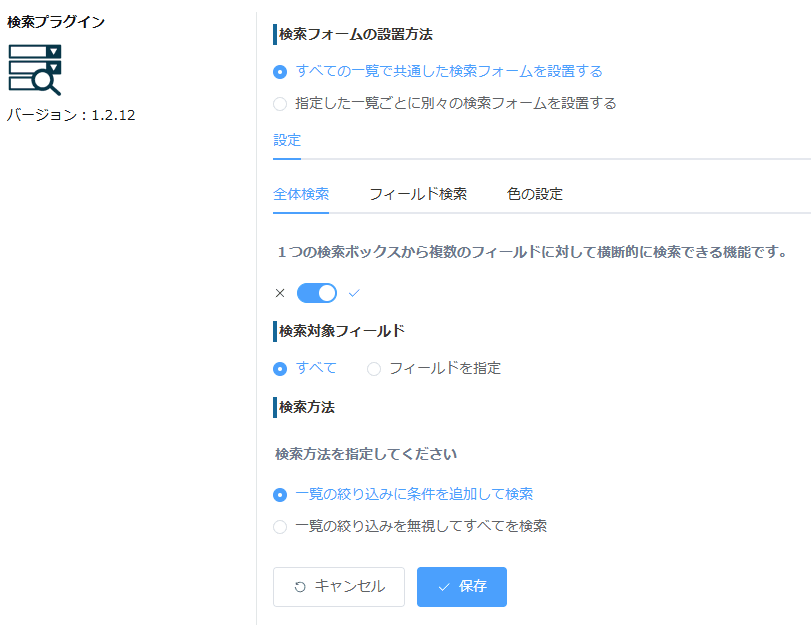
共通設定
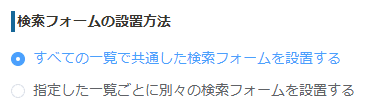
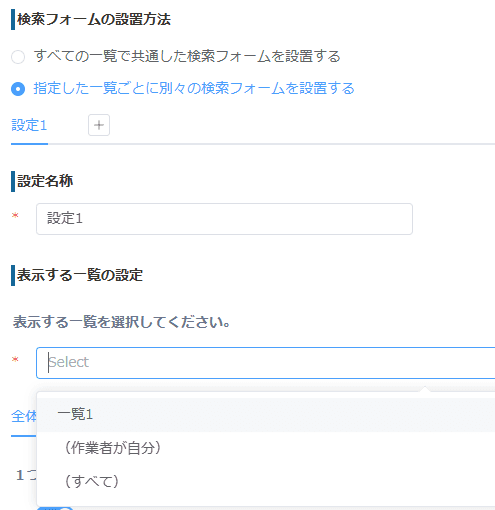
1検索フォームの設置方法を設定します。すべての一覧で共通した検索フォームを設置するか、一覧ごとに別々の検索フォームを設置するかを選択します。
- すべての一覧で共通した検索フォームの場合:「すべての一覧で共通した検索フォームを設置する」を選択します。
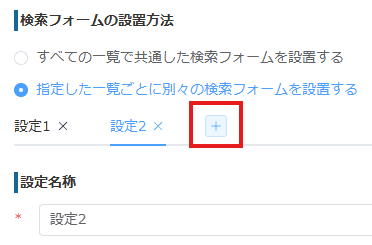
- 一覧ごとの検索フォームの場合:「指定した一覧ごとに別々の検索フォームを設置する」を選択し、設定名称を入力して、表示する一覧を選択します。プラスマークのアイコンをクリックすることで複数の一覧を設定できます。
[全体検索]タブ
1[全体検索]タブをクリックします。
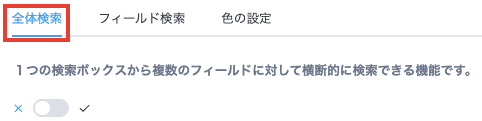
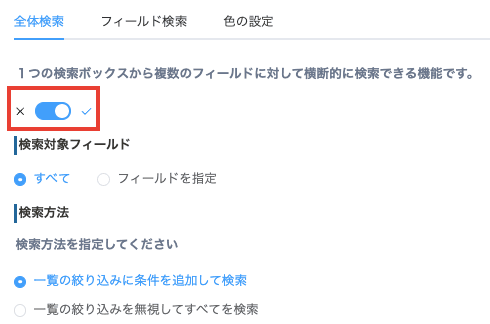
2トグルスイッチをオンにして、検索対象フィールドと検索方法を選択します。
- 検索対象フィールドの選択:ラジオボタンで「すべて」または「フィールドを指定」のいずれかを選択します。「すべて」を選択するとすべてのフィールドが検索対象になります(デフォルト)。「フィールドを指定」を選択すると特定のフィールドのみを検索対象にできます。
- フィールドの指定:「フィールドを指定」を選択するとプルダウンが表示されます。少なくとも1つのフィールドを選択する必要があり、複数のフィールドを選択できます。検索対象のフィールドを絞ることで、検索パフォーマンスを向上させることができます。
[フィールド検索]タブ
1[フィールド検索]タブをクリックします。
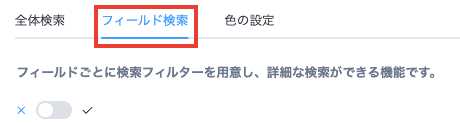
2トグルスイッチをオンにして、検索フィルターを設定します。検索フィルターを表示するフィールドと演算子を設定します。
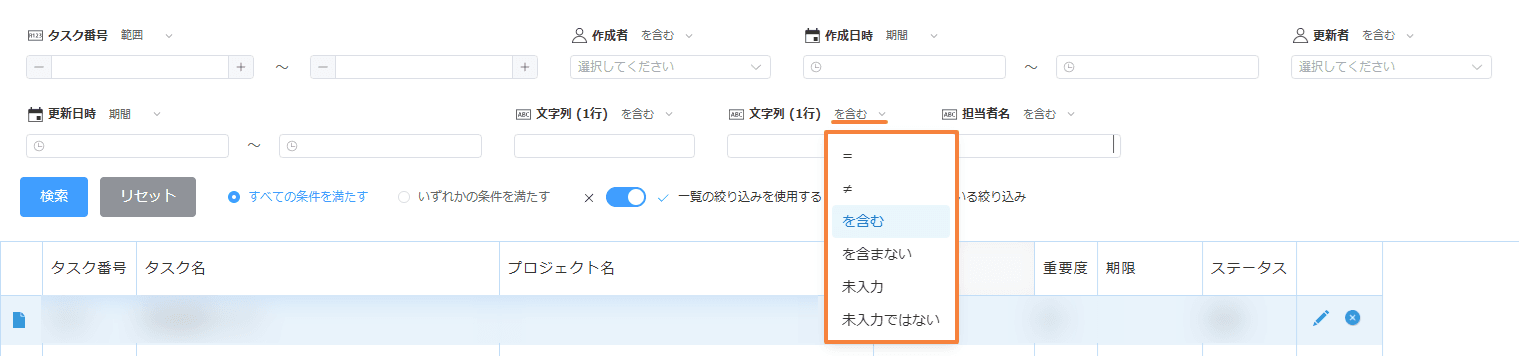
演算子とは、「=」「≠」「>」「≧」「<」「≦」「を含む」「を含まない」のように、データを検索するときに利用する記号のことです。
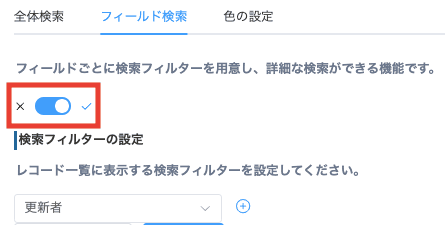
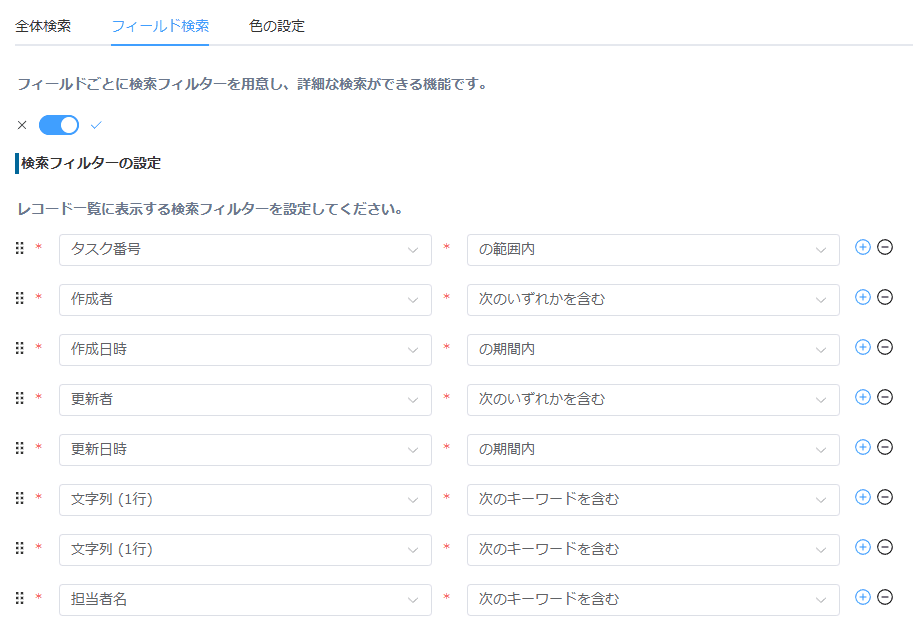
ここで設定した演算子は初期設定となります。必要に応じてレコード一覧画面で演算子を変更することも可能です。
[色の設定]タブ
1[色の設定]タブをクリックします。
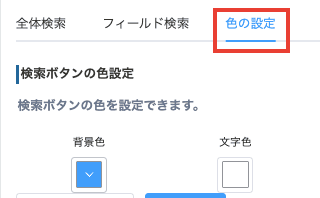
2検索ボタンの色を設定します。
設定の保存
1画面下部にある[保存する]をクリックします。