

画面説明
レコード一覧画面に、プラグインで設定した全体検索欄やフィールド検索欄が表示されます。検索ワードを入力して検索ボタンをクリックすると、条件に合うレコードのみが一覧に表示されます。
全体検索する
1レコード一覧画面を開きます。
2全体検索欄に検索したいワードを入力します。
3[検索]ボタンを押します。
フィールド検索する(PC版)
1レコード一覧画面を開きます。
2フィールド検索欄に検索したいワードを入力、または選択します。必要に応じて検索演算子を変更します。
3[すべての条件を満たす]、または[いずれかの条件を満たす]を選択します。
4[検索]ボタンを押します。
小数を検索条件に含める場合の補足
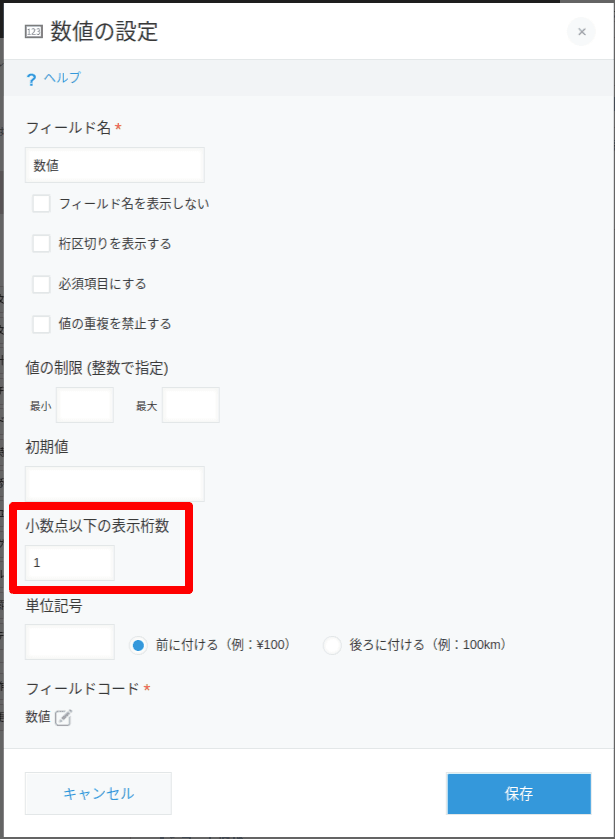
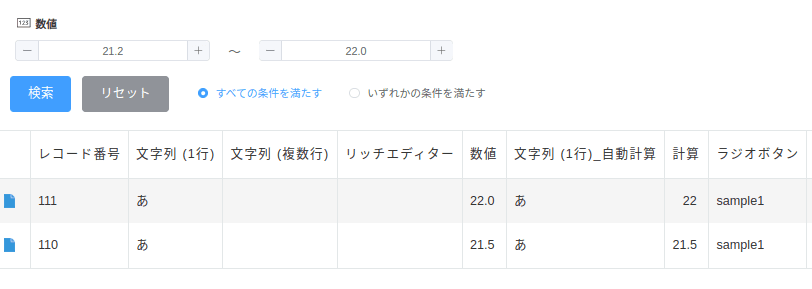
数値、計算フィールドなどで小数を検索条件に含める場合は、フォーム設定で「小数点以下の表示桁数」の設定が必要です。
フィールド検索する(モバイル版)
1レコード一覧画面を開きます。
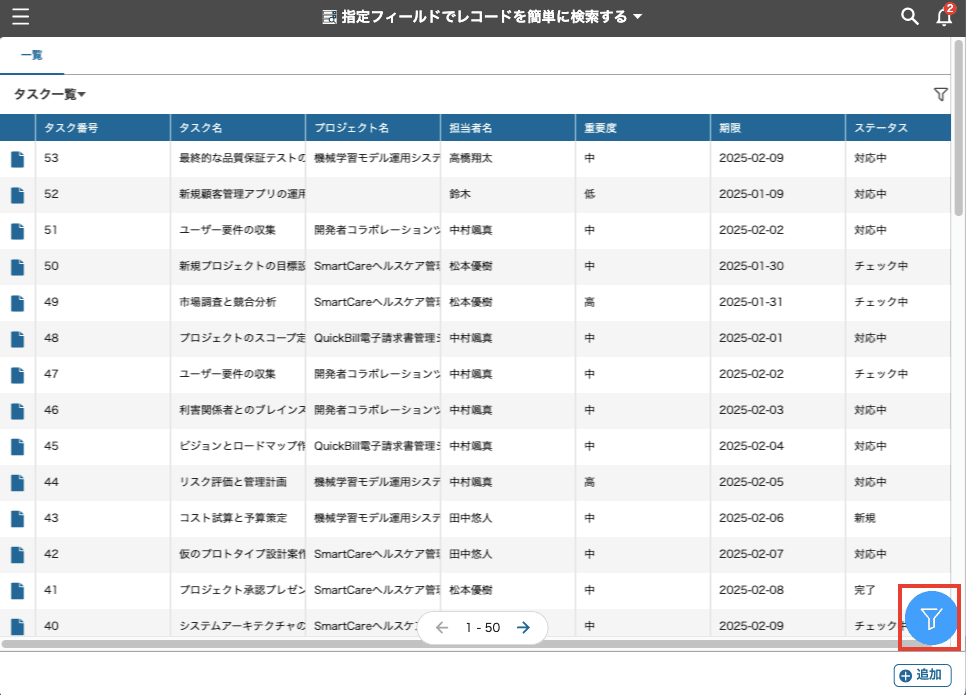
2画面右下のフィルターアイコンをタップします。
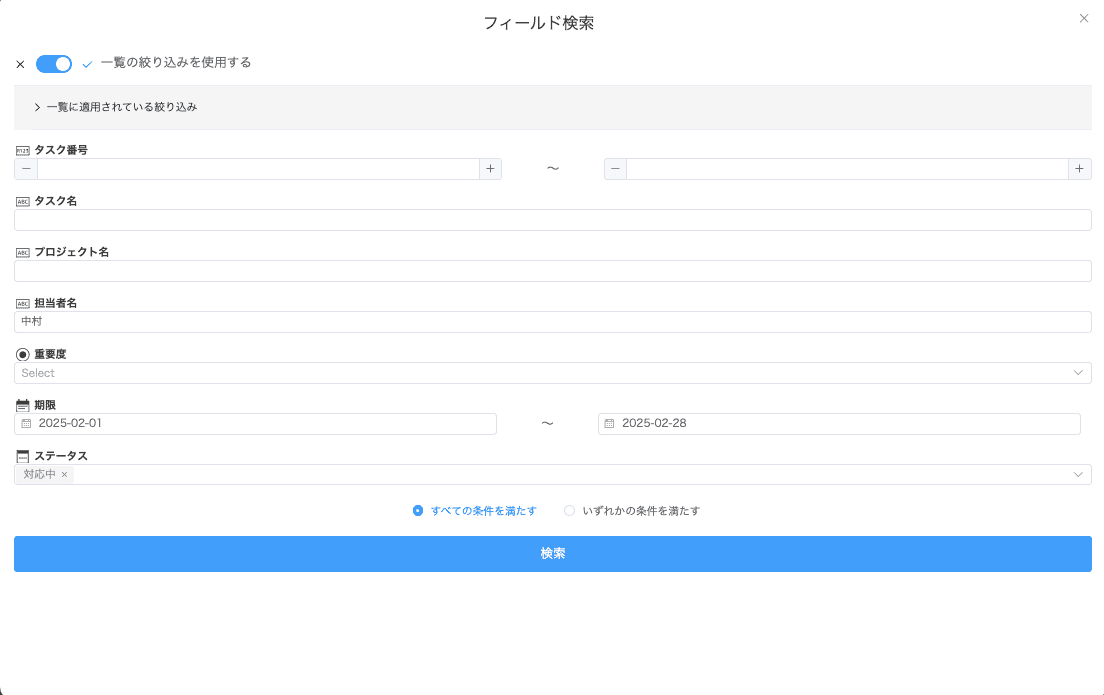
3フィールド検索欄に検索したいワードを入力、または選択します。
4[すべての条件を満たす]、または[いずれかの条件を満たす]を選択します。
5[検索]ボタンを押します。
※数値、計算フィールドなどで小数を検索条件に含める場合は、PC版と同様にフォーム設定で「小数点以下の表示桁数」の設定が必要です。