

プラグインの設定をする
1プラグイン設定画面を開き、[拡張ルックアップの設定]を選択して設定をオンにします。

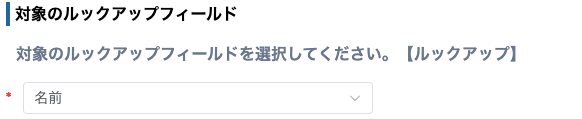
2対象のルックアップフィールドを選択します。
以下の画像は参考例です。例では、「日報アプリ」から「社員名簿アプリ」を参照するルックアップフィールドを選択しています。
3ルックアップ画面に表示させたい検索条件を設定します。初期値を設定する場合はチェックを入れ、値を入力してください。

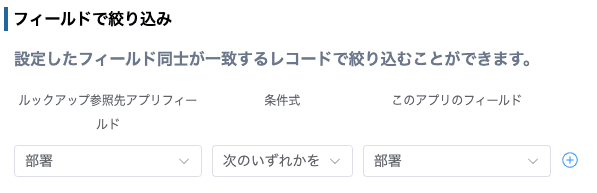
4フィールドで絞り込みを設定します。設定したフィールド同士が一致するレコードを絞り込むことができます。
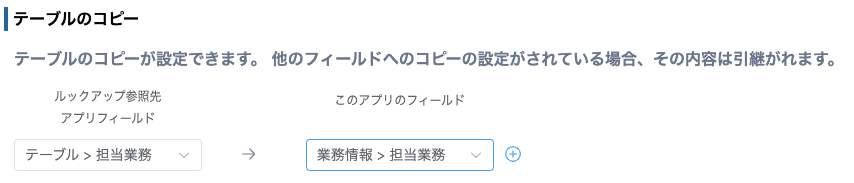
5テーブルのコピーを設定します。他のフィールドへのコピー設定がされている場合、その内容は引き継がれます。
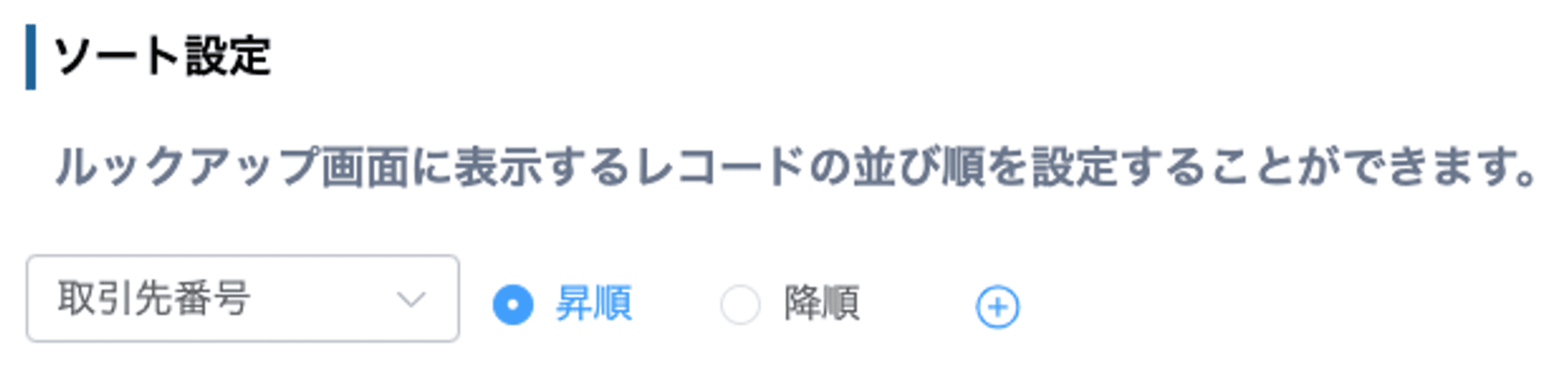
6ソートの設定で、ルックアップ画面に表示されるレコードの並び順を設定できます。
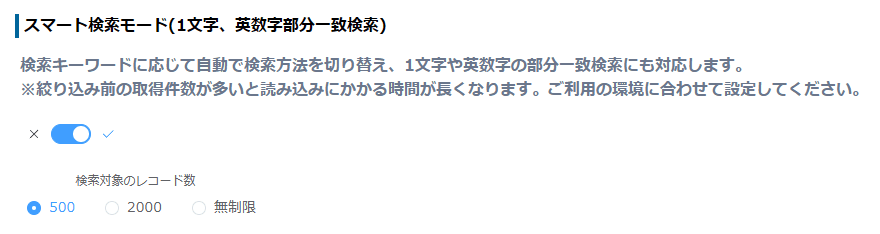
7スマート検索モードをONにすると、日本語1文字検索と英数字部分一致検索ができるようになります。
8設定1の隣にある[+]ボタンで設定を追加できます。設定数の上限は10個です。

ルックアップ元追加の設定をする
ルックアップ元のアプリへ、ルックアップフィールドの設定画面から直接レコードを追加できるボタンを設置します。
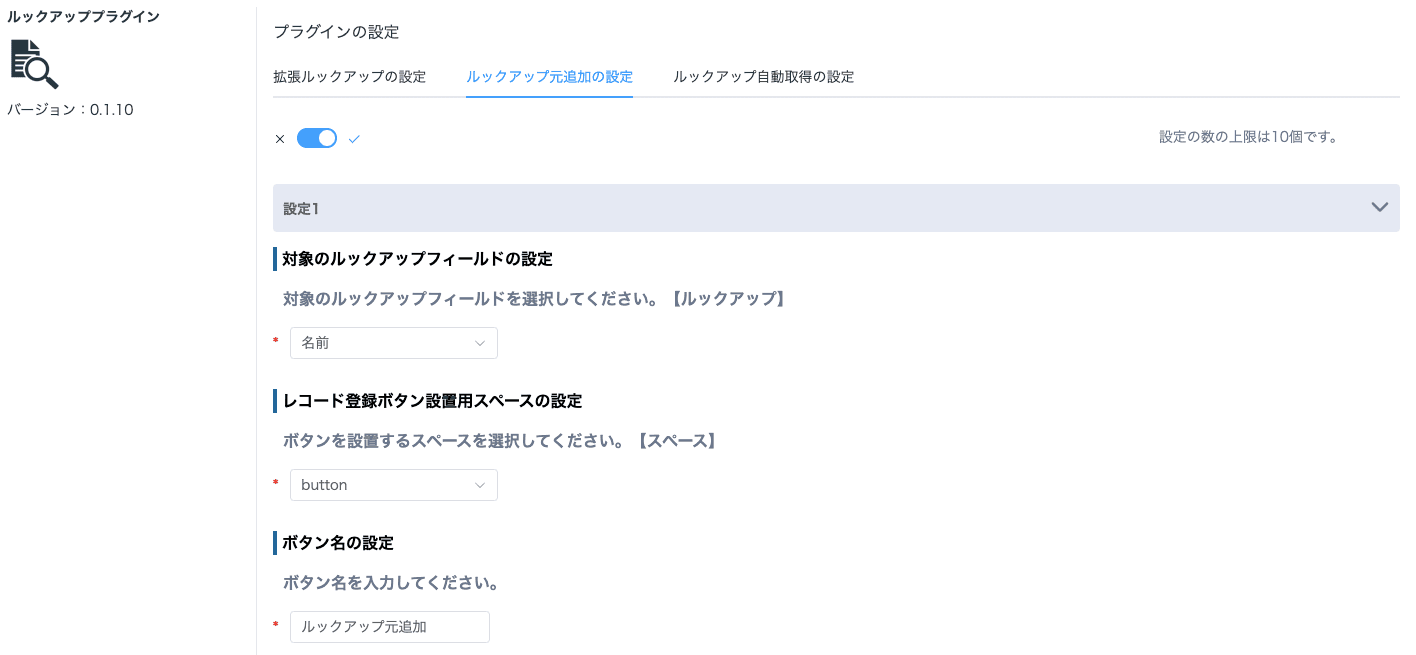
9プラグイン設定画面で[ルックアップ元追加の設定]を選択し、設定をオンにします。
10対象のルックアップフィールドを選択します。
11ボタンを設置するスペースを選択します。事前にフォームの設定でスペースの追加が必要です。
12ボタン名を入力します。
ルックアップ自動取得の設定をする
指定したタイミングで、ルックアップフィールドの値を自動で再取得できます。
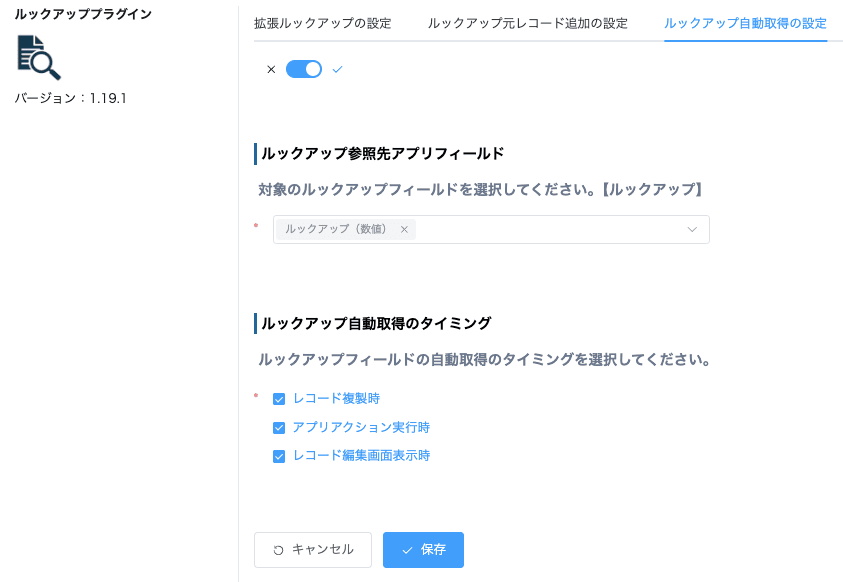
13プラグイン設定画面で[ルックアップ自動取得の設定]を選択し、設定をオンにします。
14対象のルックアップフィールドを選択します。
15ルックアップ自動取得のタイミングを設定します。
- ルックアップのキーには重複がないフィールドを設定してください。重複のあるフィールドをキーにした場合、値が正しくセットされません。
16画面下部にある[保存する]をクリックします。