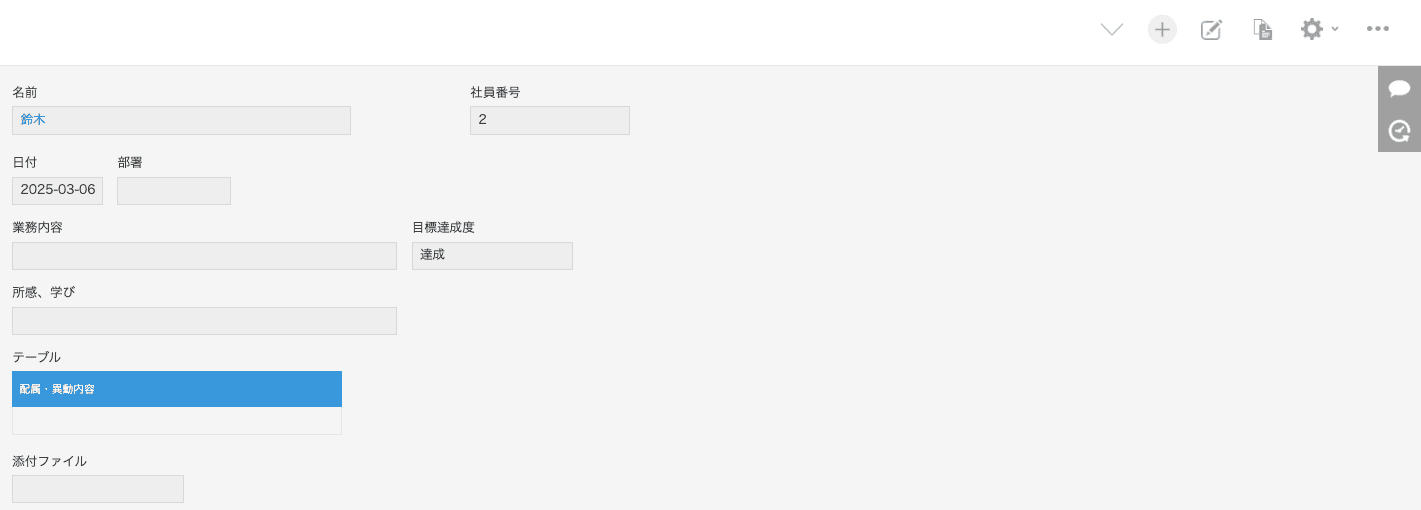
拡張ルックアップ
1レコード追加画面で[取得]ボタンをクリックします。

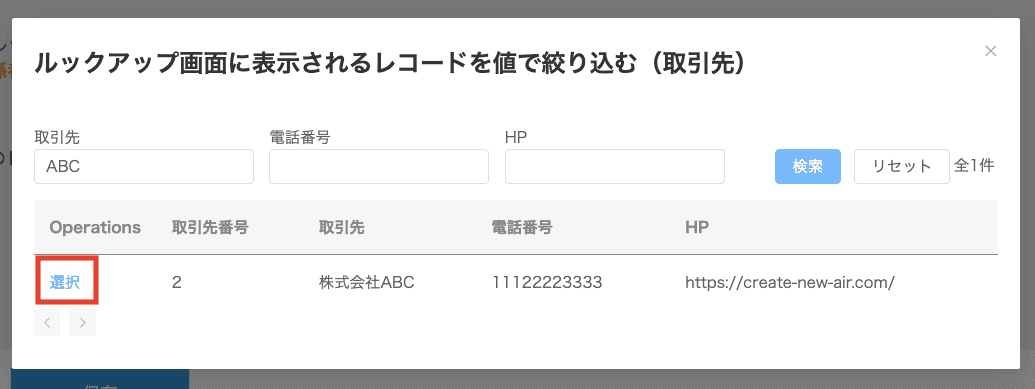
2ルックアップ選択画面が表示されます。
設定した「フィールドで絞り込み」と「ルックアップ画面での検索条件設定」が一致するレコードが絞り込まれます(最大100件)。検索する際の並び順は「ソート設定」で設定した内容にもとづいて検索されます。
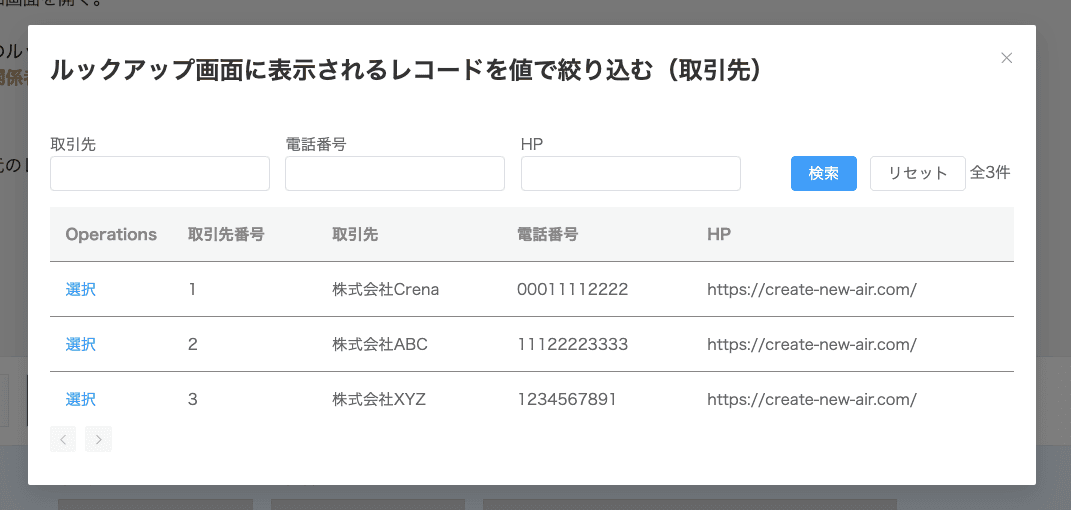
3検索ワードを入力して、検索ボタンをクリックします。
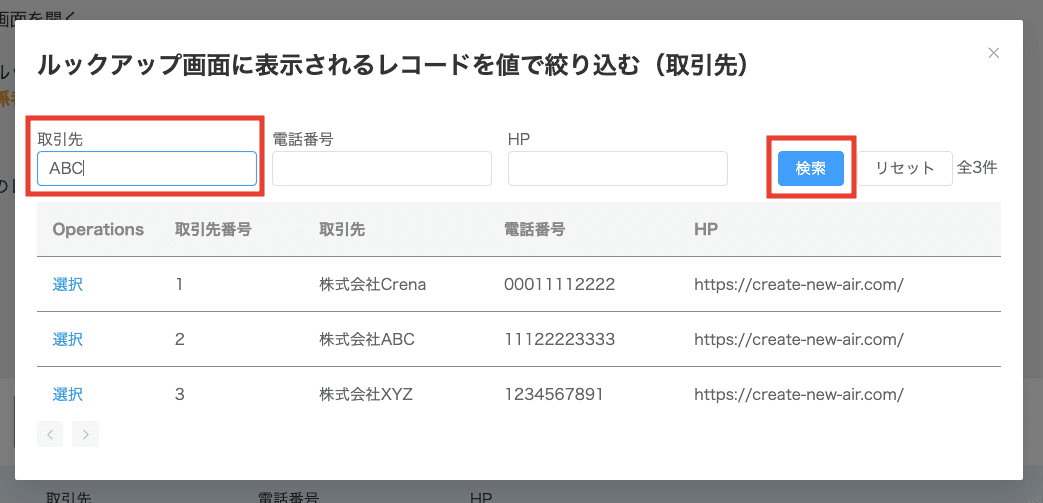
4検索ワードと一致したレコードが表示されるので、取得したいレコードを選択します。
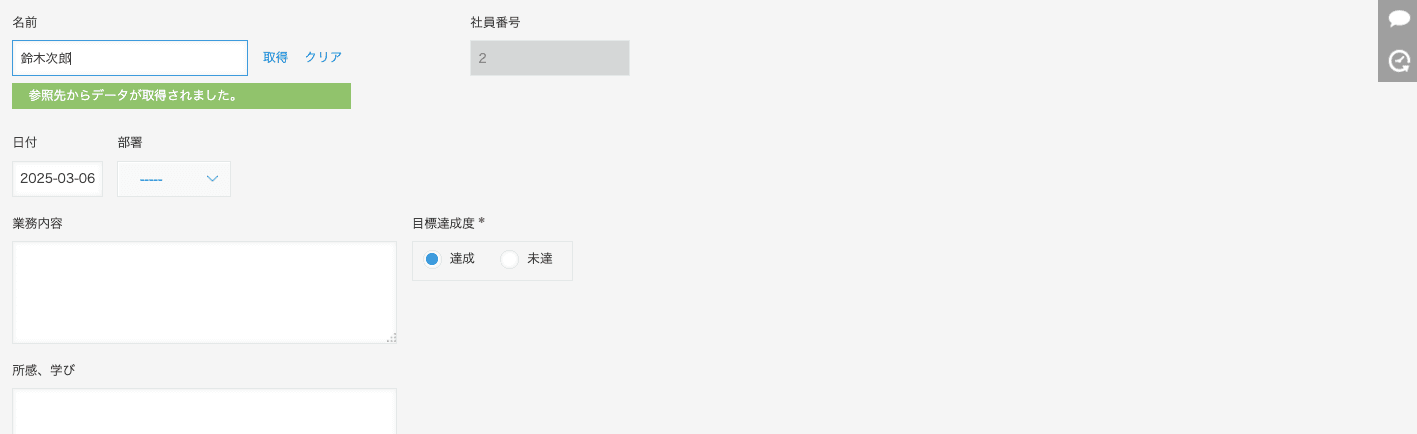
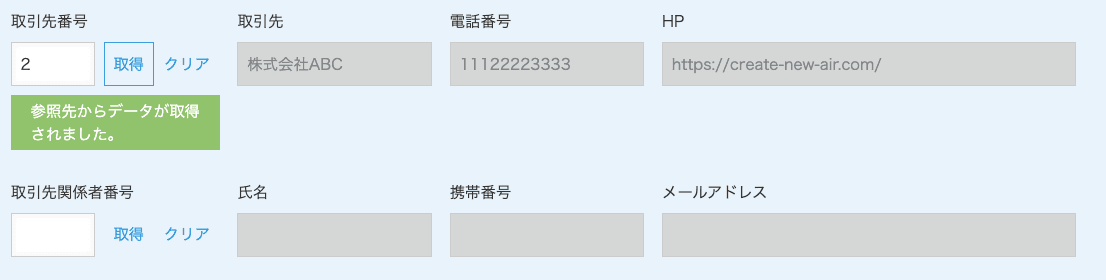
5参照先からデータが取得されます。
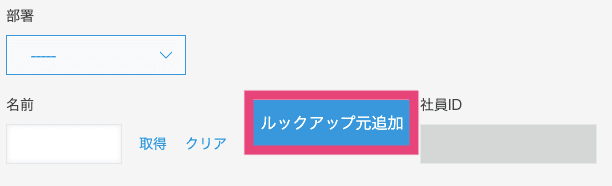
ルックアップ元追加
1レコードの追加・編集画面で、設定したボタンを押します。
2ルックアップ元アプリのレコード追加画面が表示されるので、項目を入力して保存します。
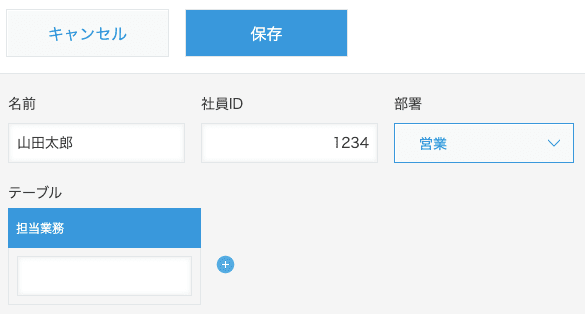
3ルックアップ元にレコードが追加され、ルックアップフィールドに自動で取得されます。
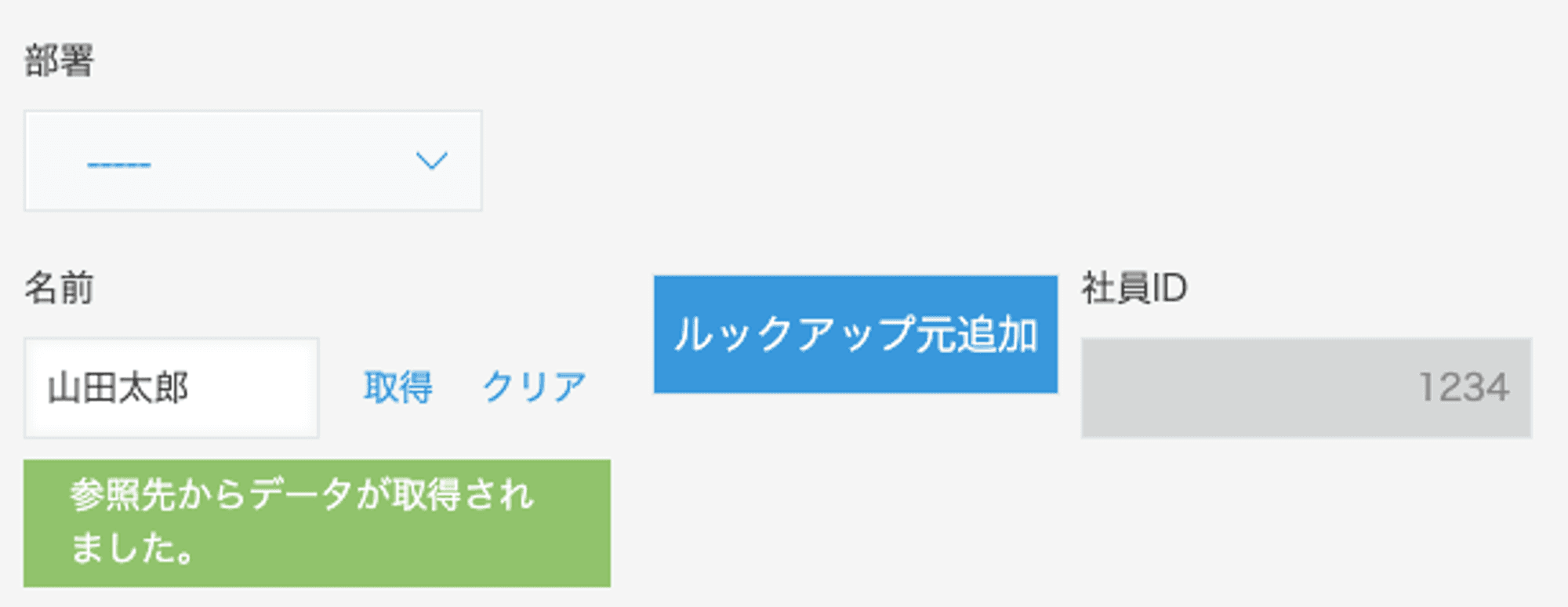
ルックアップ自動取得
レコード複製時
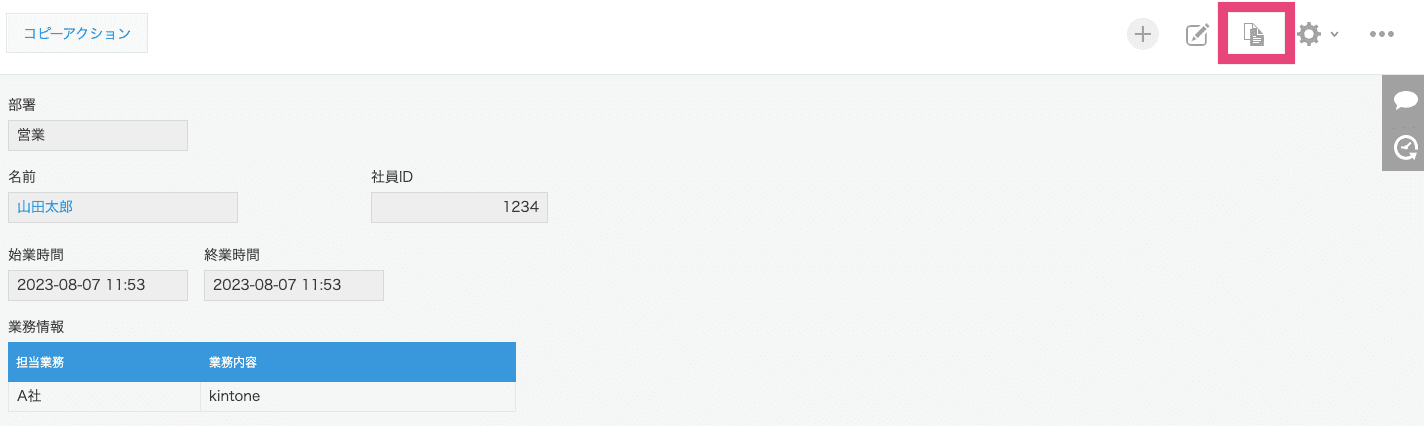
レコード詳細画面からレコード複製ボタンを押すと、参照先から自動でデータが取得されます。
1レコード詳細画面で[複製]ボタンをクリックします。
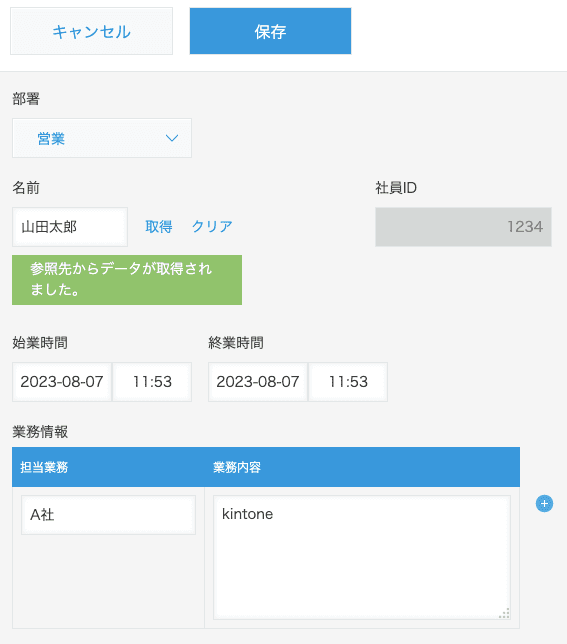
2「参照先からデータが取得されました」と表示されたら完了です。
アプリアクション実行時
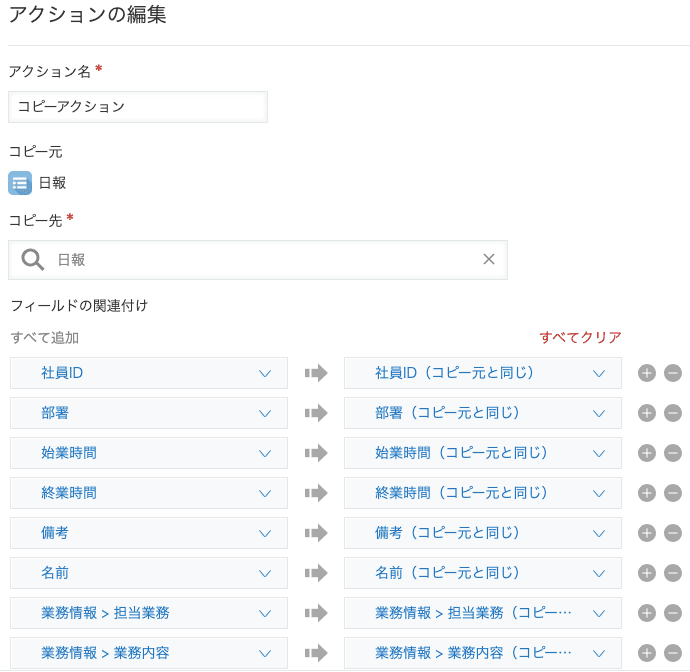
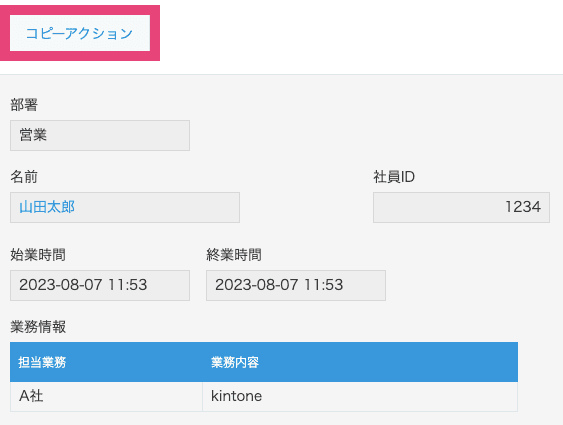
1アプリの設定でアクションを設定します。
画像例は、「同じアプリにコピー」で設定しています。
2レコード詳細画面で、アクションボタンをクリックします。参照先から自動でデータが取得されます。
レコード編集画面表示時
レコード編集画面を開いた時、参照先のデータに変更があった場合は自動で取得されます。