事前準備
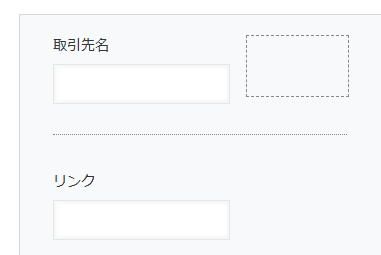
スペースフィールドを追加する(任意)
スペースフィールドにリンクボタンを設置したい場合は、スペースフィールドを追加して保存し、アプリの更新を行います。この際、スペースフィールドに任意の要素IDを設定してください。
リンク先のURLを入力するフィールドを追加する(任意)
遷移先のURLをフィールドの値から設定したい場合は、文字列(1行)フィールド、またはリンクフィールドを追加して保存し、アプリの更新を行います。
プラグインの設定
1プラグイン設定画面を開きます。
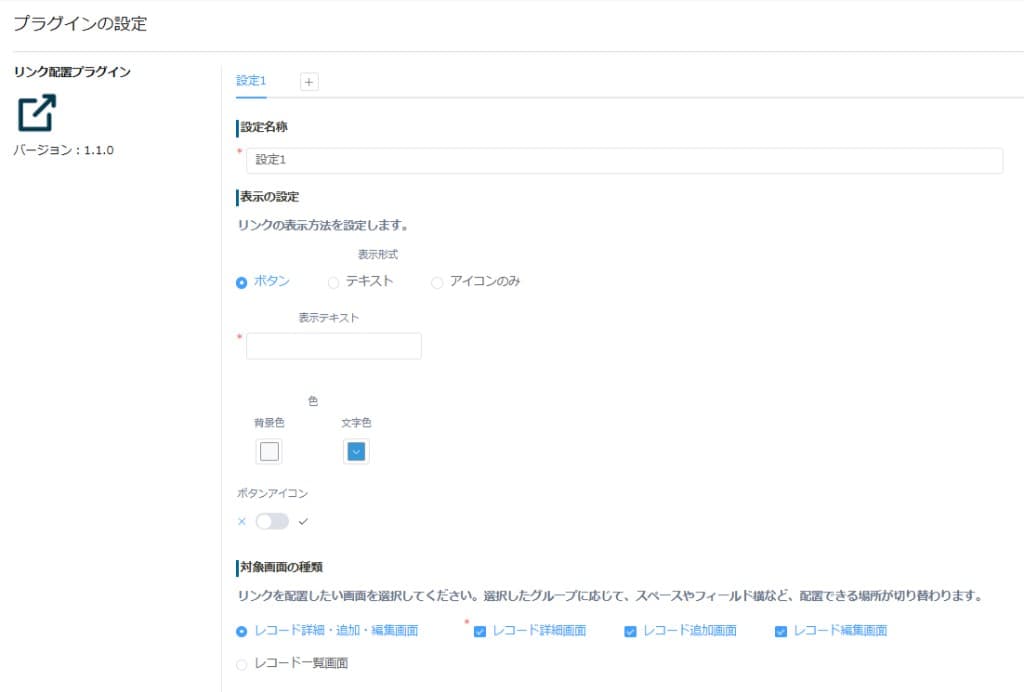
2設定名称を設定します。任意の名称を設定してください。

基本設定
表示の設定
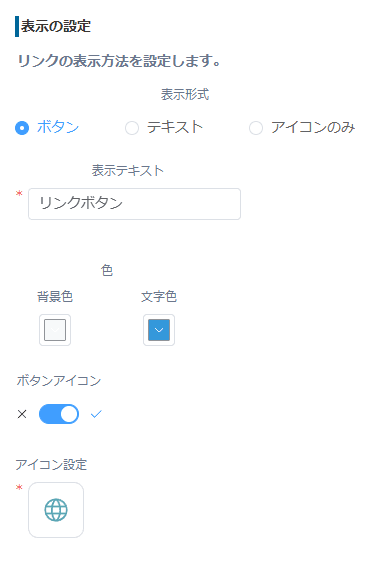
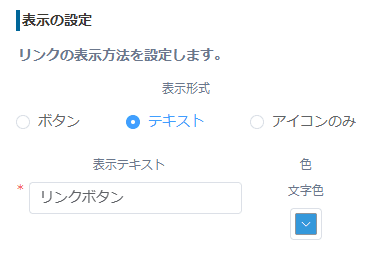
3リンクの表示方法を設定します。「ボタン」「テキスト」「アイコンのみ」から選択します。
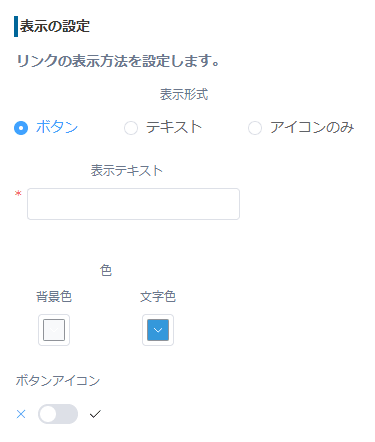
4表示形式が「ボタン」の場合、表示テキストと色を設定します。ボタンアイコンをONにすると、表示テキストと色の横にアイコンを表示できます。アイコン設定でアイコンと色を選択します。
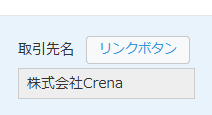
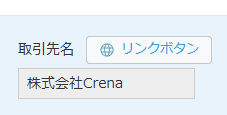
5表示形式が「テキスト」の場合、表示テキストと色を設定します。
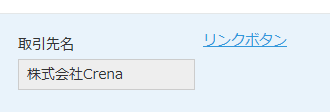
6表示形式が「アイコンのみ」の場合、アイコン設定でアイコンと色を選択します。
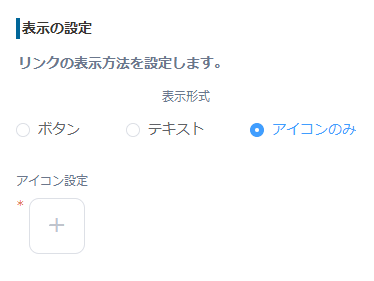
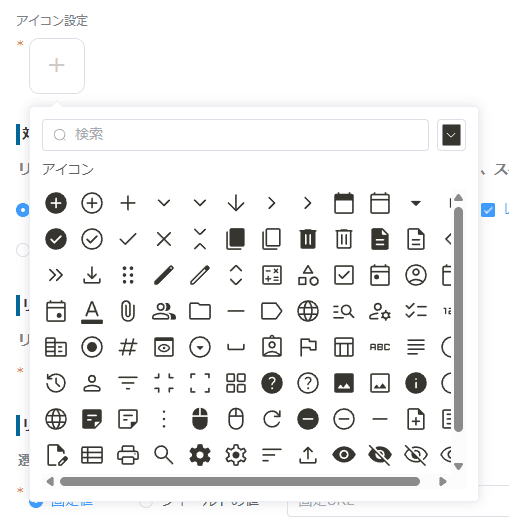
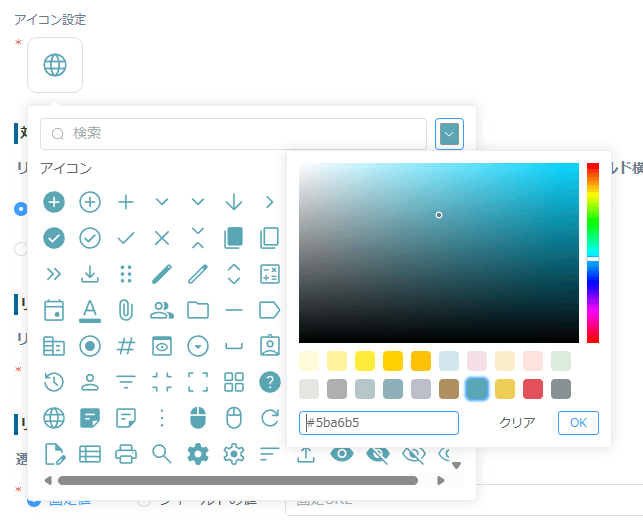
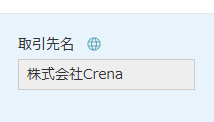
表示形式が「アイコンのみ」の場合、および「ボタン」でボタンアイコンをONにした場合は、アイコンの設定が必須です。未設定のままでは保存できません。
レコード詳細・追加・編集画面にリンクを配置する
7対象画面を設定します。レコード詳細・追加・編集画面を選択して、リンクを配置したい画面にチェックを付けます。

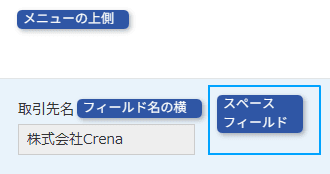
8リンクを配置する位置を設定します。「メニューの上側」「スペースフィールド」「フィールド名の横」から選択可能です。「スペースフィールド」と「フィールド名の横」の場合は、対応するフィールドを設定します。
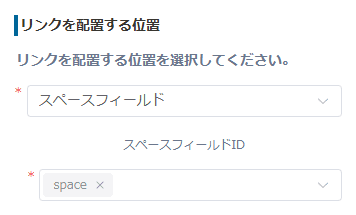
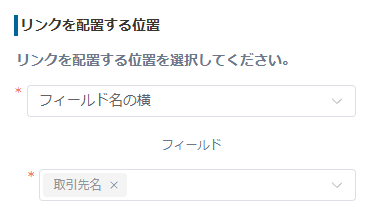
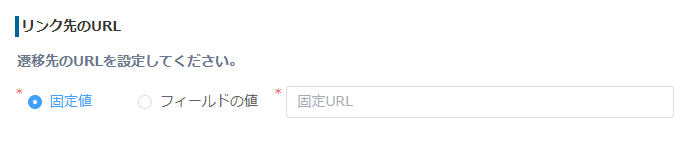
9遷移先のURLを設定します。「固定値」の場合は、固定URLを入力します。「フィールドの値」の場合は、対象の文字列(1行)フィールド、もしくはリンクフィールドを設定します。
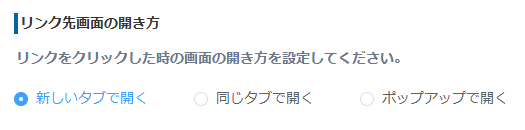
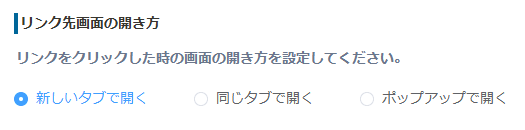
10リンクをクリックした時の画面の開き方を設定します。「新しいタブで開く」「同じタブで開く」「ポップアップで開く」から選択可能です。
11リンクの表示条件の設定が可能です(任意)。必要に応じて、条件の設定を行います。

レコード一覧画面にリンクを配置する
12対象画面を設定します。レコード一覧画面を選択して、適用する一覧を選択します。

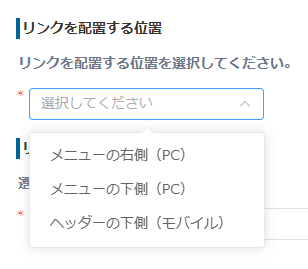
13リンクを配置する位置を設定します。「メニューの右側(PC)」「メニューの下側(PC)」「ヘッダーの下側(モバイル)」から選択可能です。
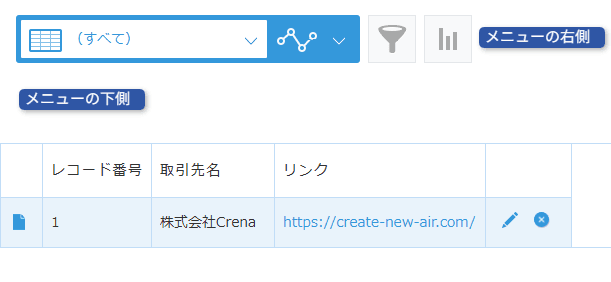
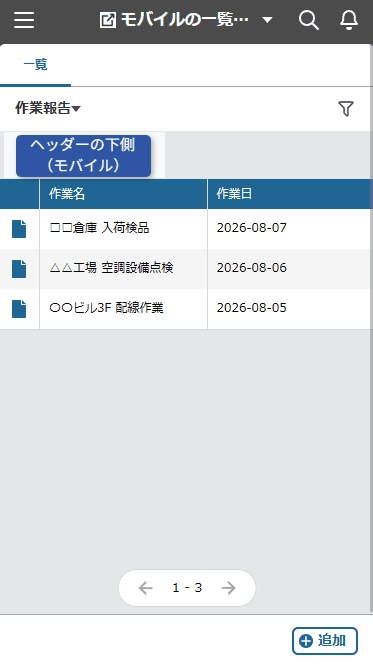
「ヘッダーの下側(モバイル)」はモバイル表示でのみリンクが表示されます。PC表示では表示されません。
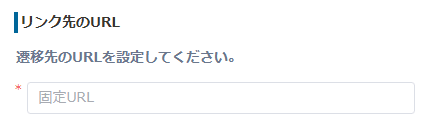
14遷移先のURLを設定します。一覧画面に設定できるリンクは「固定URL」のみとなります。
15リンクをクリックした時の画面の開き方を設定します。「新しいタブで開く」「同じタブで開く」「ポップアップで開く」から選択可能です。