レコード詳細・追加・編集画面にリンクを配置する
1メニューの上側
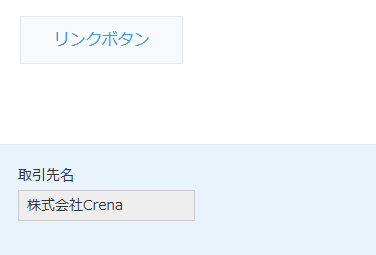
2スペースフィールド
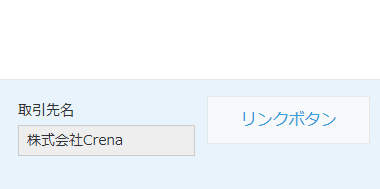
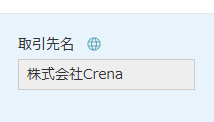
3フィールド名の横
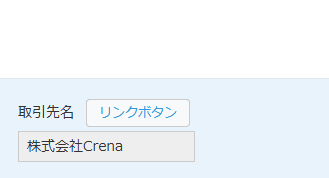
リンクボタンをクリックすると、設定したURLが、設定した形式で開かれます。
表示形式の例
設定で選択した表示形式に応じて、レコード詳細・追加・編集画面では次のように表示されます。
1ボタン
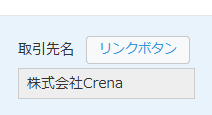
2ボタン(アイコン付き)
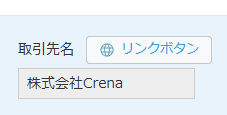
3テキスト
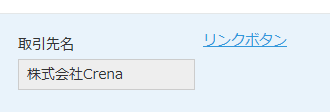
4アイコンのみ
レコード一覧画面にリンクを配置する
1メニューの右側(PC)
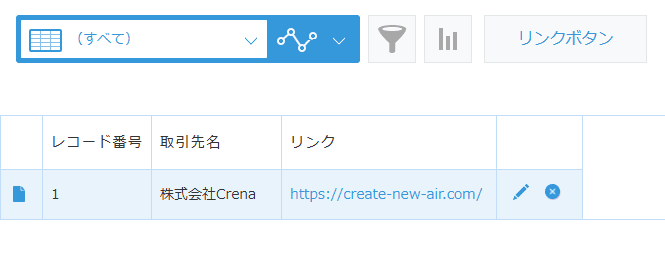
2メニューの下側(PC)
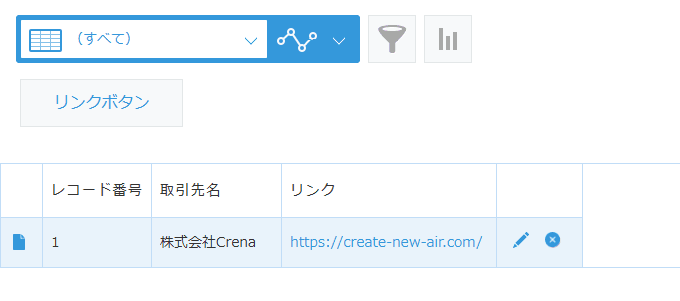
3ヘッダーの下側(モバイル)
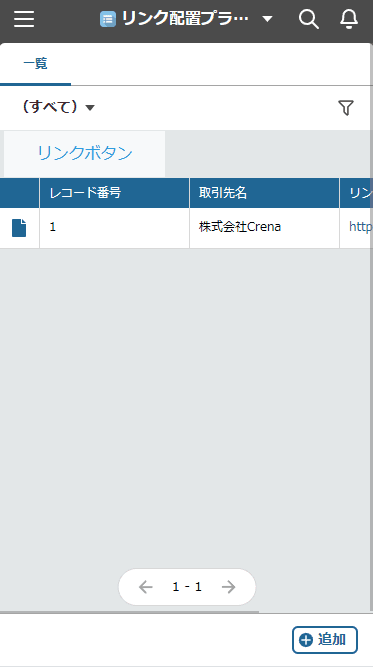
「ヘッダーの下側(モバイル)」はモバイル表示でのみリンクが表示されます。PC表示では表示されません。
リンクボタンをクリックすると、設定したURLが、設定した形式で開かれます。
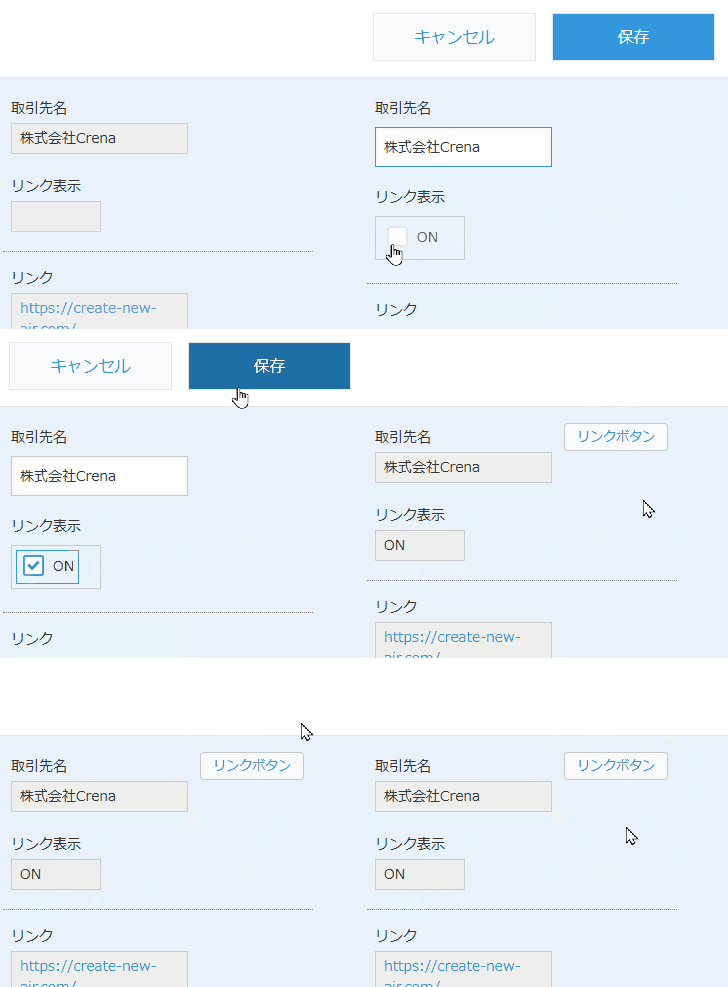
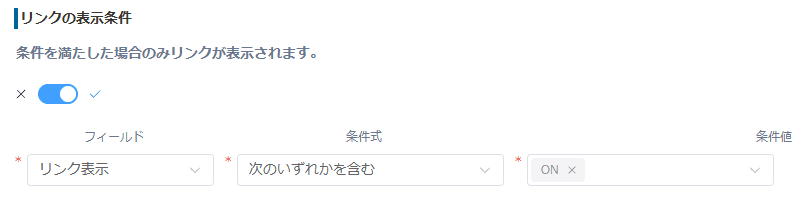
条件に応じてリンクを表示させる
1プラグイン設定画面で設定した条件を満たした場合に、リンクが表示されます。(レコード詳細・追加・編集画面のみ)