

プラグインの設定をする
1プラグイン設定画面を開きます。
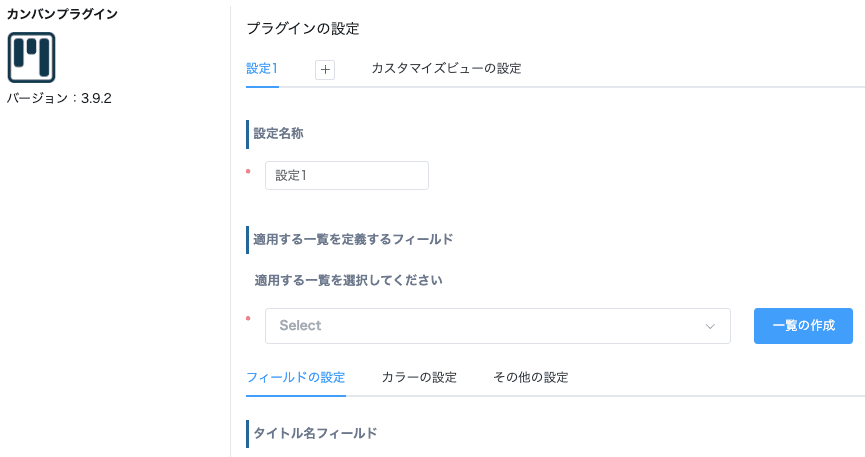
基本設定をする
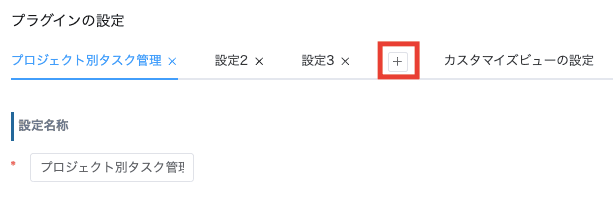
2[設定名称]で設定の名前をつけます。設定タブ右側の[+]で最大10個まで追加できます。また、設定タブを右クリックすることで、タブの複製が可能です。
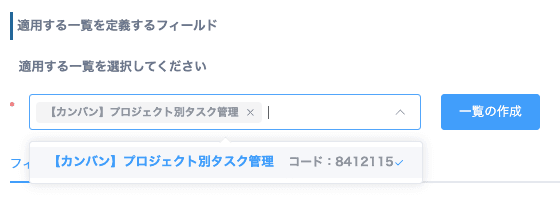
3[適用する一覧]で、カンバンを表示する一覧を選択します。複数選択できます。
フィールドの設定をする
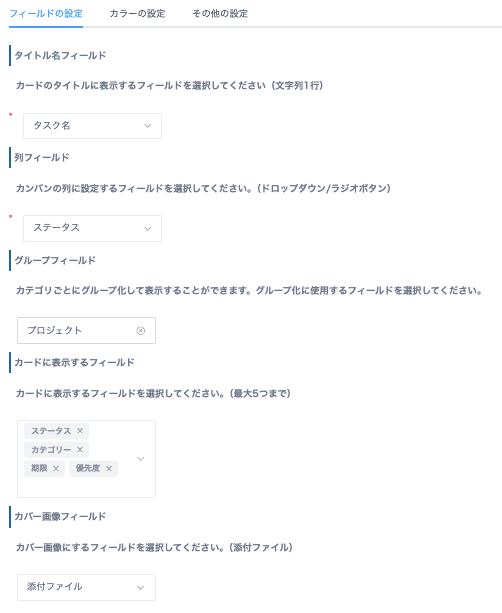
4カンバンに表示するフィールドを設定します。
- タイトル名フィールド:カードのタイトルに表示するフィールドを設定します。選択可能なフィールド:文字列(1行)
- 列フィールド:カンバンの列を分けるフィールドを設定します。選択可能なフィールド:ドロップダウン/ラジオボタン
- グループフィールド:カードをグループ化するフィールドを設定します。選択可能なフィールド:ドロップダウン/ラジオボタン/文字列(1行)/数値/日付/日時/時刻/リンク/ユーザー選択/グループ選択/組織選択/チェックボックス/複数選択
- カードに表示するフィールド:カード内に表示するフィールドを設定します(最大5つまで)。
- カバー画像フィールド:カードの上部にカバー画像として表示するフィールドを設定します。選択可能なフィールド:添付ファイル
カラーの設定をする
5[カラーの設定]タブをクリックします。
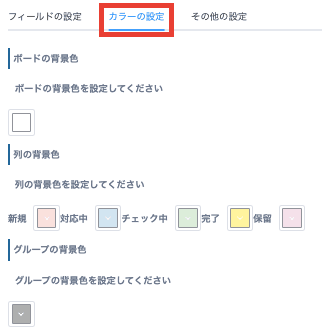
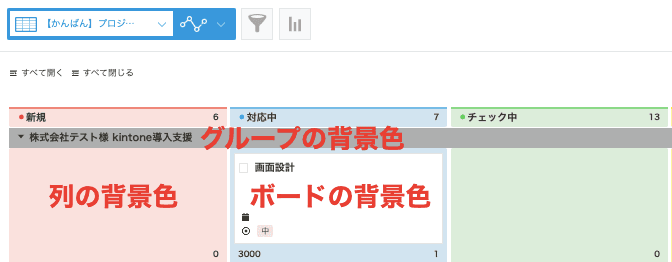
6ボードや列、グループの色を設定します。
- ボードの背景色:カンバンボード全体の背景色を設定します。
- 列の背景色:列の背景色を設定します。
- グループの背景色:グループの背景色を設定します。
カードの条件付き色切り替えの設定をする
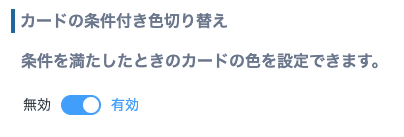
7カードの条件付き色切り替え機能を使う場合は、トグルスイッチをオンにします。
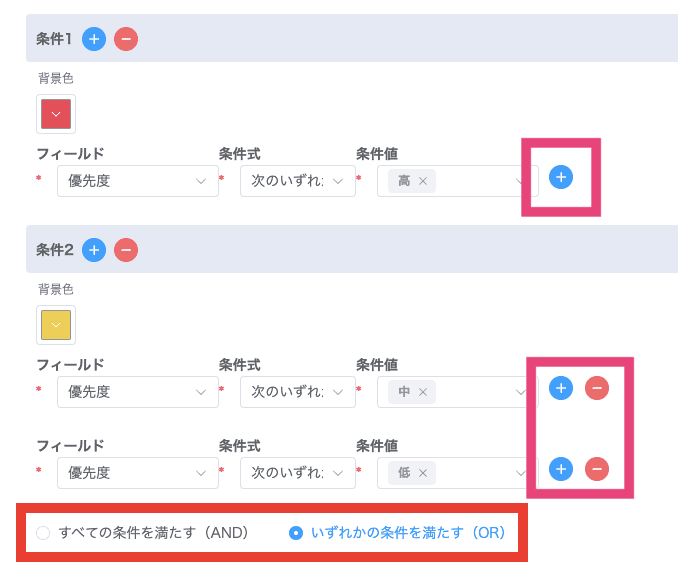
8カードの背景色を切り替える条件を設定します。条件を複数設定する場合は、[+]をクリックして追加します。
条件式は「=(と等しい)」「≠(と等しくない)」「>(より大きい)」「<(より小さい)」「≧(以上)」「≦(以下)」「未入力」「未入力でない」「次のキーワードを含む」「次のキーワードを含まない」「次のいずれかを含む」「次のいずれも含まない」がフィールドの種別に応じて使用可能です。
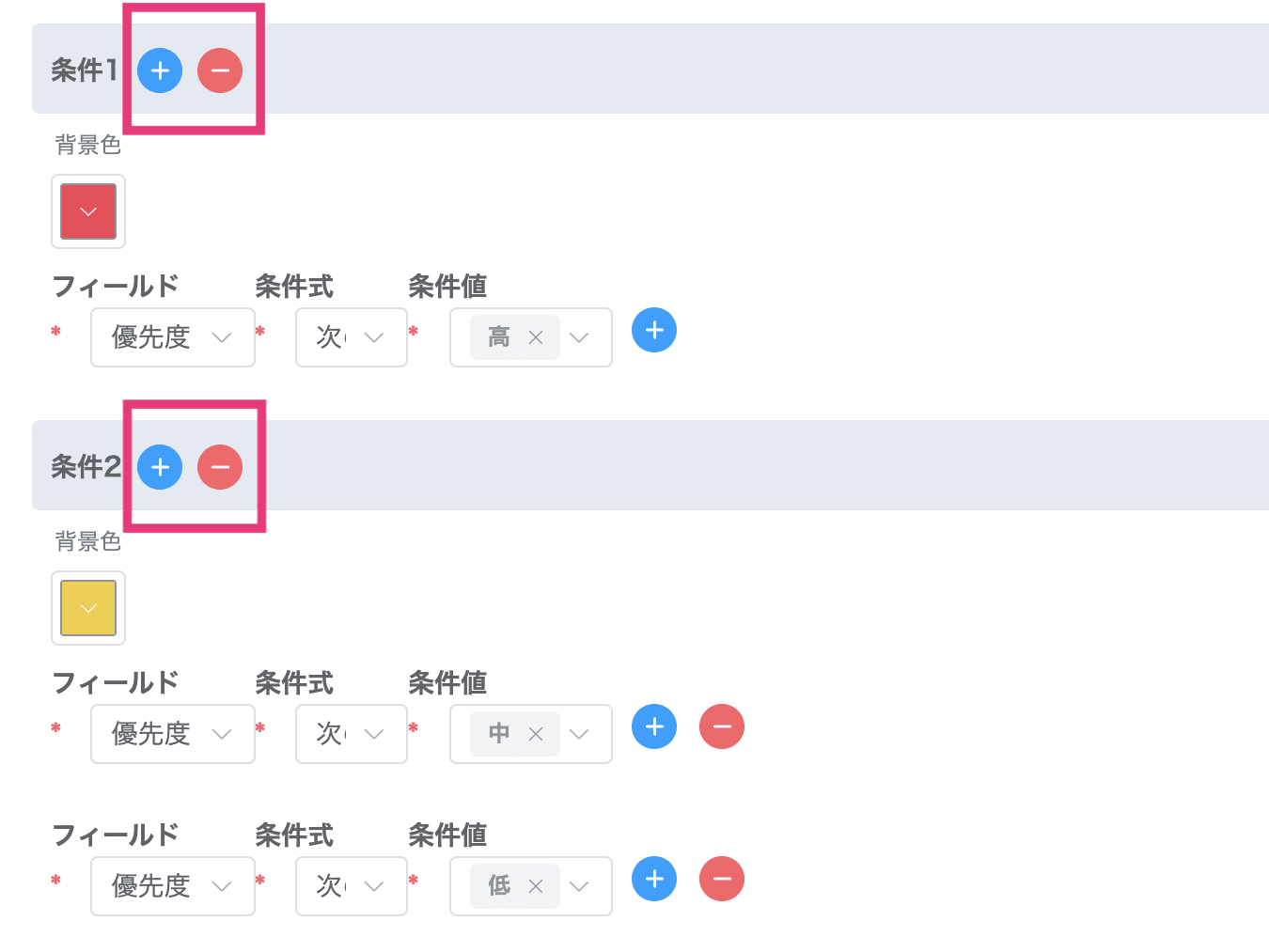
9条件設定を複数作成する場合は、全ての条件を満たす(AND)か、いずれかの条件を満たす(OR)のどちらかを選択します。
その他の設定をする
10[その他の設定]タブをクリックします。
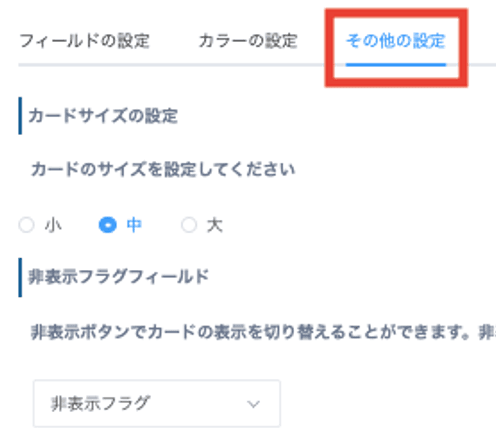
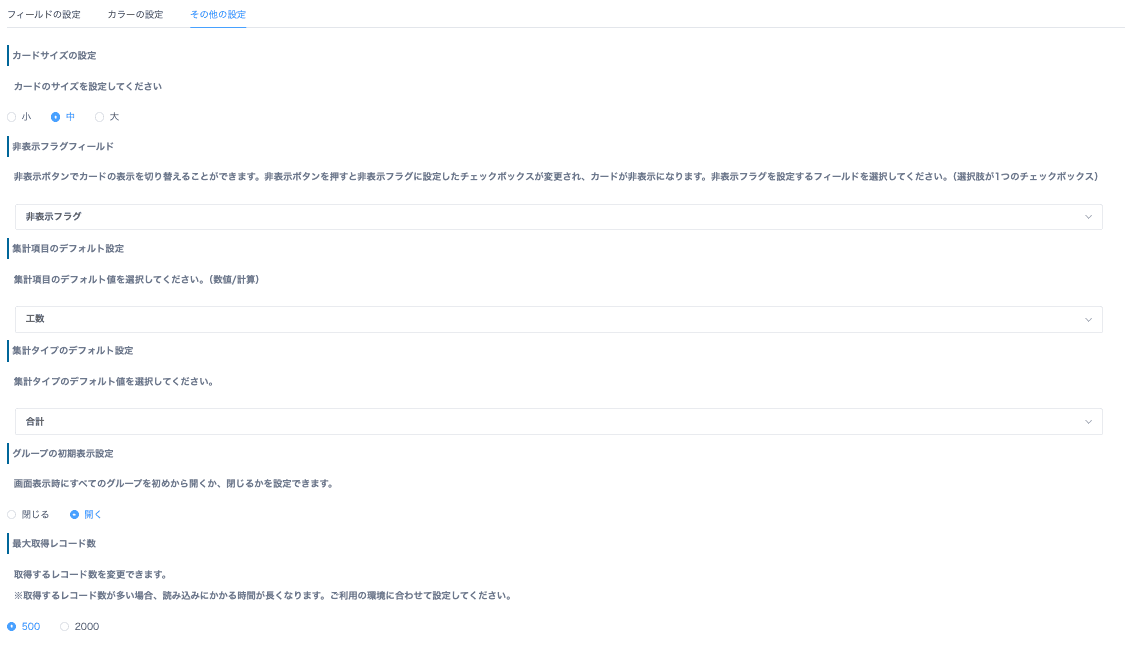
11任意で以下の項目を設定します。
- 非表示設定フラグフィールド:カードを非表示にしたときに更新するフィールドを設定します。選択可能なフィールド:チェックボックス(選択肢が1つのもの)
- 集計項目のデフォルト設定:集計に使うフィールドを設定します。選択可能なフィールド:数値/計算
- 集計タイプのデフォルト設定:[合計/平均/最大/最小]から選択できます。
12画面下部にある[保存する]をクリックします。