画面説明
レコード一覧画面
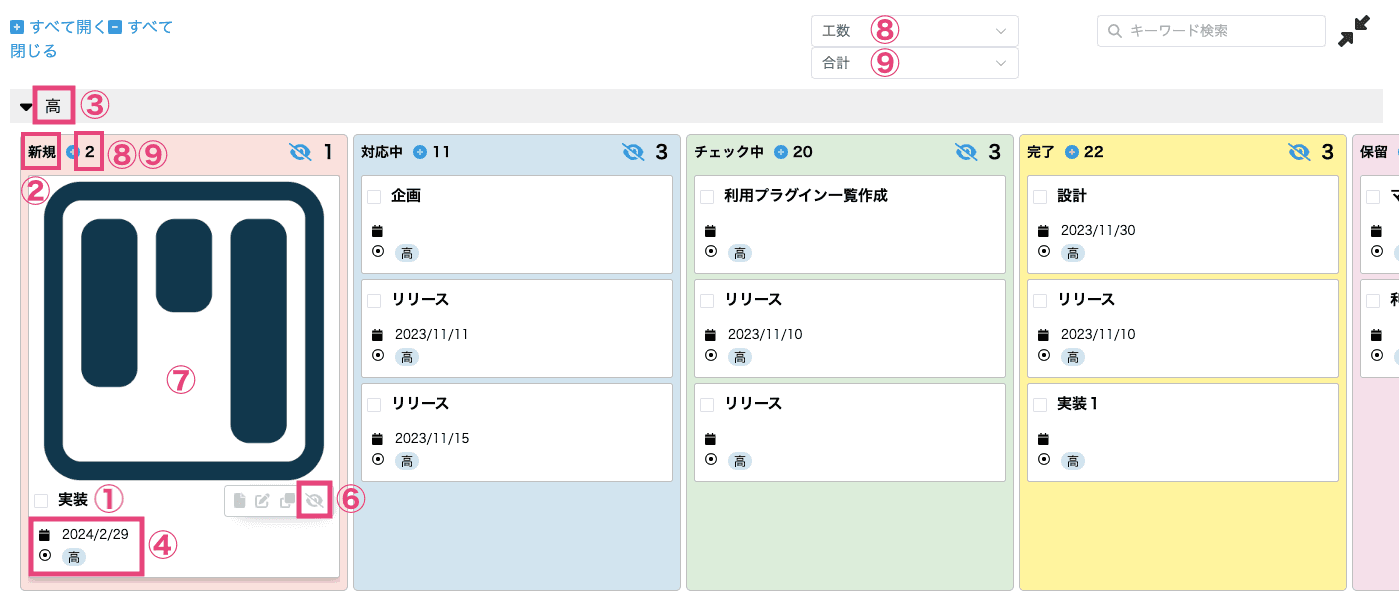
- タイトル
- 列
- グループ
- カードの詳細表示
- 並び順
- 非表示設定
- カバー画像
- 集計項目
- 集計タイプ
カードを追加する
1カードを追加する列の[+]をクリックします。
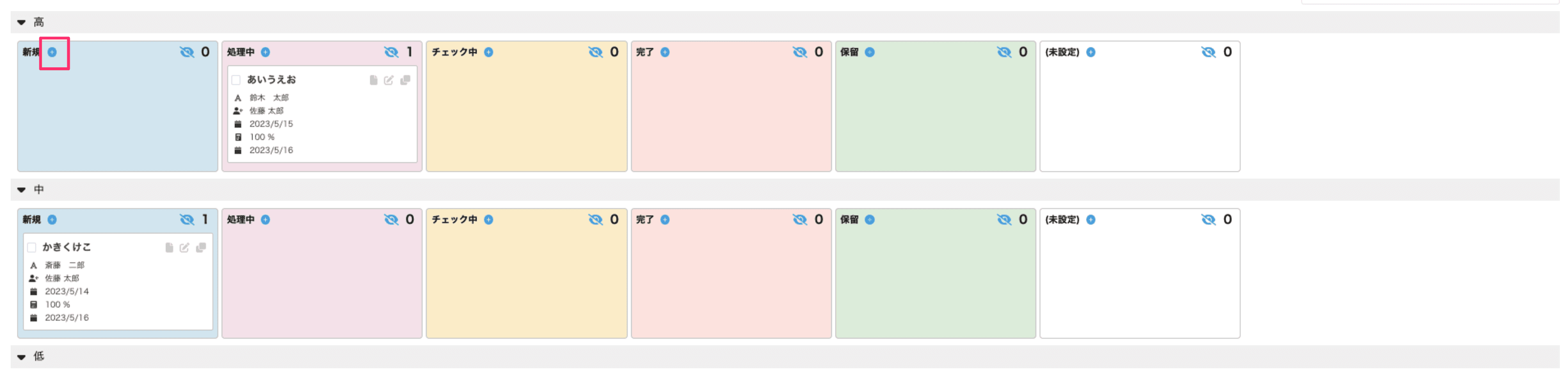
2レコード追加画面がポップアップで表示されるので、必要な項目を入力して[保存]をクリックします。
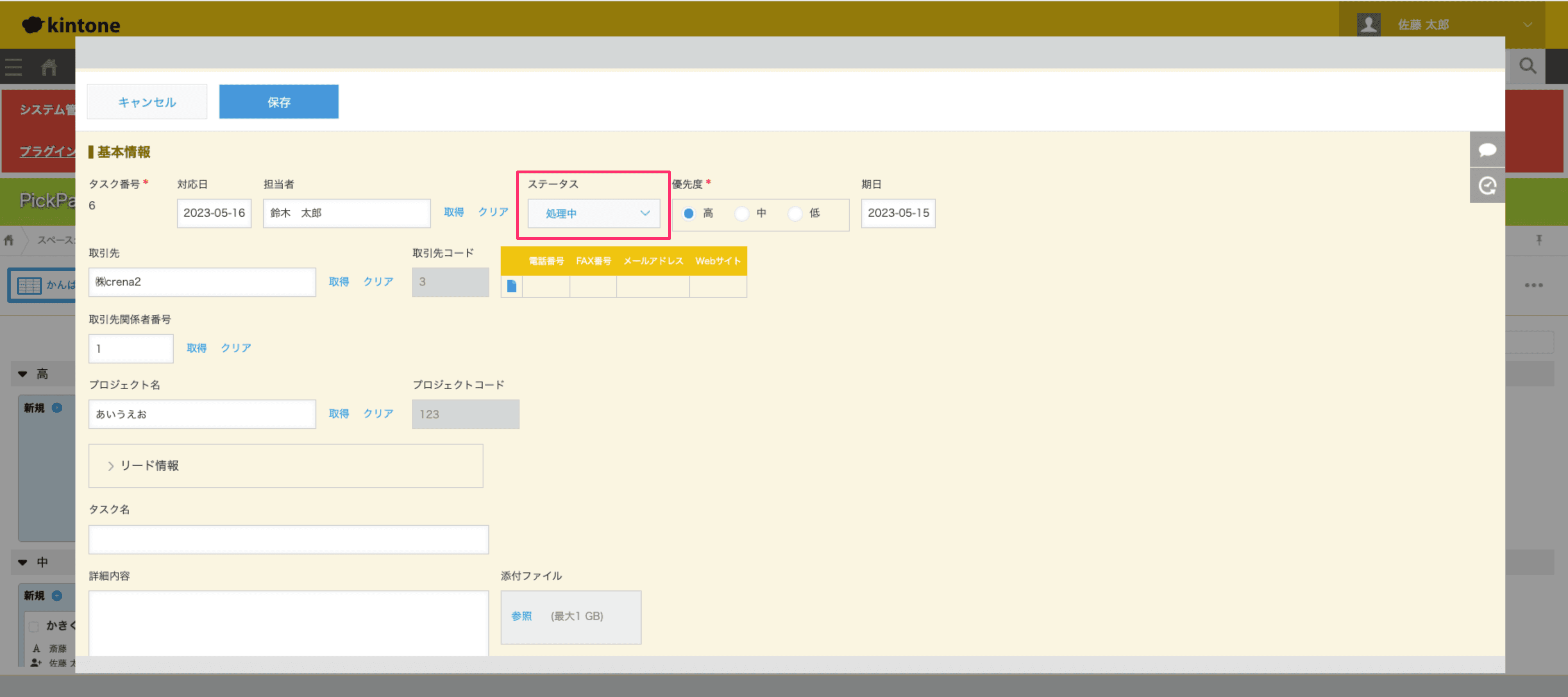
3ボード上にカードが追加されます。
カードの詳細画面を開く
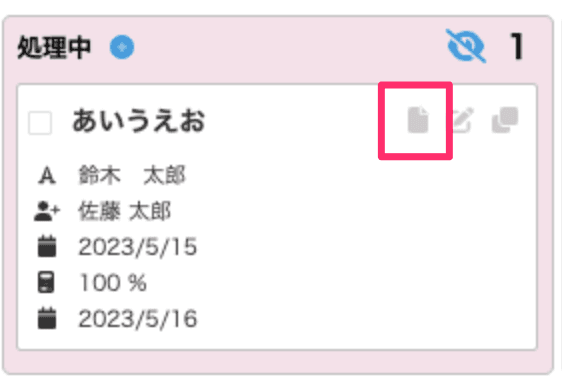
1詳細画面を開くカードにカーソルを合わせ、右上に表示される[詳細アイコン]をクリックします。
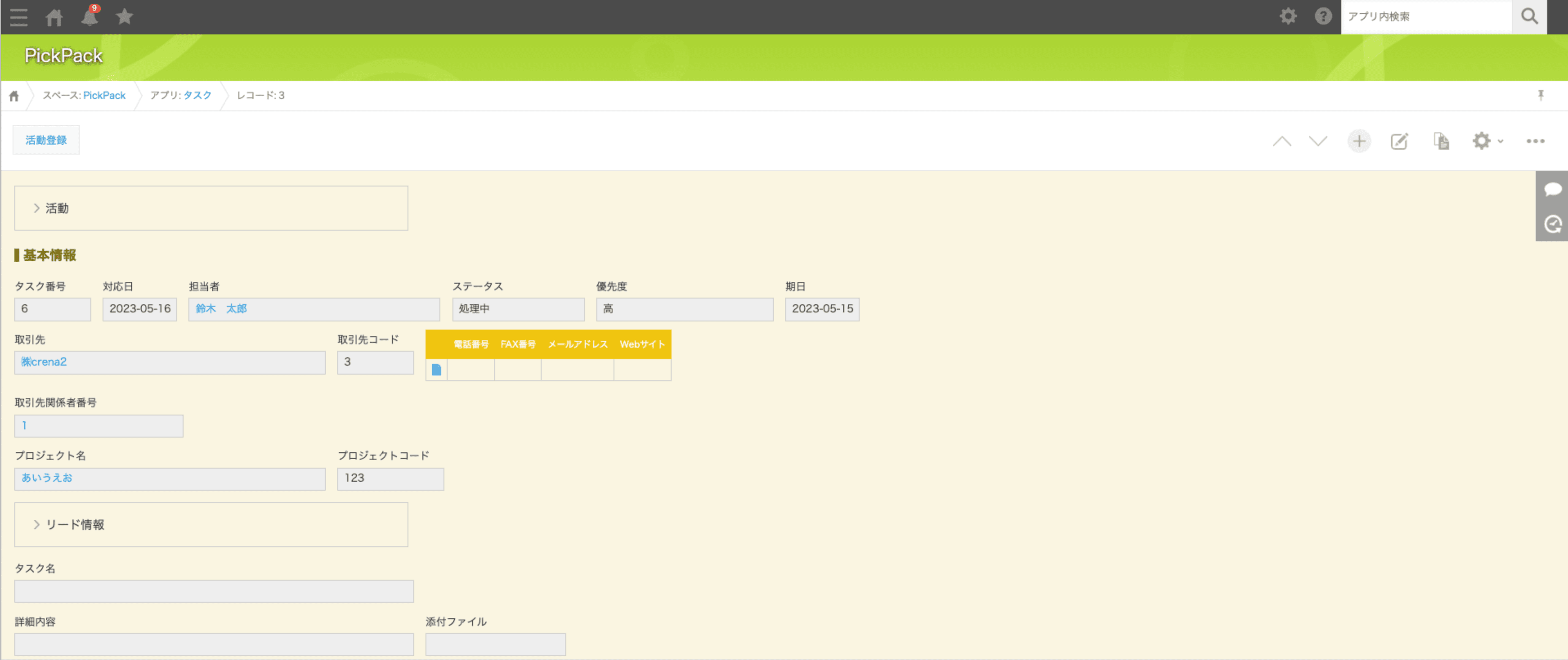
2レコード詳細画面が開きます。
カードを編集する
1編集するカードにカーソルを合わせ、右上に表示される[編集アイコン]をクリックします。
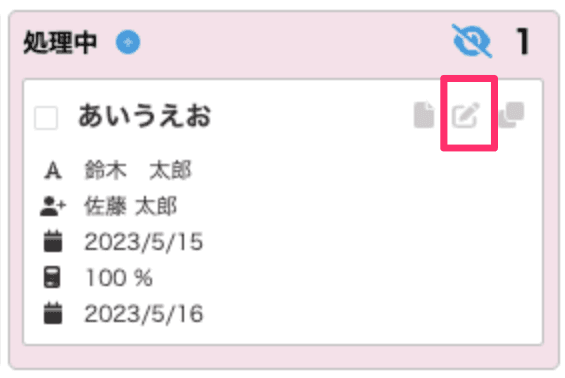
2レコード編集画面がポップアップで表示されるので、項目を編集して[保存]をクリックします。
レコードを複製する
1複製するカードにカーソルを合わせ、右上に表示される[複製アイコン]をクリックします。
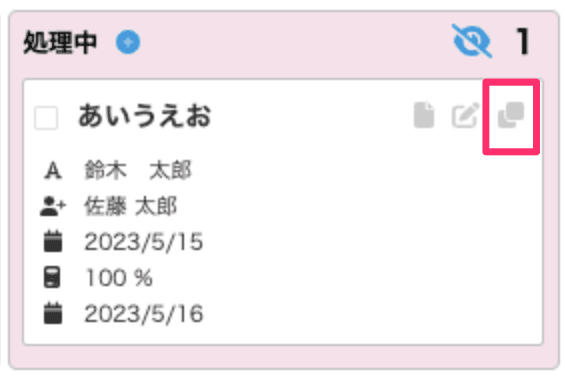
2レコードが複製されます。
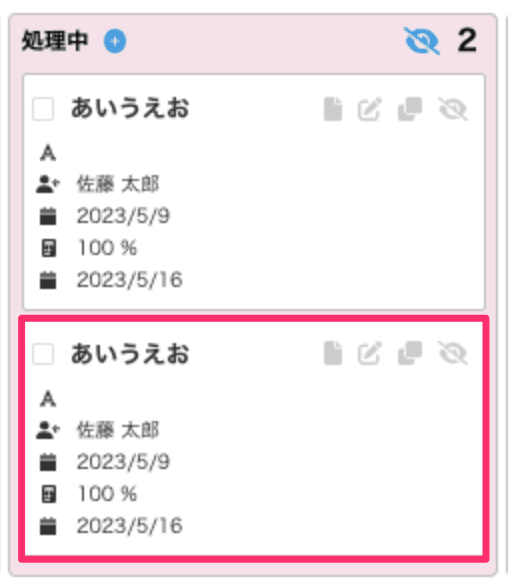
カードを非表示にする
1非表示にするカードにカーソルを合わせ、右上に表示される[非表示アイコン]をクリックします。
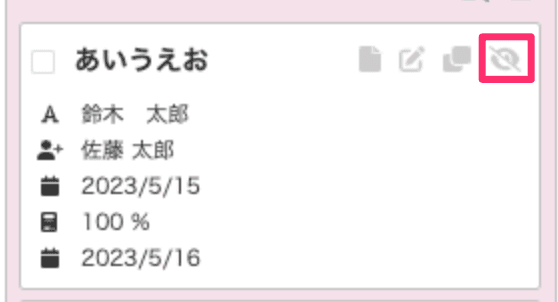
2カードがボード上に表示されなくなります(データは削除されません)。
カードの非表示設定を解除する
1カンバンビューを設定していないレコード一覧画面を開きます。
2非表示にしたカード(レコード)の編集画面を開きます。
3非表示のチェックを外してレコードを保存します。
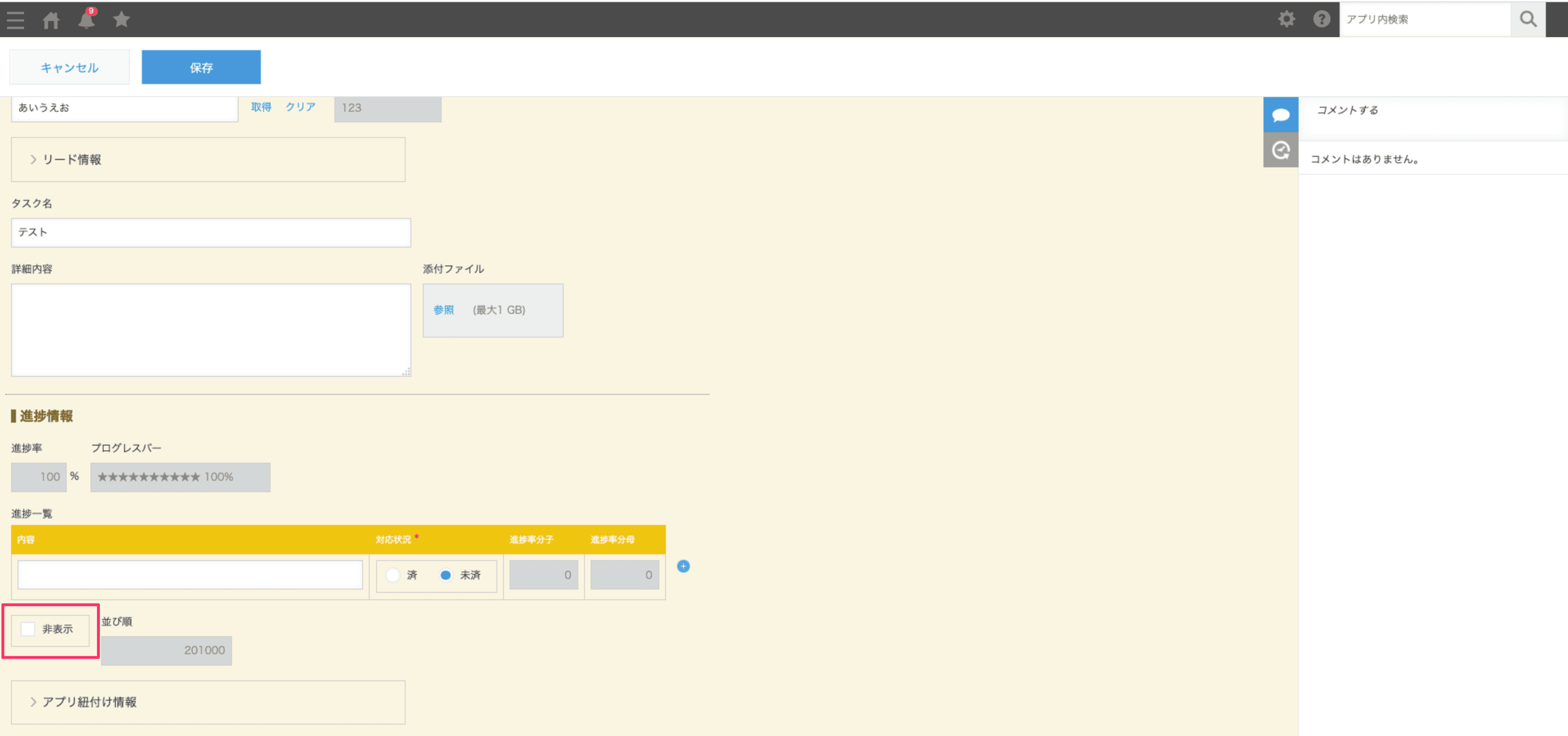
4カードがボード上に表示されるようになります。
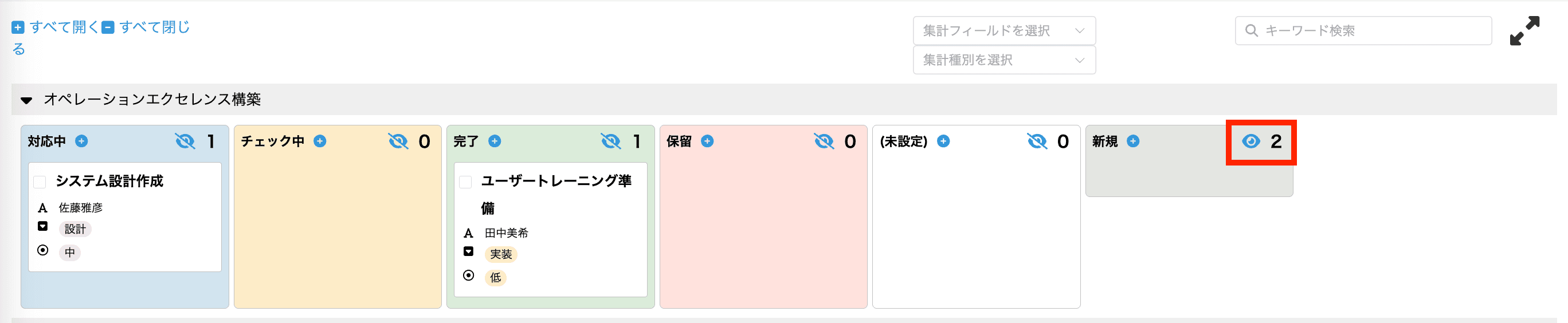
列を非表示にする
1非表示にする列の右上にある[非表示アイコン]をクリックします。
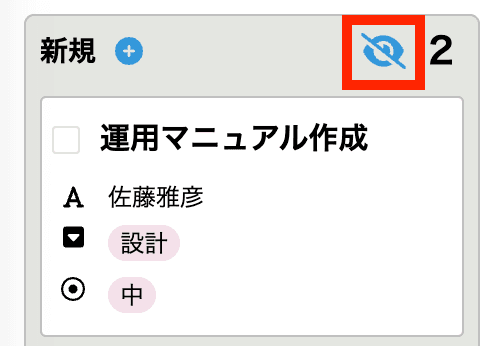
2列がボードの一番右端に移動し、列に含まれるカード数が右上に表示されます。
グループを閉じる
1閉じるグループの[▼アイコン]をクリックします。
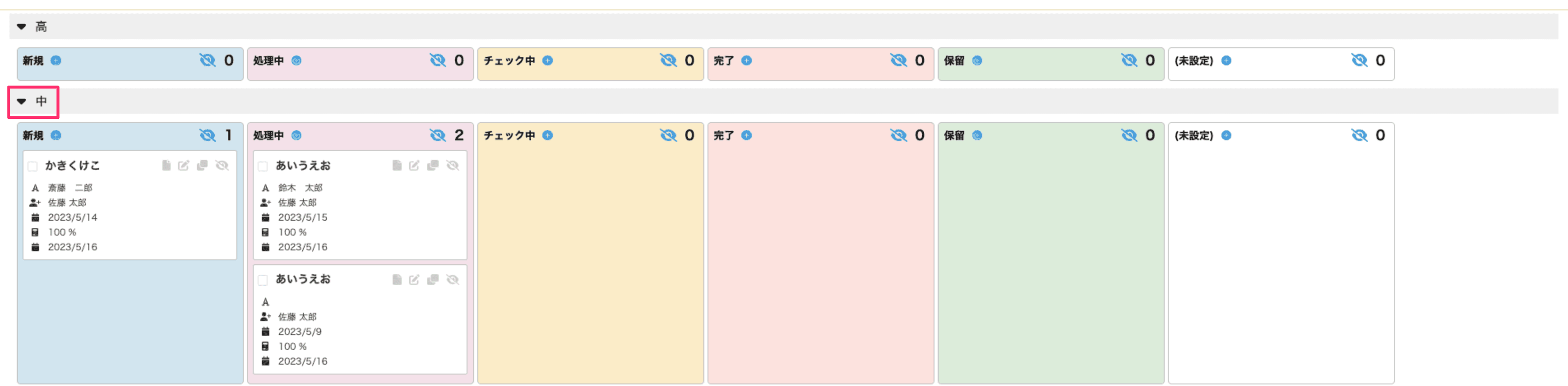
2グループが閉じて、グループに含まれるカード数と、列ごとのレコード数が表示されます。

カードの列・グループを変更する
1変更したいカードをドラッグ&ドロップして、列とグループを変更できます。
カードを一括で移動する
1移動するカードの左上にあるチェックボックスにチェックを入れます。
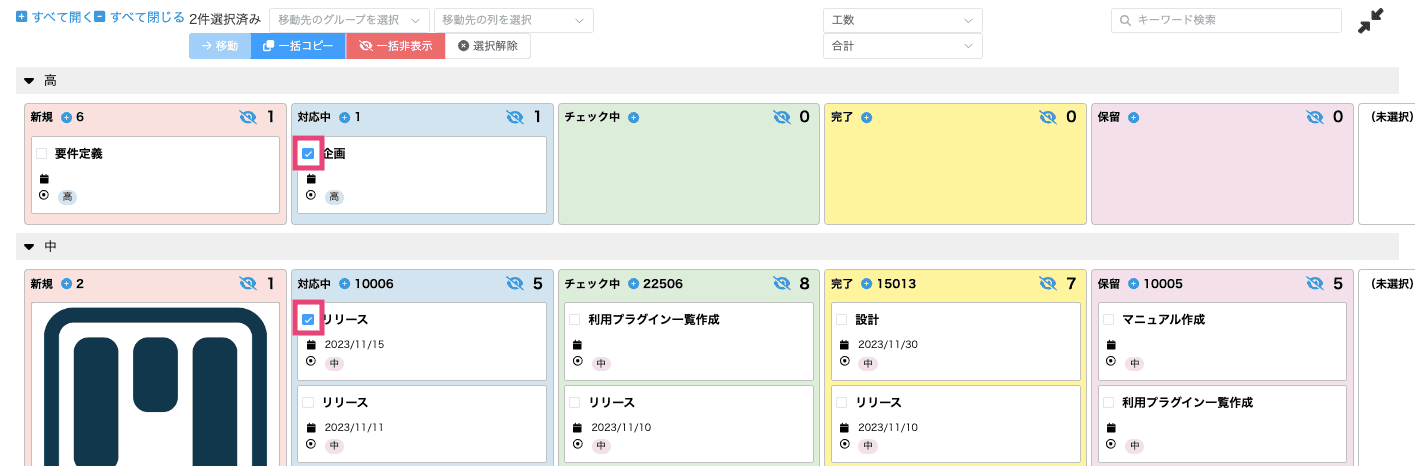
2移動先のグループと列を選択し、[移動]をクリックします。グループを設定していない場合は列のみ選択します。
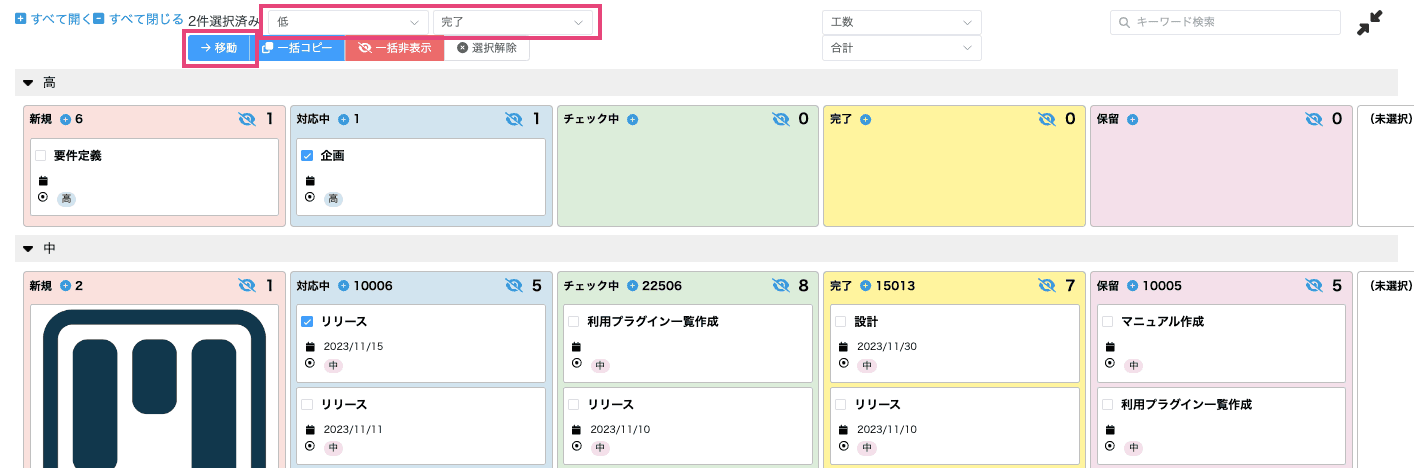
3選択したカードが一括で移動します。
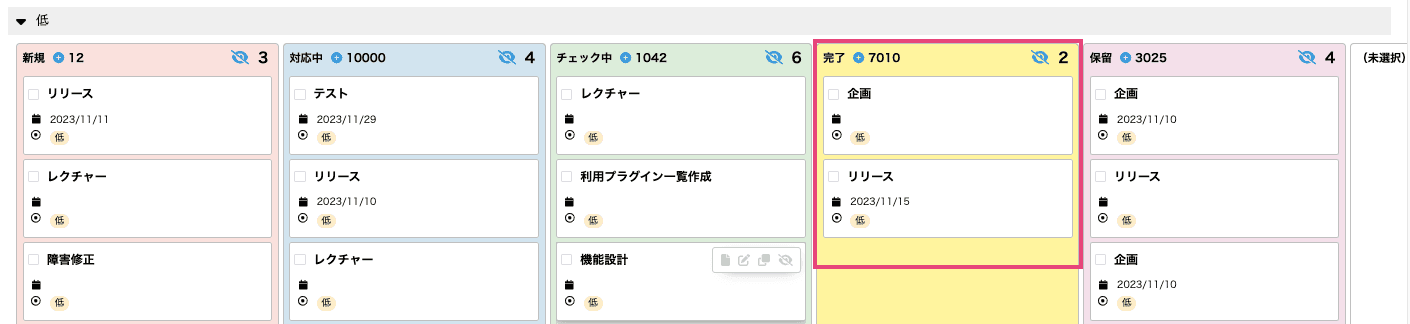
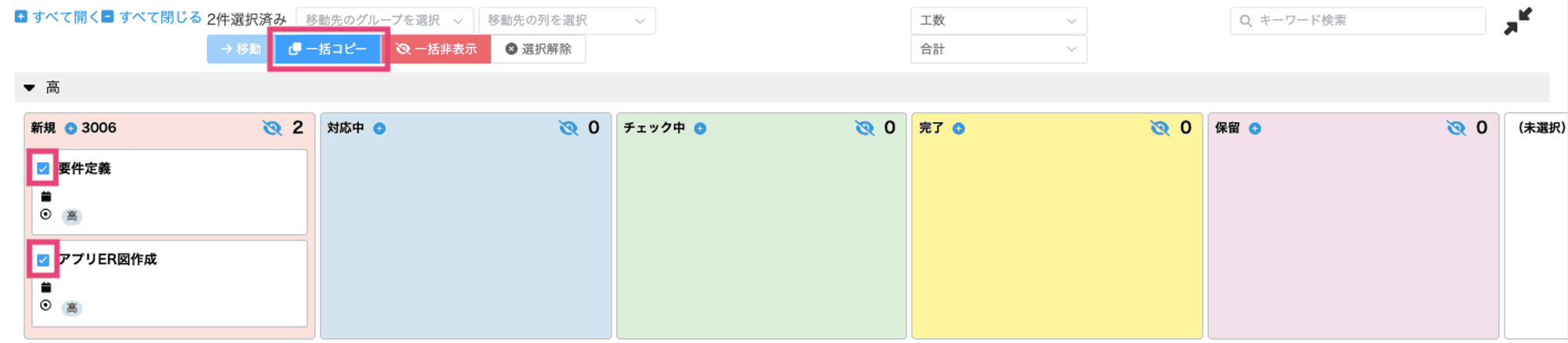
カードを一括でコピーする
1コピーするカードの左上にあるチェックボックスにチェックを入れて、[一括コピー]をクリックします。
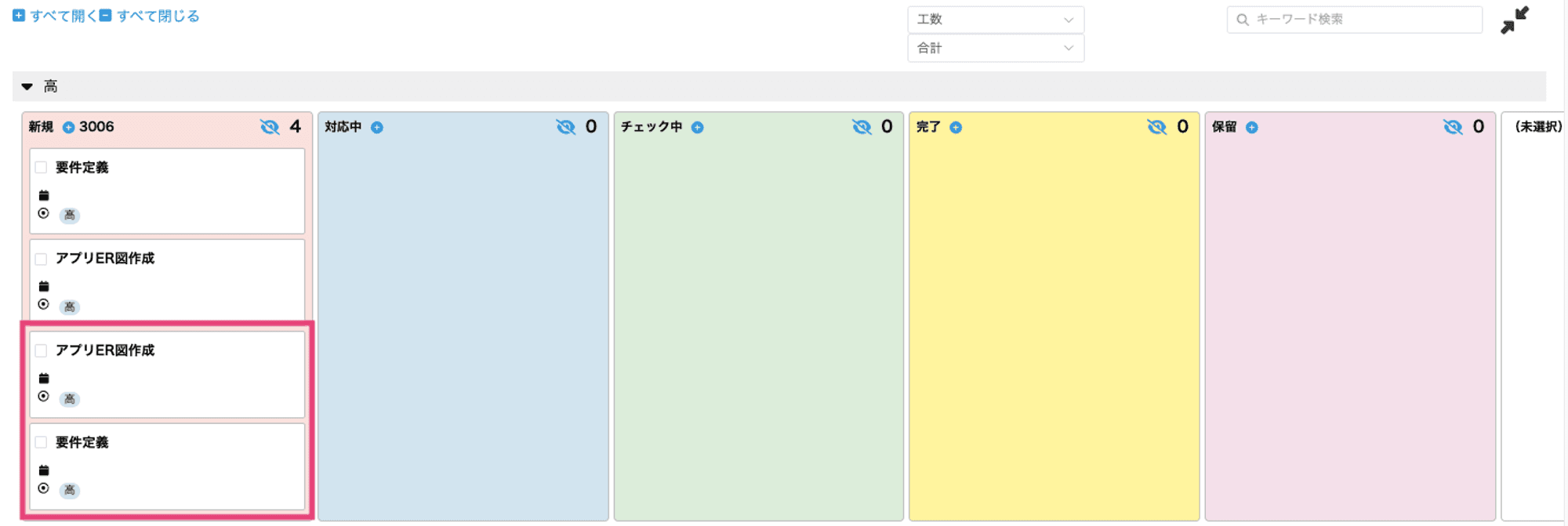
2選択したカードが一括でコピーされます。
カードを一括で非表示にする
1非表示にするカードの左上にあるチェックボックスにチェックを入れて、[一括非表示]をクリックします。
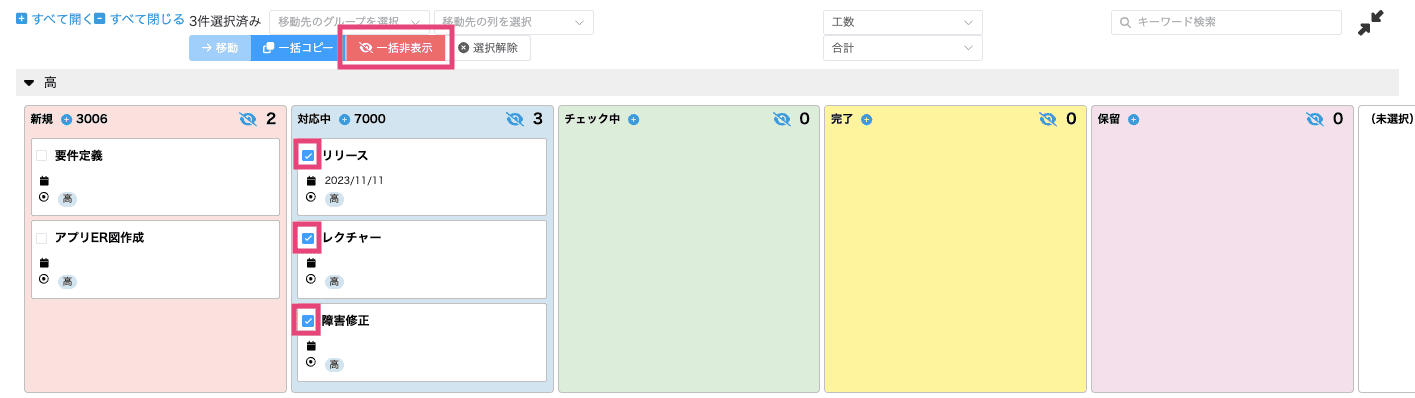
2選択したカードがボード上に表示されなくなります(データは削除されません)。
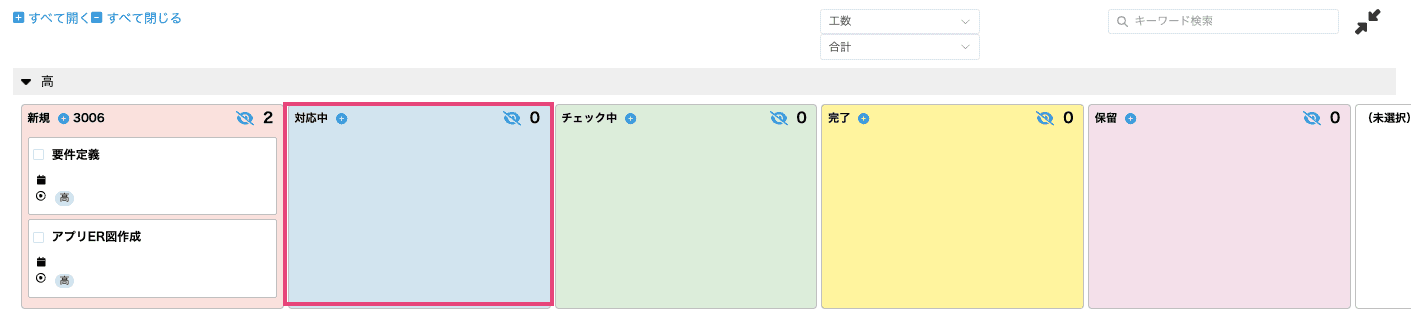
キーワードで検索する
1画面右上の検索窓に、検索したいキーワードを入力します。
2すべてのレコード情報からキーワードを含むカードが絞り込み表示されます。
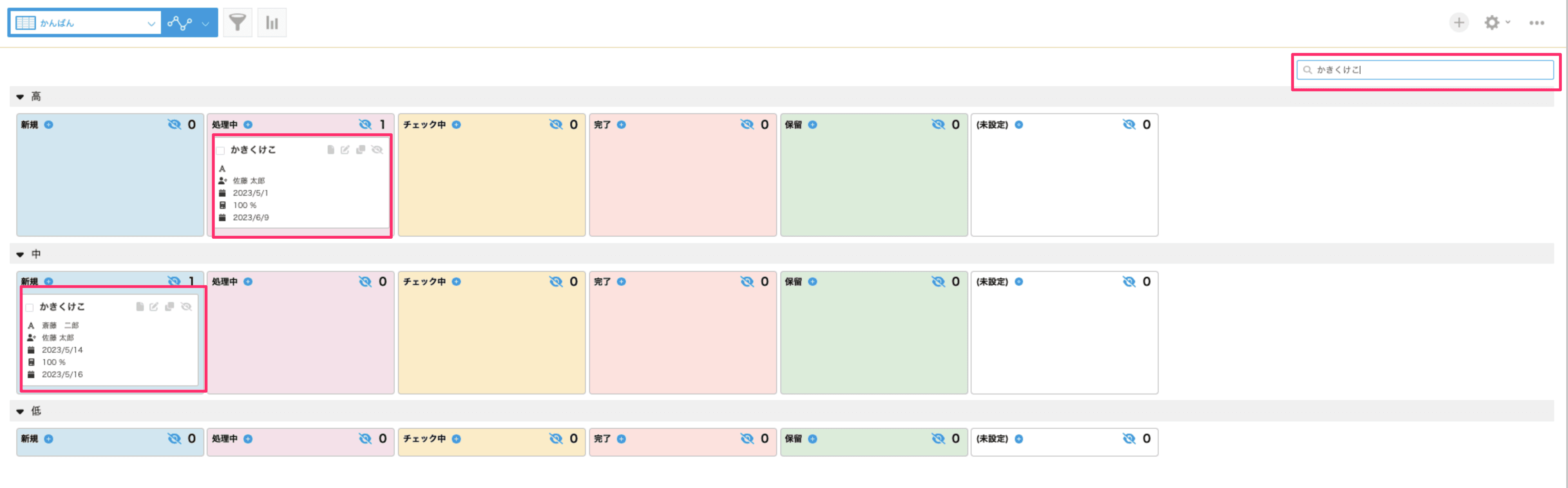
集計する
1集計フィールド(数値または計算)と集計タイプをそれぞれ選択します。
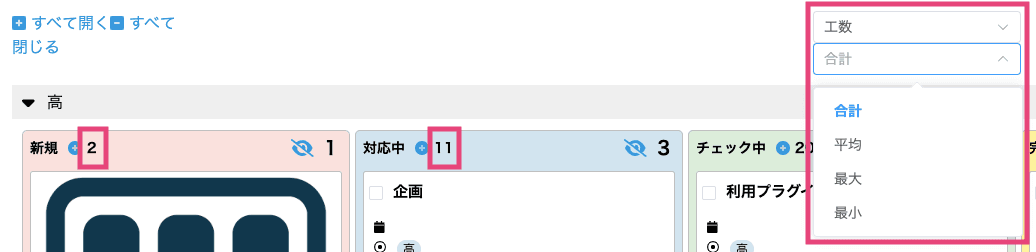
2列ごとに集計された値が表示されます。
カンバンを全画面表示にする
1画面右上にある[全画面表示アイコン]をクリックします。
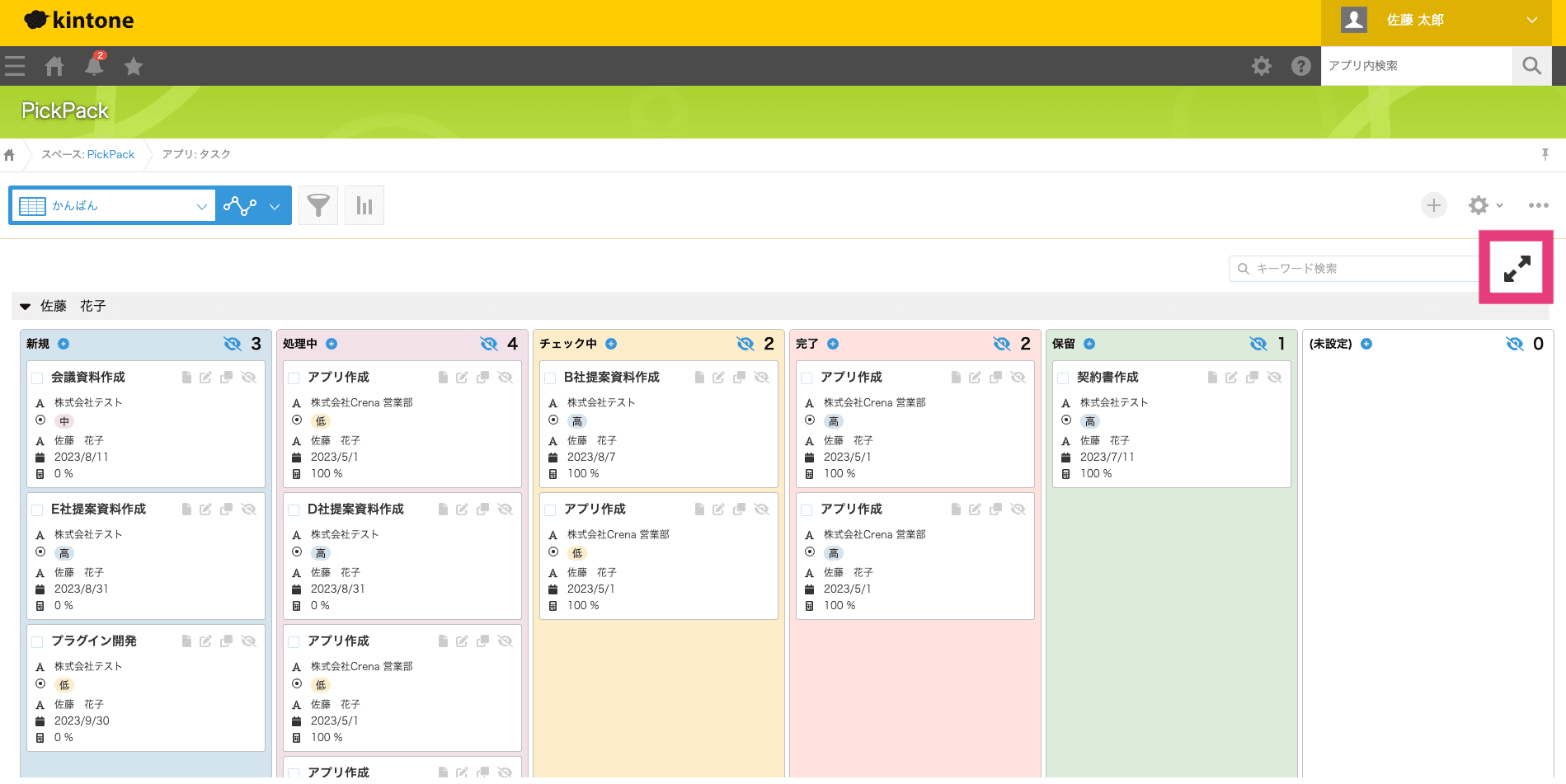
2カンバンが全画面表示に切り替わります。再度アイコンをクリックすると元の画面に戻ります。
一覧ごとに設定したビューを表示する
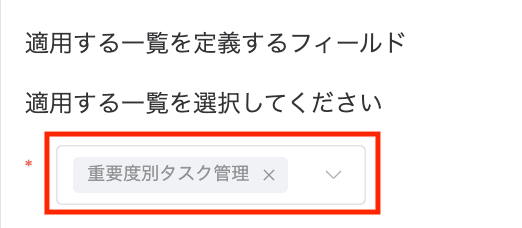
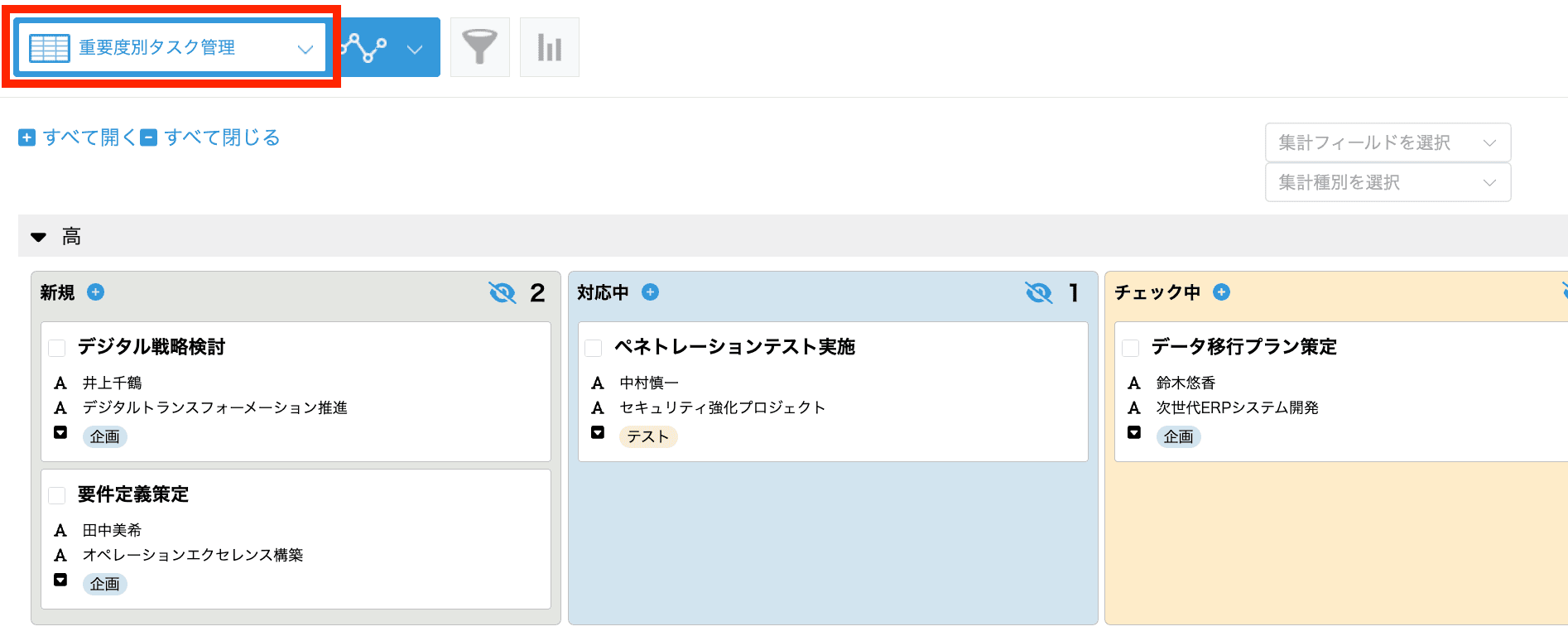
1プラグイン設定の[適用する一覧]で指定した一覧ごとに、設定したビューが表示されます。
グループの並び順を指定する
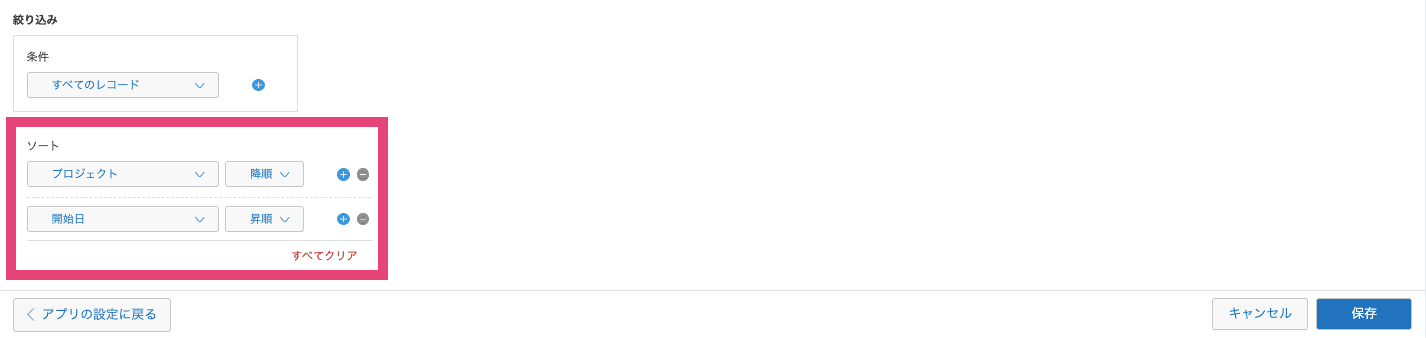
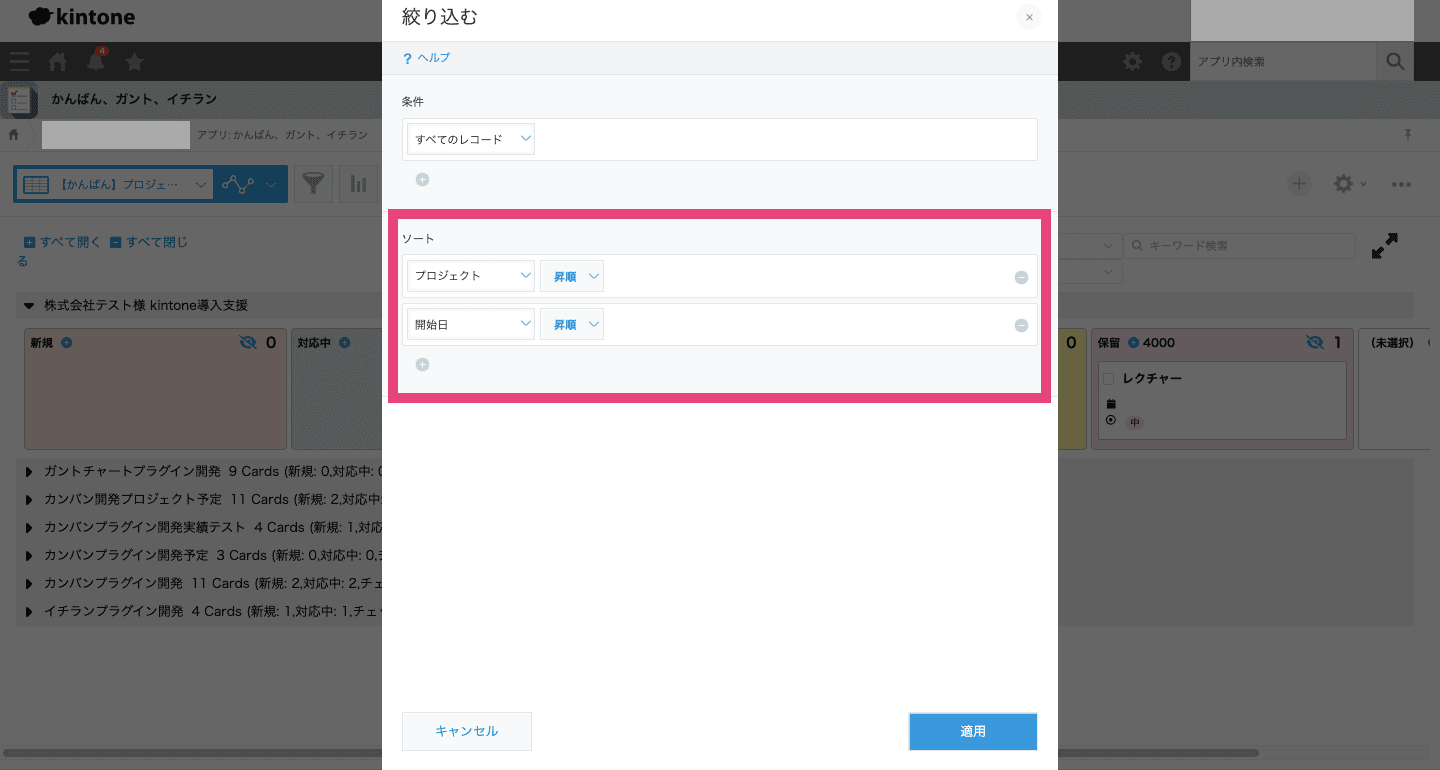
kintone標準機能のソートにグループのフィールドを指定することで、グループの並び順を設定できます。
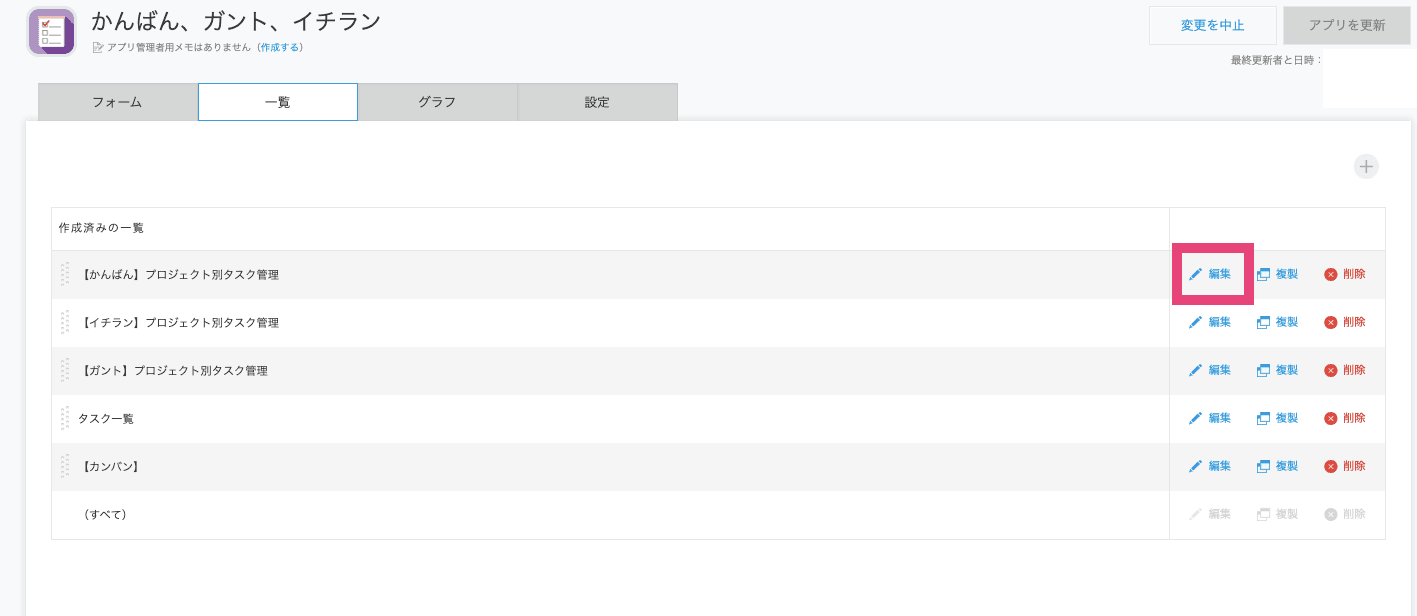
1[アプリの設定]から一覧タブを開き、グループの並び順を指定したい一覧の編集を開きます。
2ソートでグループのフィールドを指定し、保存します。その他に並び順を指定したいフィールドがある場合は、必ずソートの一つ目にグループのフィールドがくるように指定します。
3グループの並び順が設定通りに反映されます。
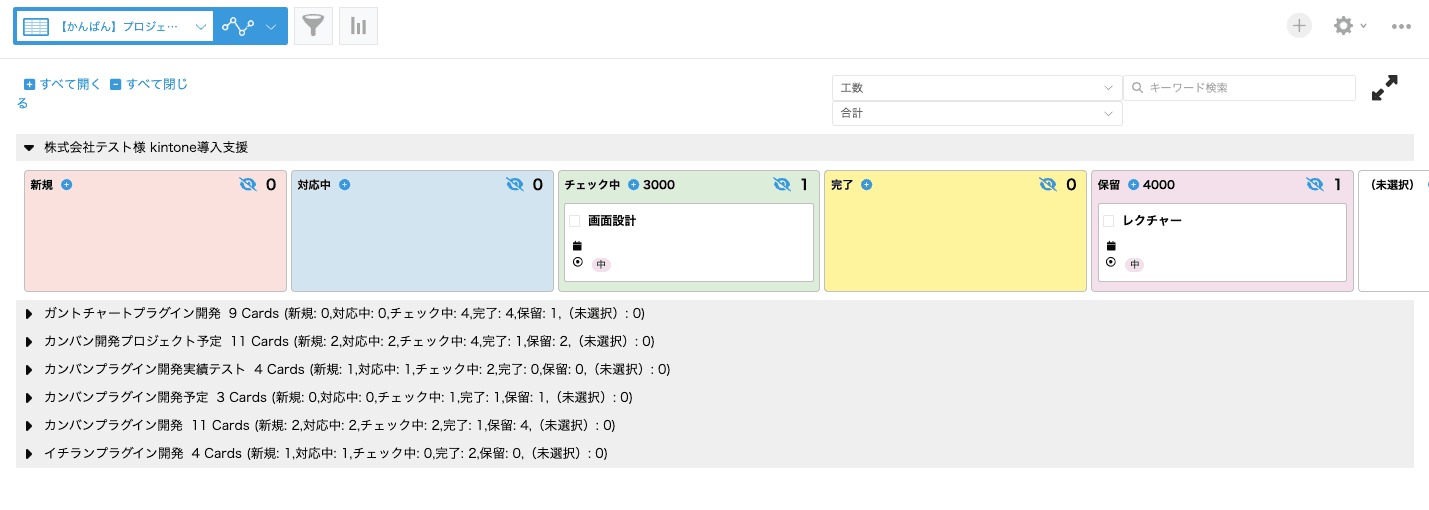
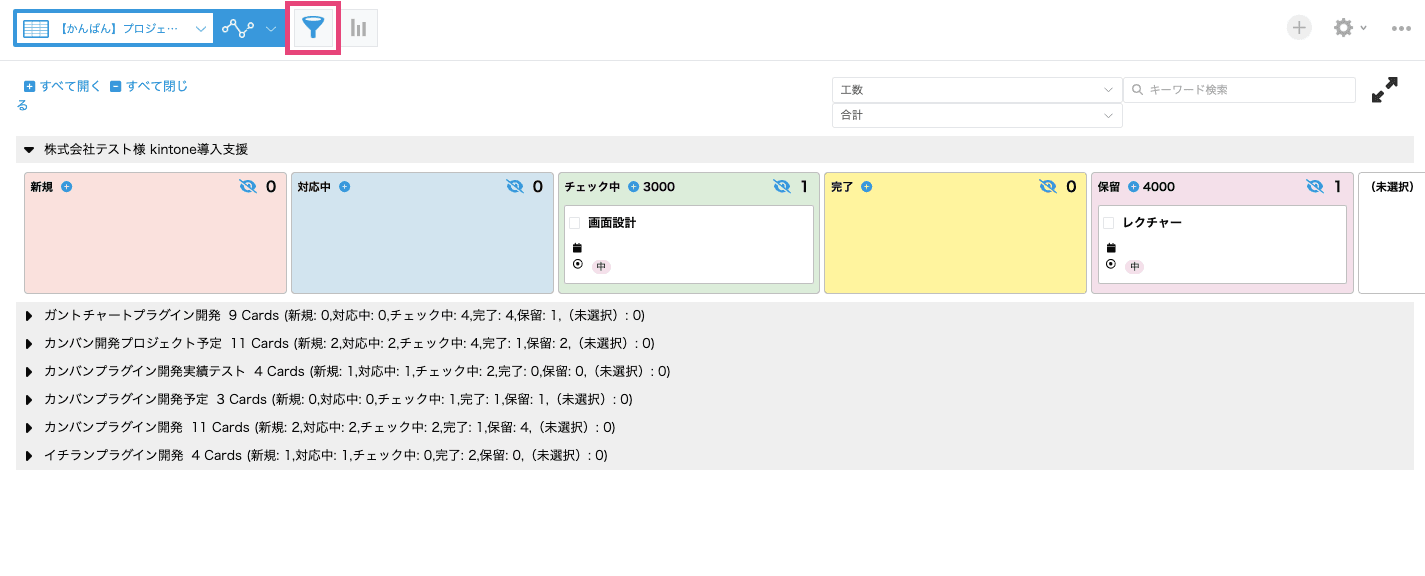
4また、グループの並び順は、一覧画面のフィルターアイコンからも指定できます。
ドラッグ&ドロップで割当をする(特定のフィールドを更新する)
1画面右上にある[サイドメニュー]をクリックします。
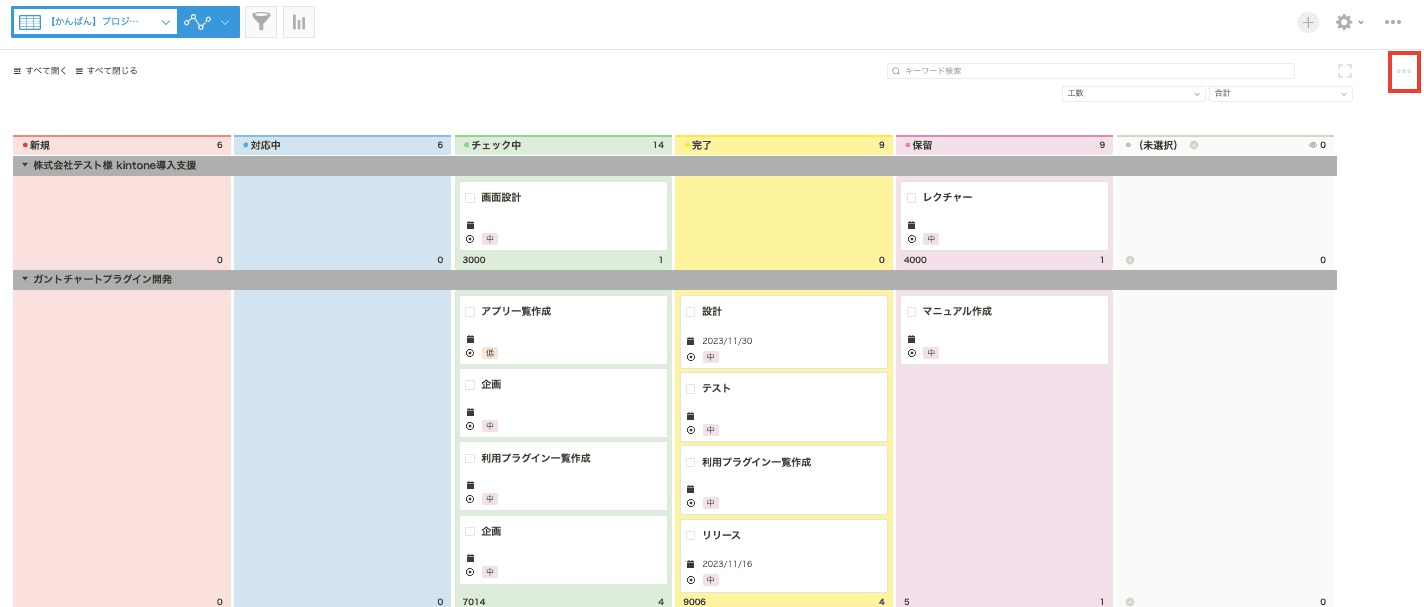
2フィールドを選択します。
3ドラッグ&ドロップでカードに割り当てます。
カードの文字サイズの変更
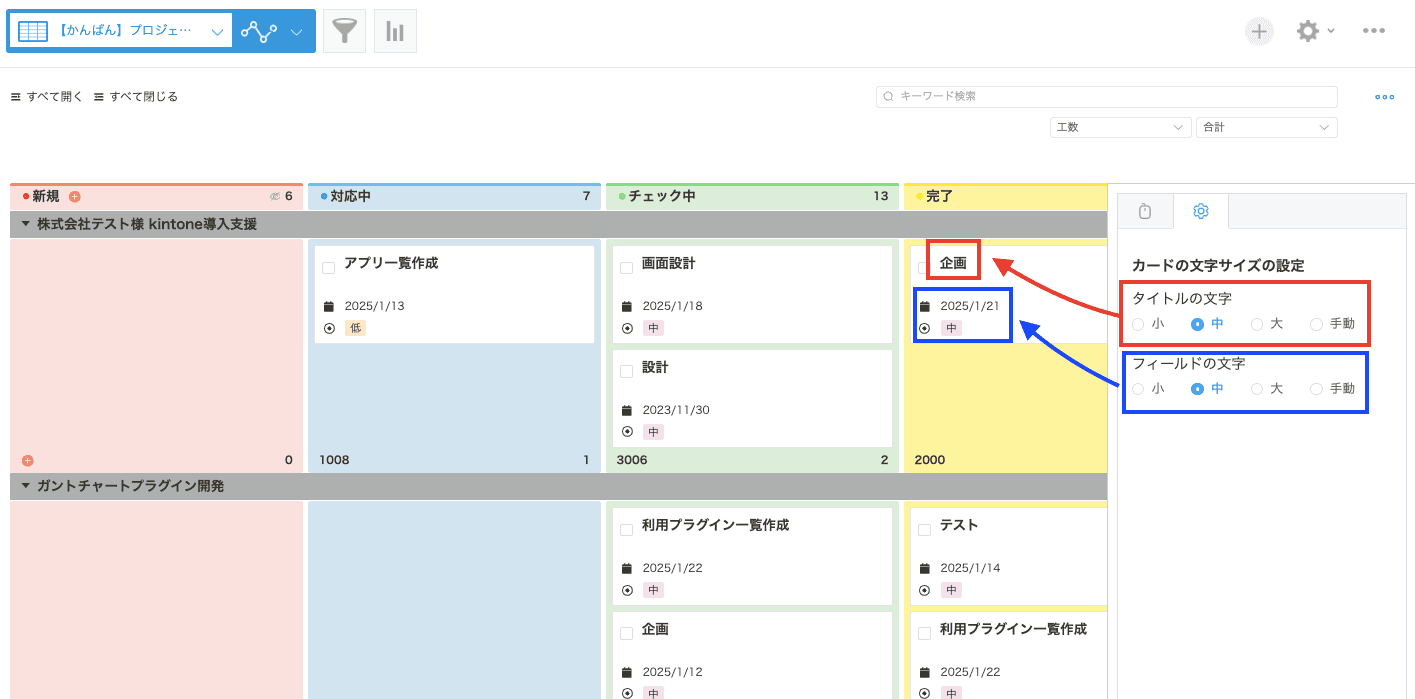
1画面右上にある[サイドメニュー]をクリックします。
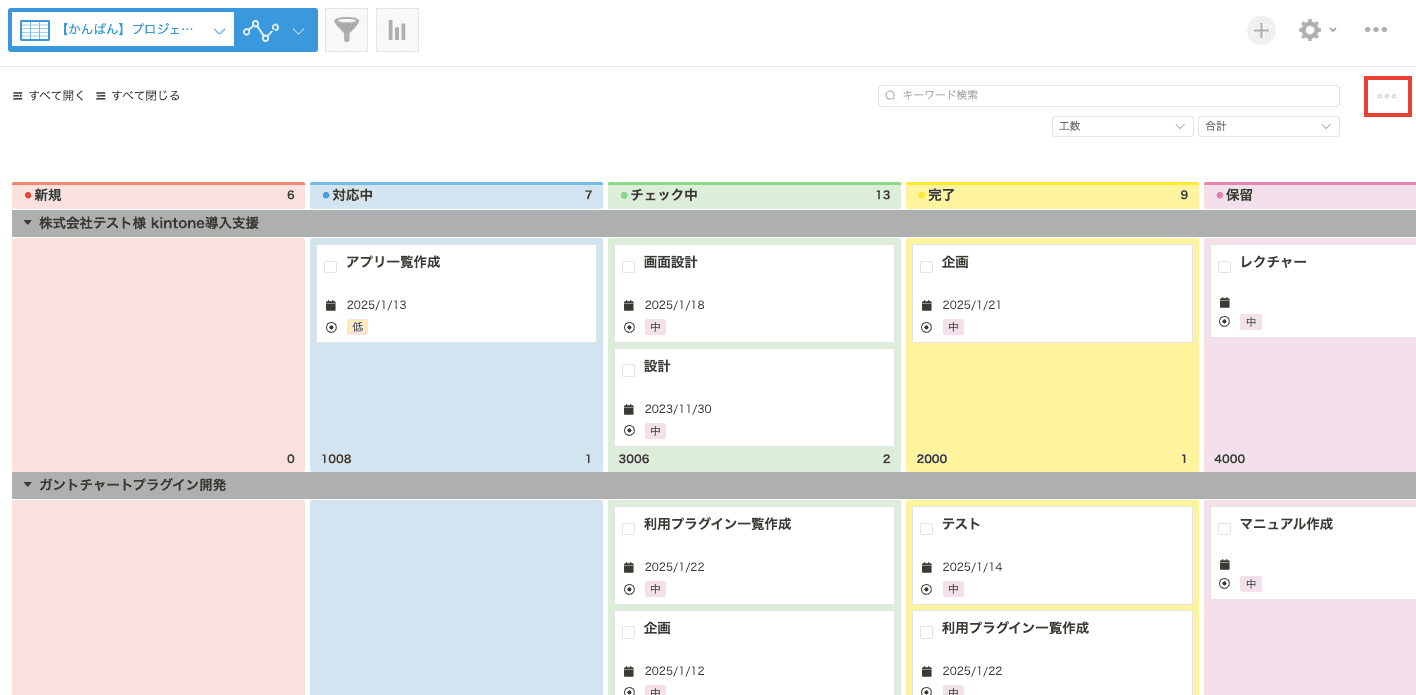
2歯車アイコンを選択します。
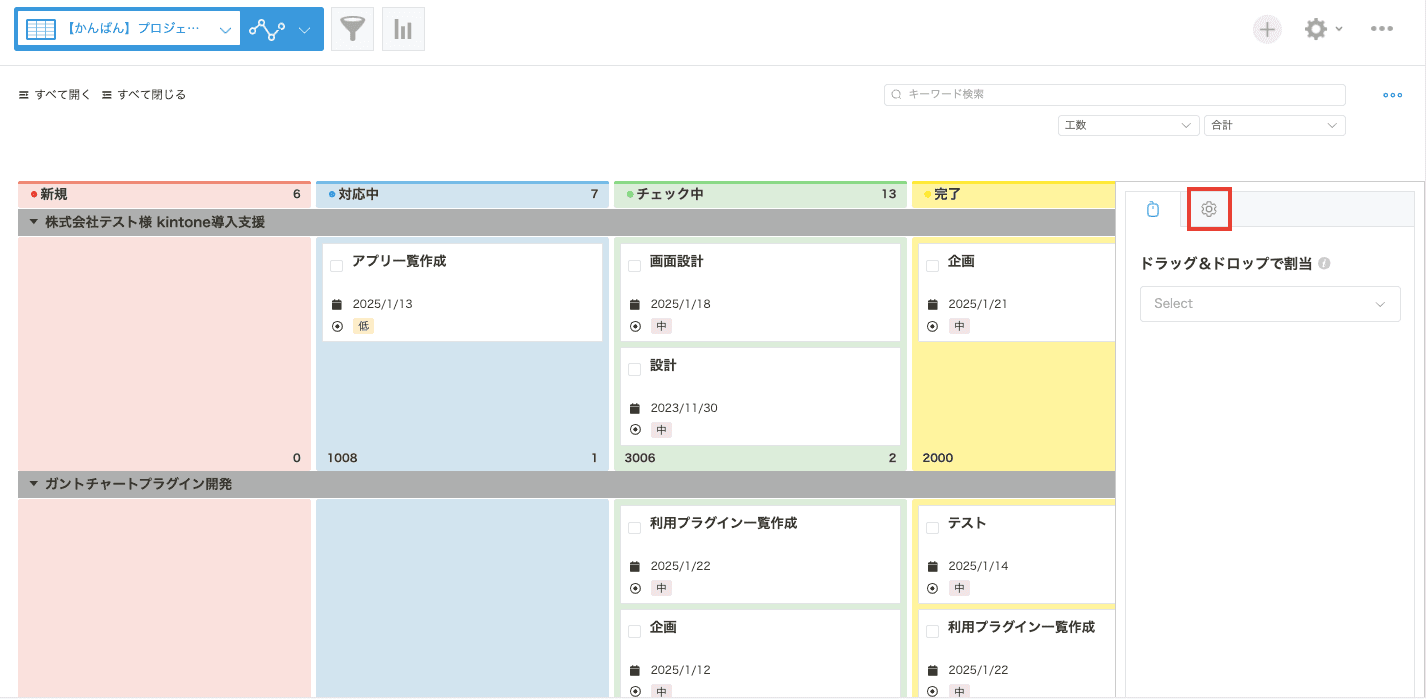
3カードのタイトルとフィールドの文字のサイズをそれぞれ変更できます。手動を選択した場合、ピクセル数を半角数字で入力します。