

プラグインの設定をする
1プラグインの設定画面を開き、[設定名称]を入力します。
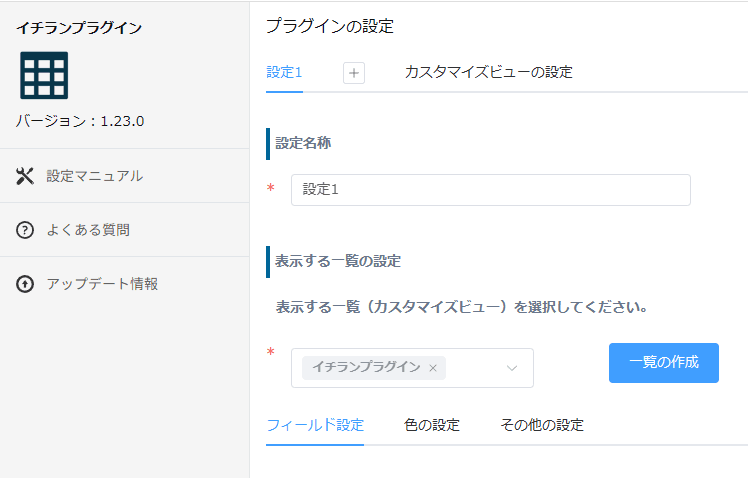
2複数の一覧ごとに表示内容を分けたい場合は、タブ右側の[+]をクリックして設定を追加します。
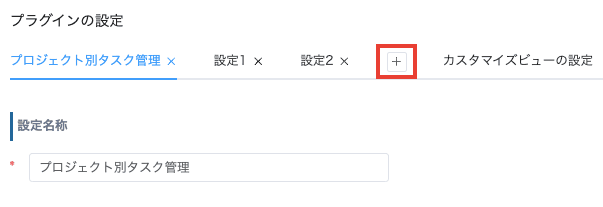
3[表示する一覧の設定]で、プラグインを適用するカスタマイズビュー(一覧)を選択します。
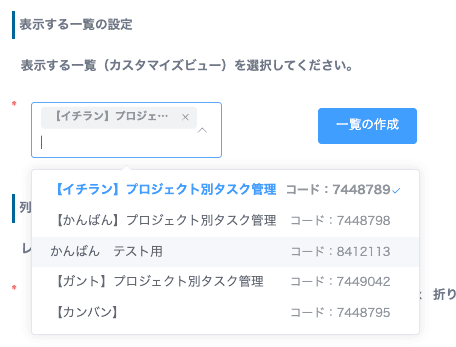
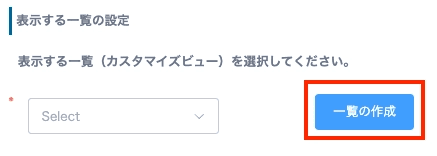
※表示する一覧を新規で作成したい場合
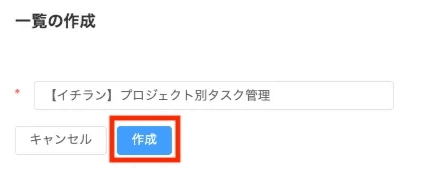
4[一覧の作成]を押します。
5一覧名を入力し、[作成]を押します。
フィールド設定
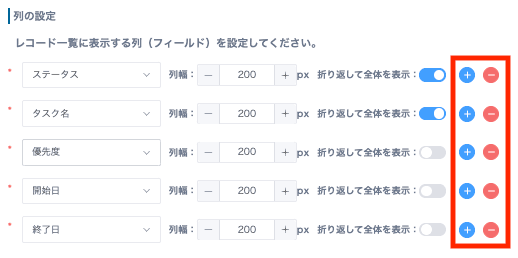
6[列の設定]で、レコード一覧に表示する列(フィールド)を設定します。[+][-]で列の追加・削除ができます。
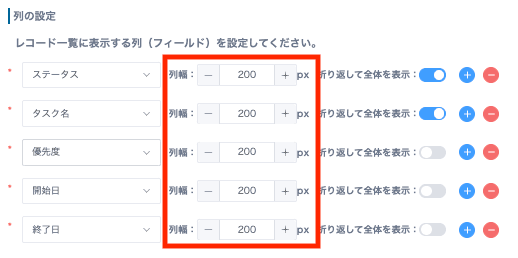
7各列の[列幅]や[折り返して全体を表示]を設定します。
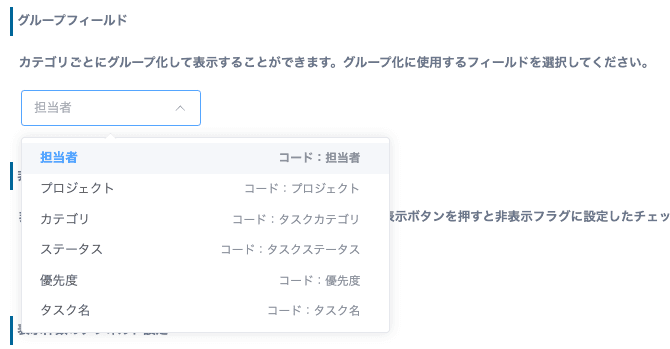
8[グループフィールド]で、レコードをグループ化して表示するフィールドを選択します。
色の設定
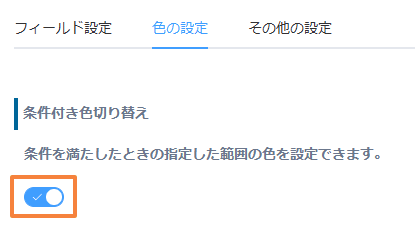
9[色の設定]タブを開き、[条件付き色切り替え]のトグルをオンにします。
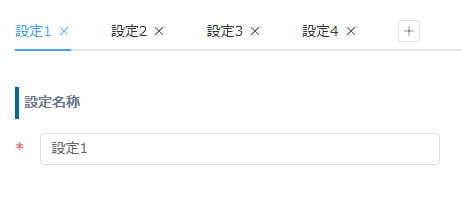
10複数の色設定を追加したい場合は、タブ右側の[+]をクリックして設定を追加します。
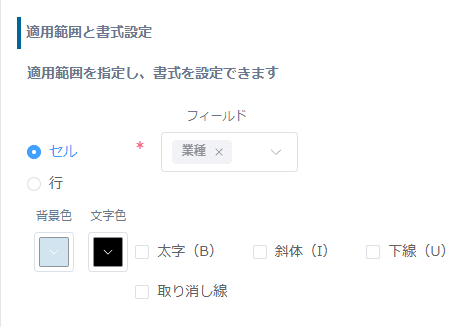
11[適用範囲と書式設定]で、色を変える範囲(セル/行)と対象のフィールド、背景色・文字色・書式を設定します。
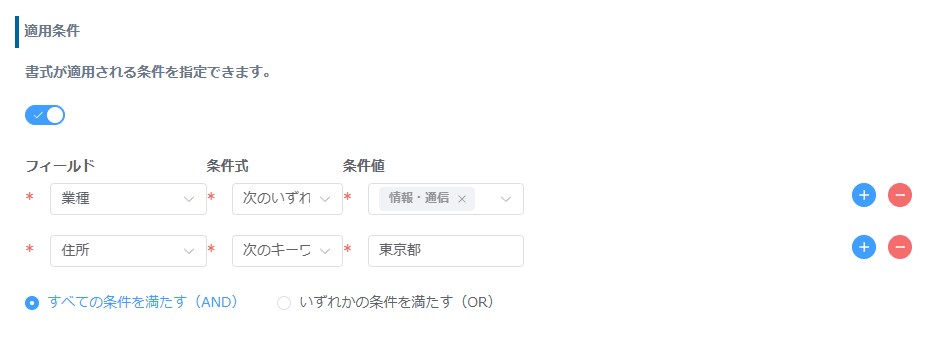
12[適用条件]で、書式を適用する条件を設定します。複数の条件を組み合わせて、AND/ORで判定できます。
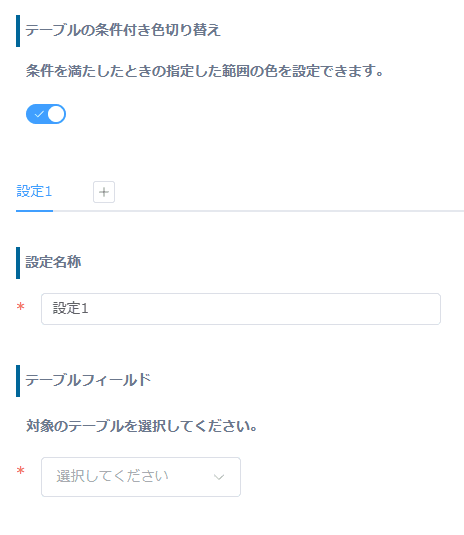
13テーブル内の行に色を付けたい場合は、[テーブルの条件付き色切り替え]のトグルをオンにし、対象のテーブルを選択して同様に設定します。
その他の設定
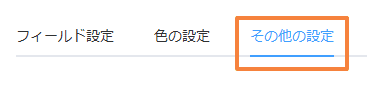
14[その他の設定]タブを開きます。
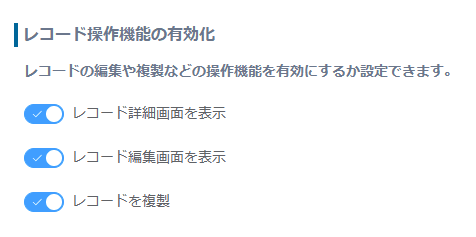
15[レコード操作機能の有効化]で、一覧画面から利用する操作を選択します。
- レコード詳細画面を表示:一覧の各行から詳細画面を開けるようにします。
- レコード編集画面を表示:一覧の各行から編集画面を開けるようにします。
- レコードを複製:一覧から複製アイコンでレコードをコピーできるようにします。
16[非表示フラグフィールド]で、非表示ボタンを押したときに更新するチェックボックスフィールドを選択します。

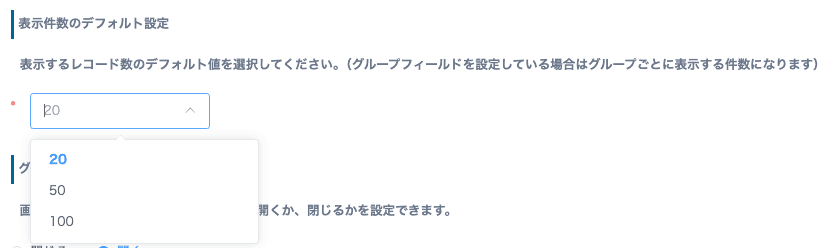
17[表示件数のデフォルト設定]で、一覧画面を開いたときに表示する件数(20・50・100)を選択します。
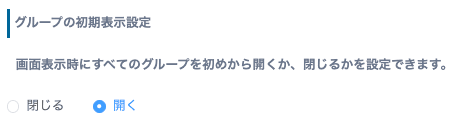
18[グループの初期表示設定]で、一覧画面を開いたときにグループを[開く]か[閉じる]かを設定します。
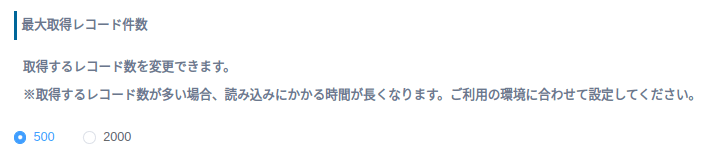
19[最大取得レコード件数]で、一覧で取得するレコード数の上限(500・2000)を選択します。
※取得するレコード数が多い場合、読み込みにかかる時間が長くなります。ご利用の環境に合わせて設定してください。
20画面下部にある[保存する]をクリックします。