画面説明
レコード一覧画面
プラグインを適用した一覧画面では、インライン編集・コピー・一括編集・削除・グループ表示などの操作が行えます。
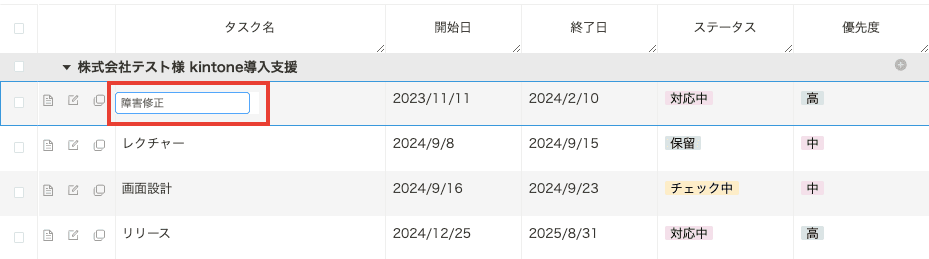
インライン編集
1レコード一覧画面を開きます。
2編集したいセルにマウスカーソルを合わせ、クリックすると編集できます。
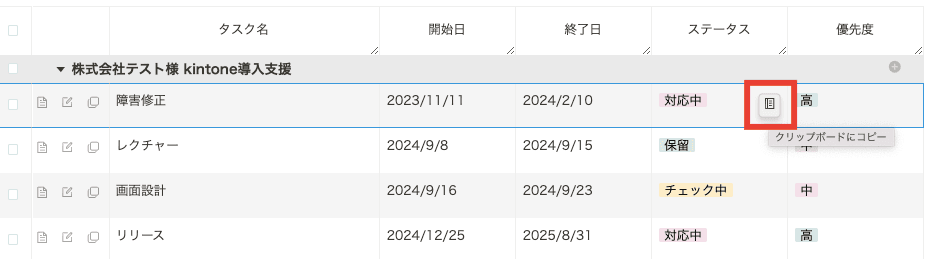
クリップボードにコピー
1レコード一覧画面を開きます。
2コピーしたいセルにマウスカーソルを合わせます。
3表示されるアイコンをクリックすると、セルの値がクリップボードにコピーされます。
フリーワード検索
1レコード一覧画面を開きます。
2検索ボックスに検索したいワードを入力します。
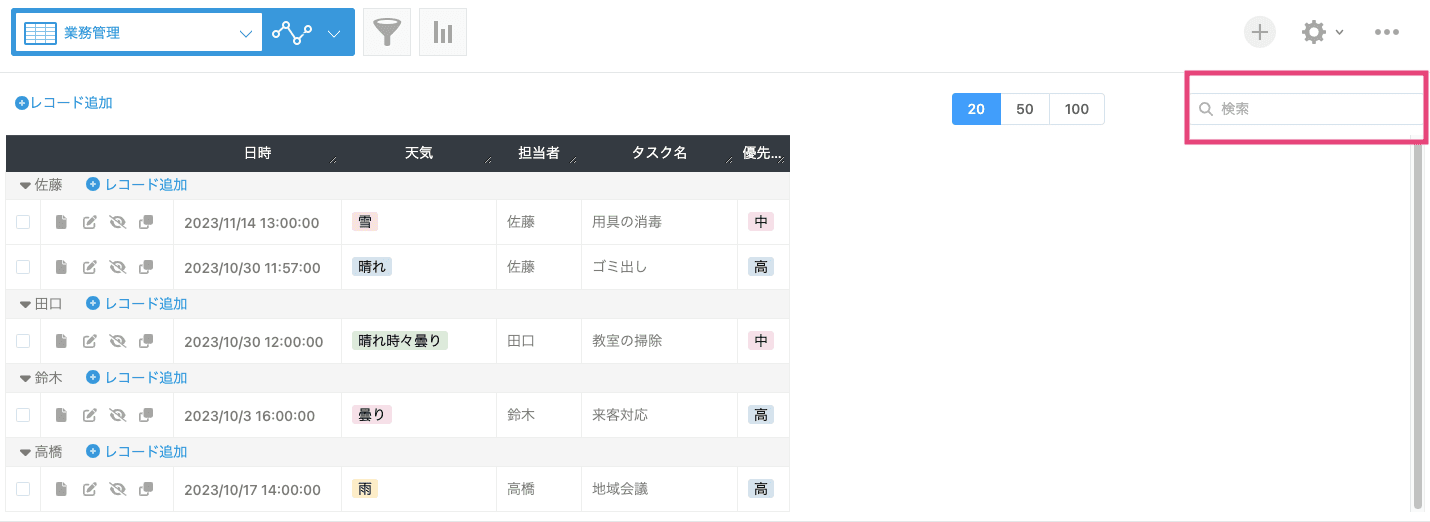
3入力したワードを含む(部分一致)レコードが表示されます。
グループ表示
1レコード一覧画面を開きます。
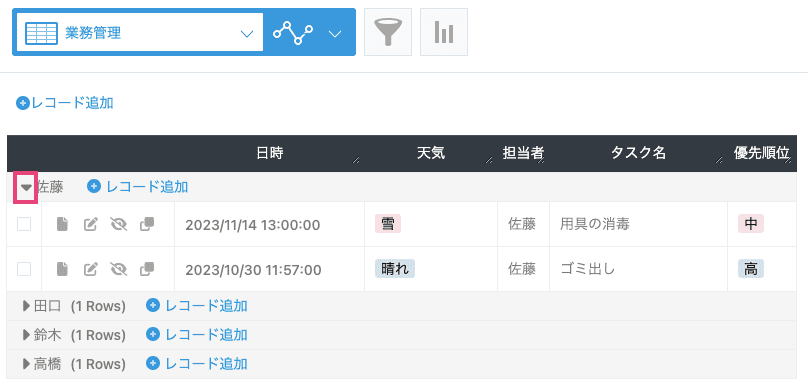
2プラグイン設定で指定したフィールドの値ごとに、グループ分けして表示されます。グループ見出しのトグルをクリックすると、グループの表示/非表示を切り替えられます。
コピー機能
1件ずつコピーする
1レコード一覧画面を開きます。
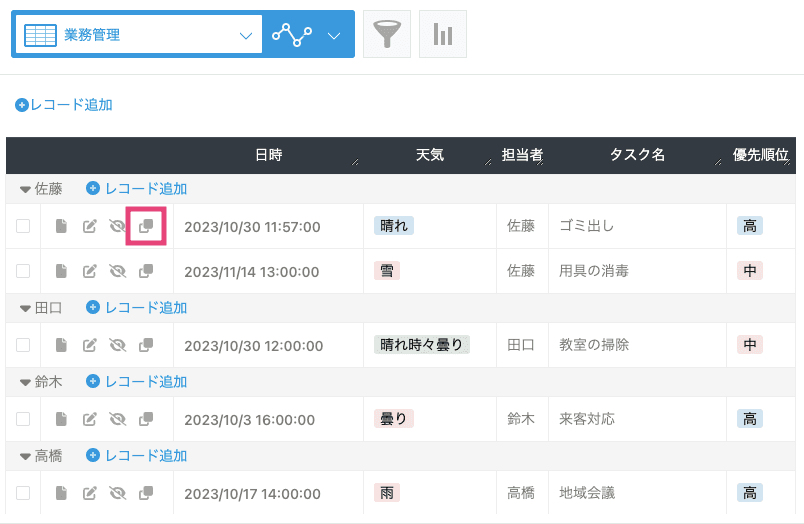
2コピーしたいレコードのコピーアイコンをクリックすると、レコードがコピーされます。
一括でコピーする
1レコード一覧画面を開きます。
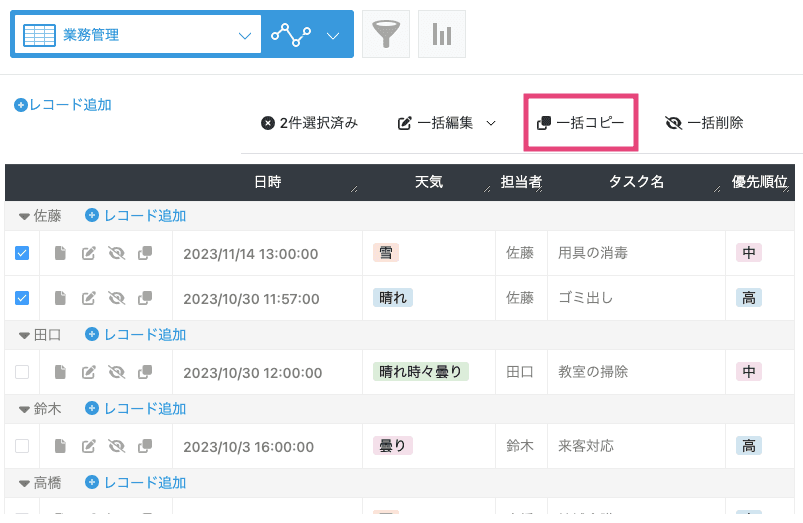
2コピーしたいレコードのチェックボックスにチェックを入れます。
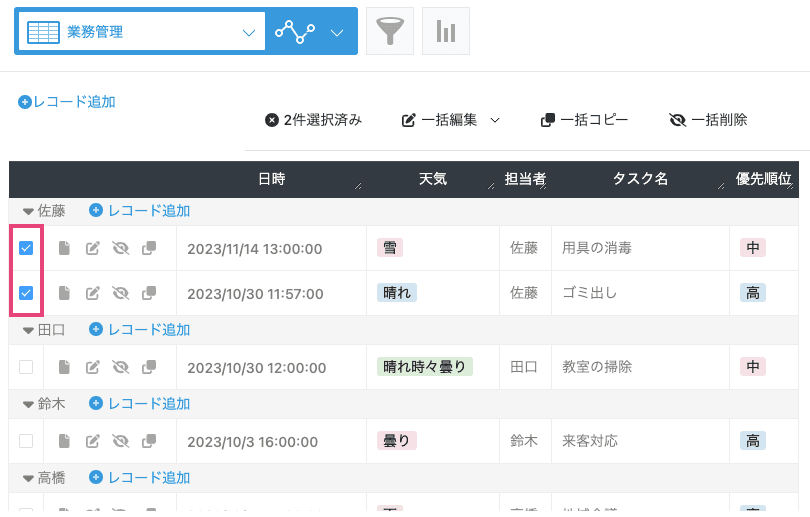
3[一括コピー]ボタンをクリックすると、選択したレコードがまとめてコピーされます。
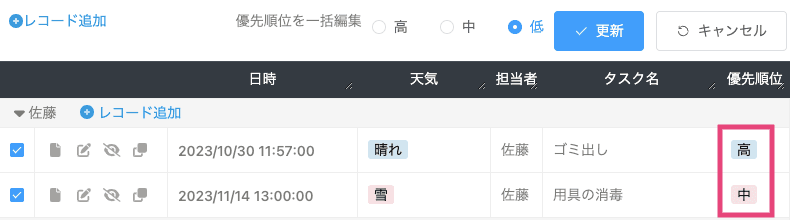
一括編集・更新機能
1レコード一覧画面を開きます。
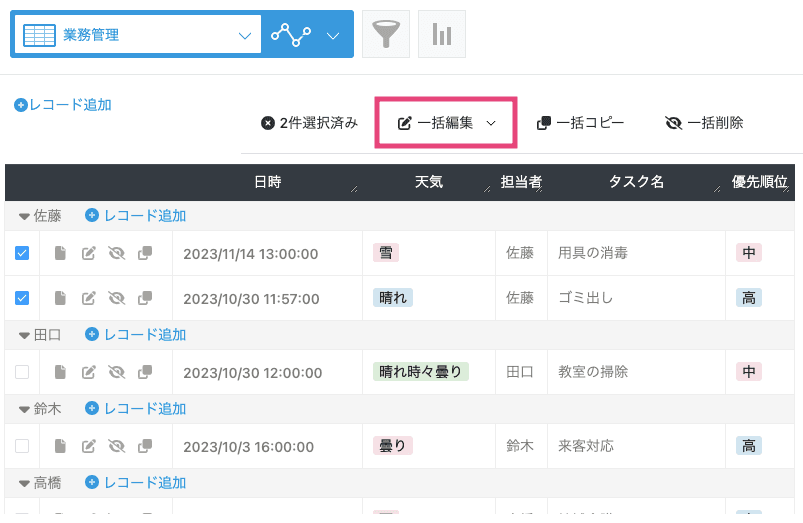
2一括編集したいレコードのチェックボックスにチェックを入れます。
3[一括編集]ボタンをクリックします。
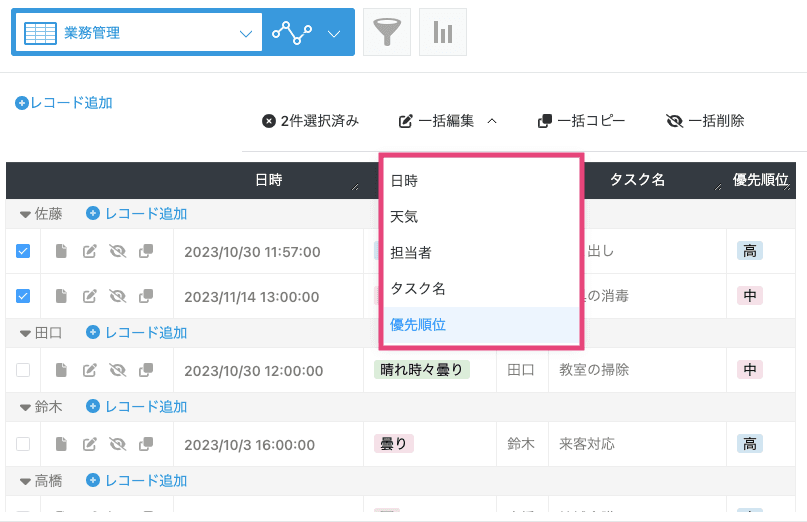
4一括編集したいフィールドを選択します。
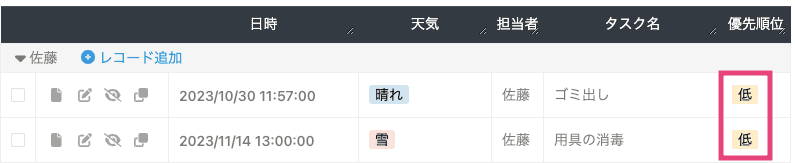
5編集内容を設定し、[更新]ボタンをクリックします。
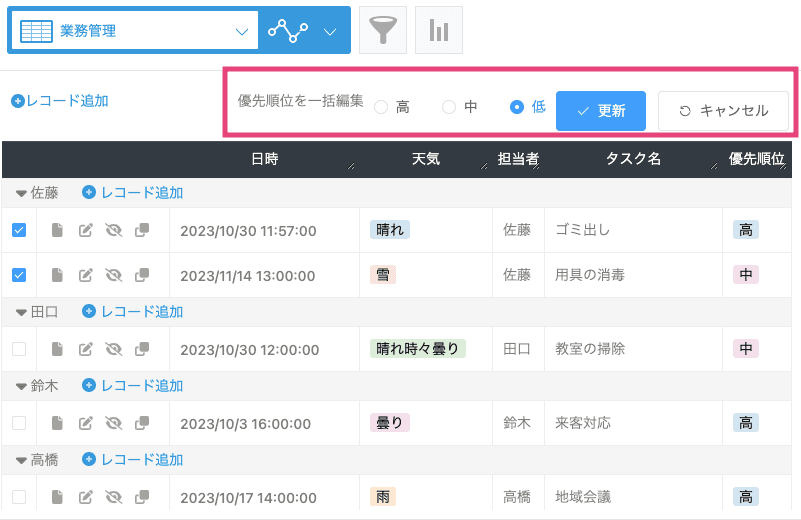
6選択したレコードが一括で更新されます。
削除機能(一覧から非表示にする)
削除を実行すると一覧から非表示になります。※レコード自体は削除されません。
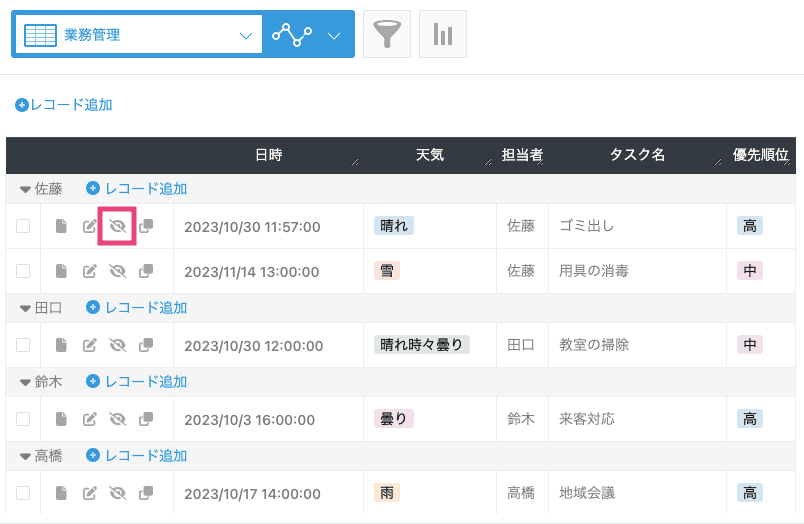
1件ずつ削除する
1レコード一覧画面を開きます。
2削除したいレコードの削除アイコンをクリックすると、一覧から非表示になります。
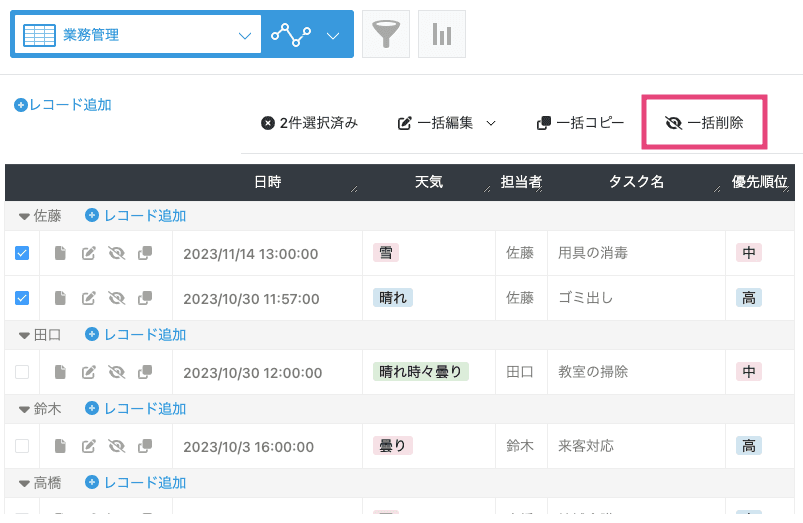
一括で削除する
1レコード一覧画面を開きます。
2削除したいレコードのチェックボックスにチェックを入れます。
3[一括削除]ボタンをクリックすると、選択したレコードがまとめて一覧から非表示になります。
表示件数の切り替え
1レコード一覧画面を開きます。
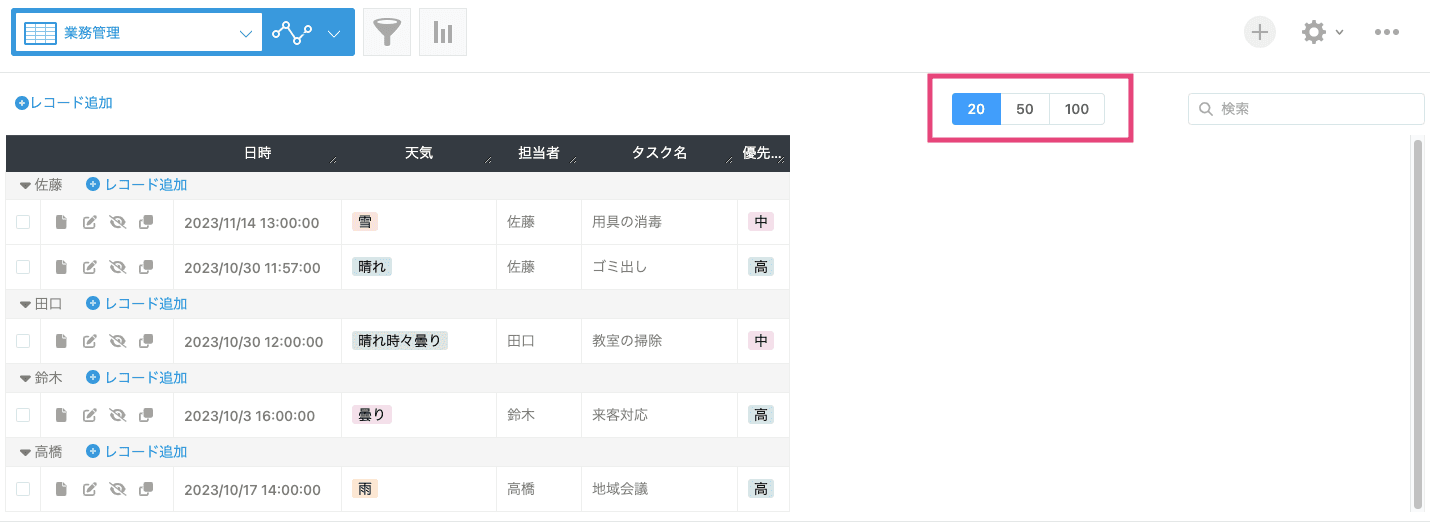
2表示件数の切り替え部分から、表示したい件数(20・50・100)をクリックします。
一覧ごとの表示内容設定(複数の一覧に対応)
一覧ごとに表示内容を設定できます。
1一覧を二つ以上設定します。
2プラグイン設定を追加して任意で設定します。
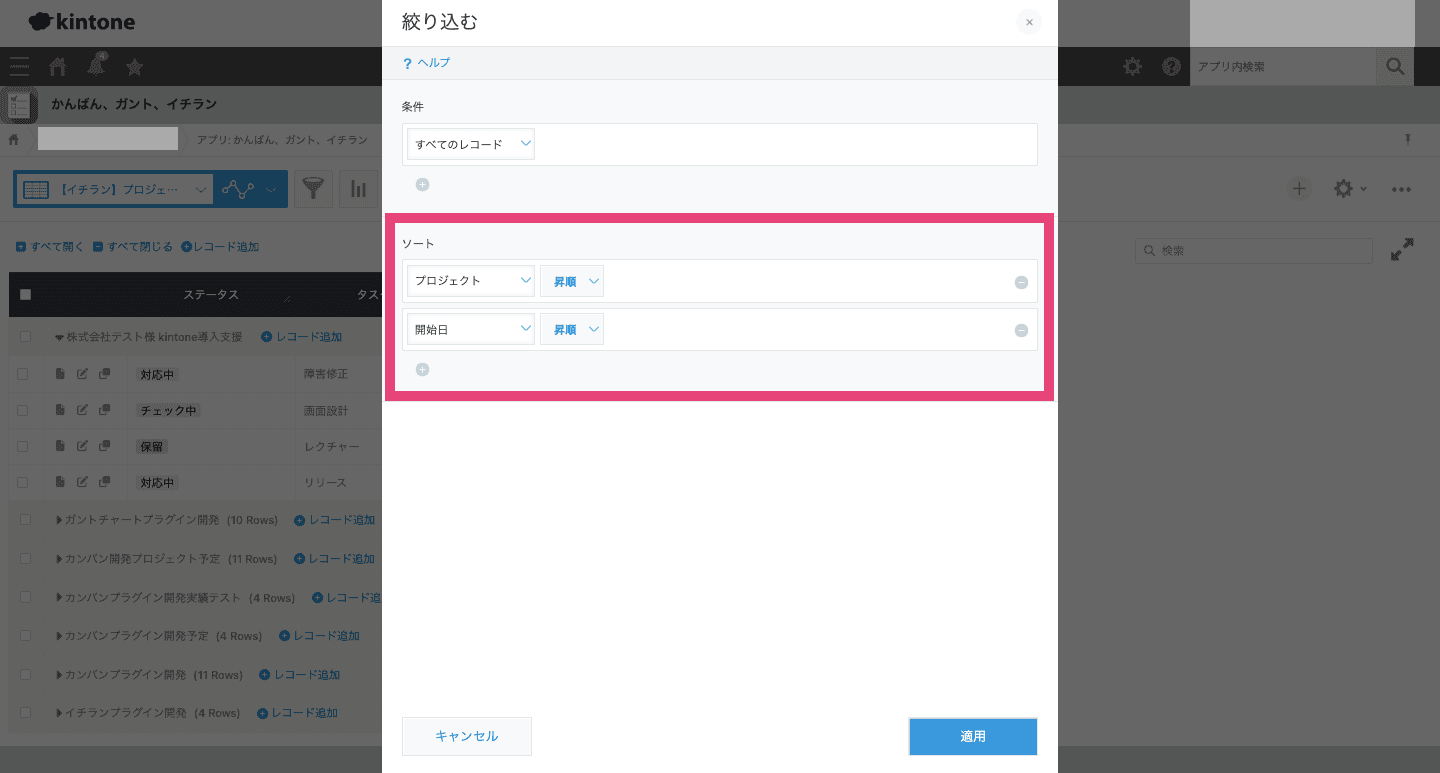
グループの並び順を指定する
kintone標準機能のソートにグループのフィールドを指定することで、グループの並び順を設定できます。
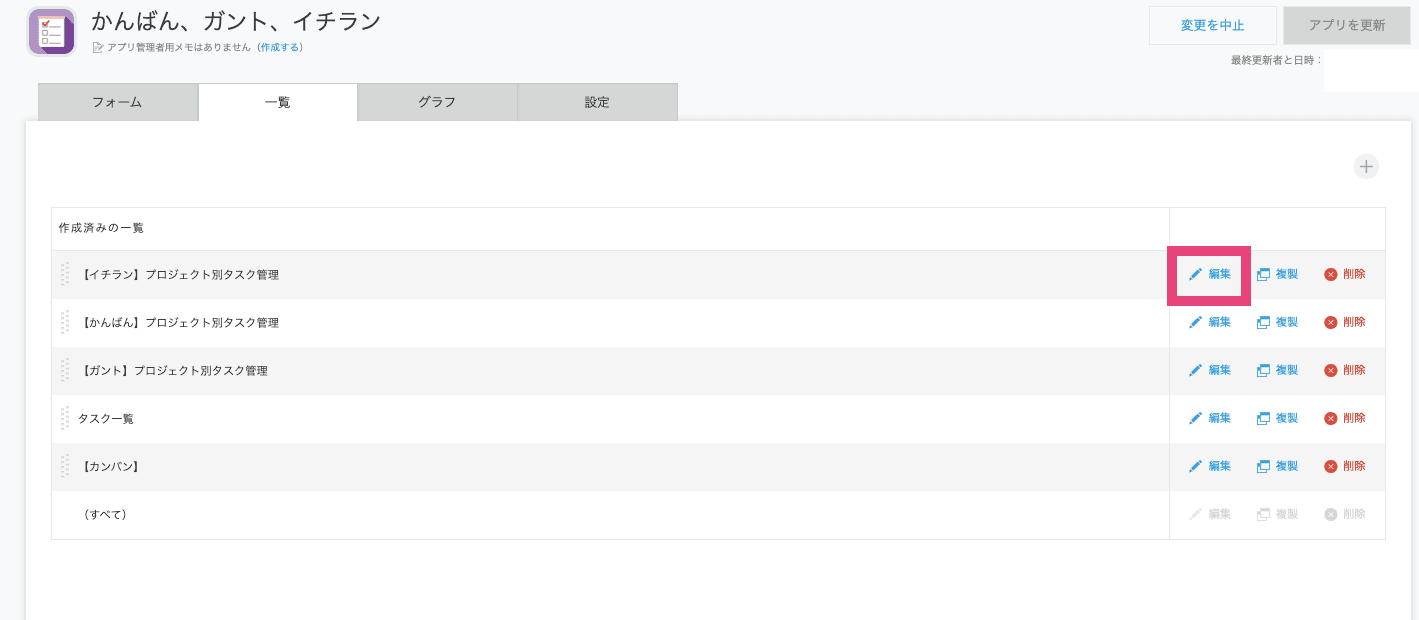
1[アプリの設定]から一覧タブを開き、グループの並び順を指定したい一覧の編集を開きます。
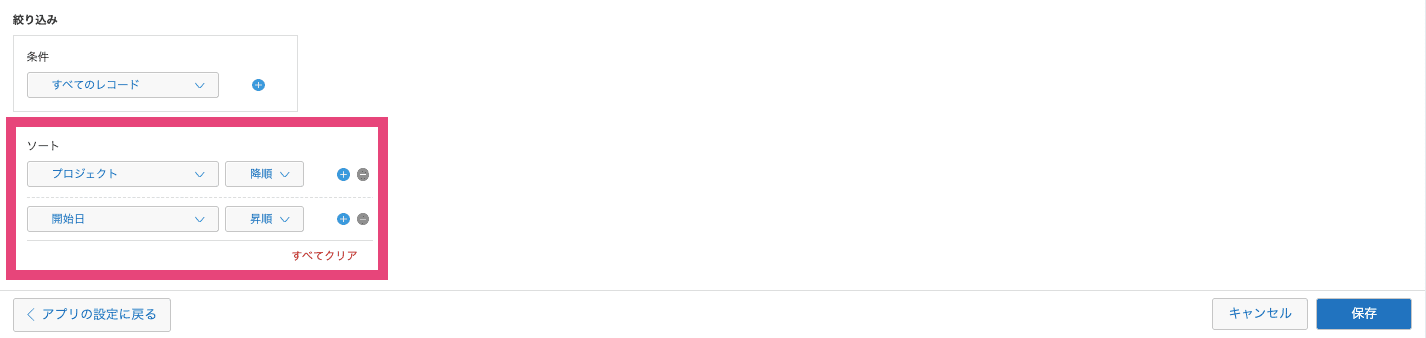
2ソートにグループのフィールドを指定し、保存します。
※他にも並び順を指定したいフィールドがある場合は、必ずソートの1つ目にグループのフィールドを指定してください。
3グループの並び順が設定通りに反映されます。
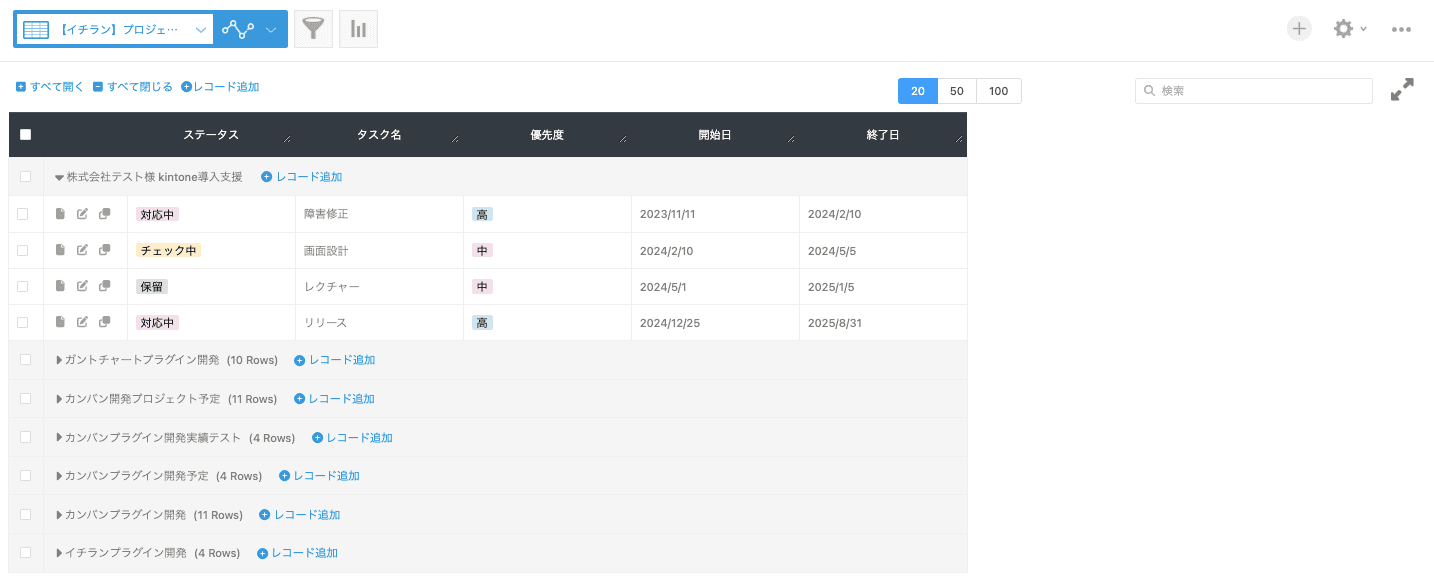
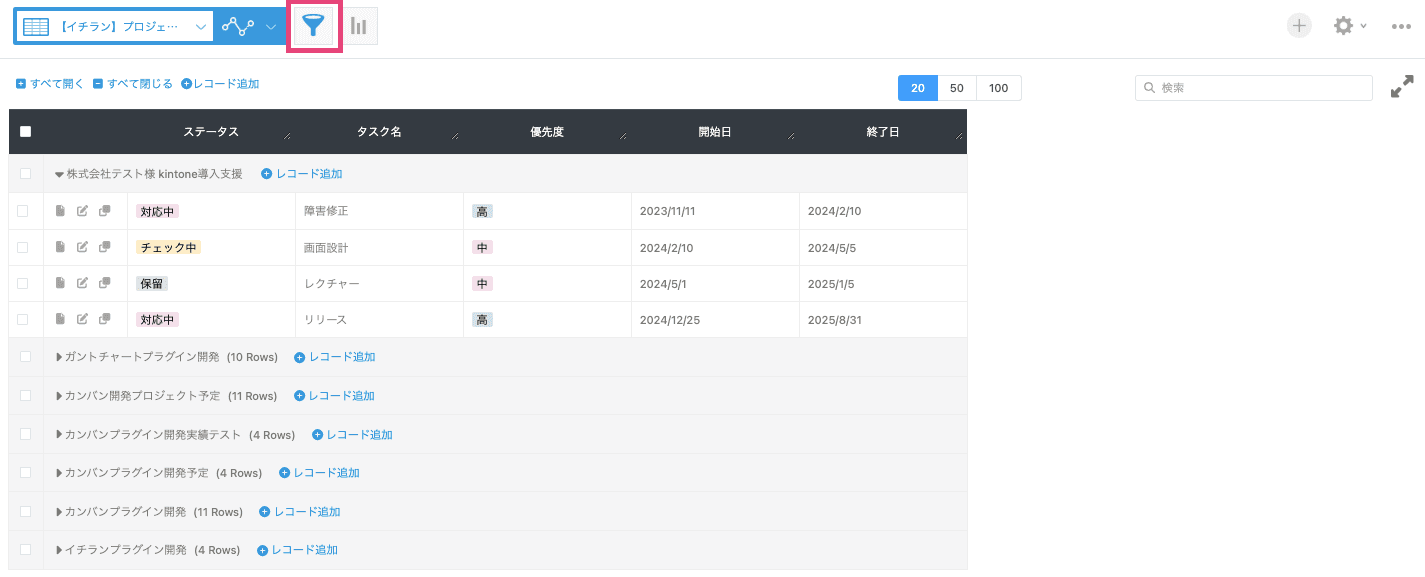
また、グループの並び順は、一覧画面のフィルターアイコンからも指定できます。