

プラグインの設定をする
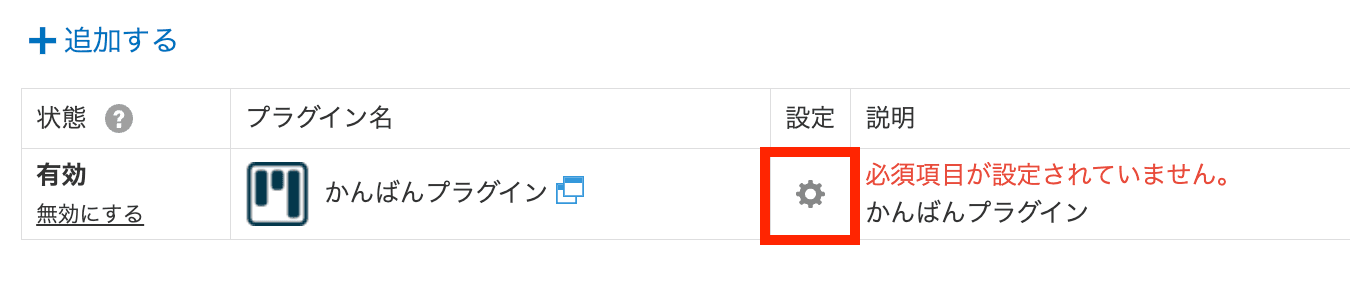
1アプリのプラグイン一覧から[入力制御]プラグインを選択し、設定画面を開きます。
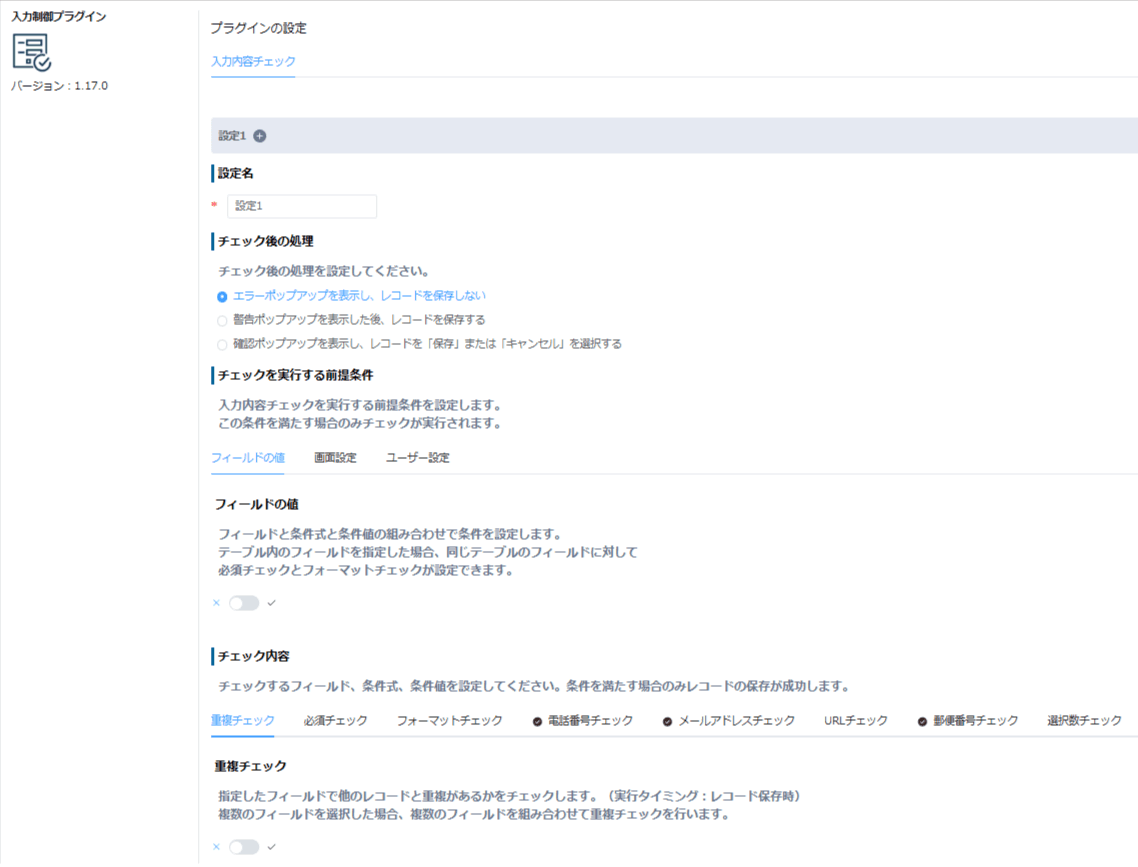
2プラグインの設定画面が表示されます。前提条件とチェック内容を組み合わせて入力制御を設定します。
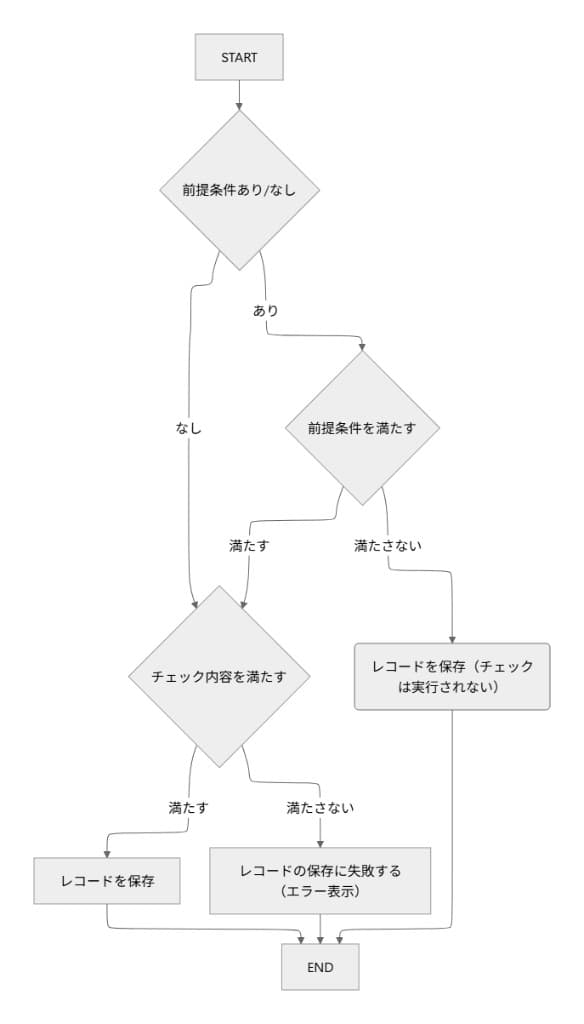
前提条件を満たす場合のみチェック内容が実行されます。前提条件を満たさない場合はチェックが実行されず、レコードはそのまま保存されます。前提条件を設定しない場合は常にチェック内容が実行されます。
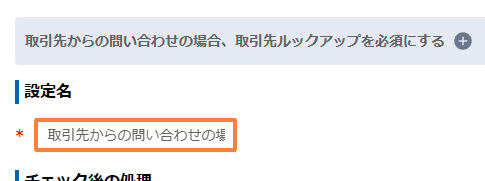
3設定は[+]ボタンをクリックすることで、1つのアプリに最大10個まで追加できます。

4設定名に、その設定がどのような機能であるかを入力します。後から見返したときに分かりやすい名称を付けてください。
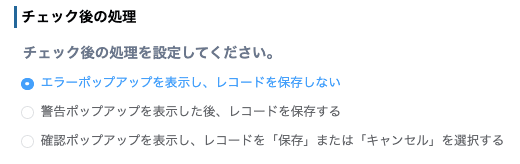
5チェック後の処理を選択します。チェック内容を満たさなかったときの動作(エラーで保存しない/警告のみ/警告して保存・キャンセルを選択)を指定できます。
チェックを実行する前提条件
入力内容チェックを実行する前提条件を設定します。設定した条件を満たす場合のみチェックが実行されます。設定がONになっている場合はタブにチェックマークが表示されます。
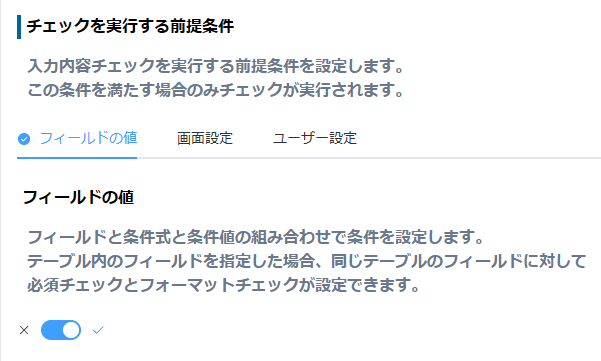
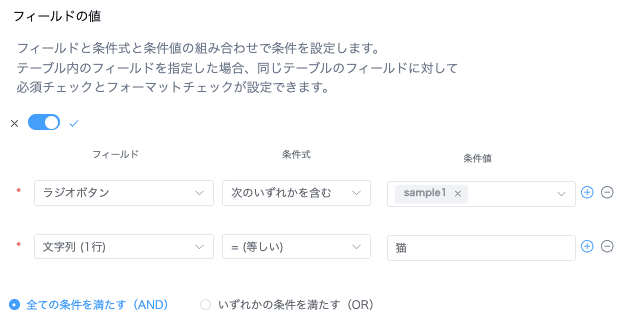
6[フィールドの値]を設定します。トグルスイッチをオンにし、フィールド・条件式・条件値の組み合わせで条件を設定します。
- 条件は最大10個まで設定できます。
- 条件を複数設定した場合は、すべての条件を満たす(AND)か、いずれかの条件を満たす(OR)を選択してください。
- テーブル内のフィールドを指定した場合、同じテーブルのフィールドに対して必須チェックとフォーマットチェックが設定できます。
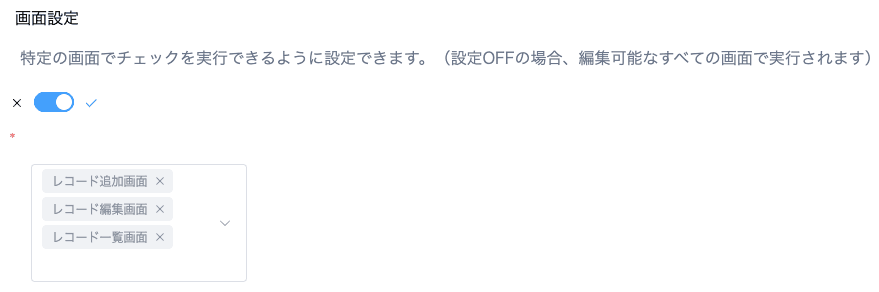
7[画面設定]を設定します。特定の画面でのみチェックを実行したい場合は、トグルスイッチをオンにして対象の画面を選択します。
「レコード追加画面」「レコード編集画面」「レコード一覧画面」の中から複数選択できます。設定をOFFにした場合は、編集可能なすべての画面でチェックが実行されます。
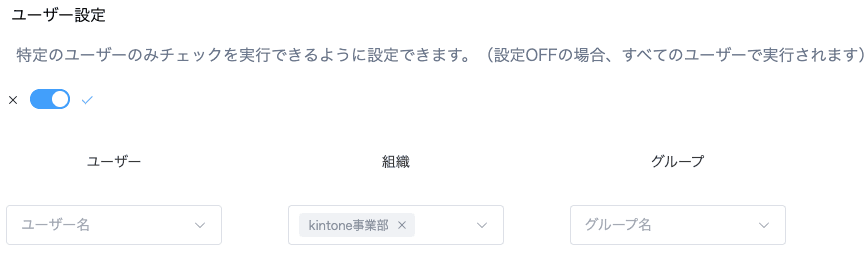
8[ユーザー設定]を設定します。特定のユーザーのみチェックを実行したい場合は、トグルスイッチをオンにして対象のユーザー・組織・グループを選択します。
それぞれ複数選択できます。設定をOFFにした場合は、すべてのユーザーでチェックが実行されます。
チェック内容
チェックするフィールド、条件式、条件値を設定します。設定した条件を満たす場合のみレコードの保存が成功します。設定がONになっている場合はタブにチェックマークが表示されます。
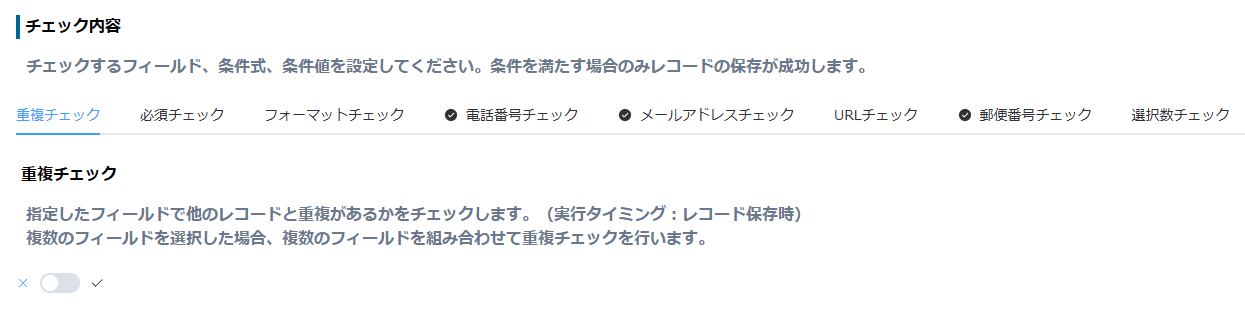
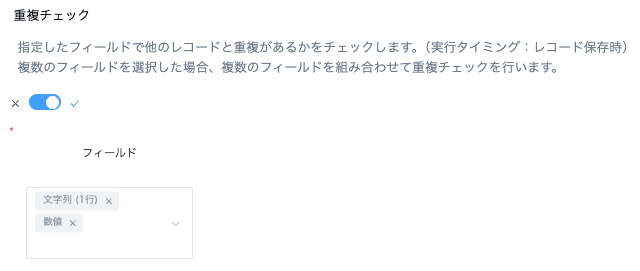
9[重複チェック]を設定します。指定したフィールドで他のレコードと重複があるかをチェックします。トグルスイッチをオンにし、重複チェックしたいフィールドを選択します。
- フィールドを複数選択した場合は、複数フィールドの組み合わせで重複チェックを行います。
- 実行タイミングはレコード保存時です。
- 前提条件にテーブル内のフィールドを指定した場合、重複チェックは設定できません。
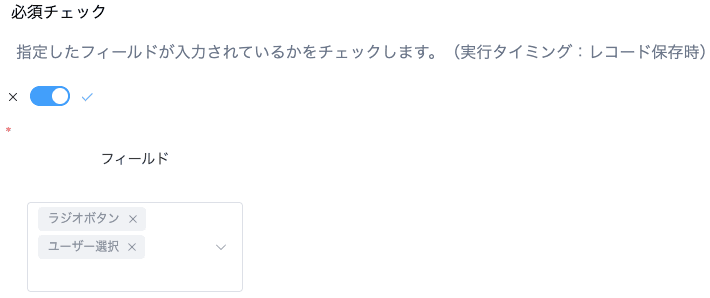
10[必須チェック]を設定します。指定したフィールドが入力されているかをチェックします。トグルスイッチをオンにし、必須チェックしたいフィールドを選択します。
前提条件にテーブル内のフィールドを指定した場合は、同じテーブル内のフィールドのみ必須チェックを設定できます。実行タイミングはレコード保存時です。
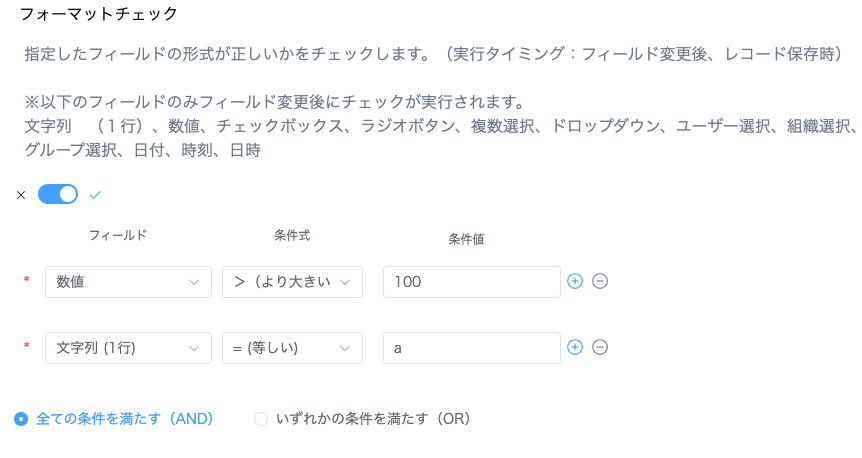
11[フォーマットチェック]を設定します。指定したフィールドの形式が正しいかをチェックします。トグルスイッチをオンにし、対象のフィールドと条件を設定します。
- 条件は最大10個まで設定でき、複数設定した場合はAND/ORを選択できます。
- 文字列(1行)、数値、チェックボックス、ラジオボタン、複数選択、ドロップダウン、ユーザー選択、組織選択、グループ選択、日付、時刻、日時はフィールド変更後にもチェックが実行されます。それ以外のフィールドはレコード保存時にチェックされます。
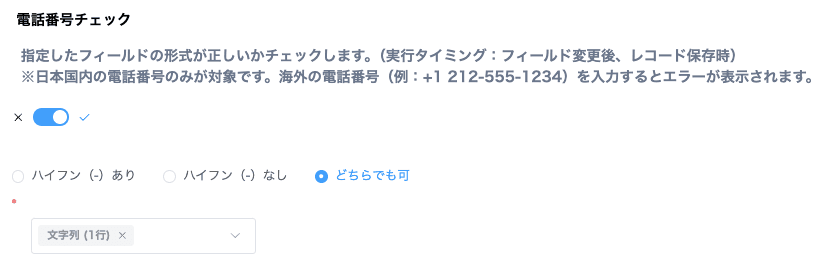
12[電話番号チェック]を設定します。トグルスイッチをオンにし、形式のオプションを選択してから対象のフィールドを選択します。
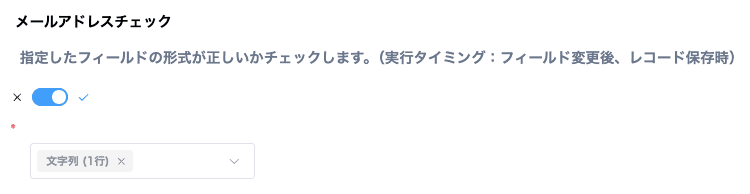
13[メールアドレスチェック]を設定します。トグルスイッチをオンにし、対象のフィールドを選択します。
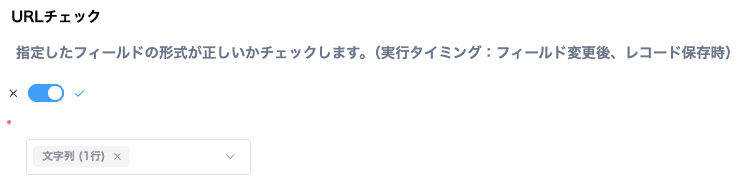
14[URLチェック]を設定します。トグルスイッチをオンにし、対象のフィールドを選択します。
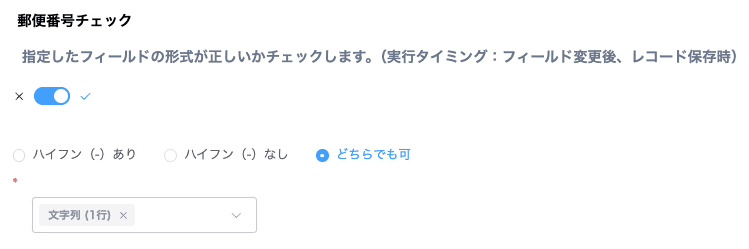
15[郵便番号チェック]を設定します。トグルスイッチをオンにし、形式のオプションを選択してから対象のフィールドを選択します。
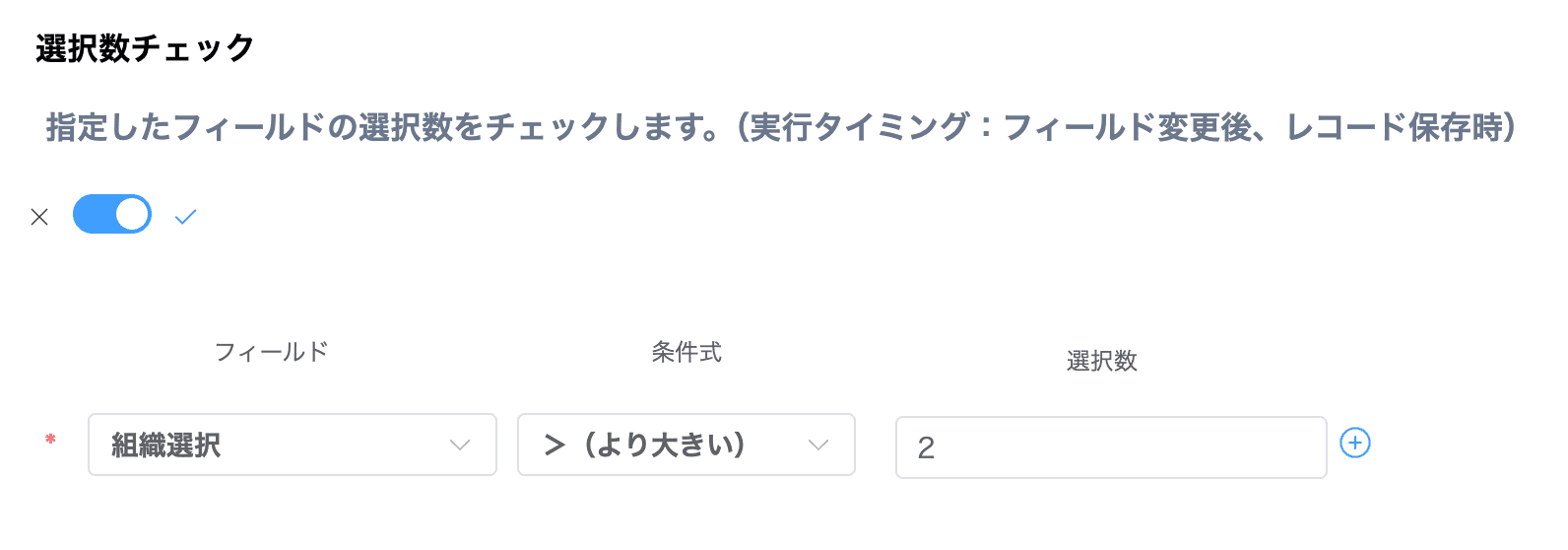
16[選択数チェック]を設定します。トグルスイッチをオンにし、選択数を制御したいフィールド・条件式・選択数を設定します。フィールドは複数指定できます。
17画面下部にある[保存する]をクリックします。