画面説明
ガントチャート画面
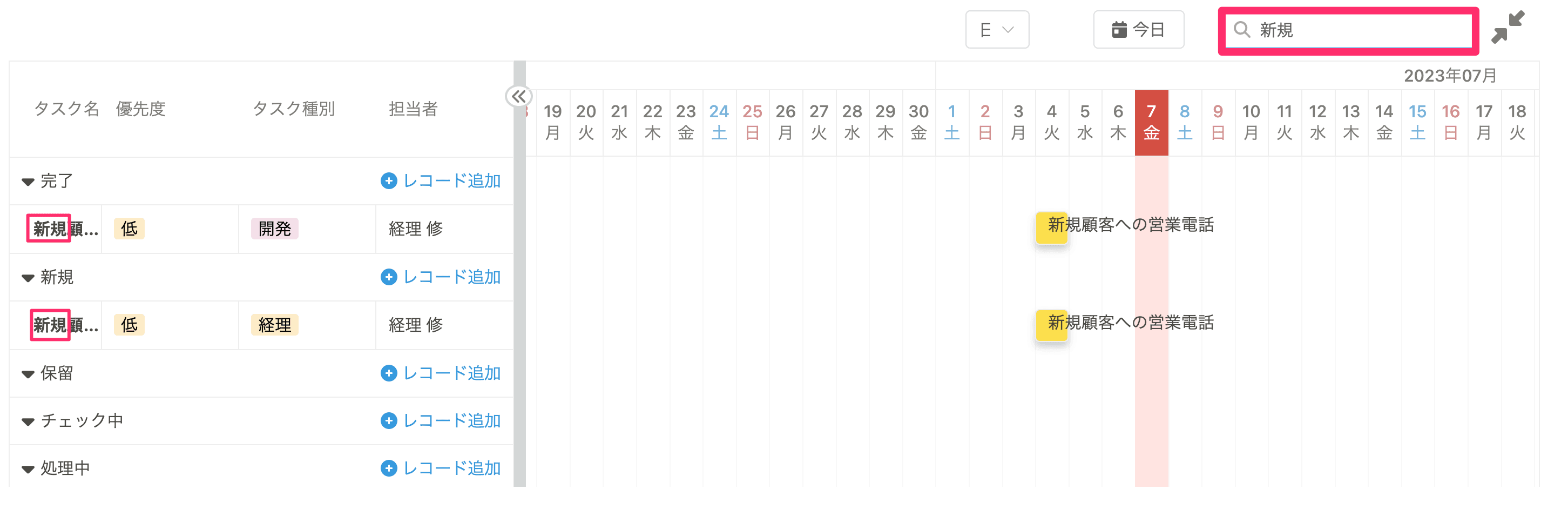
プラグインを適用した一覧画面では、テーブルとタイムラインバーでスケジュールを確認できます。レコードの詳細・編集・複製・非表示、タイムラインの期間切り替え、フリーワード検索などの操作が行えます。
レコードの詳細画面を開く
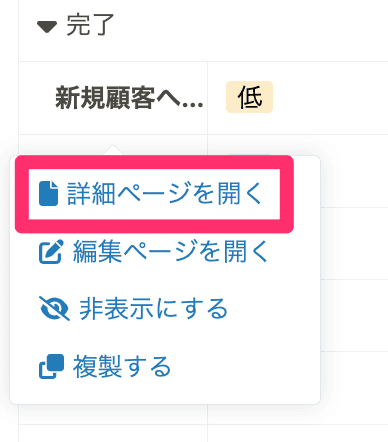
1タスク名を右クリックします。
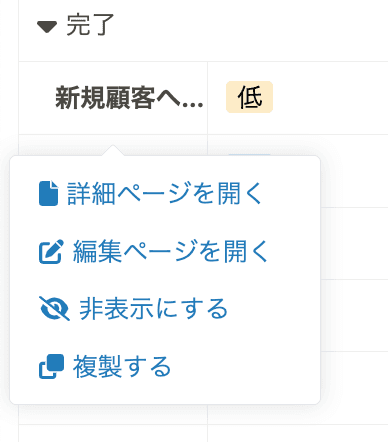
2[詳細ページを開く]をクリックします。
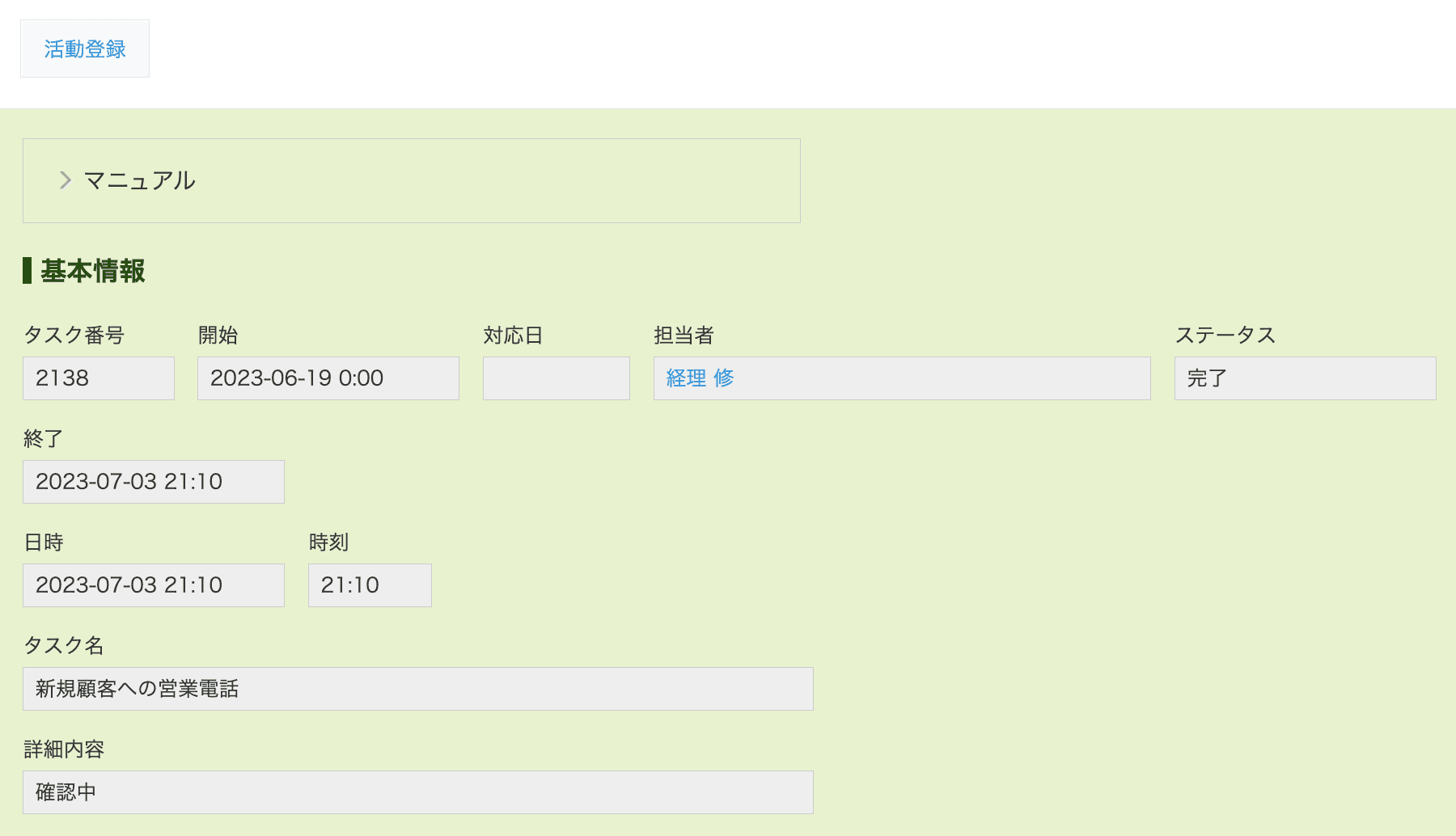
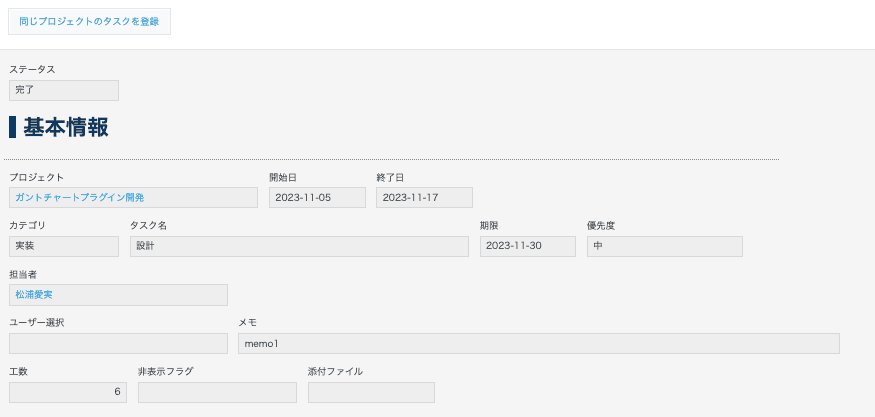
3レコード詳細画面が開きます。
レコードの編集画面を開く
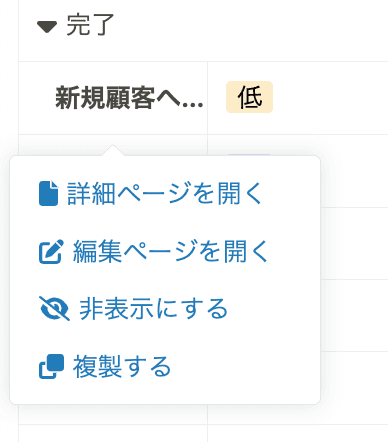
1タスク名を右クリックします。
2[編集ページを開く]をクリックします。
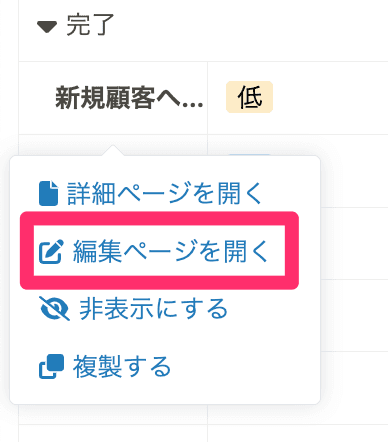
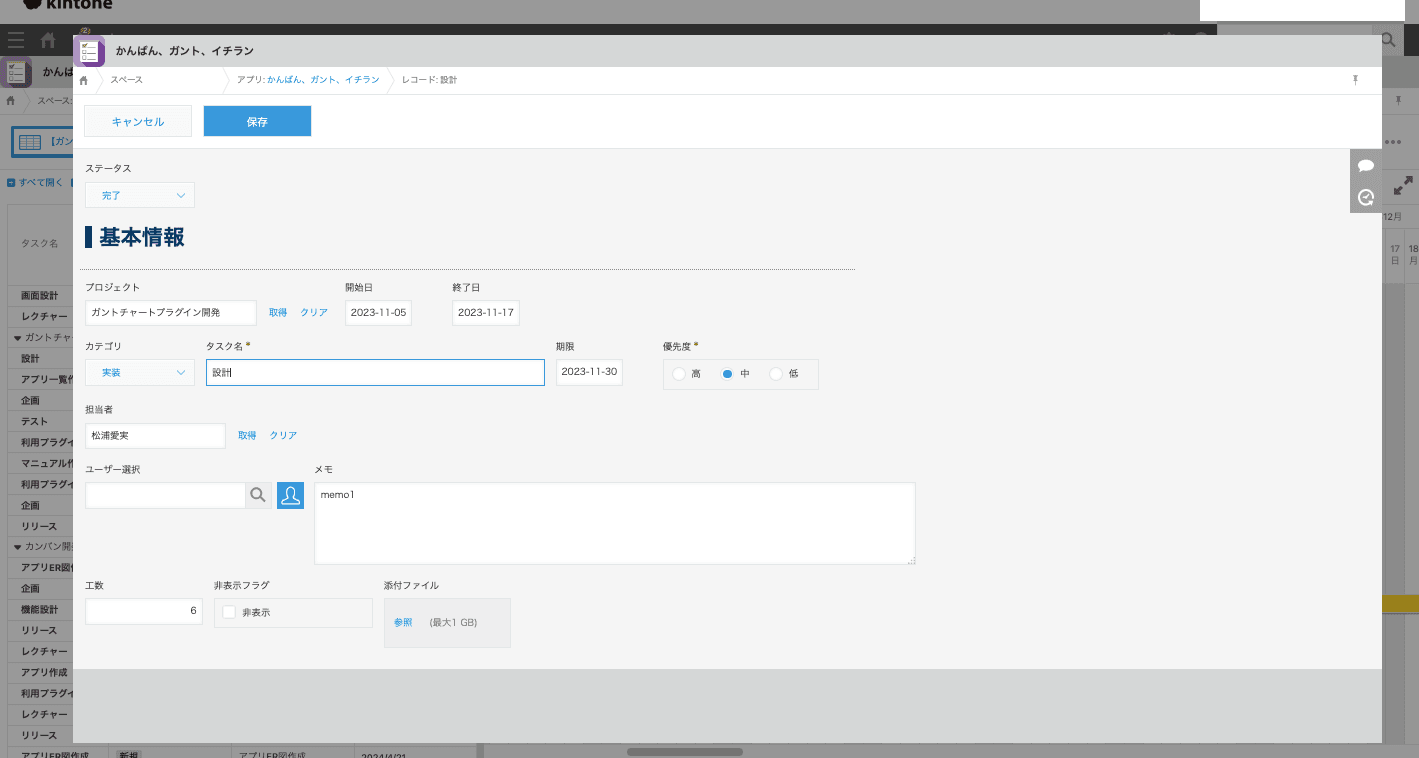
3レコード編集画面が開きます。
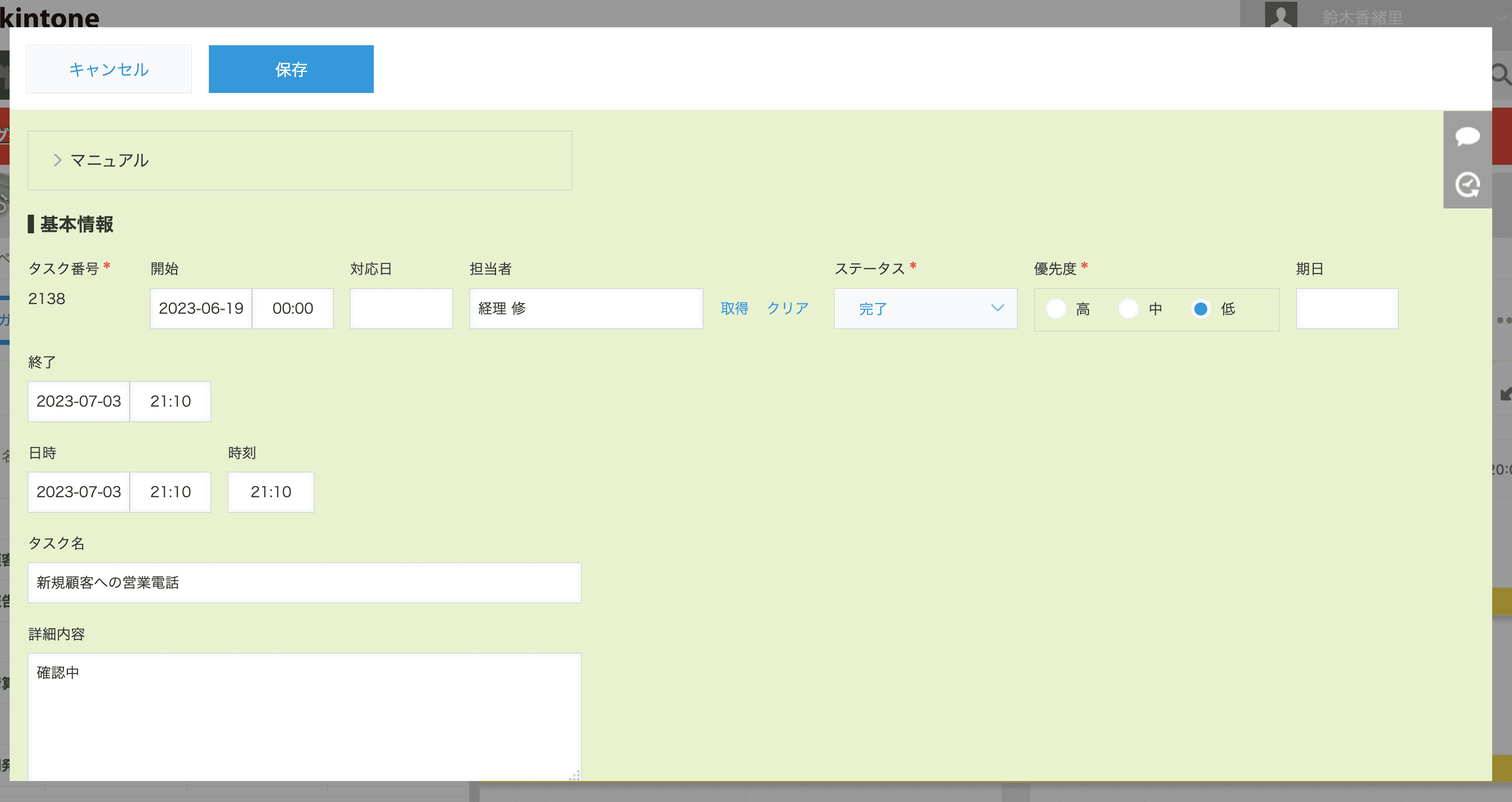
非表示にする
1タスク名を右クリックします。
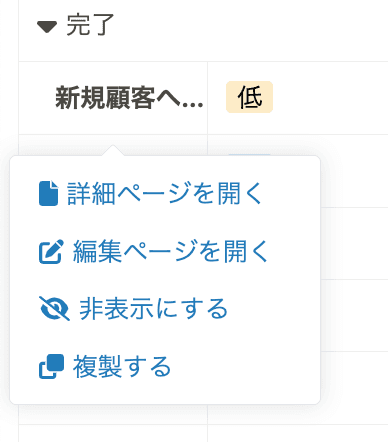
2[非表示にする]をクリックします。
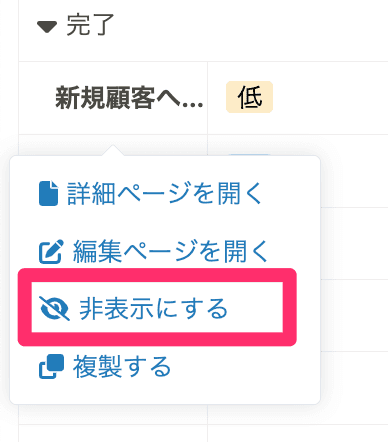
3ガントチャート画面に表示されなくなります。
レコードを複製する
1タスク名を右クリックします。
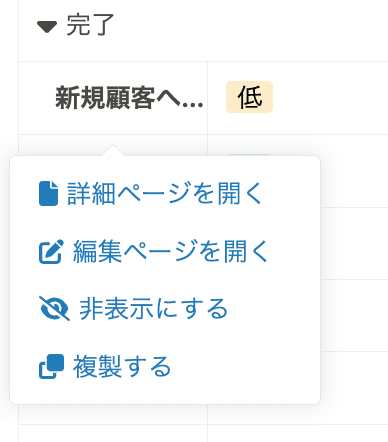
2[複製する]をクリックします。
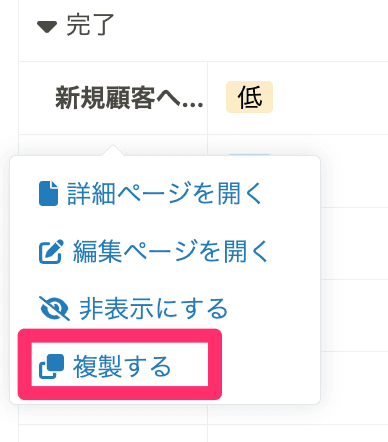
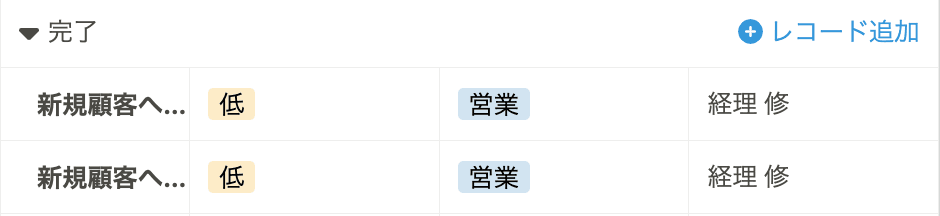
3レコードが複製されます。
グループにレコードを追加する
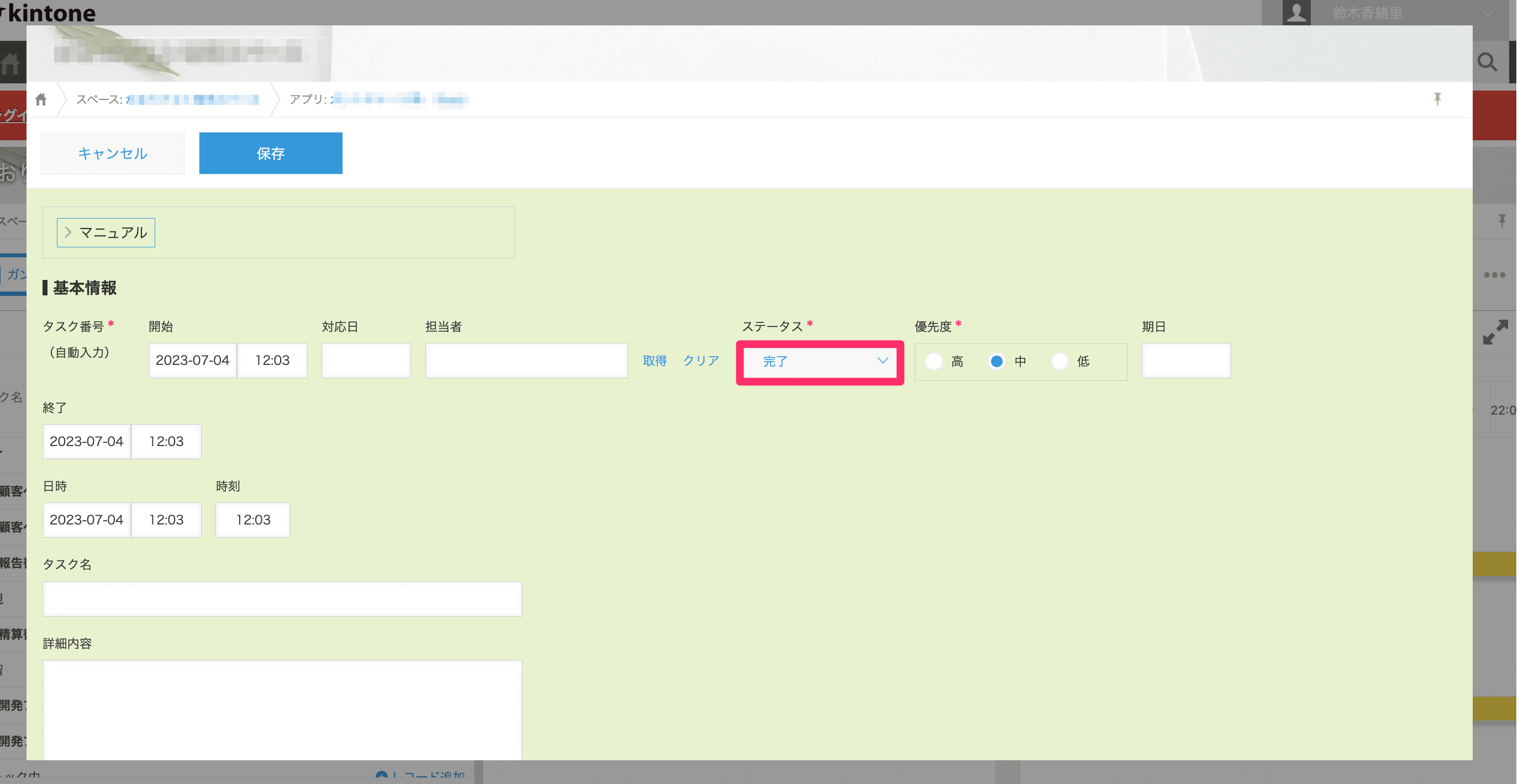
1追加したいグループのレコード追加ボタンをクリックします。

2レコード追加画面が開きます。
タイムラインの期間間隔を変更する
1「年」「月」「週」「日」の中から期間間隔を選択して切り替えます。
※プラグイン設定で[開始日フィールド]と[終了日フィールド]に日時を指定している場合は、期間間隔に「時」が追加されます。
日付を「今日」にする
1[今日]ボタンをクリックします。
2画面が今日の日付の位置に移動します。
時刻を「現在時刻」にする
1「時」ボタンを押します。
2画面が現在の時刻の位置に移動します。
インライン編集をする
1テーブル内のフィールドの右端にカーソルを合わせ、インライン編集します。
グループ間でレコードを移動する
1レコードを押したまま変更するグループにカーソルを持っていきます。
2移動した先のグループの値に更新されます。
フリーワード検索をする
1検索したい文字を入力します。
2入力した文字が含まれるレコードが表示されます。
※部分一致で検索されます。
全画面表示にする
1画面右端のボタンをクリックします。
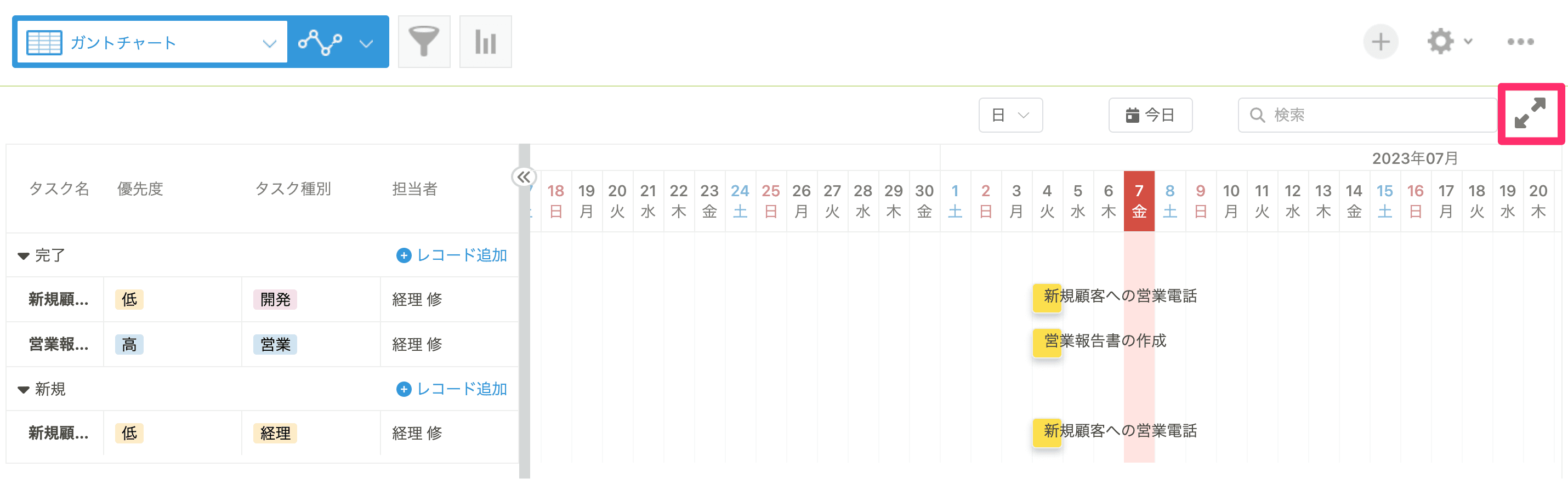
2画面が全表示になります。
開始日付、終了日付を変更する
1タイムラインバーの端にカーソルをあわせ開始日付、終了日付を編集します。
期間を変更する
1タイムラインバーの中心にカーソルをあわせ、期間を編集します。
グループを一括開閉する
1[すべてを開く]または、[すべてを閉じる]をクリックします。
2グループを一括で開閉できます。
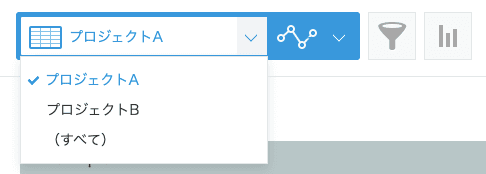
一覧ごとに設定したビューを表示する
1一覧を切り替えます。
2切り替えた一覧に設定したビューが表示されます。
バーをクリックして編集画面を表示する
1タイムラインバーをクリックします。
2レコード編集画面が表示されます。
※プラグイン設定でタイムラインバークリック時の動作が[レコード編集画面を開く]に設定されている場合のみ動作します。
バーをクリックして詳細画面を表示する
1タイムラインのバーをクリックします。
2レコード詳細画面が表示されます。
※プラグイン設定で、タイムラインバークリック時の動作が[レコード詳細画面を開く]に設定されている場合のみ動作します。
グループの並び順を指定する
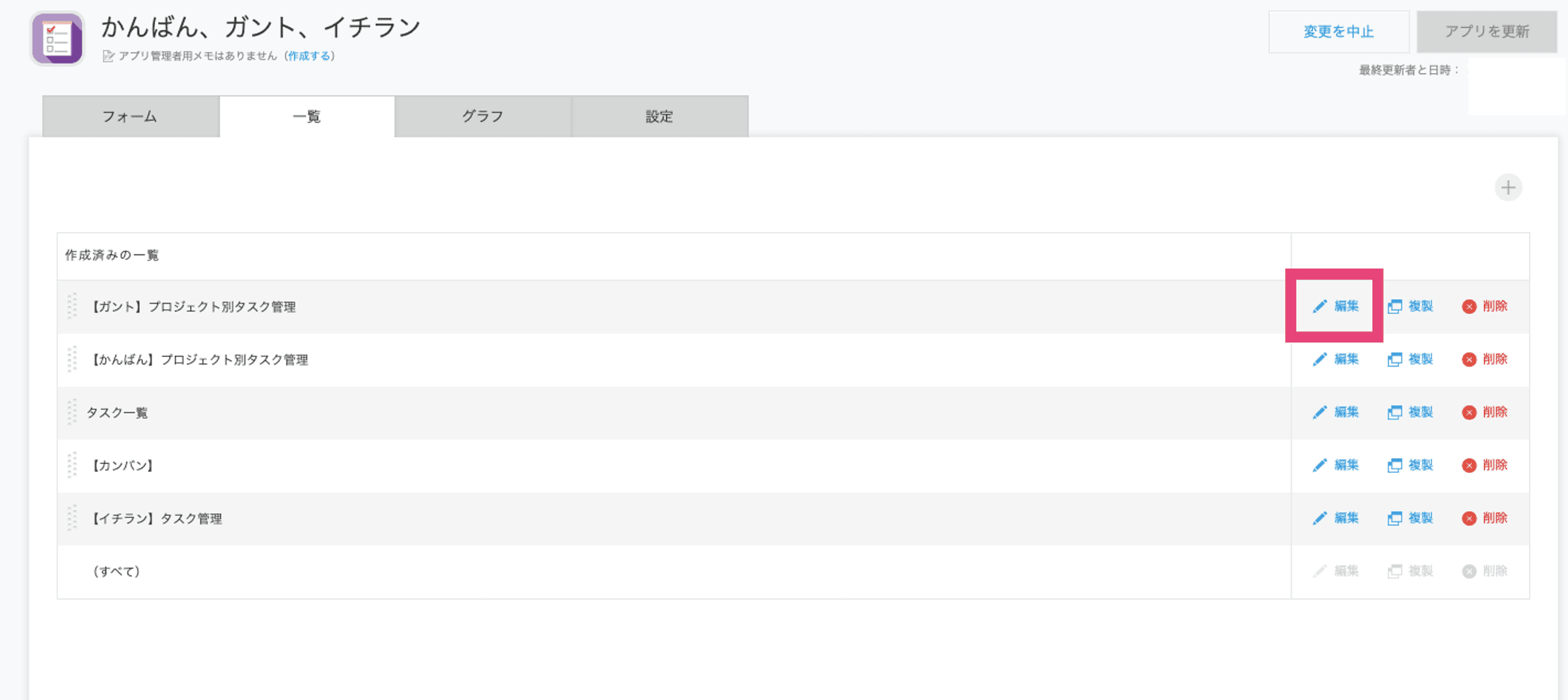
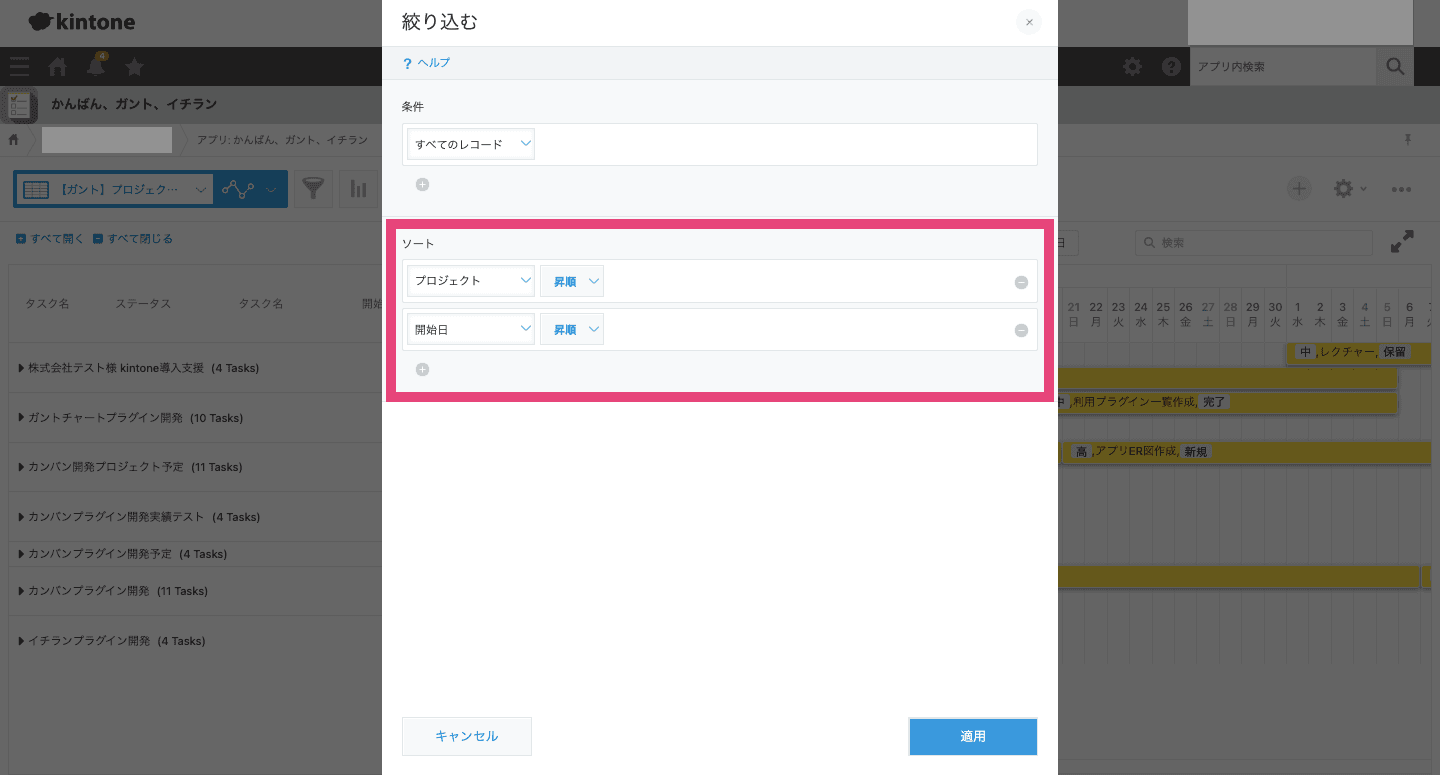
kintone標準機能のソートにグループのフィールドを指定することで、グループの並び順を設定できます。
1[アプリの設定]から一覧タブを開き、グループの並び順を指定したい一覧の編集を開きます。
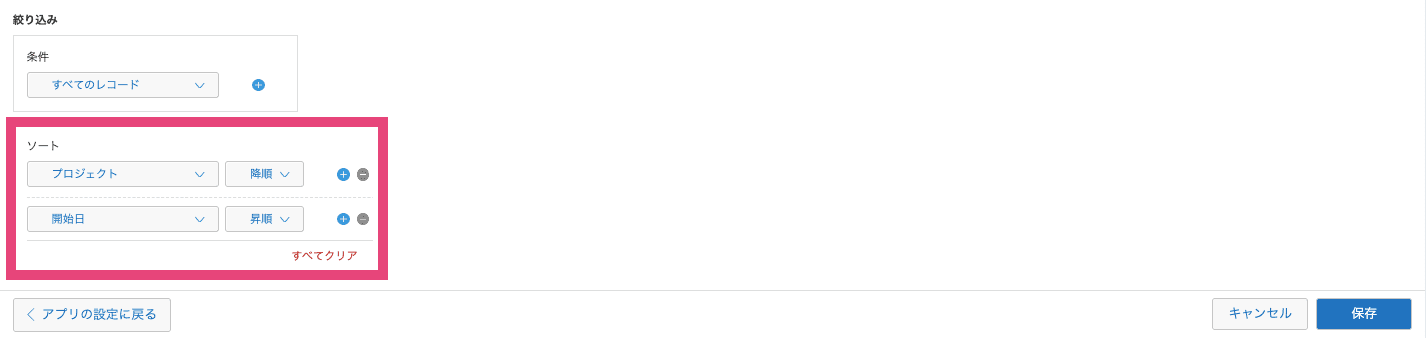
2ソートでグループのフィールドを指定し、保存します。
※他にも並び順を指定したいフィールドがある場合は、必ずソートの1つ目にグループのフィールドを指定してください。
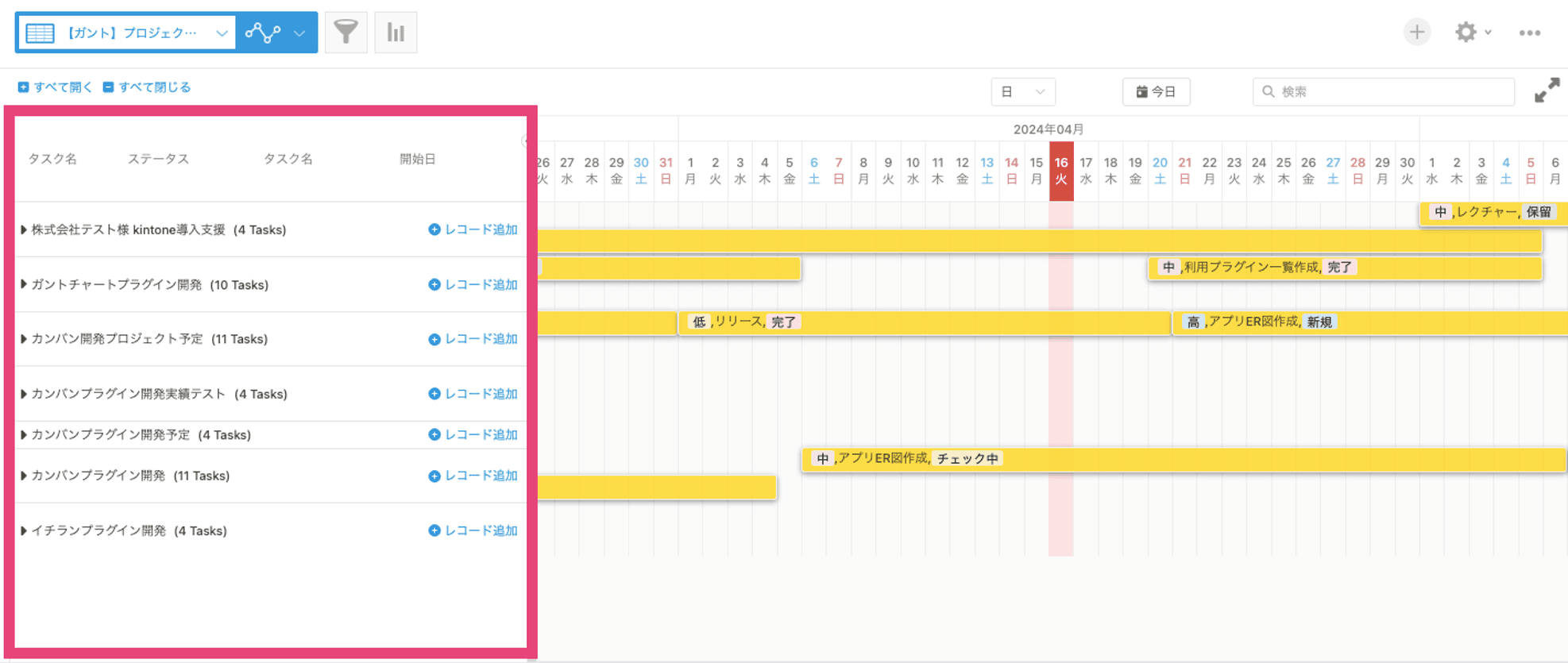
3グループの並び順が設定通りに反映されます。
また、グループの並び順は一覧画面のフィルターアイコンからも指定できます。
1一覧画面を開き、絞り込みアイコンをクリックします。
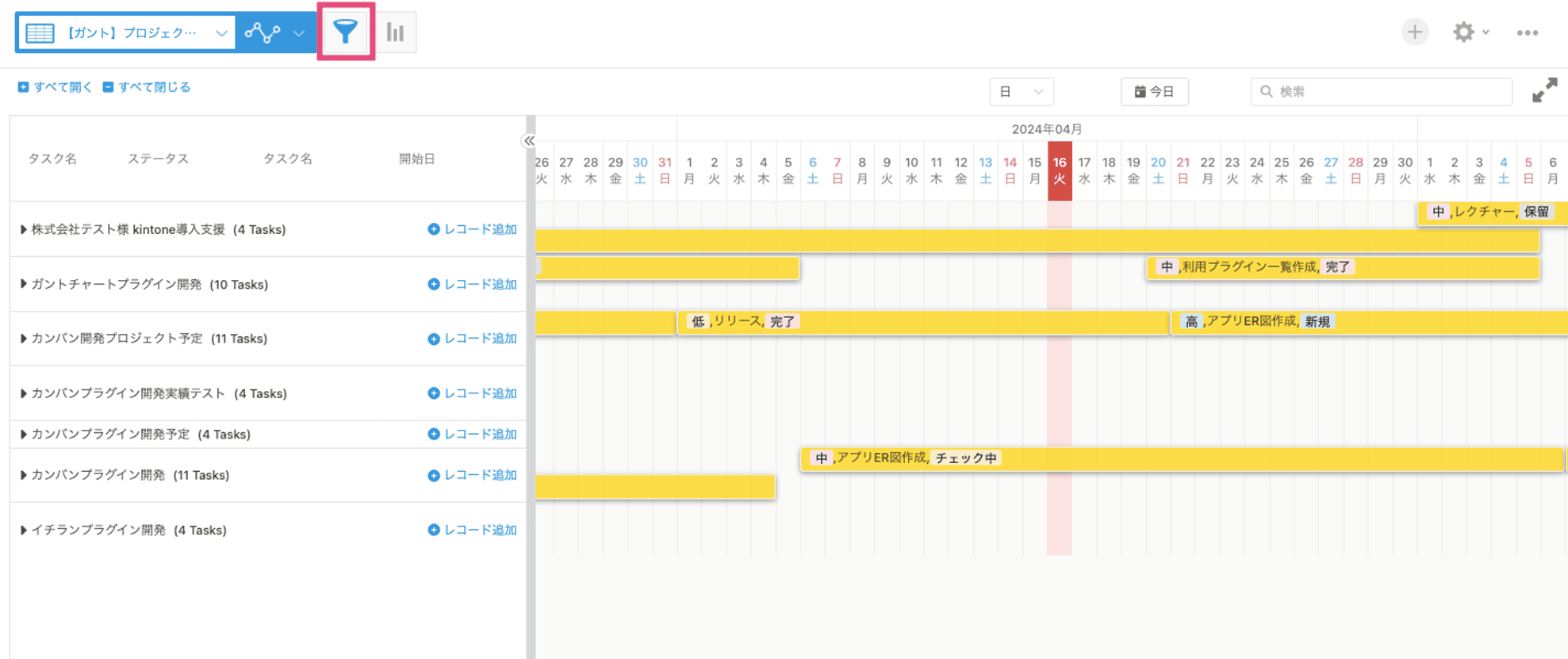
2ソートでグループのフィールドを指定し、保存します。
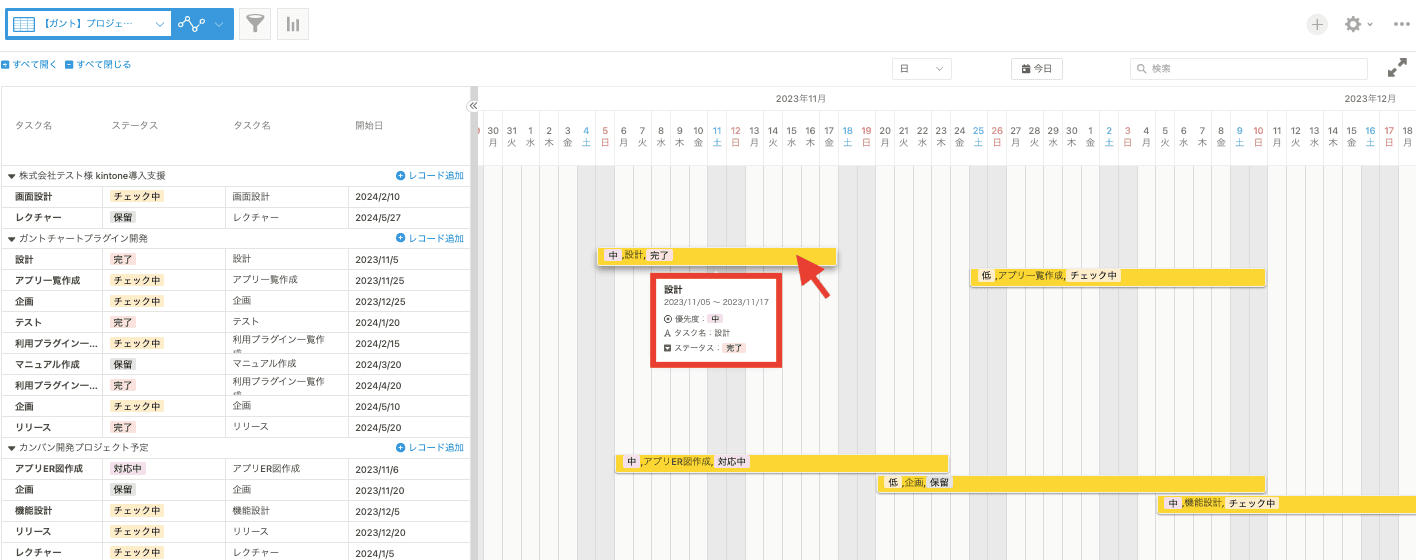
レコードの詳細ポップアップを表示する
1マウスカーソルをタイムラインバーに合わせると、レコードの詳細ポップアップが表示されます。
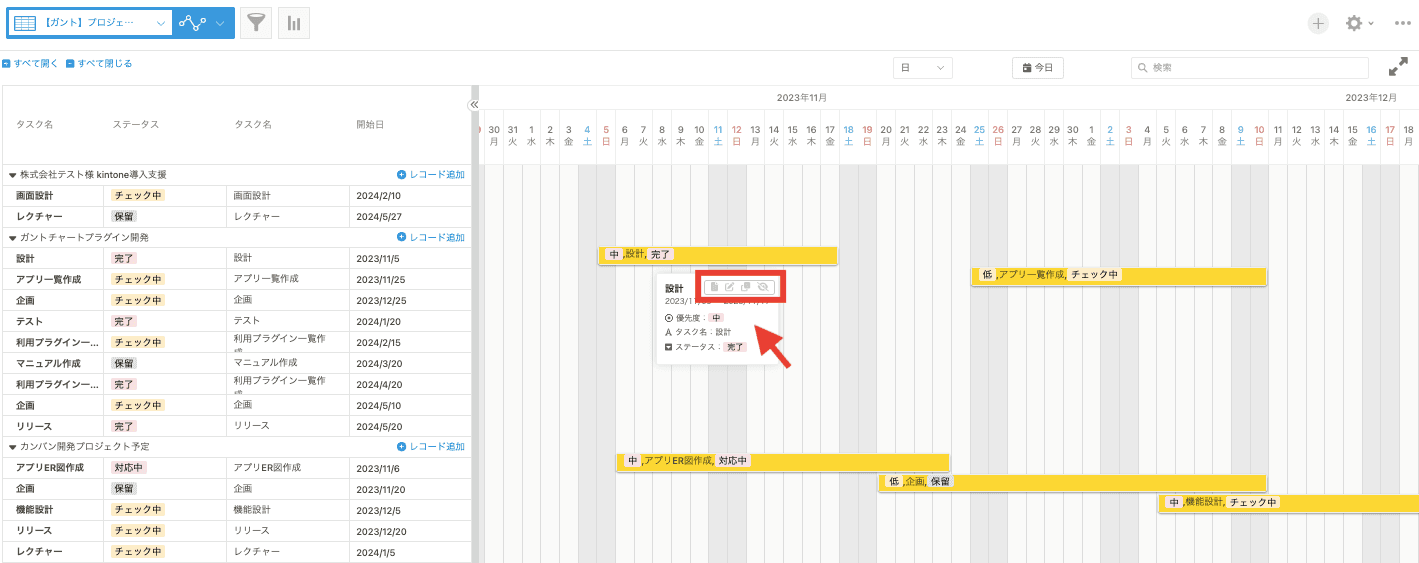
2さらに、表示された詳細ポップアップにマウスカーソルを合わせると、詳細・編集・複製・非表示のアイコンが表示されます。
レコード詳細を開く
1詳細アイコンをクリックします。
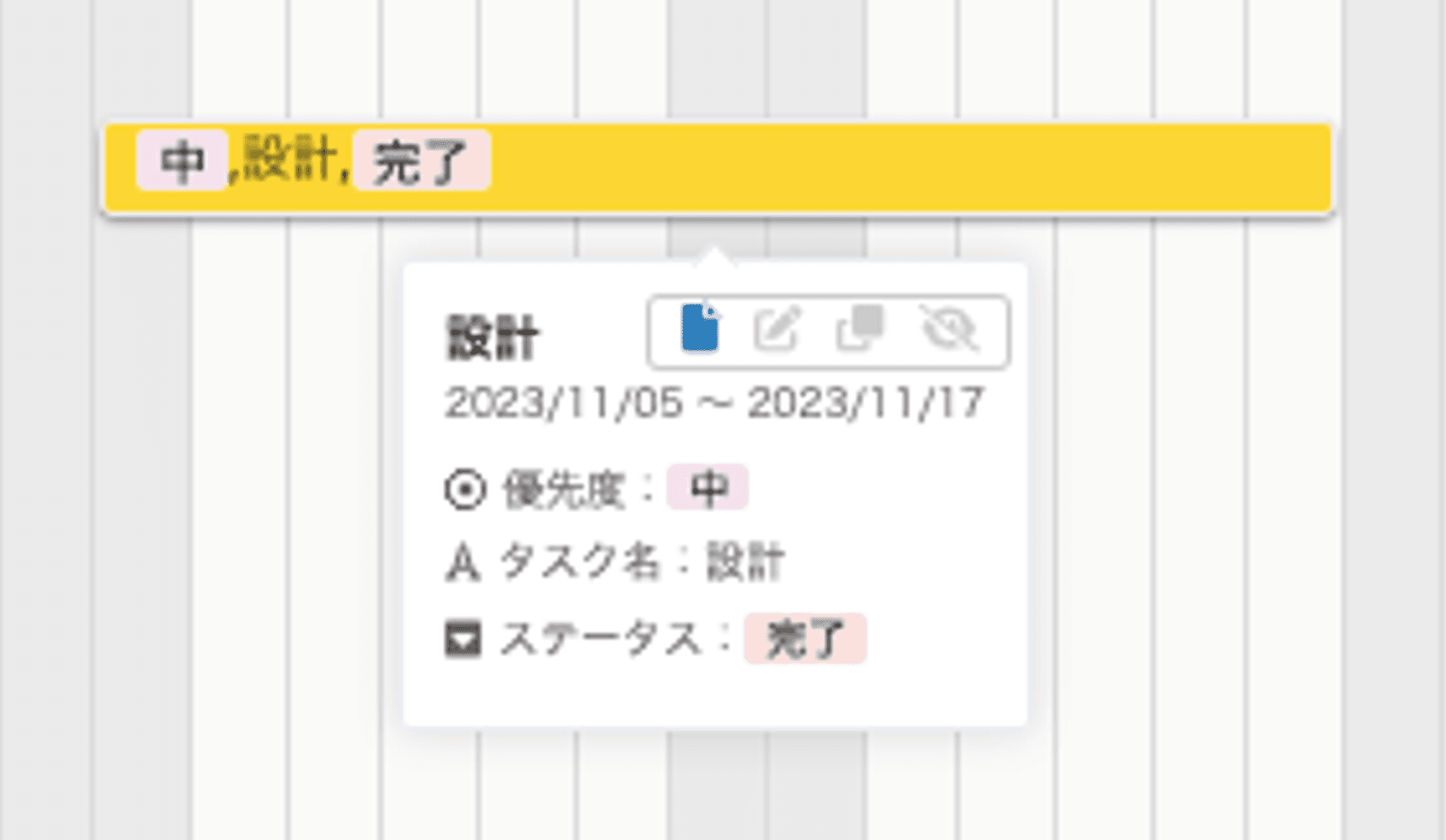
2レコード詳細画面が開きます。
レコードを編集する
1編集アイコンをクリックします。
2レコード編集画面が開きます。
レコードを複製する
1複製アイコンをクリックします。
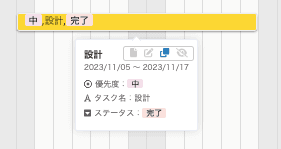
2レコードが複製されます。
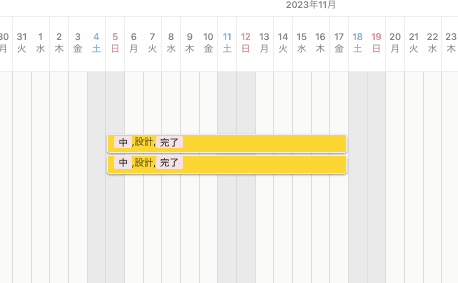
レコードを非表示にする
1非表示アイコンをクリックします。
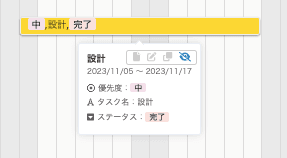
2ガントチャート画面に表示されなくなります。