先に「freeeAPI認証」の設定が必要です
freee連携の各プラグインを利用するには、最初にfreeeAPI認証の設定を行ってください。設定済みの場合はこのまま、利用したいプラグインの設定にお進みください。
プラグインの設定をする
本プラグインでは認証情報の保存先にWebStorage(LocalStorage)を利用しています。詳細はkintoneセキュアコーディングガイドラインを参照してください。
freeeにアプリケーションを作成する
1freeeアプリストアを開きます。
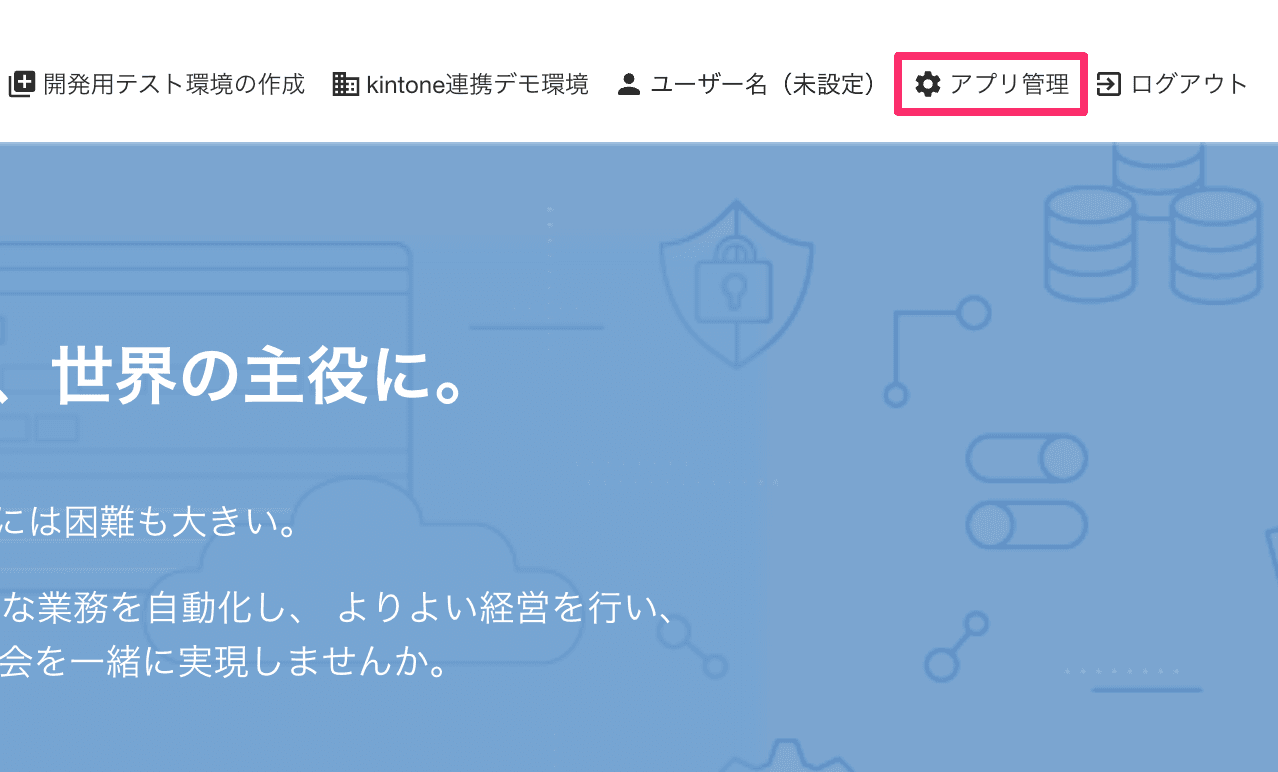
2[アプリ管理]をクリックします。
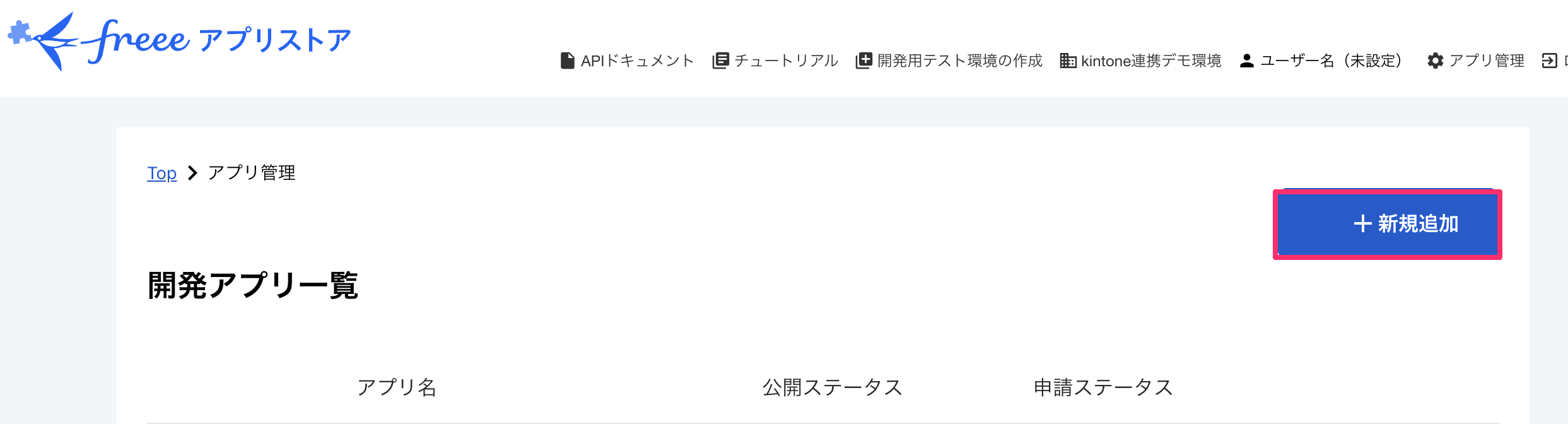
3[+新規追加]ボタンをクリックします。
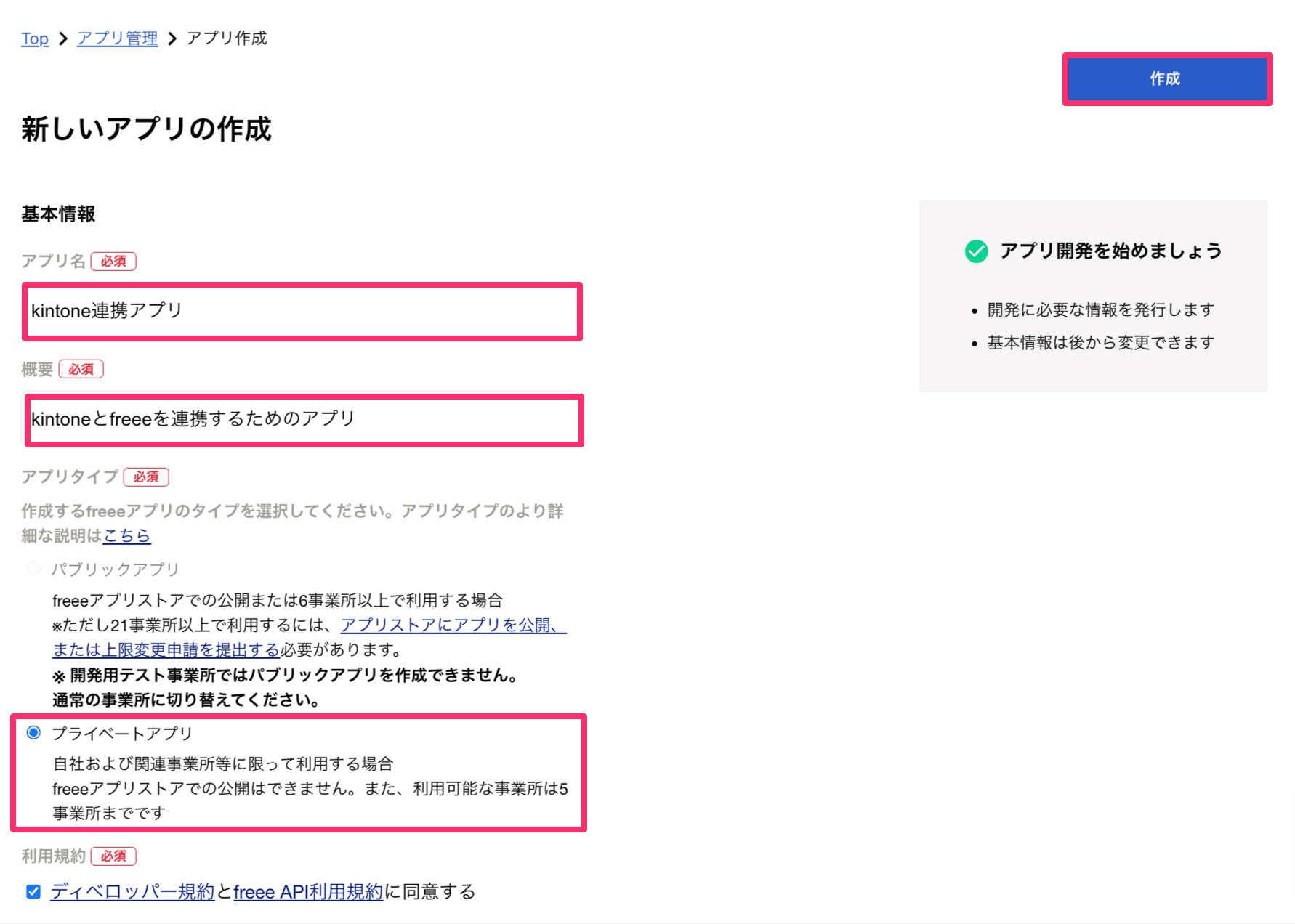
4アプリ名、概要、アプリタイプを入力し[作成]ボタンをクリックします。
- アプリ名:任意の名称を入力します。
- 概要:任意の説明を入力します。
- アプリタイプ:プライベートアプリを選択します。
5コールバックURLには、freeeAPI認証プラグインを設定したkintoneアプリの一覧ページURL(https://{サブドメイン}.cybozu.com/k/{アプリID}/)を指定します。
セキュアアクセスを利用している場合は、https://{サブドメイン}.s.cybozu.com/k/{アプリID}/となります。
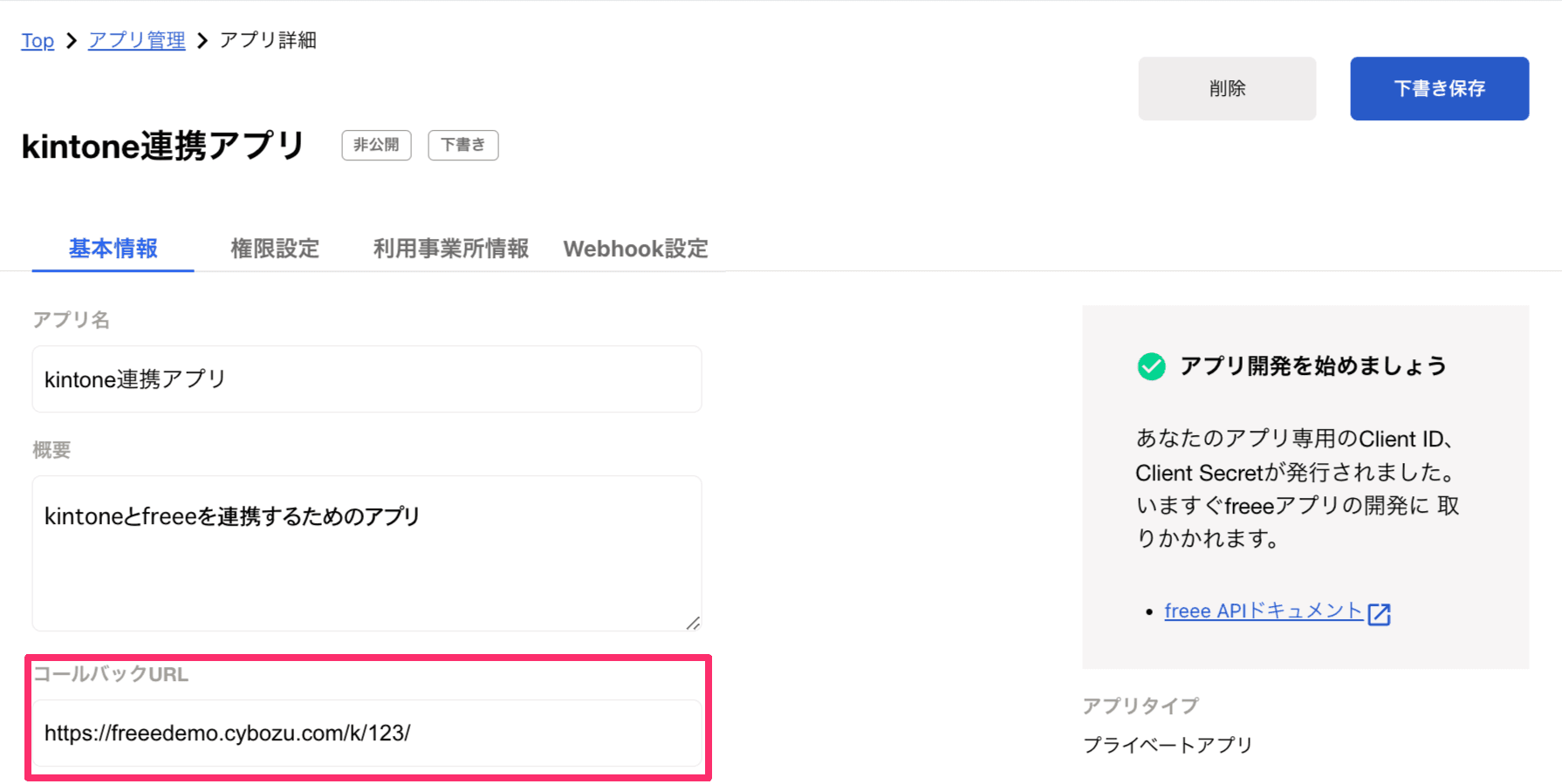
6Client IDとClient Secretをメモしておきます。
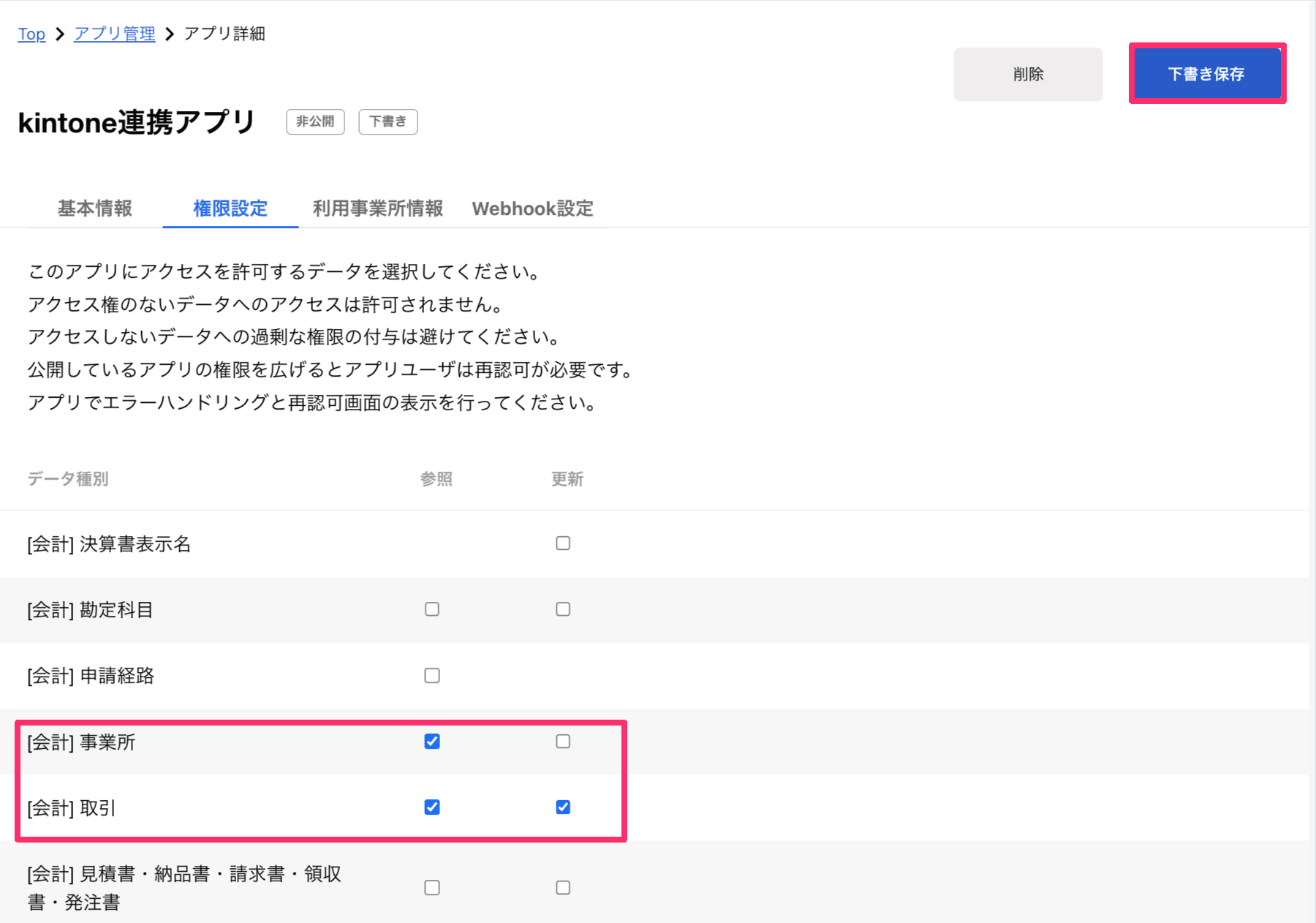
7[権限設定]タブを開き、必要な機能と連携するための権限を設定します。
推奨する権限設定は以下のとおりです。
- [会計]勘定科目:参照
- [会計]事業所:参照
- [会計]取引:参照、更新
- [会計]経費精算:参照、更新
- [会計]品目:参照
- [会計]取引先:参照、更新
- [会計]部門:参照
- [会計]メモタグ:参照
- [会計]税区分:参照
- [会計]明細:参照、更新
- [会計]口座:参照
- [freee請求書] 見積書・請求書・納品書:参照、更新
kintoneでプラグインの設定をする
1プラグイン設定画面を開きます。
2freeeアプリストアで取得したClient IDとClient Secretを入力します。
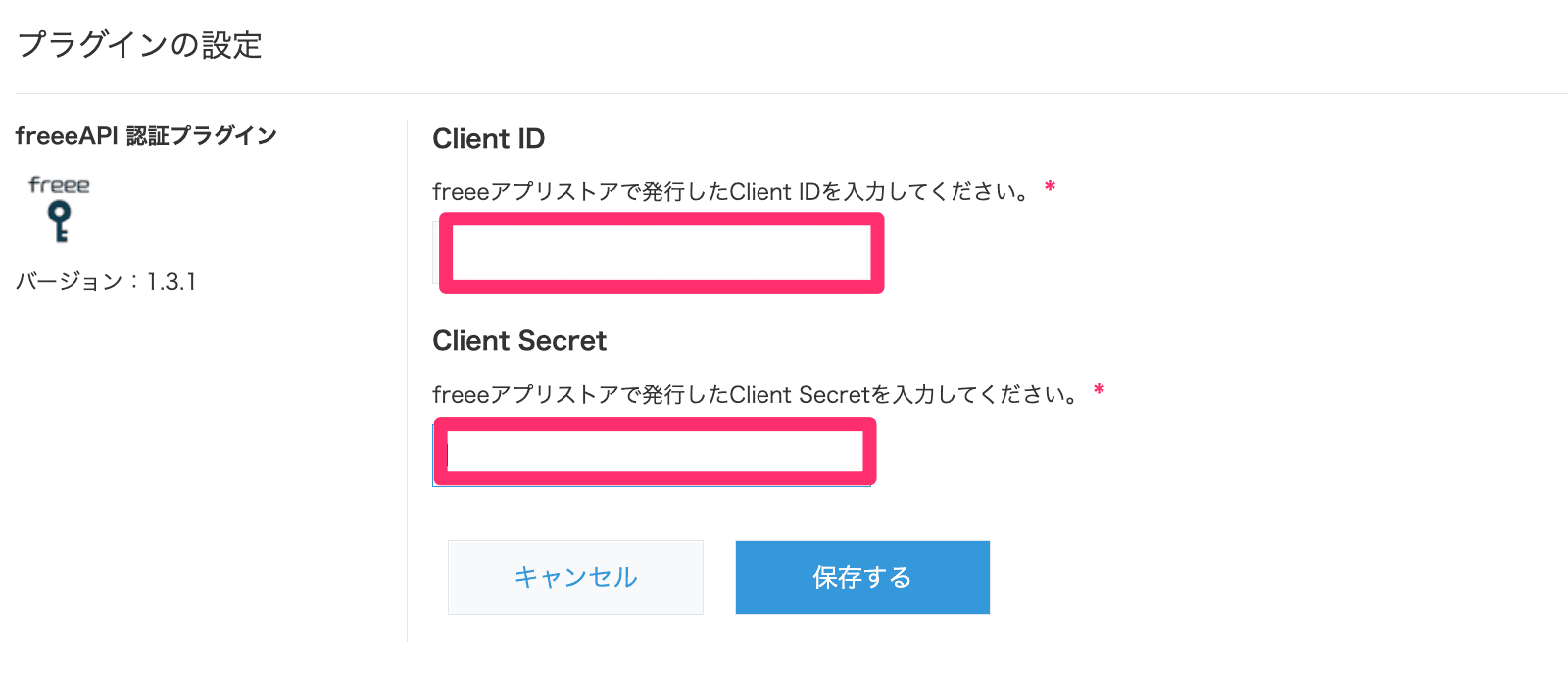
3画面下部にある[保存する]をクリックします。
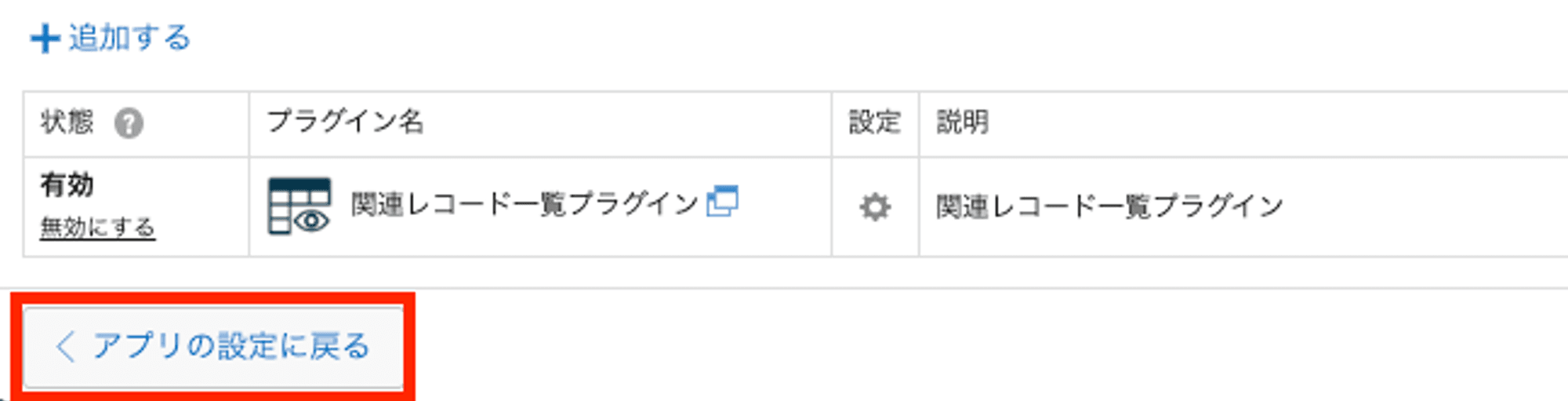
4画面左下にある[アプリの設定に戻る]をクリックします。
5画面右上にある[アプリを更新]をクリックします。
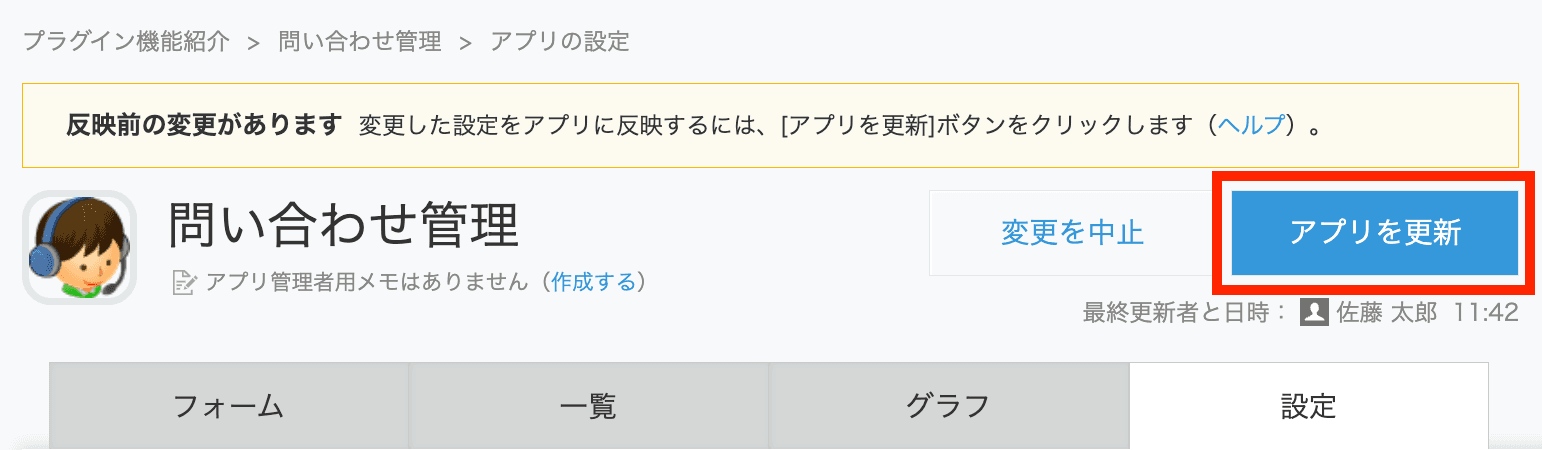
6表示されたポップアップの[アプリを更新]をクリックすると、自動的にレコード一覧画面に切り替わり設定が完了します。