

画面説明
レコード詳細画面
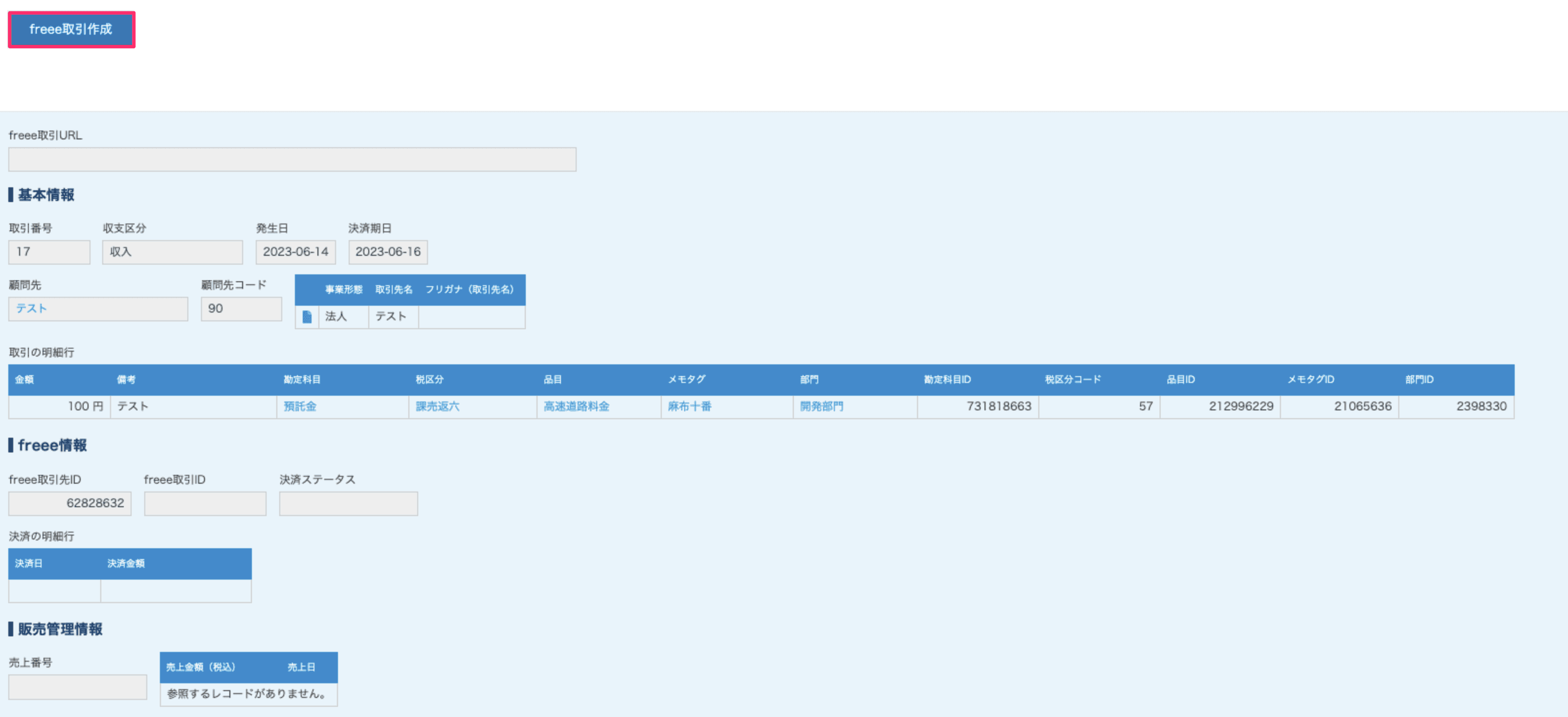
freeeに取引を作成する
1freeeと連携するアプリを開きます。
2レコード詳細画面を開き、[freee取引作成]をクリックします。
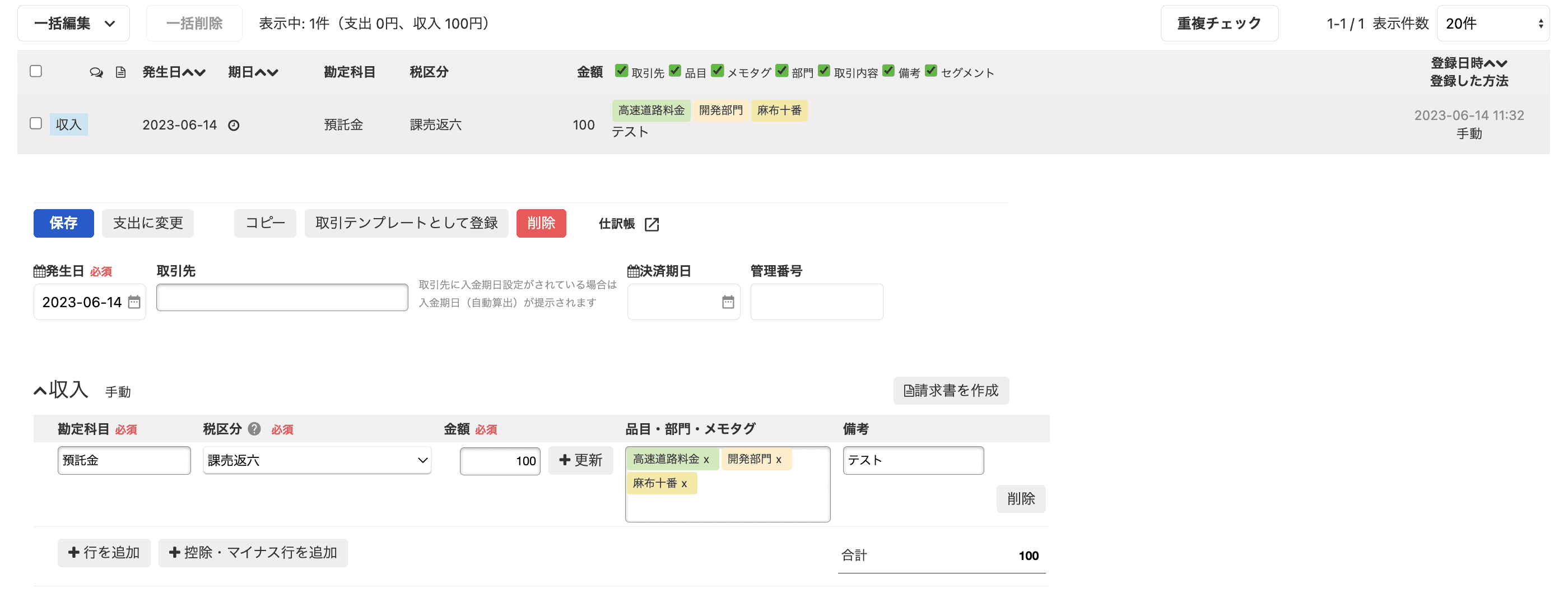
3freeeに取引が登録されます。
freeeの決済情報を更新する
1レコード詳細画面を開き、[freee決済情報取得]をクリックします。
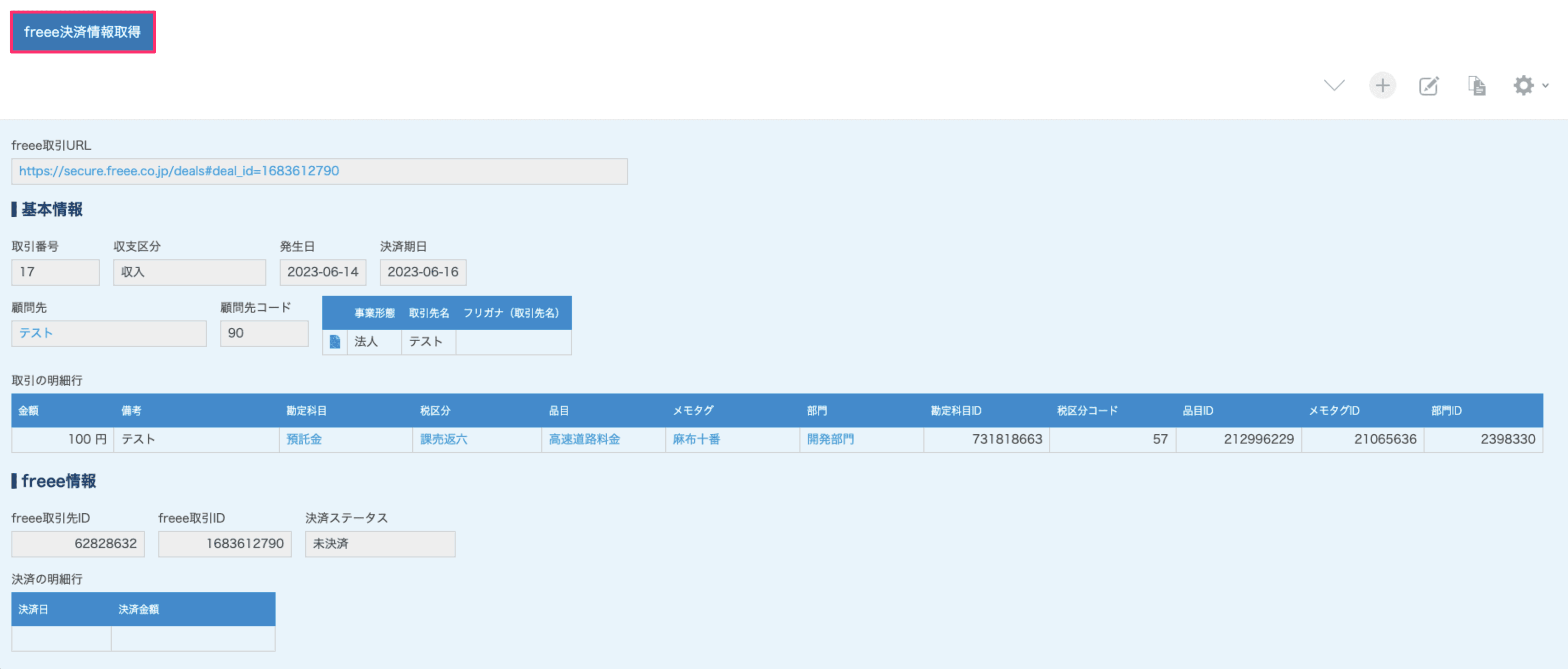
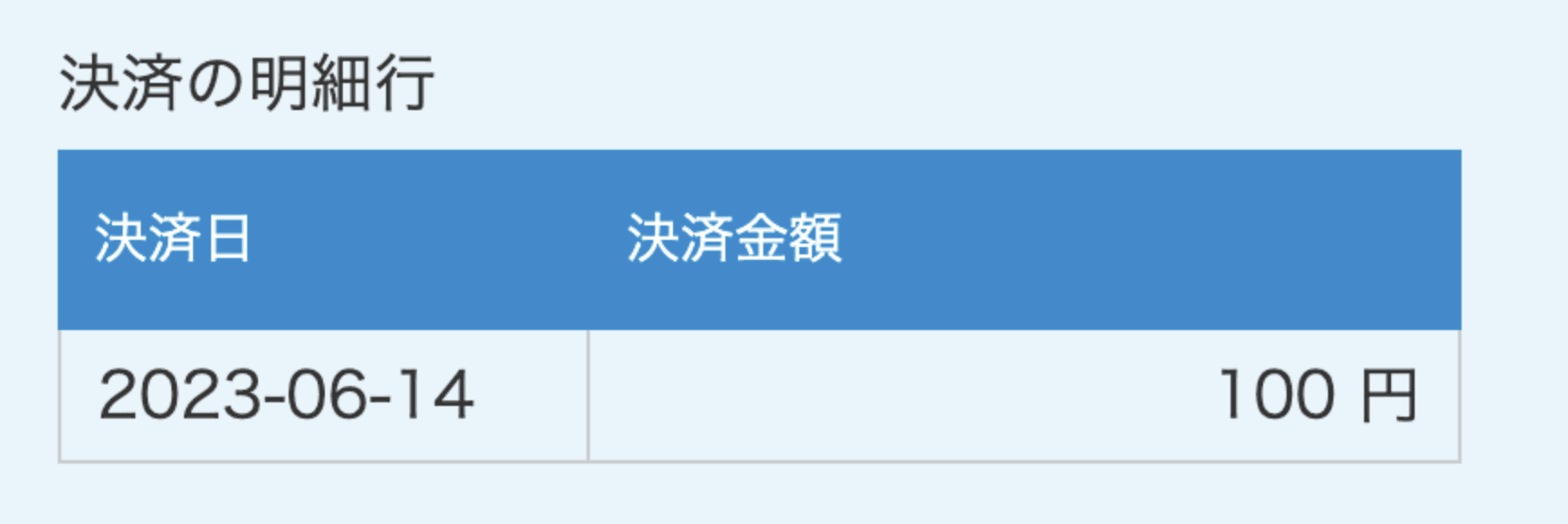
2レコードにfreeeの決済情報が取得されます。
freeeの取引を一括作成する
1freee取引一括作成一覧画面を開きます。
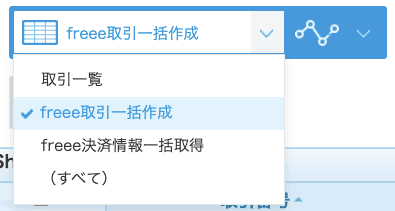
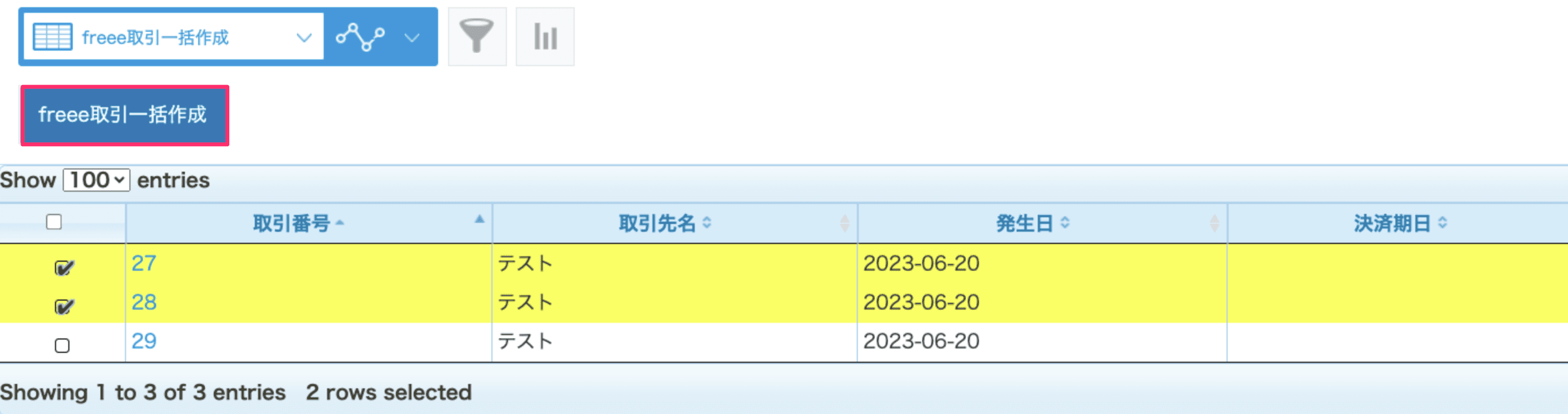
2freee取引を作成するレコードを選択します。

3[freee取引一括作成]をクリックします。
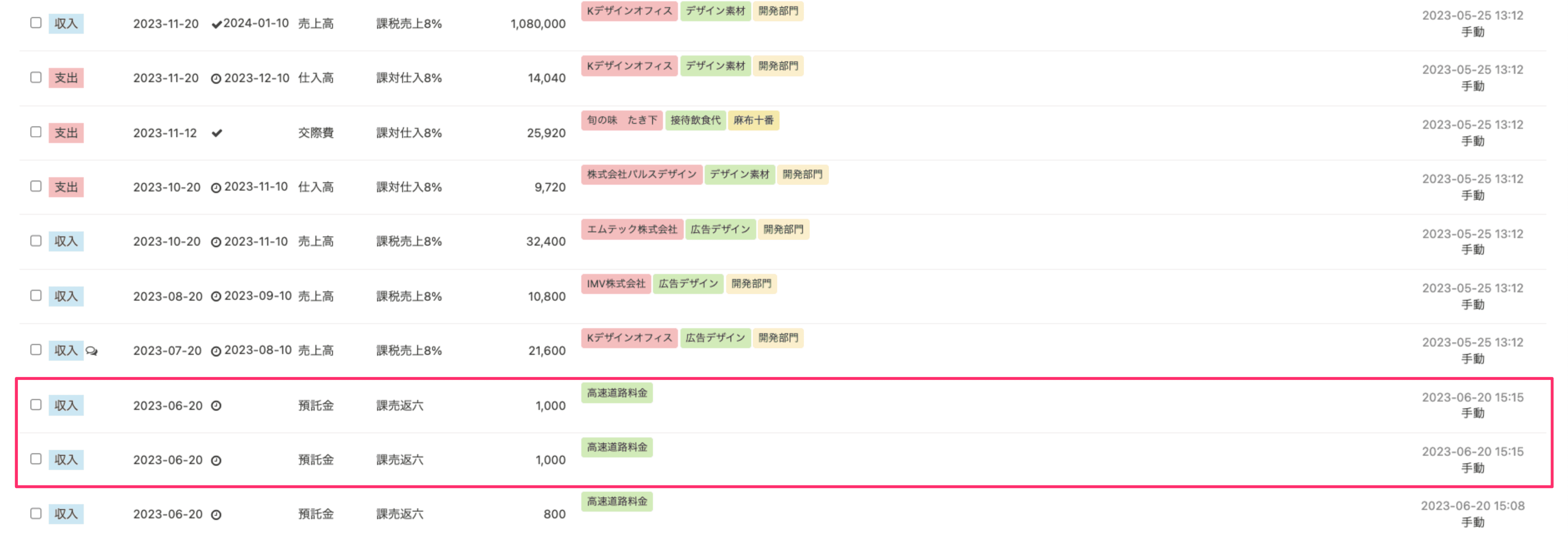
4freeeに取引が一括作成されます。
freeeの決済情報を一括取得する
1freee決済情報一括取得一覧画面を開きます。
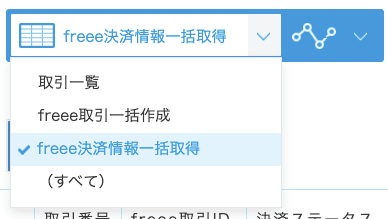
2[freee決済情報一括取得]をクリックします。
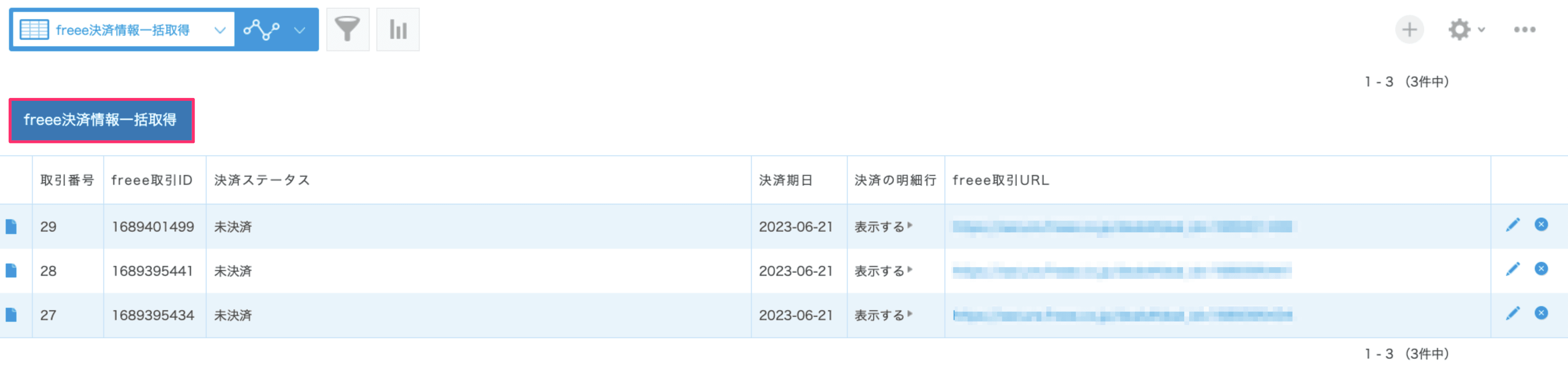
3freeeの決済情報が取得されます。