プラグインの設定をする
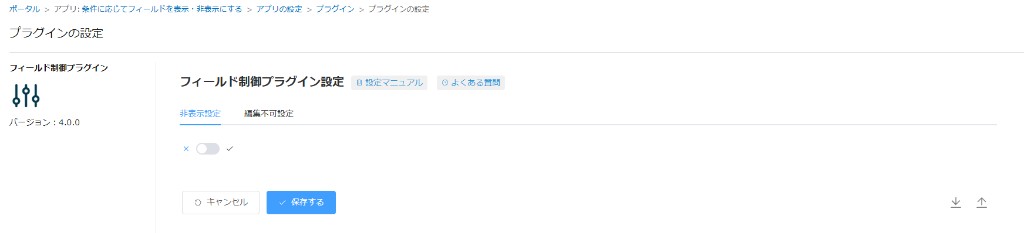
1プラグイン設定画面を開きます。

非表示設定をする
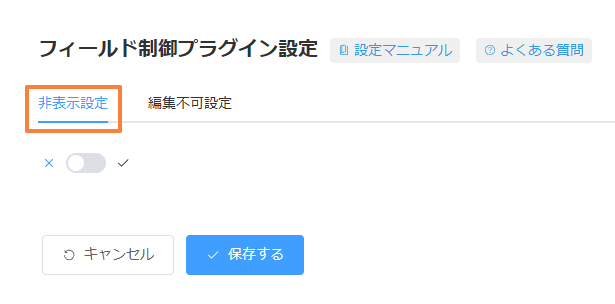
1[非表示設定]タブを選択します。
2非表示設定を使う場合は、スイッチをONにします。OFFのときは設定は表示されません。
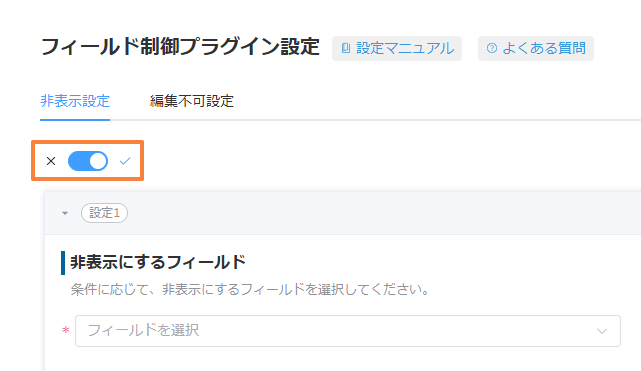
3設定1の各項目を入力します。先に非表示にするフィールドを選び、その後に条件を指定します。
- 非表示にするフィールド:条件に一致したときに非表示にするフィールドを選びます。複数選択できます。必須です。
- 非表示にする条件:フィールド・条件式・条件値を指定します。[+]で条件を追加できます。条件が2つ以上のときは、すべての条件を満たす(AND)か、いずれかの条件を満たす(OR)かを選べます。未設定のままにすると、条件なしで非表示になります。
- 適用する画面:非表示を適用する画面を選びます。初期状態ではすべての画面にチェックが入っています。必須です。
設定を複数追加したり、並び替え・複製したりする操作は、「設定の追加・管理」をご覧ください。
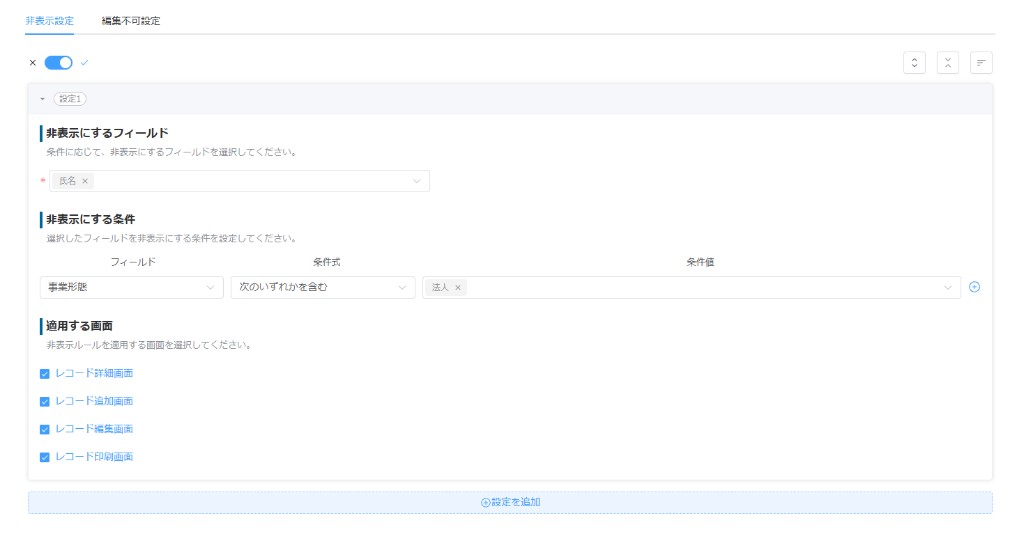
「適用する画面」で指定した画面を表示した際、条件に一致した場合に「非表示にするフィールド」で指定したフィールドが非表示になります。なお、レコード一覧画面では非表示にできません。
編集不可設定をする
1[編集不可設定]タブを選択します。
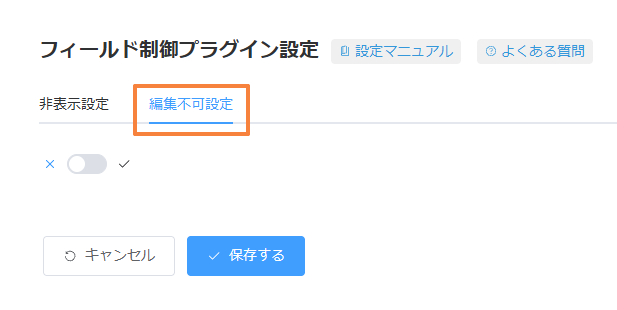
2編集不可設定を使う場合は、スイッチをONにします。OFFのときは設定は表示されません。
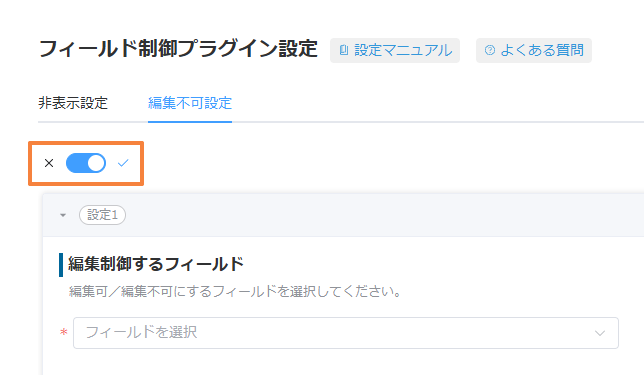
3設定1の各項目を入力します。先に対象フィールドを選び、その後に動作と条件を指定します。
- 編集制御するフィールド:編集可または編集不可にするフィールドを選びます。複数選択できます。必須です。
- 条件に一致したときの動作:条件に一致したときに「編集可」にするか「編集不可」にするかを選びます。初期値は編集不可です。必須です。
- 編集制御する条件:フィールド・条件式・条件値を指定します。[+]で条件を追加できます。条件が2つ以上のときは、すべての条件を満たす(AND)か、いずれかの条件を満たす(OR)かを選べます。
設定を複数追加したり、並び替え・複製したりする操作は、「設定の追加・管理」をご覧ください。
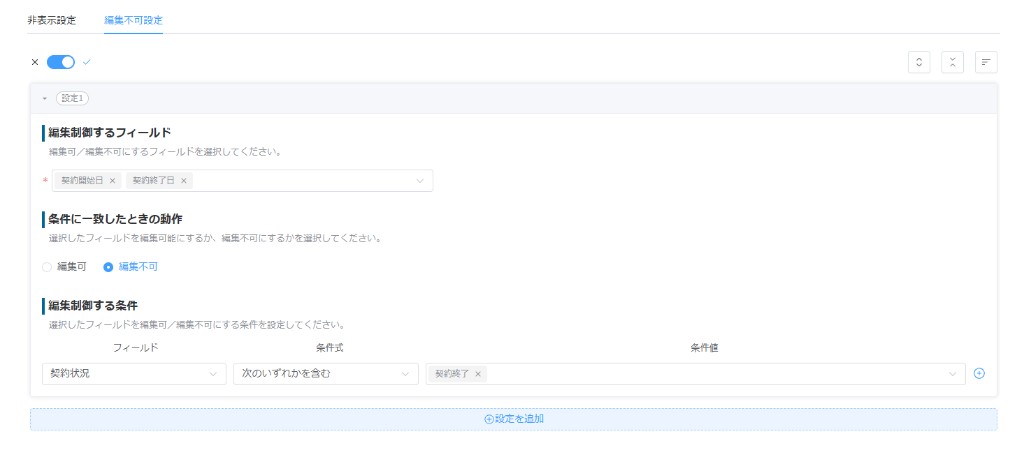
レコード追加画面、レコード編集画面を開いた際、条件に一致した場合に「編集制御するフィールド」が「条件に一致したときの動作」で選んだ状態になります。
設定の追加・管理
非表示設定・編集不可設定のどちらも、設定はアコーディオンで複数持てます。設定名のバー(設定1など)をクリックすると、その設定だけを開閉できます。
設定を追加する
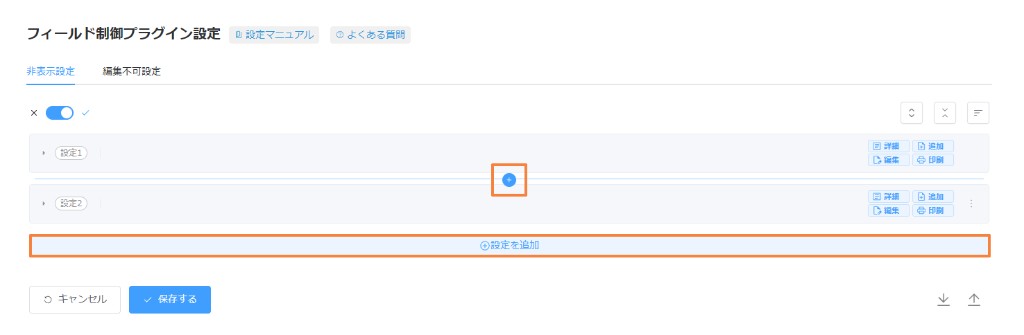
- 画面下部の[設定を追加]をクリックすると、末尾に設定が追加されます。
- 設定と設定のあいだにマウスカーソルを置くと[+]が表示され、その位置に設定を挿入できます。
アコーディオンをまとめて開く・閉じる
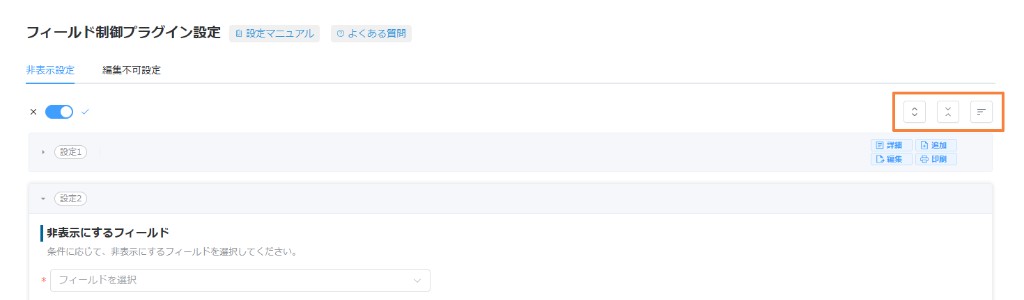
画面右上のボタンで、すべての設定を一度に開けます。[すべて開く]ですべて展開し、[すべて閉じる]ですべて折りたたみます。
設定を並び替える
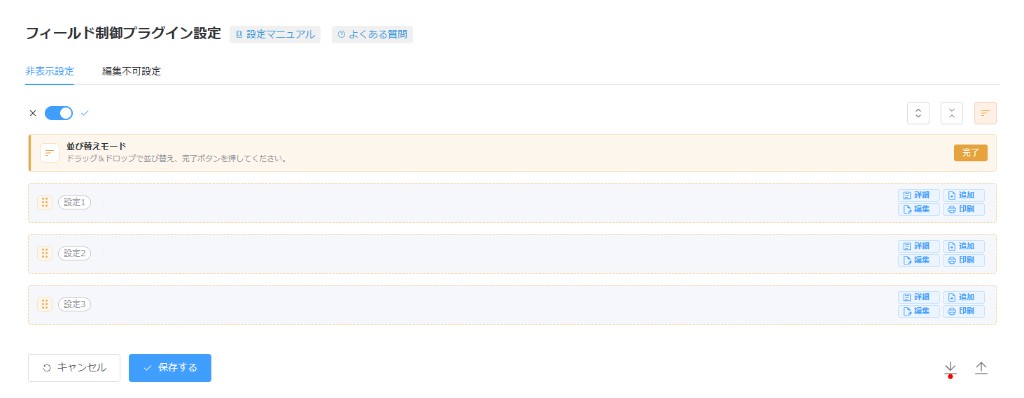
画面右上の[並び替え]をクリックすると、並び替えモードになります。各設定をドラッグ&ドロップで並べ替えたあと、[完了]をクリックすると通常の画面に戻ります。
設定名称の変更・複製・削除
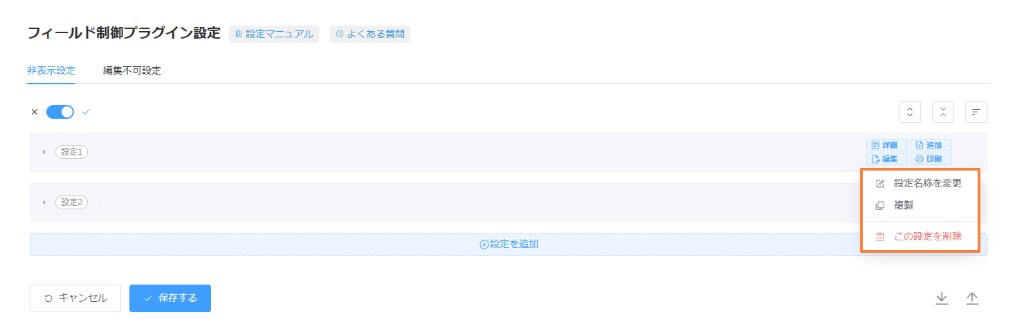
設定を閉じた状態で、右端の三点リーダーを押すと次の操作ができます。
- 設定名称を変更:設定の名前を変更します。
- 複製:同じ内容の設定を複製します。
- この設定を削除:設定を削除します。設定が複数あるときだけ表示されます。1件だけのときは、この項目は出ません。
テーブルフィールドを条件に指定する場合
編集制御する条件のフィールドにテーブル内のフィールドを選んだ場合、「編集制御するフィールド」は同じテーブル内のフィールドにのみ適用されます。
注意事項
初めから編集できるフィールドに「編集可」を設定した場合、意図しない挙動になることがあります。(「編集不可」も同様です)
フィールドの変更時に切り替えが発生するフィールドは以下のフィールドのみになります。
- 文字列(1行)、数値、チェックボックス、ラジオボタン、複数選択、ドロップダウン、ユーザー選択、組織選択、グループ選択、日付、時刻、日時
レコード一覧画面では、初めから編集できないフィールドを編集可にすることはできません。
設定を保存する
1画面下部にある[保存する]をクリックします。