

プラグインの設定をする
1プラグイン設定画面を開きます。
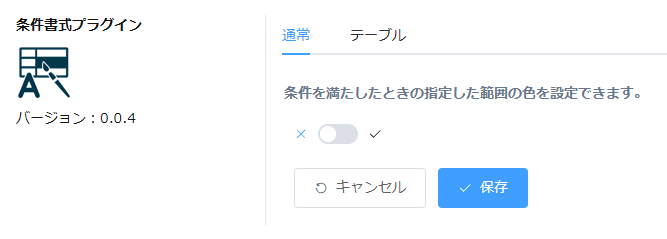
2設定タブを選択します。通常タブでは、条件に応じて指定したフィールドや行の色を設定できます。テーブルタブでは、条件に応じて指定したテーブル内のフィールドやテーブル行の色を設定できます。
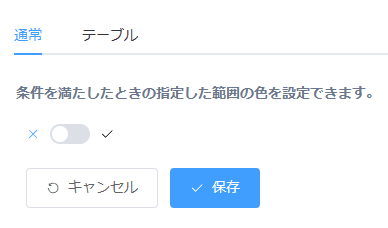
3利用する機能のトグルスイッチを[ON]にします。
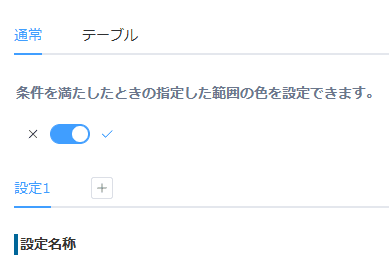
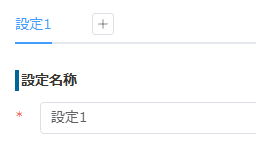
4設定名称を入力します。[+]ボタンをクリックすると設定タブを追加できます。
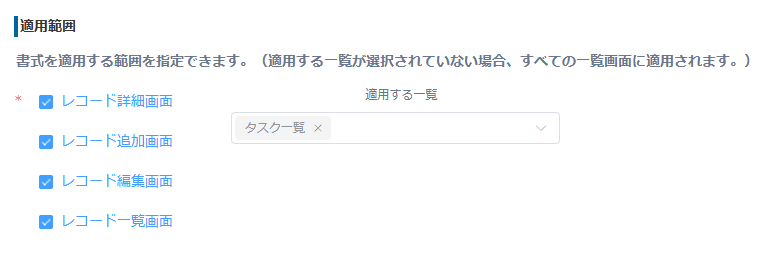
5書式を適用する画面の範囲を指定します。適用したい画面にチェックを入れます。レコード一覧画面を選択した場合は、適用する一覧を選択することができます(適用する一覧が選択されていない場合は、すべての一覧画面に適用されます)。
6書式が適用されるフィールドの範囲を指定します。[個別フィールド]を選択した場合は、指定のフィールドを選択します。[全フィールド]を選択した場合は、すべてのフィールド(行全体)に書式が適用されます。

7書式の設定を行います。任意の背景色・文字色・文字の大きさ・書体を設定します。

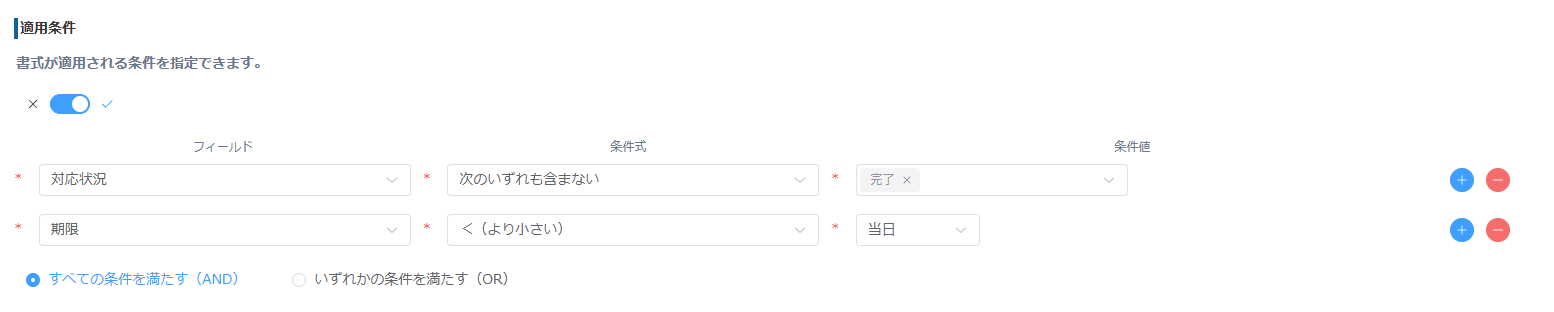
8適用条件の設定を行います。トグルスイッチを[ON]にして、フィールド・条件式・条件値を設定します。[+]ボタンで条件の追加、[-]ボタンで条件の削除ができます。条件が複数ある場合は、すべての条件を満たす(AND)といずれかの条件を満たす(OR)のどちらかを選択します。
テーブル内のフィールドに書式を設定する
テーブル内のフィールドに書式を設定する場合は、テーブルタブで以下の手順を実施します。
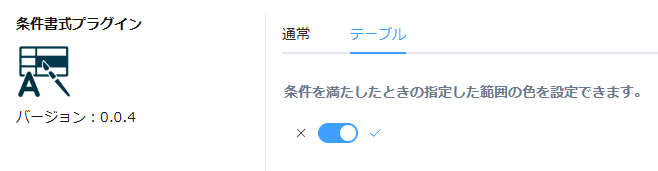
9プラグイン設定画面を開き、テーブルタブの機能のトグルスイッチを[ON]にします。
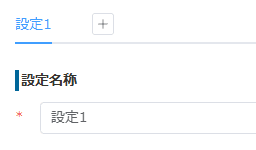
10設定名称を入力します。[+]ボタンをクリックすると設定タブを追加できます。
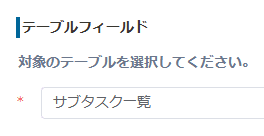
11対象のテーブルフィールドを選択します。
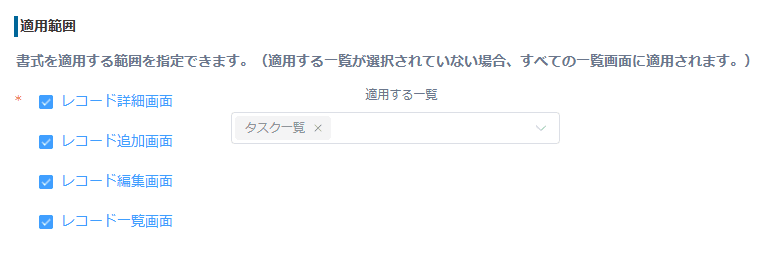
12書式を適用する画面の範囲を指定します。適用したい画面にチェックを入れます。レコード一覧画面を選択した場合は、適用する一覧を選択することができます(適用する一覧が選択されていない場合は、すべての一覧画面に適用されます)。
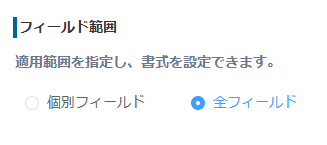
13書式が適用されるフィールドの範囲を指定します。[個別フィールド]を選択した場合は、テーブル内の指定のフィールドを選択します。[全フィールド]を選択した場合は、テーブル行全体に書式が適用されます。
14書式の設定を行います。任意の背景色・文字色・文字の大きさ・書体を設定します。

15適用条件の設定を行います。トグルスイッチを[ON]にして、フィールド・条件式・条件値を設定します。[+]ボタンで条件の追加、[-]ボタンで条件の削除ができます。条件が複数ある場合は、すべての条件を満たす(AND)といずれかの条件を満たす(OR)のどちらかを選択します。

設定項目について
- 適用範囲:書式を適用する画面(レコード一覧画面・レコード詳細/追加/編集画面)を選択します。
- フィールド範囲:書式を適用する対象を、個別フィールド・全フィールドから選択します。
- 書式:背景色・文字色・文字の大きさ・書体を設定します。
- 適用条件:フィールド・条件式・条件値で書式を適用する条件を指定します。複数条件はAND/ORで組み合わせられます。
16画面下部にある[保存する]をクリックします。