

画面説明
レコード一覧画面(個別フィールド)
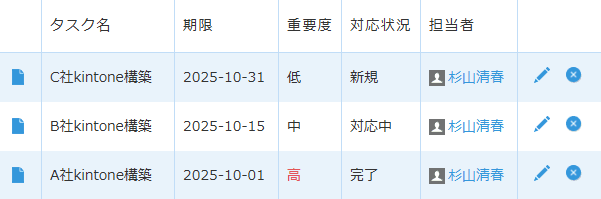
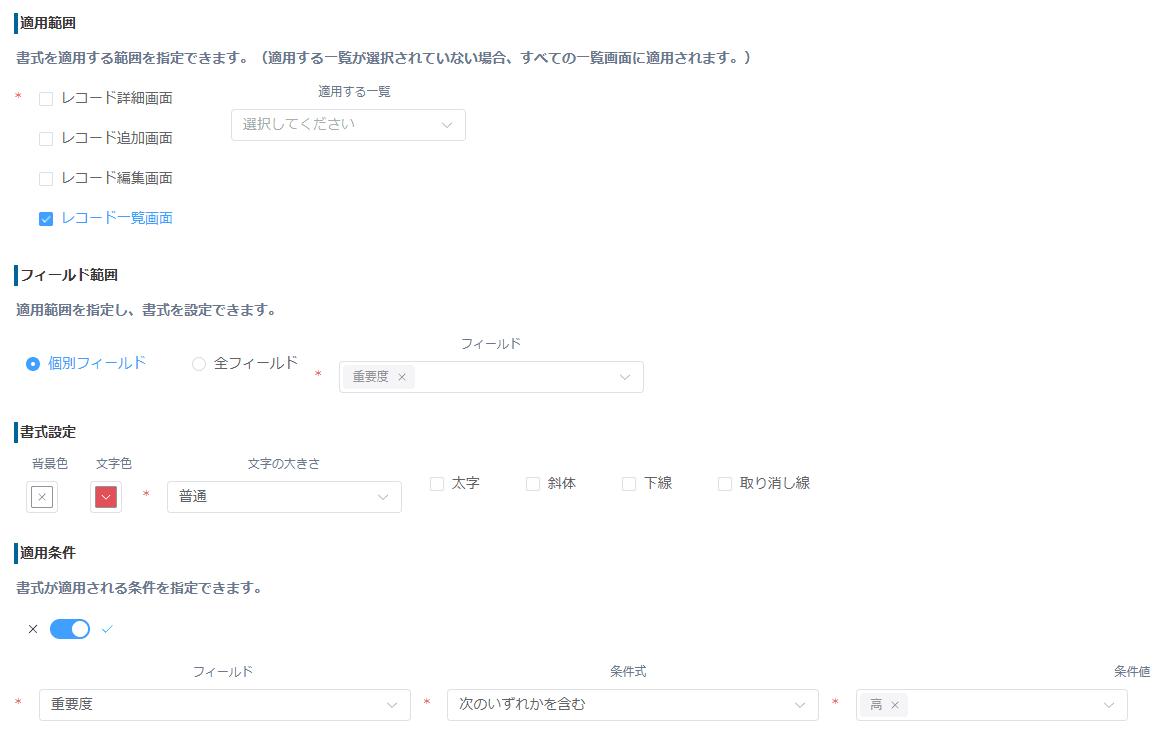
上記のサンプル画面は、以下の設定で書式を適用しています。
- 適用範囲:レコード一覧画面
- フィールド範囲:個別フィールド(重要度)
- 書式設定:文字色 赤
- 適用条件:重要度が「高」の値を含むとき
一覧画面で、重要度が「高」のとき、重要度の文字色が赤色になります。
レコード一覧画面(全フィールド)
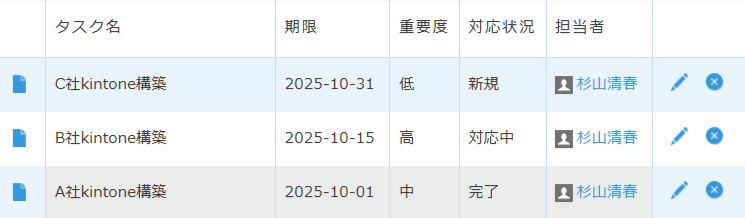
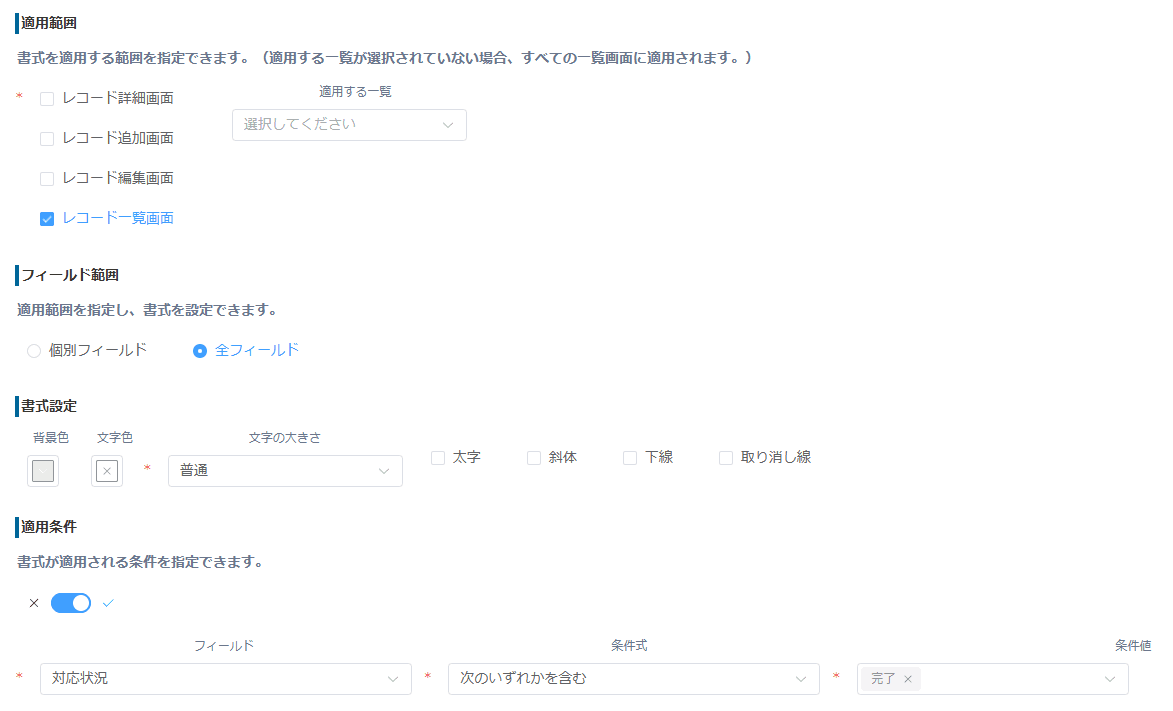
上記のサンプル画面は、以下の設定で書式を適用しています。
- 適用範囲:レコード一覧画面
- フィールド範囲:全フィールド
- 書式設定:背景色 灰色
- 適用条件:対応状況が「完了」の値を含むとき
一覧画面で、対応状況が「完了」のとき、すべてのフィールドの背景色が灰色になります。
レコード詳細/追加/編集画面(個別フィールド)
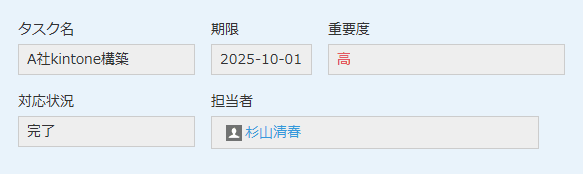
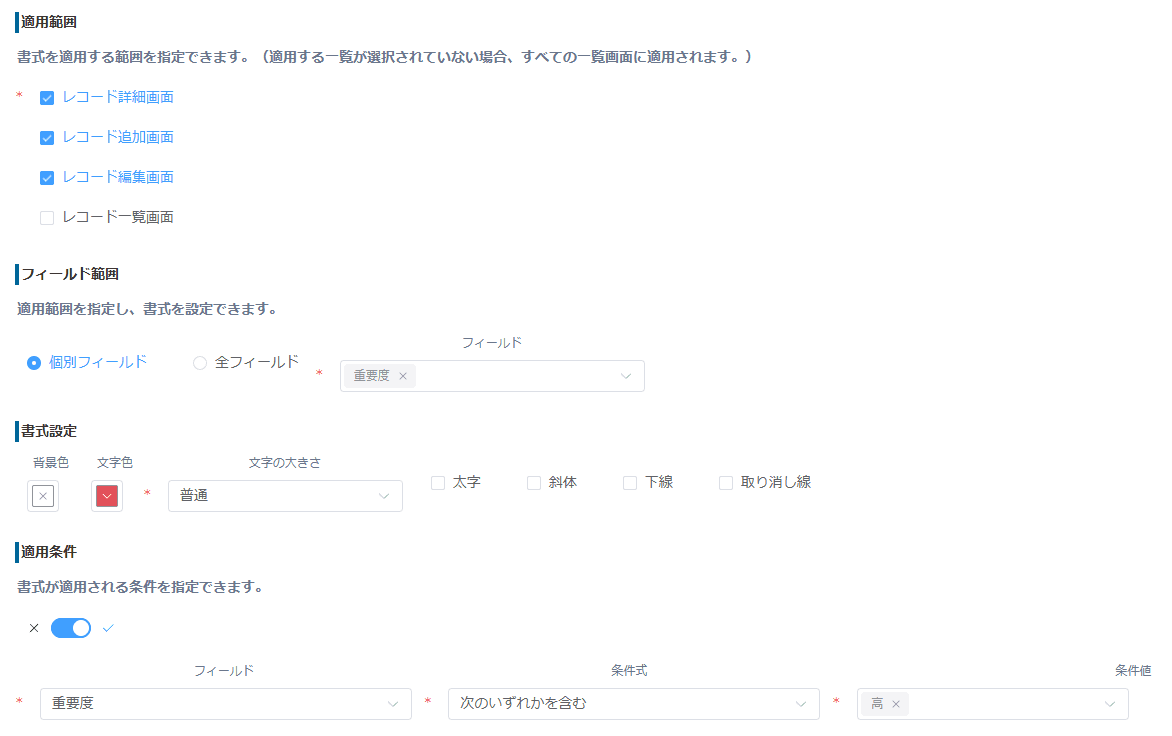
上記のサンプル画面は、以下の設定で書式を適用しています。
- 適用範囲:レコード詳細/追加/編集画面
- フィールド範囲:個別フィールド(重要度)
- 書式設定:文字色 赤
- 適用条件:重要度が「高」の値を含むとき
詳細/追加/編集画面で、重要度が「高」のとき、重要度の文字色が赤色になります。
レコード詳細/追加/編集画面(全フィールド)
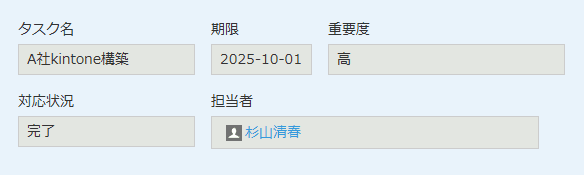
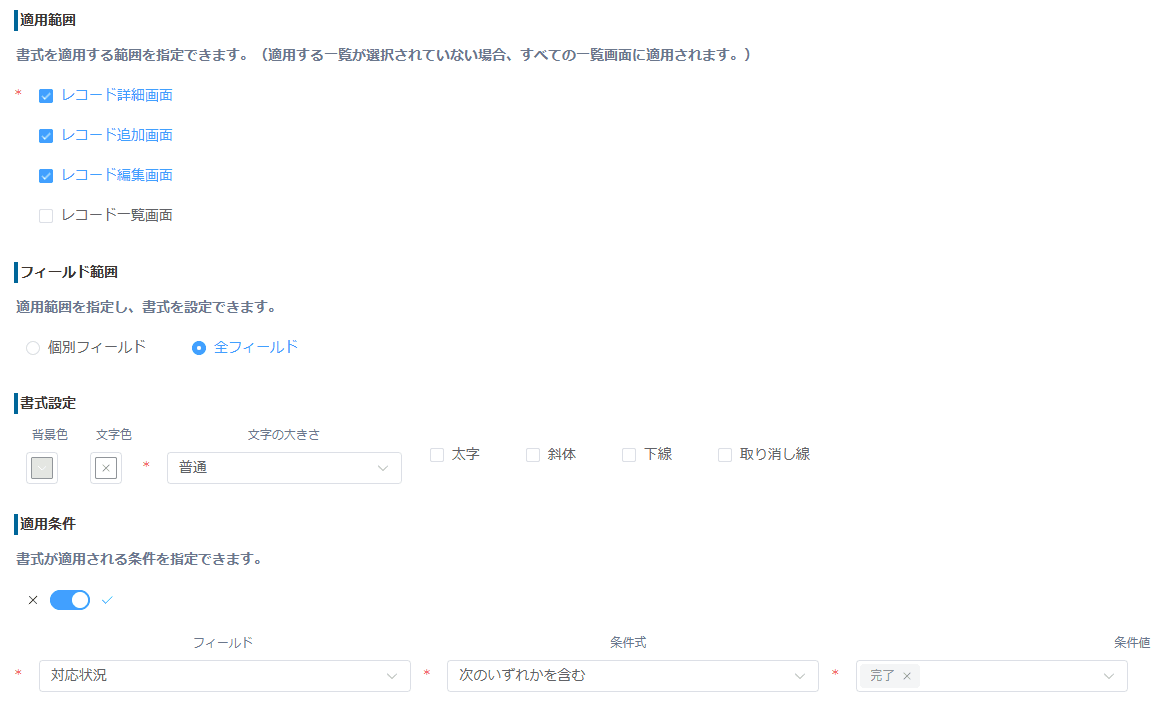
上記のサンプル画面は、以下の設定で書式を適用しています。
- 適用範囲:レコード詳細/追加/編集画面
- フィールド範囲:全フィールド
- 書式設定:背景色 灰色
- 適用条件:対応状況が「完了」の値を含むとき
詳細/追加/編集画面で、対応状況が「完了」のとき、すべてのフィールドの背景色が灰色になります。
テーブル条件書式機能
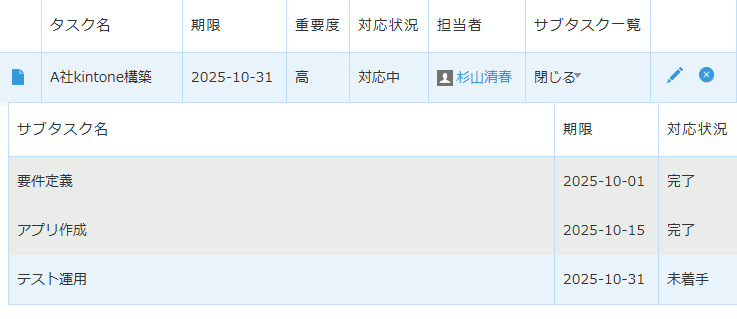
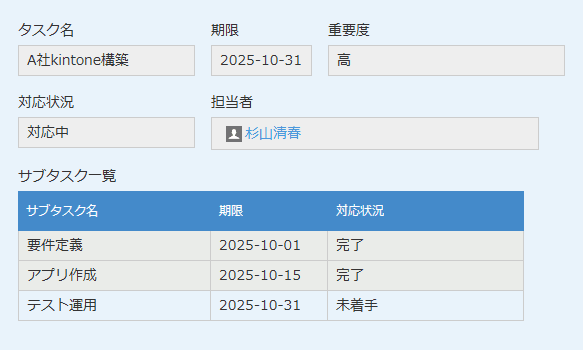
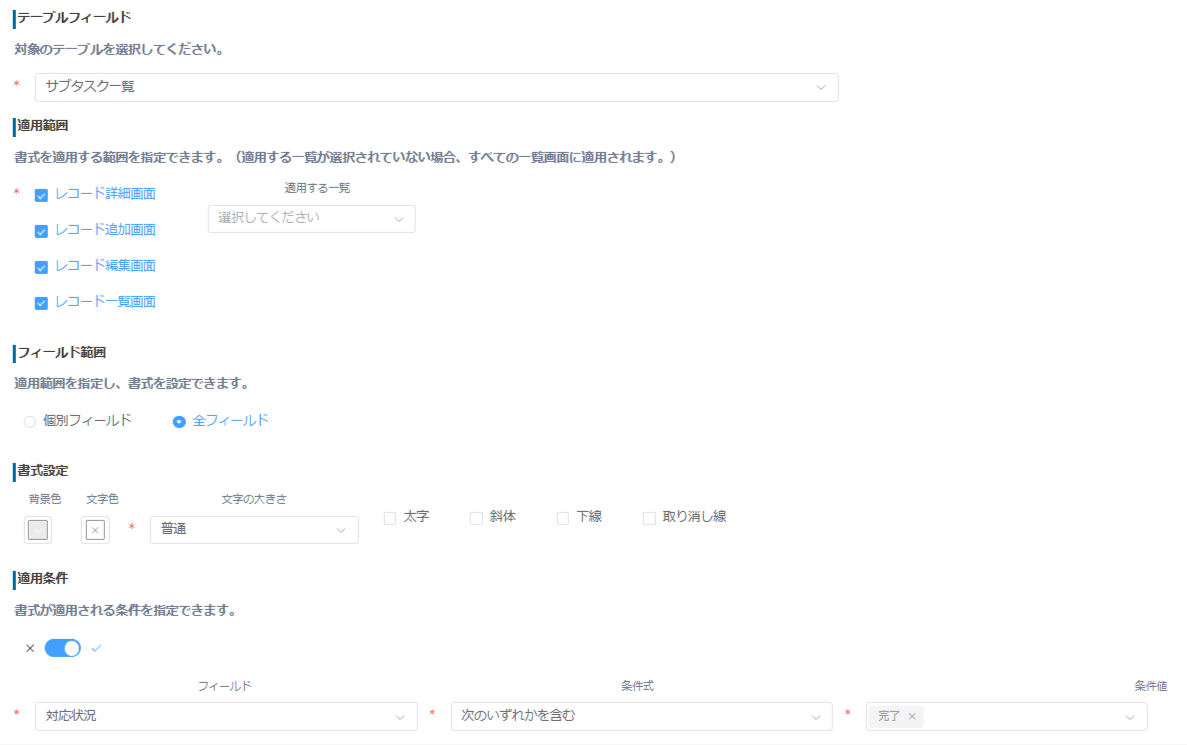
上記のサンプル画面は、サブタスク一覧のテーブルを対象に、以下の設定で書式を適用しています。
- 適用範囲:すべての画面
- フィールド範囲:全フィールド(テーブル行)
- 書式設定:背景色 灰色
- 適用条件:対応状況が「完了」の値を含むとき
すべての画面で、対応状況が「完了」のとき、そのテーブル行の背景色が灰色になります。
書式が適用されたレコードを確認する
1プラグインを設定したアプリのレコード一覧画面、またはレコード詳細/追加/編集画面を開きます。
2適用条件を満たすレコードに、設定した書式(背景色・文字色・文字の大きさ・書体)が自動で反映されていることを確認します。
3テーブル条件書式を設定している場合は、テーブル内の各行に対して、適用条件を満たす行のみ書式が反映されます。