

プラグインの設定をする
共通設定
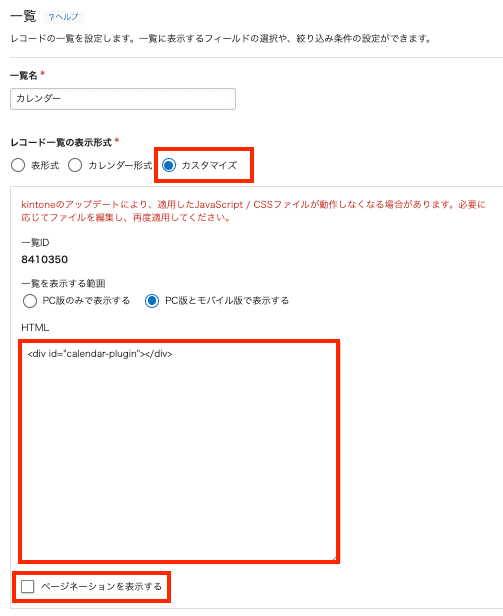
1アプリの一覧画面にカスタマイズビューを追加します。一覧名・表示形式(カスタマイズ)・一覧IDを設定し、HTMLに以下のコードを貼り付けます。
- HTMLコード:<div id="calendar-plugin"></div>
- [ページネーションを表示する]のチェックは外してください。
2プラグイン設定画面を開きます。
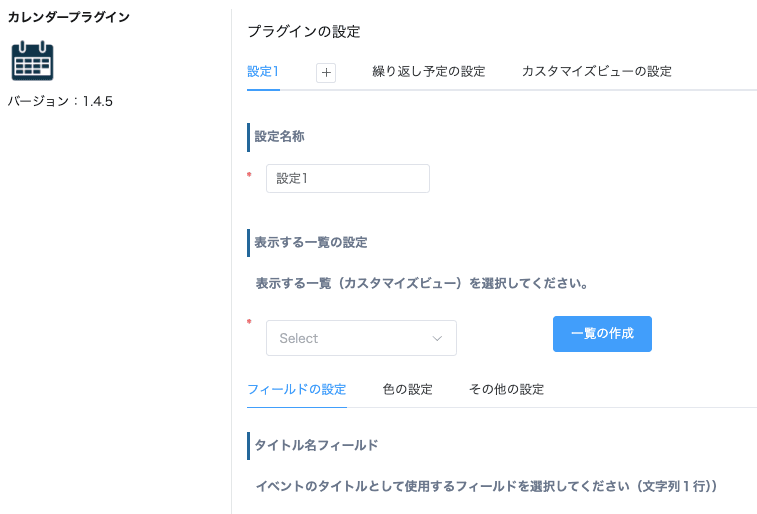
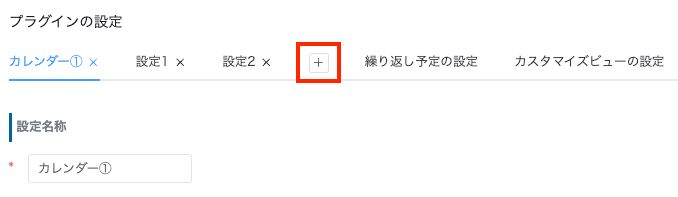
3[設定名称]に設定の名前をつけます。設定は[+]で最大10個まで追加できます。また、設定タブを右クリックすることでタブの複製も可能です。
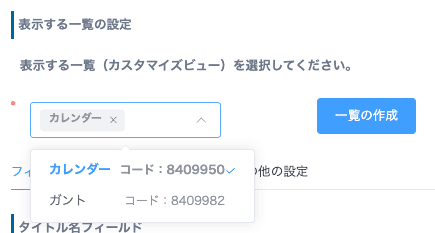
4表示する一覧(カスタマイズビュー)を選択します。複数選択することもできます。
[フィールドの設定]タブ
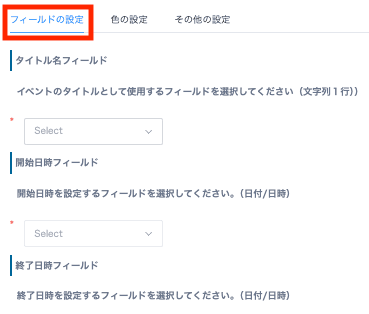
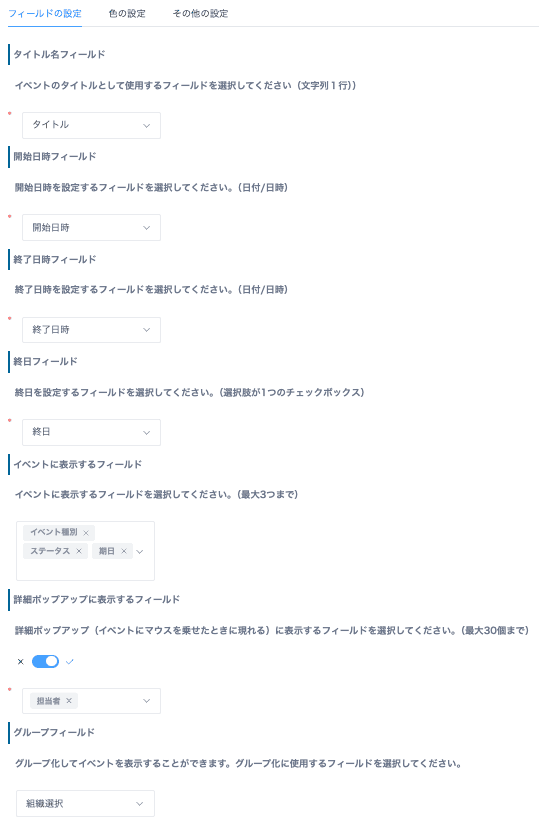
1[フィールドの設定]タブをクリックし、カレンダーに表示する各フィールドを設定します。
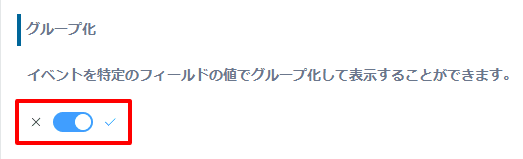
2グループ化を利用する場合は[グループ化]のトグルスイッチをONにします。
3グループ化したイベントの表示方法を[グリッド表示]または[タイムライン表示]から選択します。

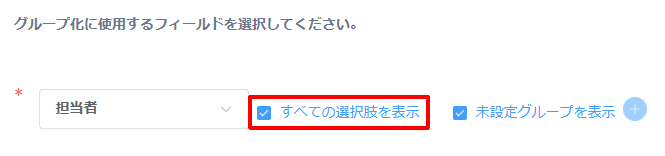
4グループ化に使用するフィールドを選択します。タイムライン表示の場合のみ、[+]ボタンからグループを複数作成できます。
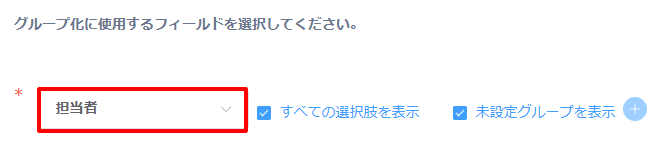
5グループに表示する選択肢の表示方法を設定します。
- すべての選択肢を表示:チェックを入れた場合、フィールドのすべての選択肢がグループとしてカレンダーに表示されます。
- 未設定グループを表示:チェックを入れた場合、グループ化に使用しているフィールドが未設定のイベントは「未設定グループ」として表示されます。チェックを外すとそのイベントはカレンダーに表示されません。
[色の設定]タブ
1[色の設定]タブをクリックし、イベントの背景色を設定します。
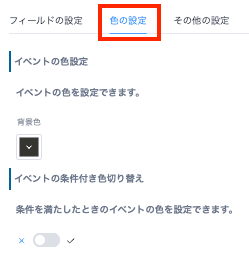
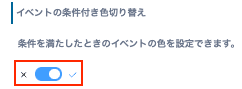
2イベントの背景色を条件に応じて切り替えたい場合は、[イベントの条件付き色切り替え]のトグルスイッチをONにします。
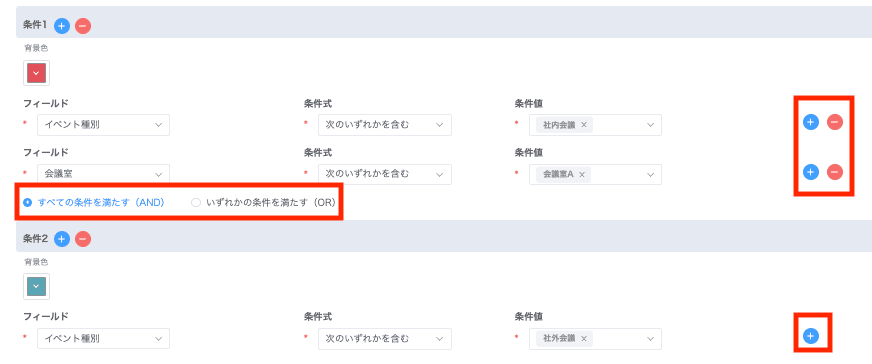
3イベントの背景色を切り替える条件を設定します。条件を複数設定する場合は[+]をクリックして追加します。条件式は「=」「≠」「>」「<」「≧」「≦」「未入力」「未入力でない」「次のキーワードを含む」などがフィールドの種別に応じて使用可能です。
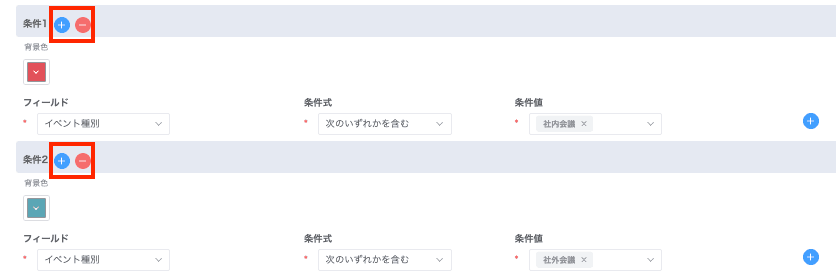
4条件を複数設定する場合は、すべての条件を満たす(AND)か、いずれかの条件を満たす(OR)かを選択します。
[その他の設定]タブ
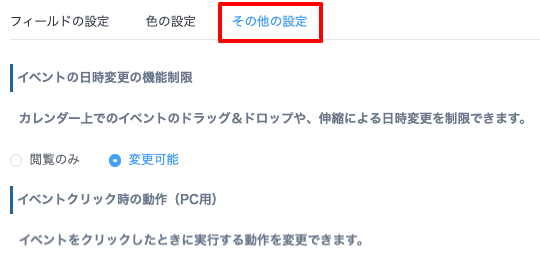
1[その他の設定]タブをクリックします。
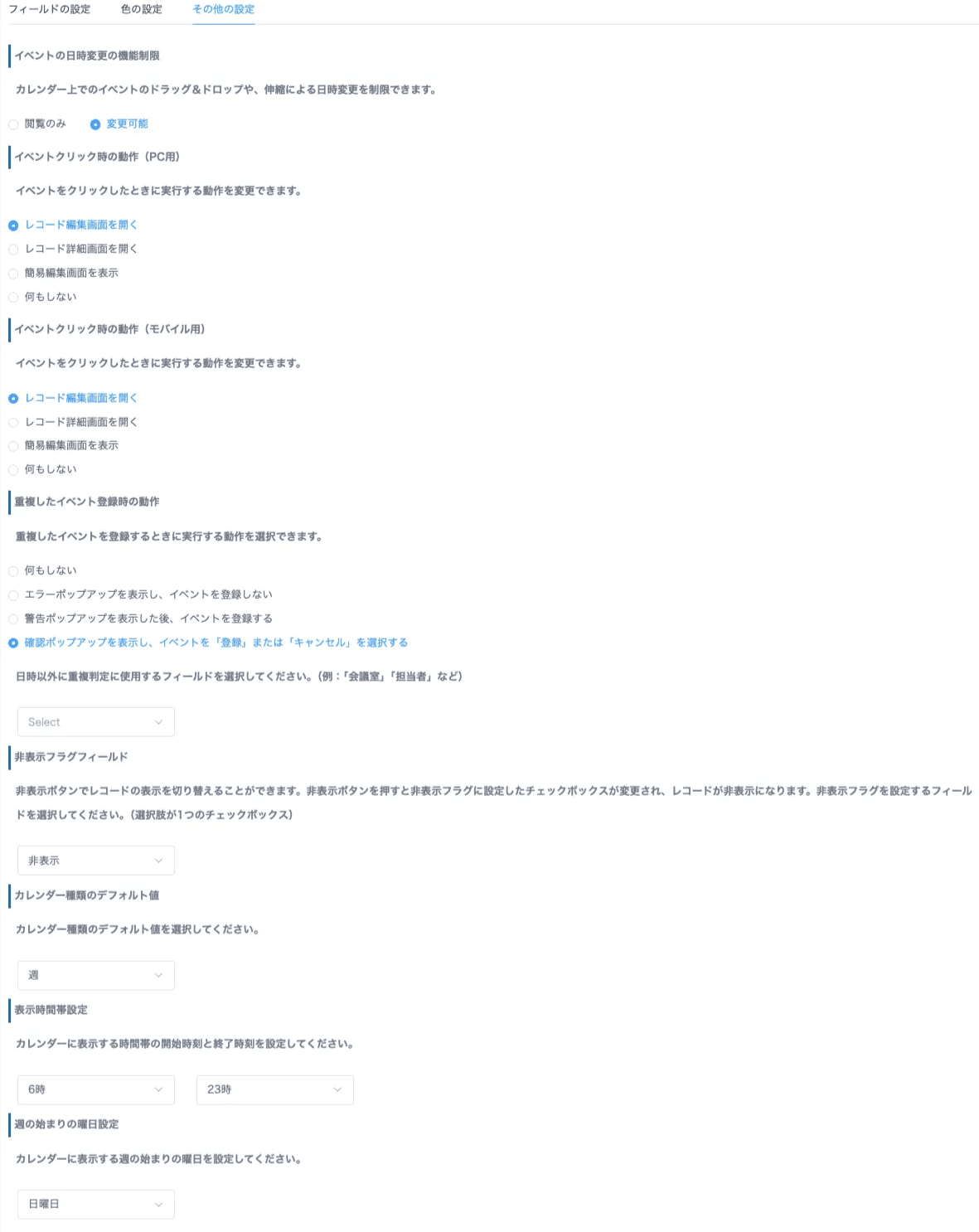
2イベントのダブルクリック時の動作や非表示フラグフィールドなど、各項目を任意で設定します。
[繰り返し予定の設定]タブ
1繰り返し予定を利用する場合は[繰り返し予定の設定]タブをクリックします。
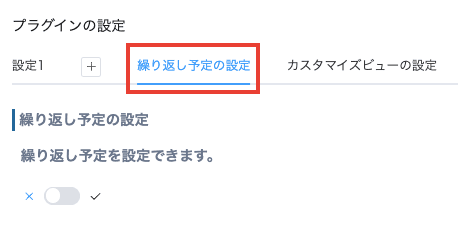
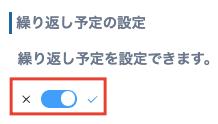
2繰り返し予定を有効にする場合は、トグルスイッチをONにします。
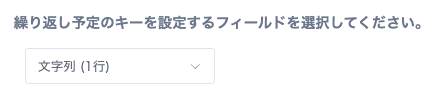
3繰り返し予定のキーを設定するフィールドを選択します。選択できるフィールドの種類は文字列(1行)です。
設定の保存
1画面下部にある[保存する]をクリックします。