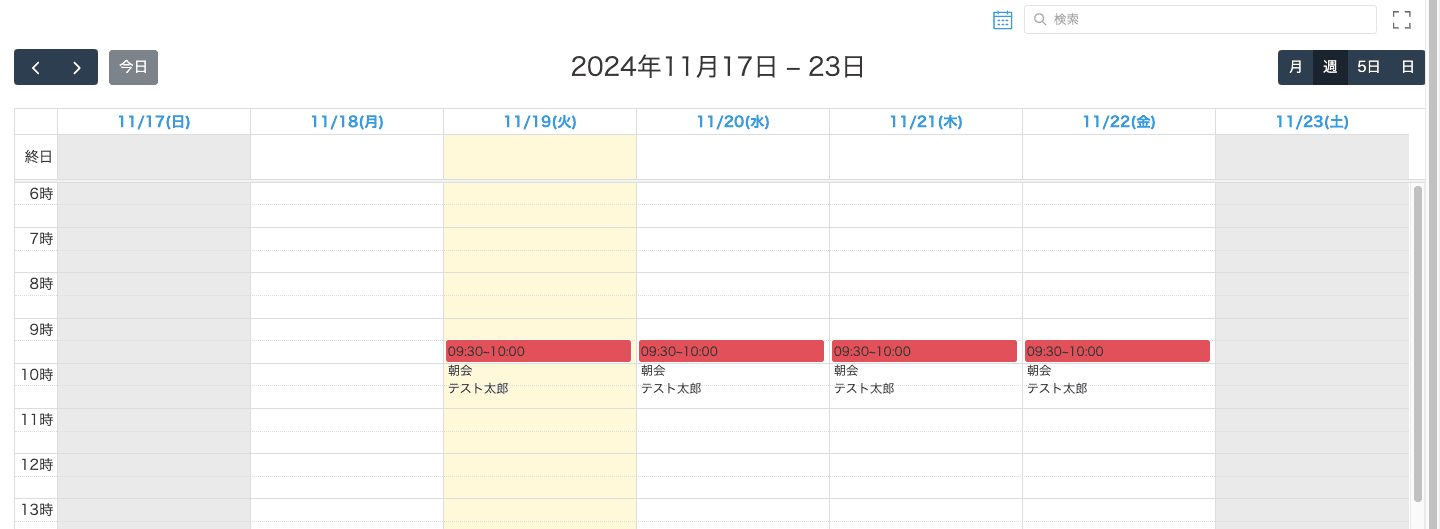
画面説明
カレンダー画面
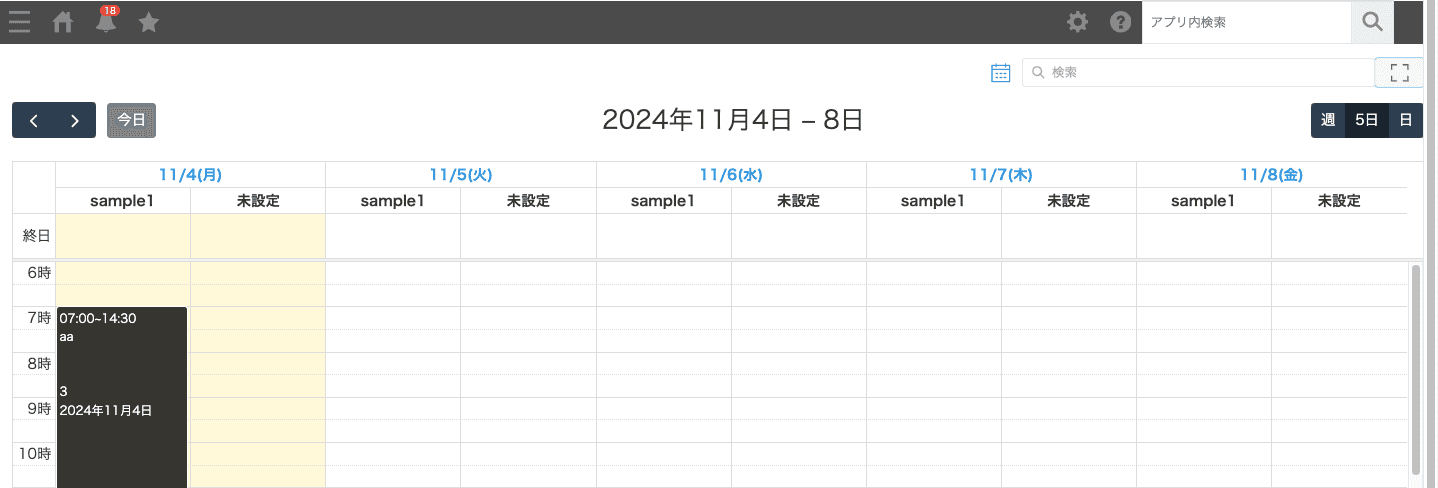
レコード一覧画面に、設定したカスタマイズビューでカレンダーが表示されます。イベントにマウスカーソルを合わせると、ポップアップから詳細画面・編集画面・複製画面を開くアイコンが表示されます。
レコード詳細画面を開く
ポップアップから開く
1イベントにマウスカーソルを合わせます。(クリックでポップアップを固定することも可能です)
2ポップアップに表示されたアイコンをクリックします。
イベントをダブルクリックして開く
1その他の設定の「イベントダブルクリック時の動作」を「レコード詳細画面を開く」にしている場合、イベントをダブルクリックすることでレコード編集画面を開きます。
レコード編集画面を開く
ポップアップから開く
1イベントにマウスカーソルを合わせます。(クリックでポップアップを固定することも可能です)
2ポップアップに表示されたアイコンをクリックします。
イベントをダブルクリックして開く
1その他の設定の「イベントダブルクリック時の動作」を「レコード編集画面を開く」にしている場合、イベントをダブルクリックすることでレコード編集画面を開きます。
ドラッグ&ドロップでイベントを移動する
1イベントをドラッグ&ドロップで移動します。
ドラッグ&ドロップでイベントの期間を変更する
1イベントの期間をドラッグ&ドロップで変更します。
カレンダー種類を変更する
1レコード一覧画面の右上のカレンダー種類をクリックして変更します。
カレンダーを非表示にする
1非表示のチェックボックスをクリックすると、イベントを非表示にできます。この機能を利用するには、プラグインの設定で非表示フラグフィールドを設定する必要があります。
カレンダーを最大化表示する
1レコード一覧画面の右上にある最大化アイコンをクリックします。
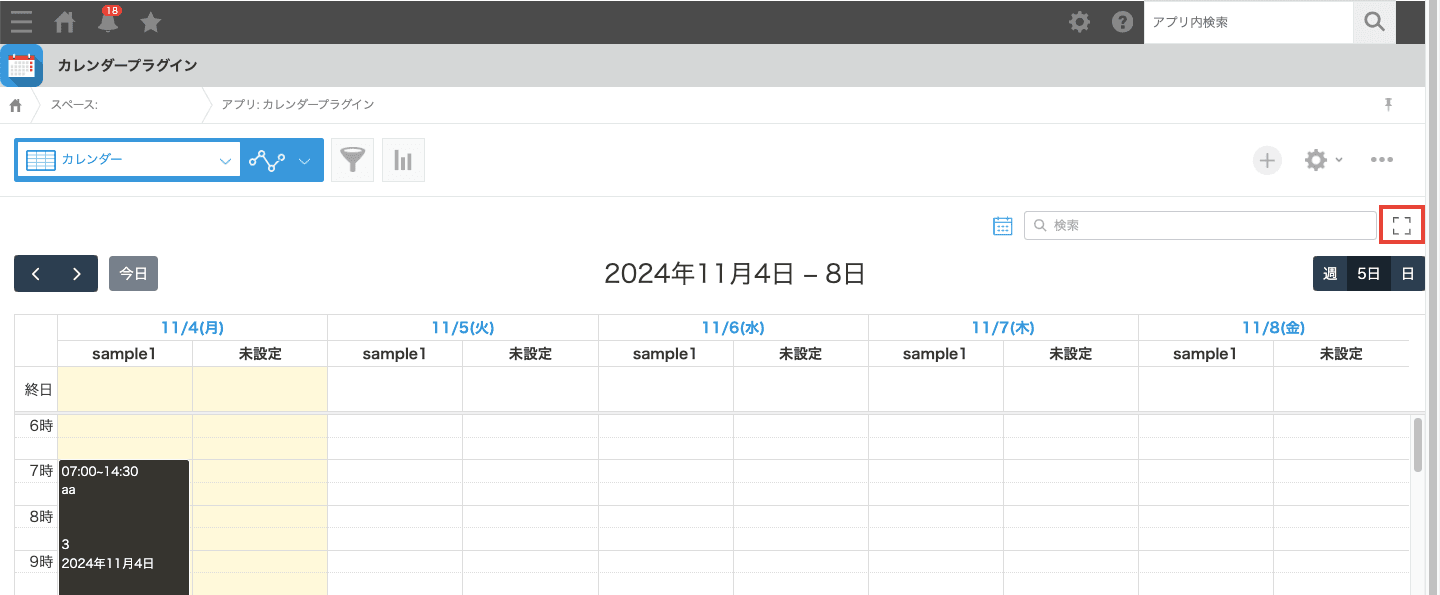
2カレンダーが最大化表示されます。再度アイコンをクリックすると元の表示に戻ります。
任意の日付に移動する
1レコード一覧画面の上部にあるカレンダーアイコンをクリックし、任意の日付を選択します。
繰り返し予定を作成する
1繰り返し予定の元になるイベントを先に作成しておきます。
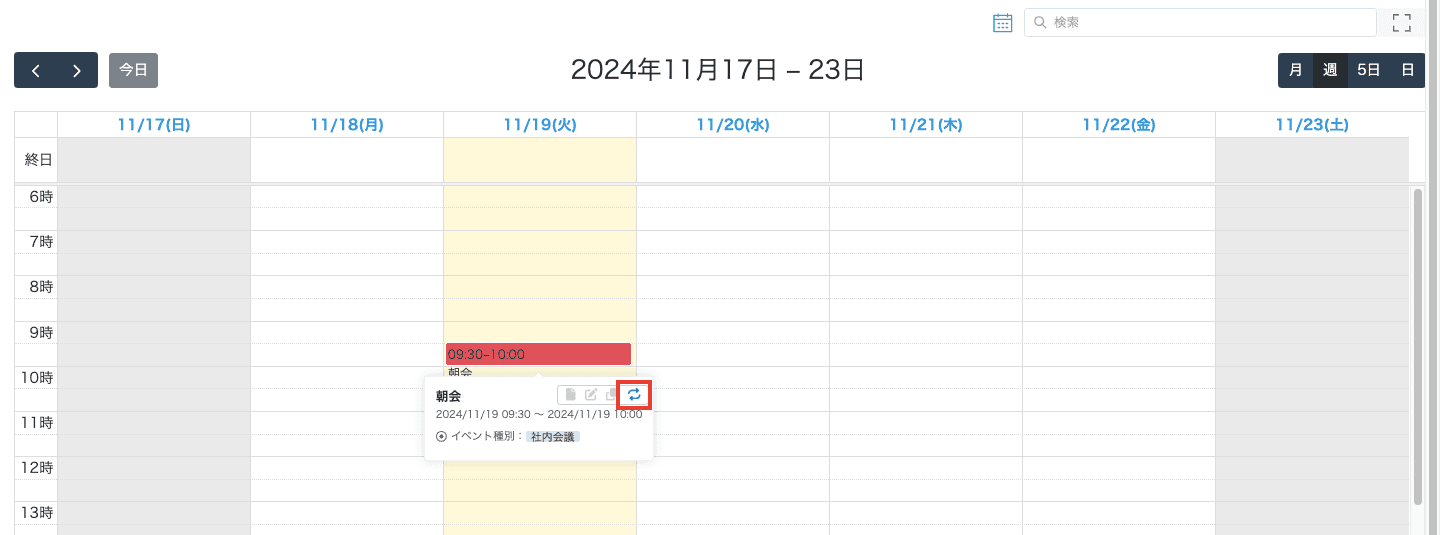
2作成したイベントにマウスカーソルを合わせ、ポップアップに表示された繰り返しアイコンをクリックします。ポップアップはクリックで固定することも可能です。
3カスタムの繰返しを設定します。
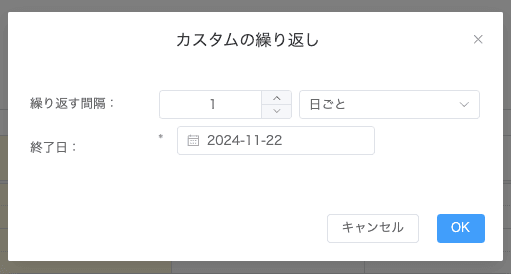
4[OK]ボタンをクリックします。
5終了日まで予定が繰り返し作成されます。