アクションを実行したときのコメントを履歴に残す
このページでは、プロセス管理プラグインを使用して、アクションを実行したときのコメントを履歴に残す手順を確認できます。
プロセス管理履歴記録で、履歴テーブルの中にある文字列(1行)または文字列(複数行)を、コメントの保存先に指定できます。
できること
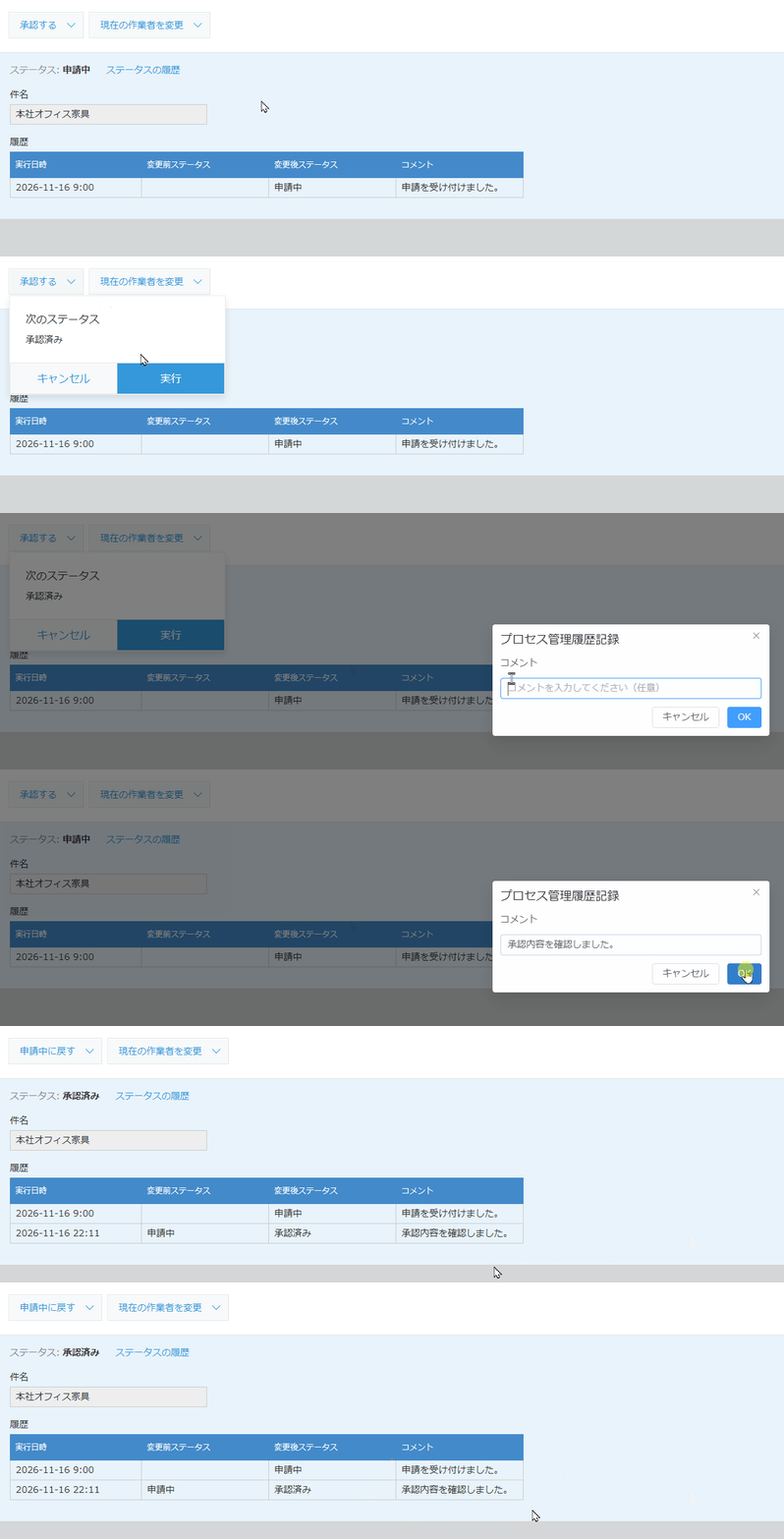
アクションを実行するときに、コメントを残せます。入力したコメントは、ステータスの変更が成功したあと、履歴テーブルの新しい行に入ります。日時や変更前後のステータスも、同じ行に残ります。前の行は上書きされません。
たとえば「承認する」を実行するとき、「承認内容を確認しました。」と入力すると、その文言が履歴のコメントに残ります。
「今すぐ試す!」をクリックすると kintone のログイン画面が開き、ログイン後すぐに実際の機能をお試しいただけます。
- 1.機密情報、個人情報、その他不適切な情報を登録しないこと
- 2.利用者のIPアドレスやそれに基づく行動を環境提供元のパートナーが確認できる権限を持っていること
- 3.サービス環境に過剰な負荷がかかるような利用を避けること
- 4.デモ環境の利用開始により上記注意事項に同意したものとみなす
利用シーン
- 備品の購入申請を承認するとき、確認した内容を、ステータスの変更履歴と同じ行に残す。
必要なアプリ・プラグイン
アプリ
以下のボタンをクリックするとアプリテンプレートがダウンロードできます。
プラグイン
設定手順
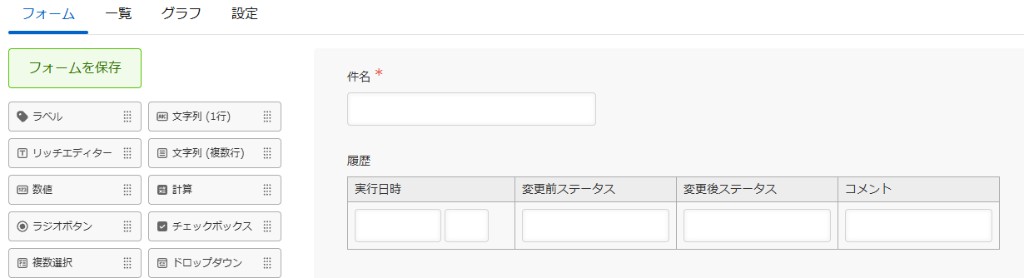
件名と、履歴テーブルを置きます。テーブルには、実行日時、変更前ステータス、変更後ステータス、コメントを入れます。コメントは文字列(1行)です。文字列(複数行)も保存先にできます。プロセス管理は、申請中から「承認する」で承認済みになります。アプリテンプレートを利用する場合は、既に設定済みです。
アプリにプラグインを追加し、設定画面を開きます。プロセス管理履歴記録の詳しい設定は、プロセス管理のステータス変更履歴をレコードに自動保存するを参考にしてください。
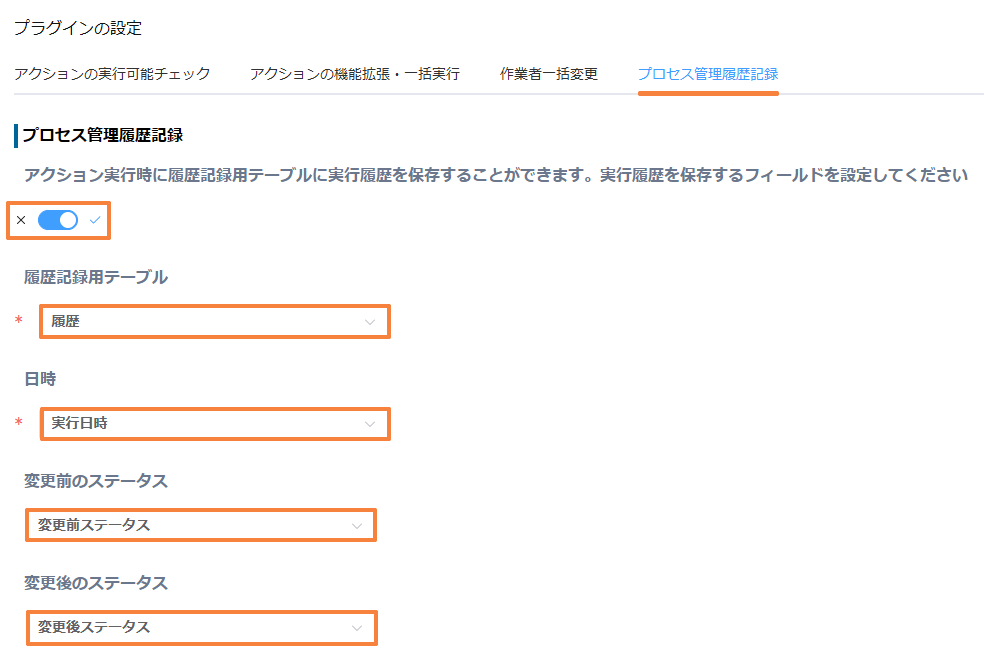
コメントの保存先を指定します。今回の例では、履歴のコメントです。必須はオフにします。
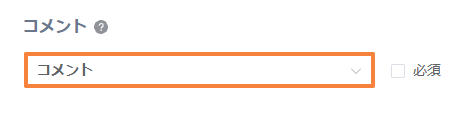
コメントは、ステータスの変更が成功したあと、履歴の新しい行に保存されます。前の行は上書きされません。
コメントを必須にすると、未入力のままでは実行できません。必須にしない場合は、コメントなしでも実行でき、履歴のコメントは空のままです。
コメントの保存先を指定しない場合は、入力画面は出ません。一覧画面の一括アクションでも、入力したコメントが、成功した各レコードの履歴に保存されます。
設定後、保存してアプリを更新します。
完成