
kintoneをシンプルなのにオシャレにする方法3選!
「kintoneって便利だけど、見た目が少し味気ない…」そんなふうに感じたことはありませんか? 業務で毎日使うツールだからこそ、少しの工夫で見た目が洗練されると、使い心地もぐっと向上します。 今回は、kintoneを"シンプルなのにオシャレ"に変身させる3つのテクニックをご紹介。 どれもデザイン性を高めるだけでなく、「情報の見やすさ」や「操作のしやすさ」といった実用面でも効果を発揮する方法です。少し手間はかかりますが、その分、業務効率やユーザー体験にも良い影響があるはずです。 kintoneのデザインを見直して、毎日の業務をより快適にしてみませんか?
ラベルをオシャレに!
1つ目にご紹介するのがラベルをオシャレにする方法です。これは簡単なのでオススメです!!
Before
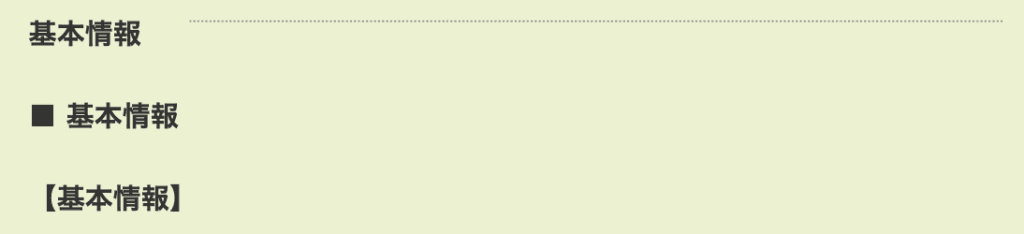
3つとも、ラベルの役目は果たしていますが、ちょっと素人っぽいデザインですよね。
After
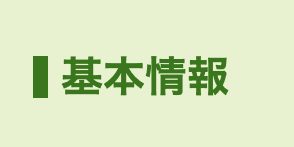
ラベルをちょっといじってみました!どうですか?シンプルでオシャレになっていませんか?しかも、変更するのはラベルだけなのでデータや環境が壊れることはありません!!
作成方法
[ラベル]フィールドをフォームにドラッグアンドドロップする。
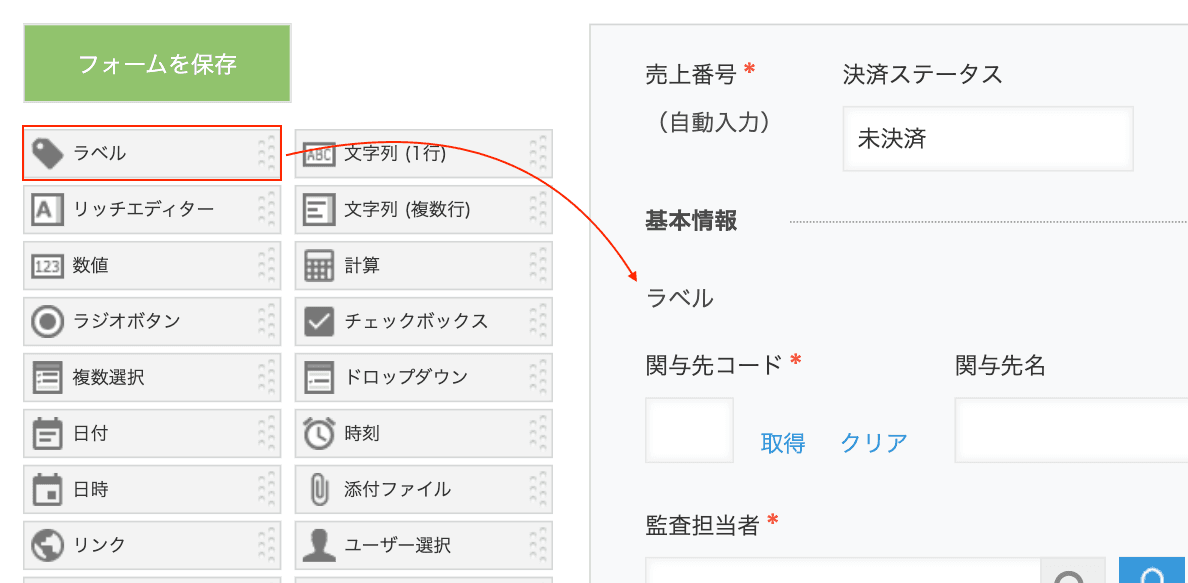
ラベルを次のように入力する。
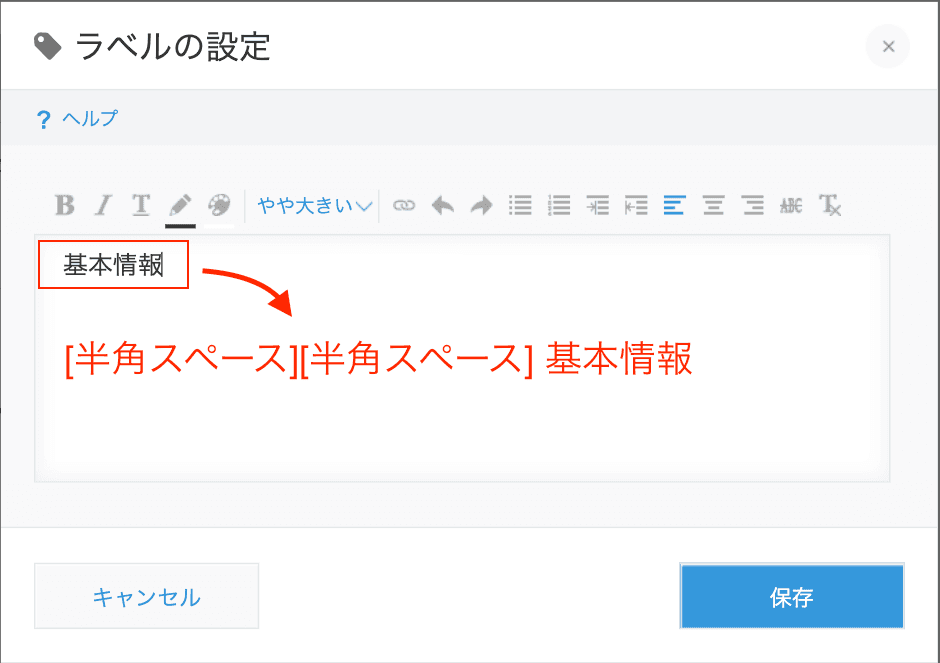
1個目の半角スペースを選択し、背景色をつける。アプリデザインテンプレートと同色の下から2番目の色がオススメ!
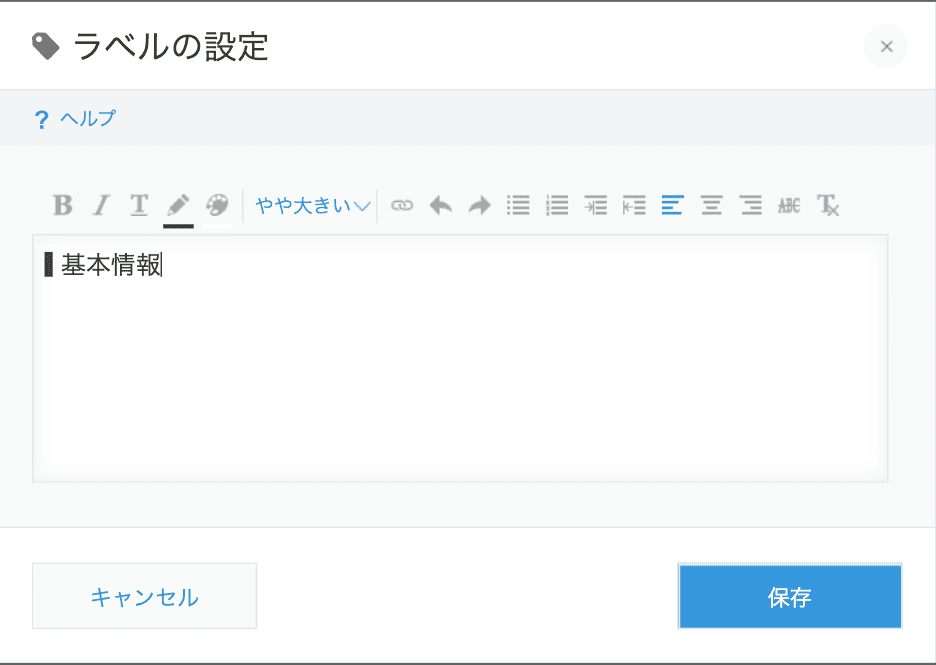
ラベルを選択し、色をつける。アプリデザインテンプレートと同色の下から2番目の色がオススメ!
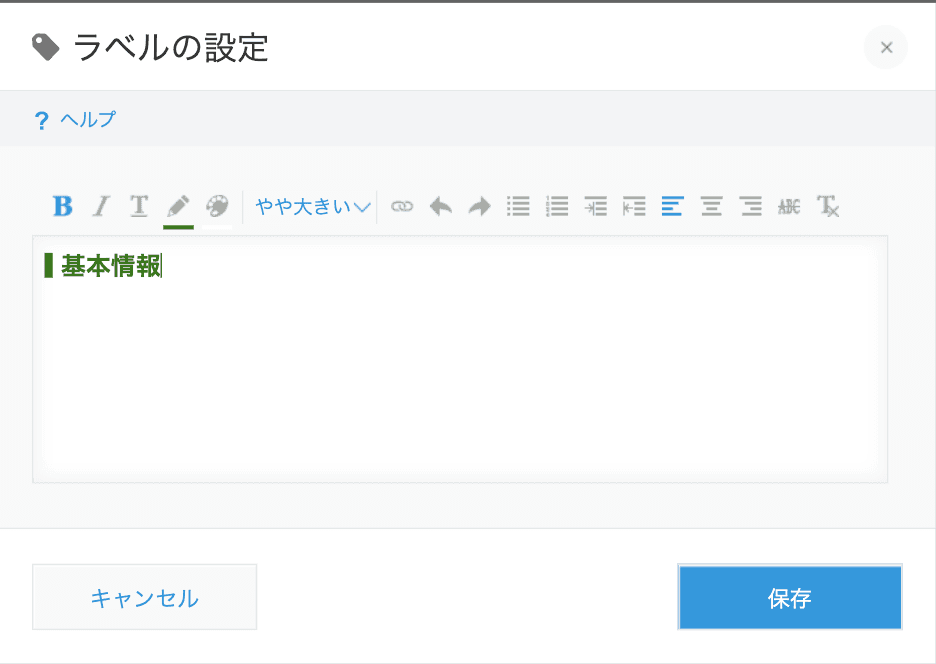
完成です!簡単でしたね!
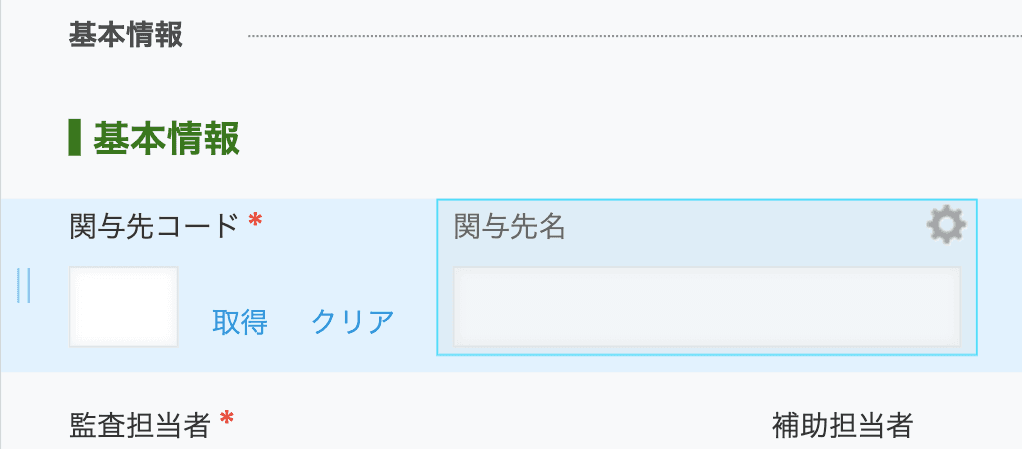
以下のように同じ内容のアプリであっても、ラベルフィールドによる見出しや注意書きがあるだけで、一気に見やすく・使いやすくなります!
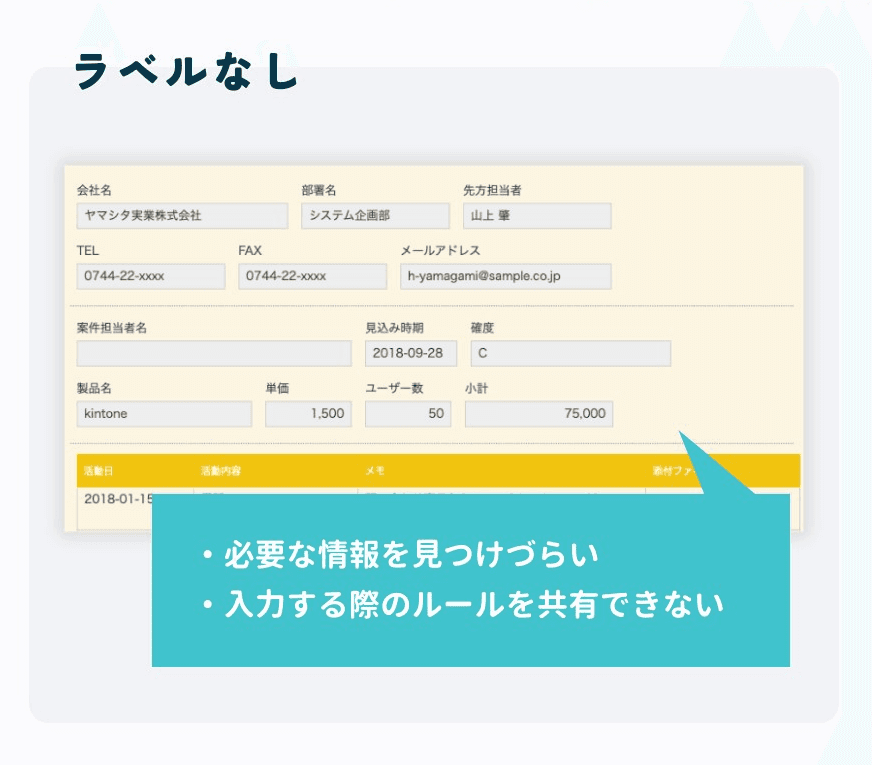
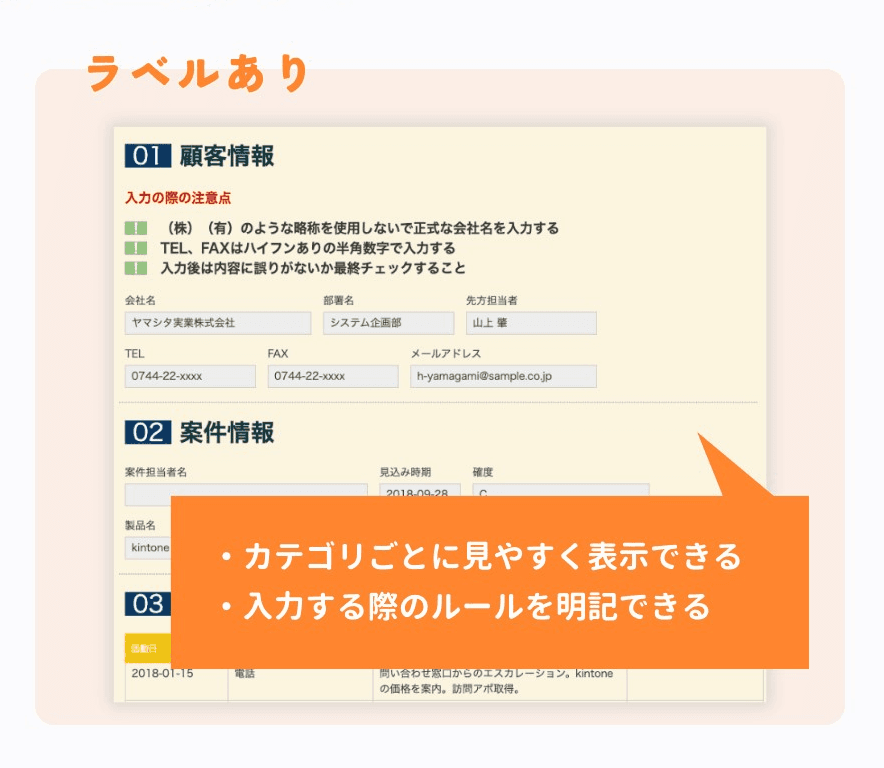
コチラのブログで、『無料』でラベルのアイデア集(アプリテンプレート)を配布しています。ご活用ください。
デザインテーマにあわせたアイコン背景色に!
kintoneではアプリごとに次の6つのデザインテーマからデザインを選択できます。
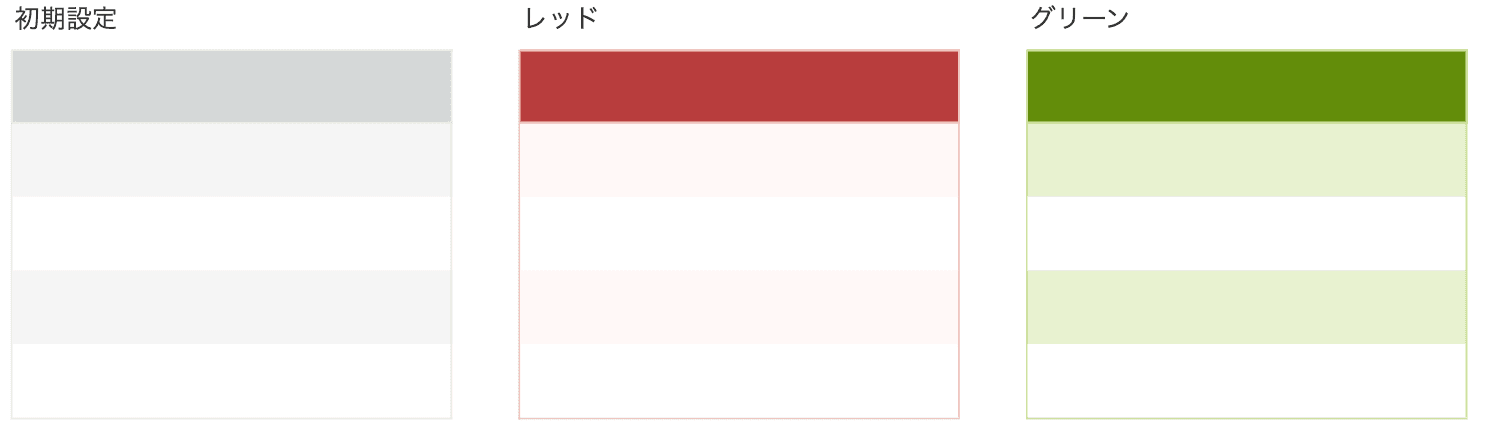
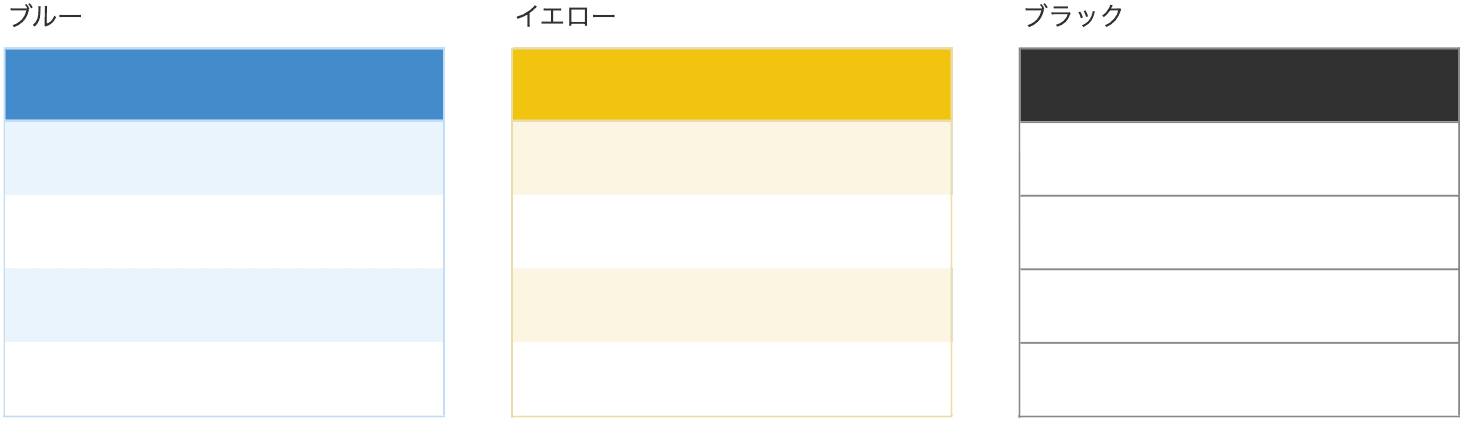
デザインテーマにあわせたアイコン背景色にすることでかなりオシャレになります。アイコンの作成方法はこちらのブログを参考にしてください!
Before
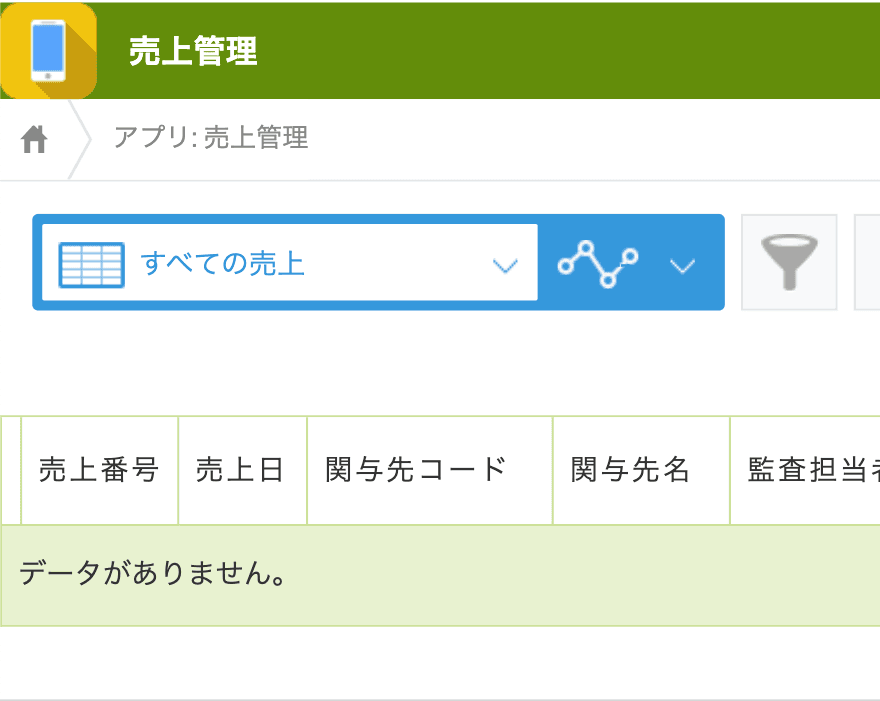
デザインテーマが「グリーン」なのに、アイコン背景色が「黄色」。そして、アプリ名とアイコンの絵が全くあっていない。アプリ毎にアイコンを作るのは正直めんどくさいですが、イケてないですね・・・
After
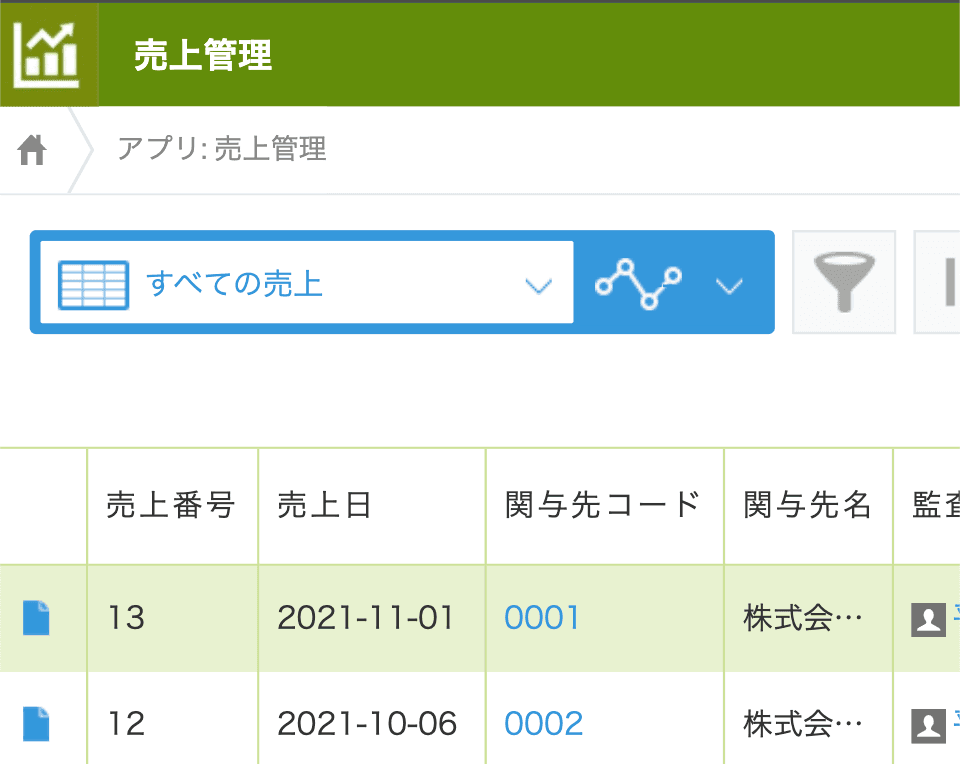
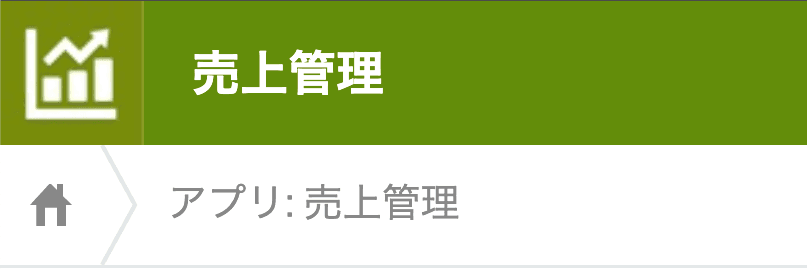
アイコン背景色をデザインテーマ (グリーン) にあった色 (深緑)に。そして、アプリ名にあったアイコンの絵にしてみました。如何ですか?いい感じになっていませんか?
作成方法
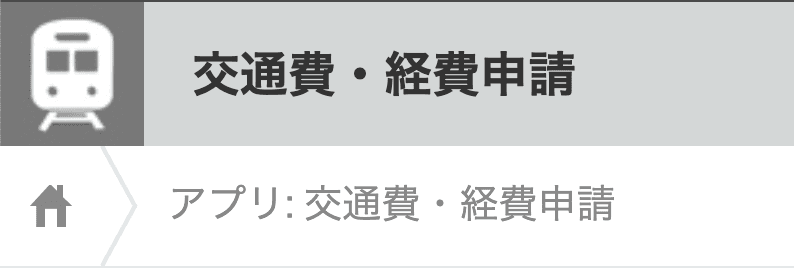
デザインテーマにあったアイコン背景色を次のように組み合わせます。
初期設定
デザインテーマ色: #d4d7d7 ■ / 背景色: #d4d6d6 ■
レッド
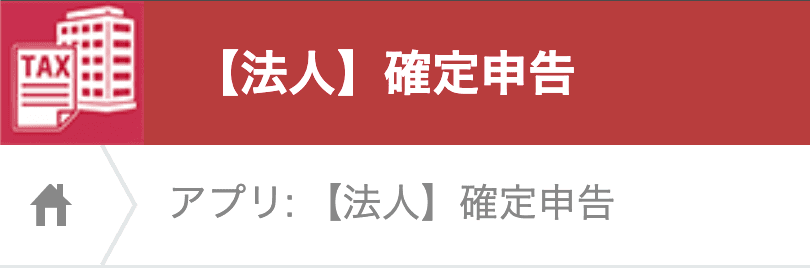
デザインテーマ色: #b83d3d ■ / 背景色: #b83d51 ■
グリーン
デザインテーマ色: #638c0b ■ / 背景色: #798c0b ■
ブルー
デザインテーマ色: #448aca ■ / 背景色: #449fc9 ■

イエロー
デザインテーマ色: #f1c40f ■ / 背景色: #f29f0f ■

ブラック
デザインテーマ色: #313131 ■ / 背景色:無彩色のため無し
ポータルテンプレート「classic-app」を使ってポータル画面をカスタマイズ!
3つ目にご紹介するのがポータルテンプレート「classic-app」を使ったポータル画面のカスタマイズです。
Before
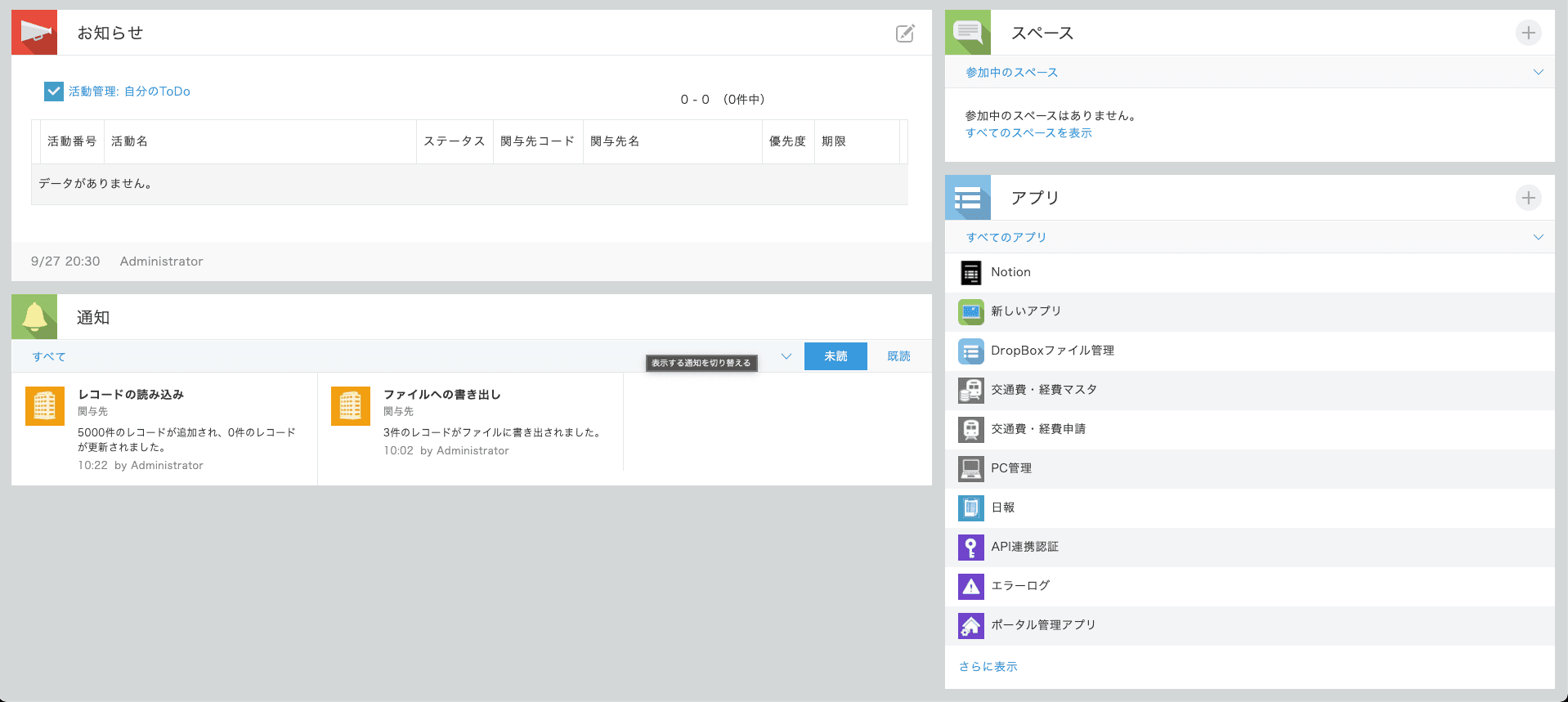
ポータル画面の初期設定では、アプリが1列に表示されており、見た目がちょっと良くないですね。
After
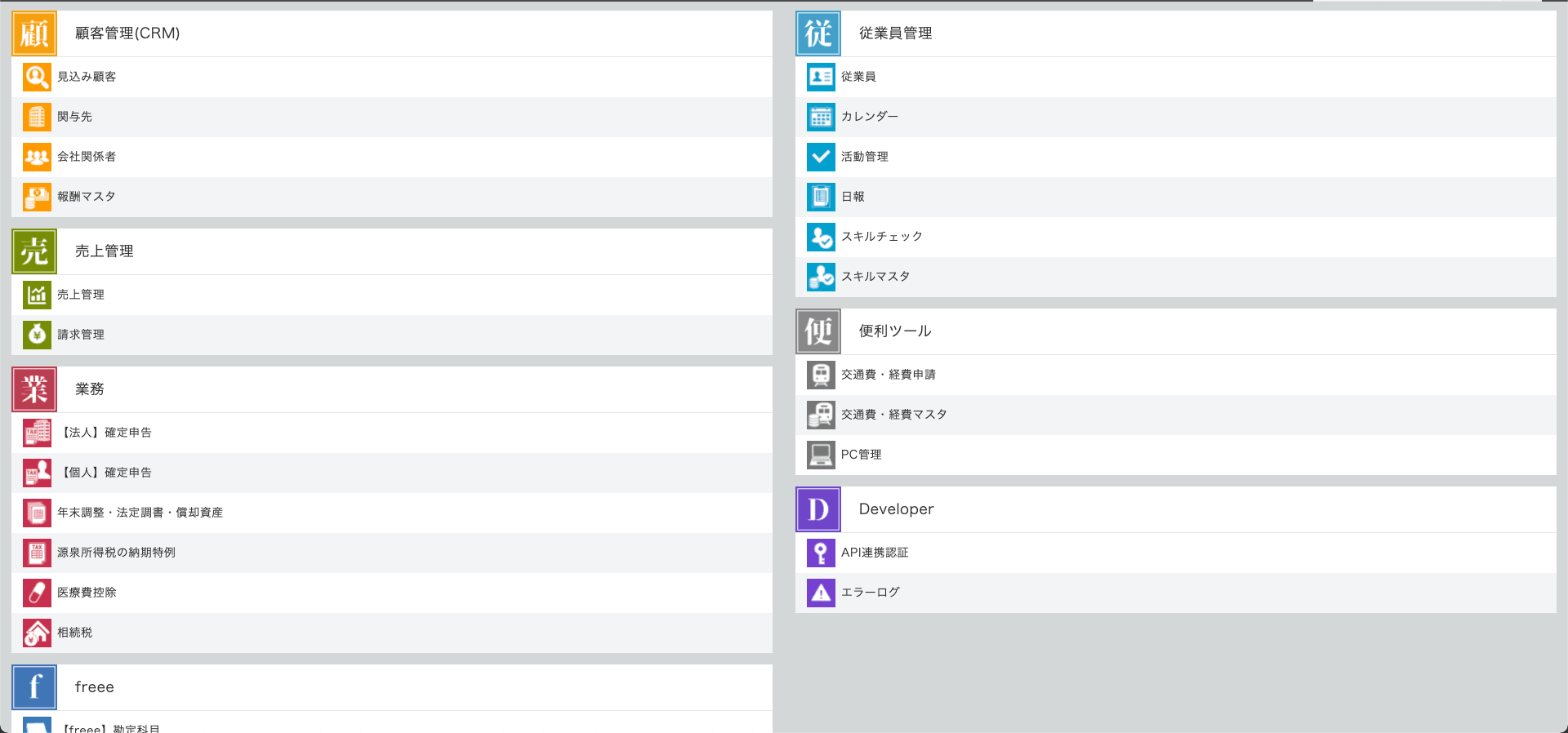
ポータルテンプレート「classic-app」を使ったポータル画面をカスタマイズしてみました。全然違いますよね。 しかも、ポータル画面をカスタマイズすることのメリットはオシャレになることだけではありません。アプリがグループ毎に整理されることで簡単に使いたいアプリを開くことができます。 アプリグループ毎の色とグループアイコンの色を統一させると、シンプルなのにオシャレになりますよ!
作成方法
このポータル画面カスタマイズをするためには、ポータルテンプレート「classic-app」を使う必要があります。設定方法については、kintoneのポータル画面をスッキリさせる方法をご参照ください。
(おまけ)タブ表示プラグインを使ってレコード画面を整理整頓!
おまけでご紹介するのがタブ表示プラグインを使ってレコード詳細画面(追加画面・編集画面)をオシャレにする方法です。
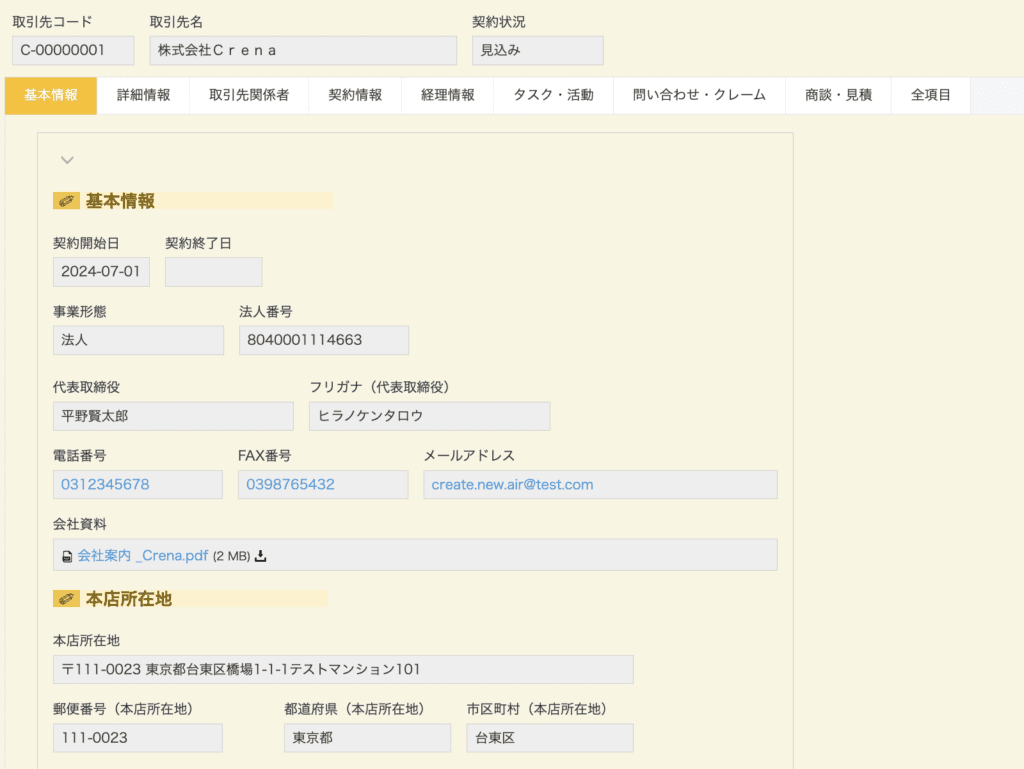
「タブ表示プラグイン」を使って、レコードの詳細画面(追加・編集画面)に表示されるフィールドをタブごとに整理してみました! 見た目がスタイリッシュになるだけでなく、情報がすっきりまとまるので、視認性や操作性が大幅にアップ。 設定もとっても簡単で、わずか3分程度で完了!ぜひあなたのkintoneにも取り入れてみてくださいね。プラグインの詳細はこちら
最後に・・・
株式会社Crena(クレナ)では、中小企業様を中心に、低コスト&短納期でのkintoneの導入・構築を支援しております。システムを構築する前段階である、業務の洗い出しから課題の抽出、最適な業務フローの構築からサポートいたしますので、まずはお気軽にご相談ください。
