
kintoneポータル画面をスッキリ見せる「シンプルアイコン」を作ろう!サイズから作成ツールまで徹底解説
こんにちは、株式会社Crenaです!
kintoneを利用しているとき、「アプリのアイコンをスタイリッシュにしたい」「ポータル画面をスッキリさせたい」と思うことはないでしょうか?
例えば、サンプルアプリで設定されているアイコンは統一感がなく、どこかガチャガチャとした印象を受けてしまいます。
そこで今回は、kintoneのポータル画面をスッキリ見せる「シンプルアイコン」の作り方をご紹介します!
どなたでも簡単に無料で行うことができますので、ぜひ最後までチェックしてみてください!
この記事はこんな方におすすめ
- アプリのアイコンをスタイリッシュにしたい
- ポータル画面をスッキリさせたい
- アプリを作成したが、イメージに合うアイコンが用意されていなくて困っている
シンプルアイコンとは
ここで言うシンプルアイコンとは、二色のみで作られた簡単なアイコンのことです。
kintoneに用意されているほとんどのアイコンは複数の色が使われていますよね!もちろんそれが悪いわけではありませんが、ポータル画面に複数のアプリアイコンが並んだときにガチャガチャした印象を受けやすいです。
しかし、二色のみで作られたアイコンを設定することで、より統一感が増し、スッキリしたポータル画面を実現することができます。
シンプルアイコンの作り方
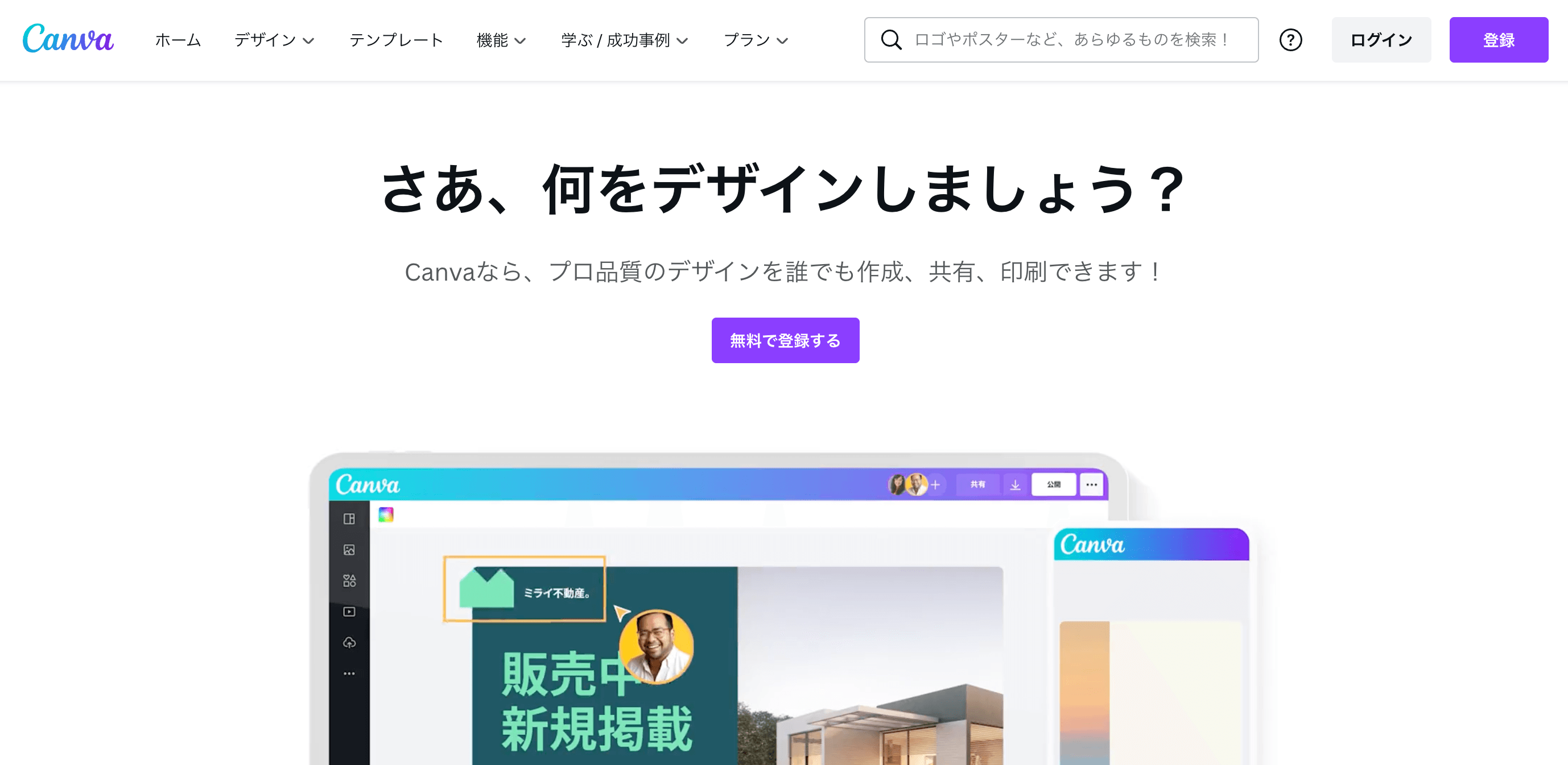
アイコンを作る方法は色々ありますが、今回は無料デザインアプリ・ツール「Canva」を使って作成する方法をご紹介します。
まずはCanvaにログインします。登録していない方は登録は無料ですので事前に登録しておきましょう!
https://www.canva.com/
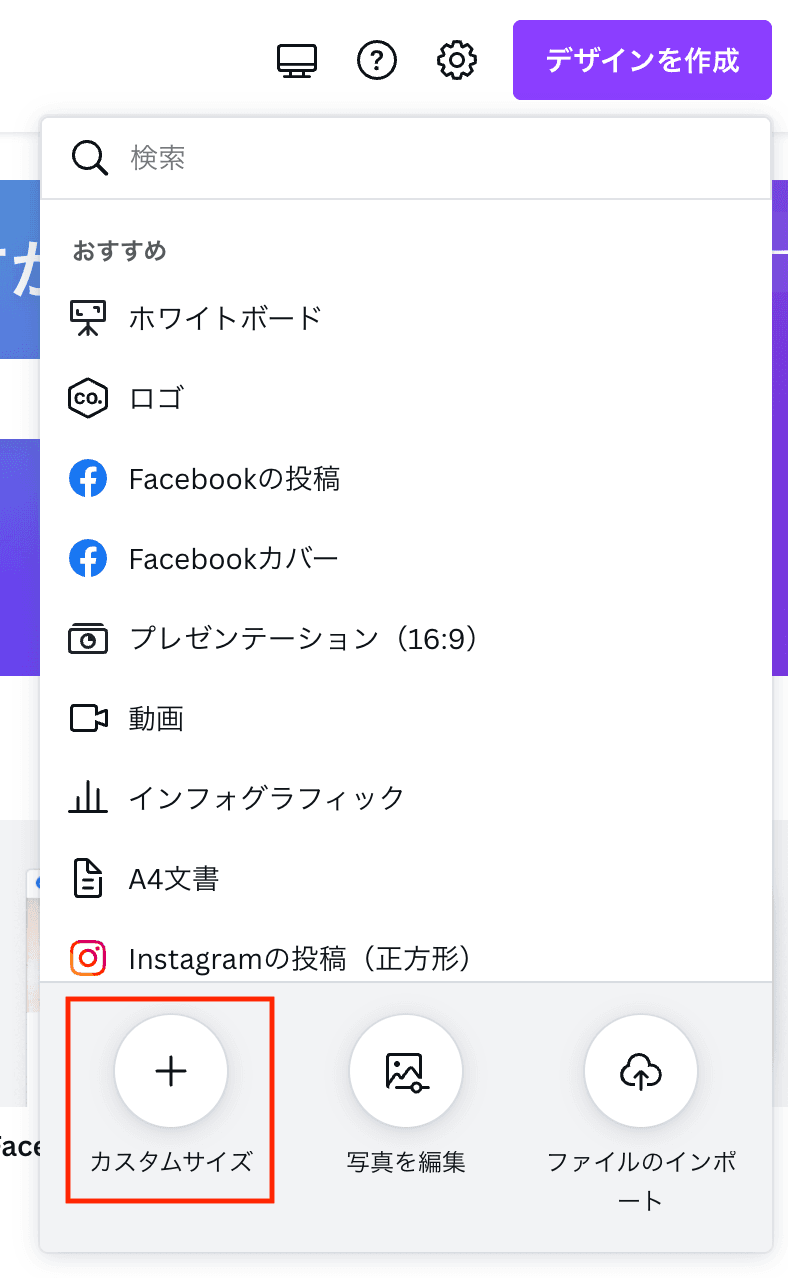
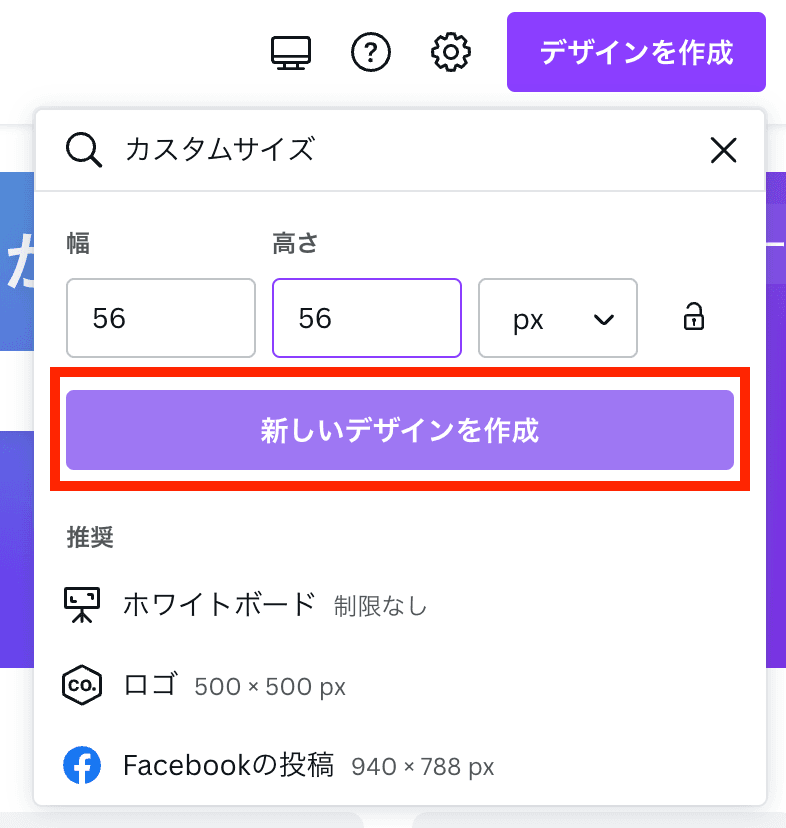
Canvaにログインしたら、右上にある[デザインを作成]からカスタムサイズを選択。kintoneアプリアイコンの推奨サイズ 56×56(px)を設定し、[新しいデザインを作成]をクリックします。
デザインを作成する画面が開くので、作りたいアプリアイコンのモチーフになるアイコンを検索します。
今回は例として「取引先」管理アプリのアイコンを作ろうと思うので、[素材]から会社のアイコンを検索します。
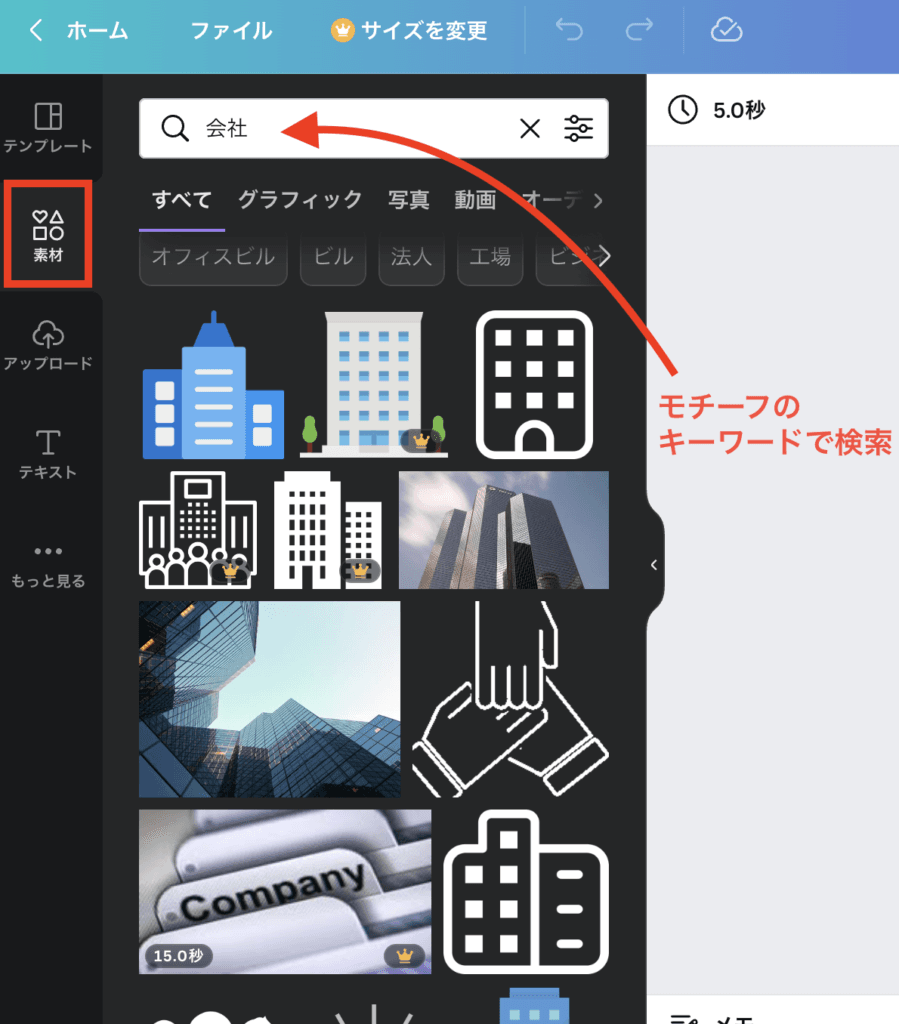
見つかった素材の中からアイコンに使用する素材を選んでクリックします。
もしイメージ通りのものが見つからない場合は[アップロード]から、別のサイトでダウンロードした素材を使用することも可能です!
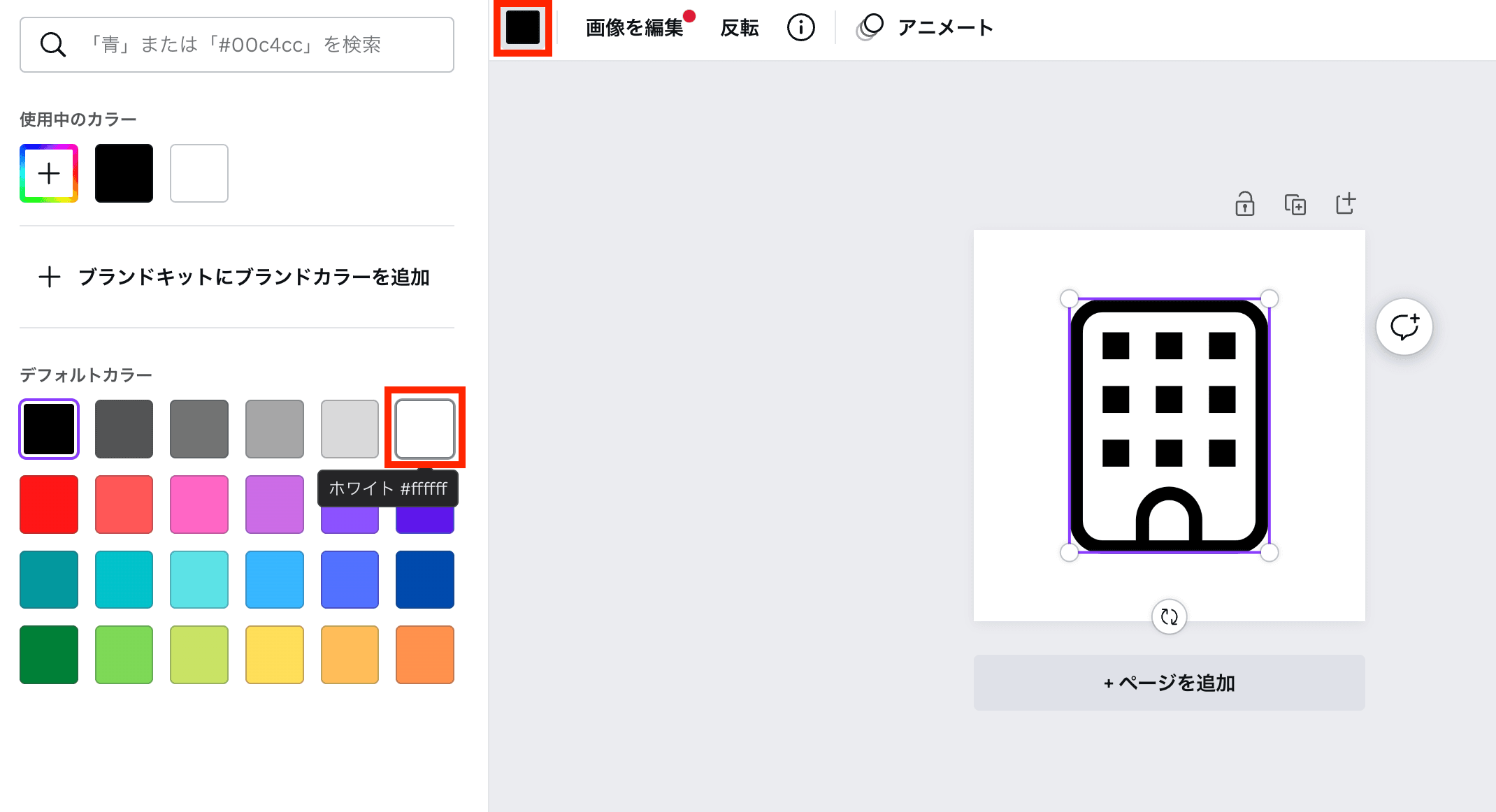
素材を適当なサイズに調整して、左上の[カラー]をクリックし、色をホワイト(#ffffff)に変更します。
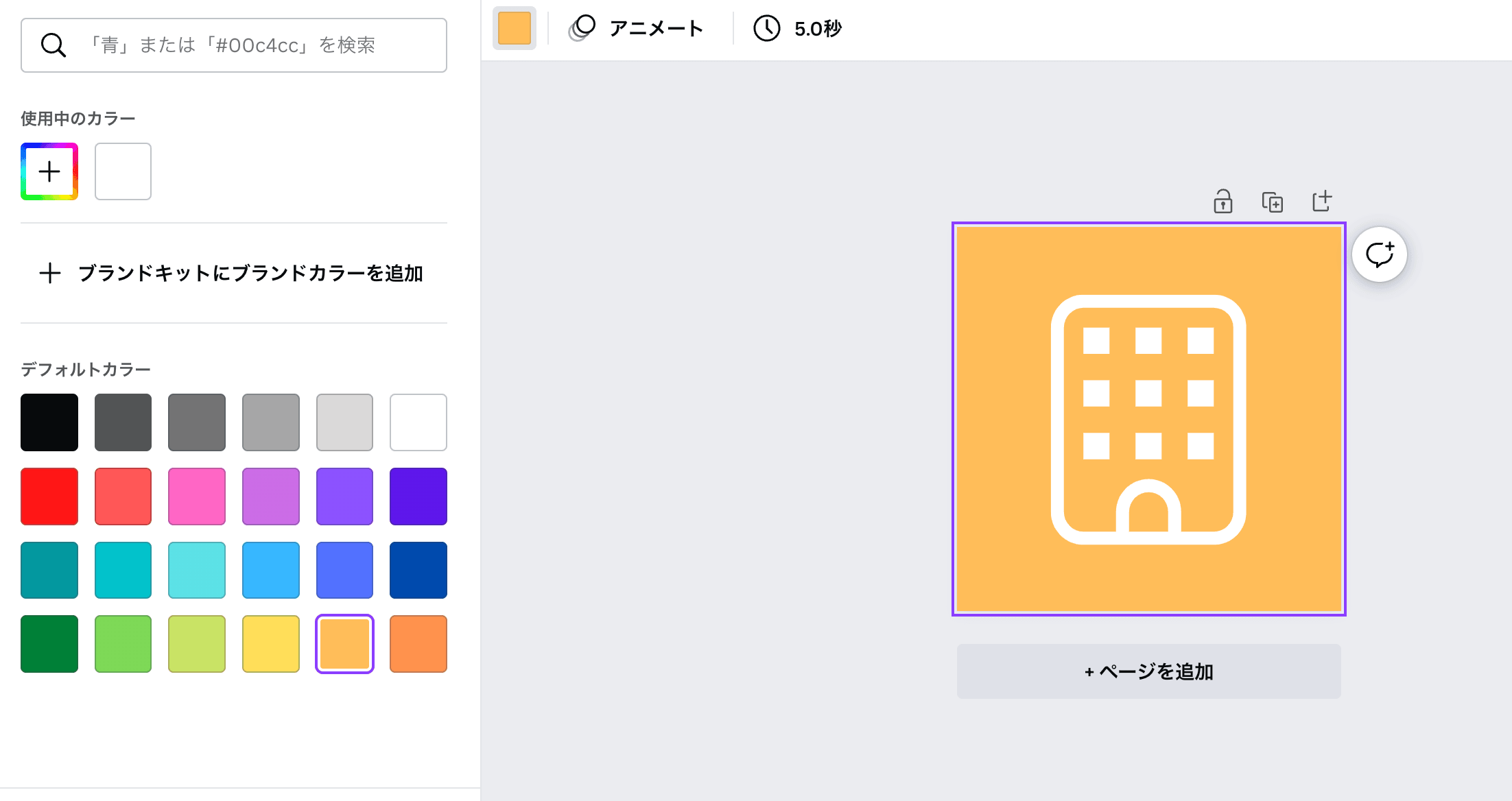
次にデザインの背景を選択して[カラー]をクリックし、好きな色に変更します。
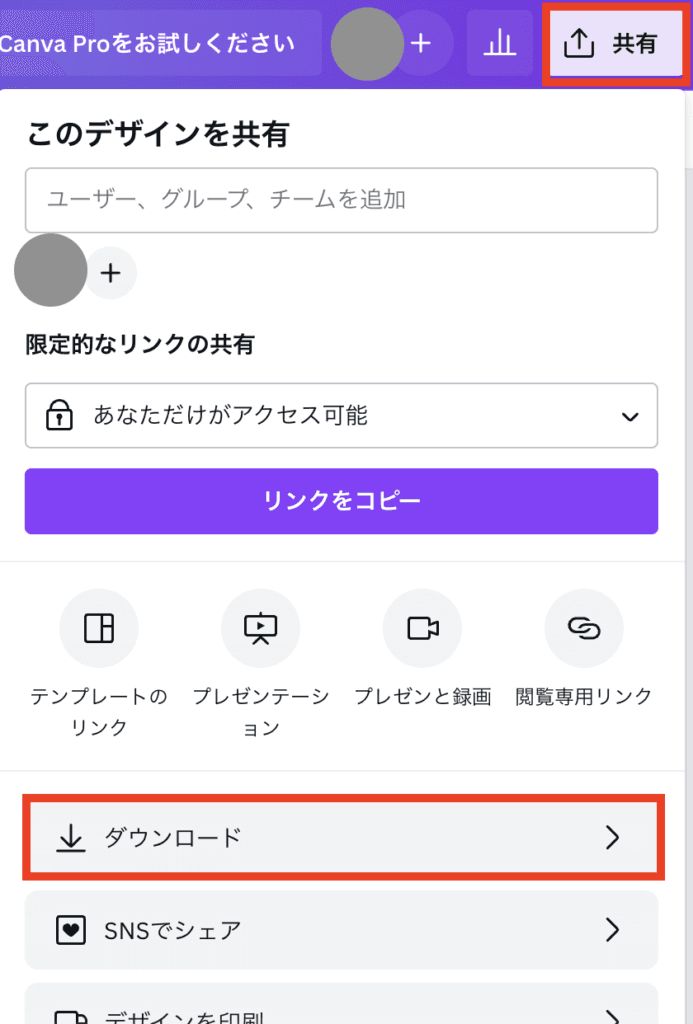
最後に右上の[共有]からダウンロードを選択し、PNG形式でアイコンをダウンロードします。
あとはkintoneのアプリに設定すれば完了です!!
カテゴリごとにアイコンを設定し、色分けすることでスッキリしたポータル画面が実現可能です。
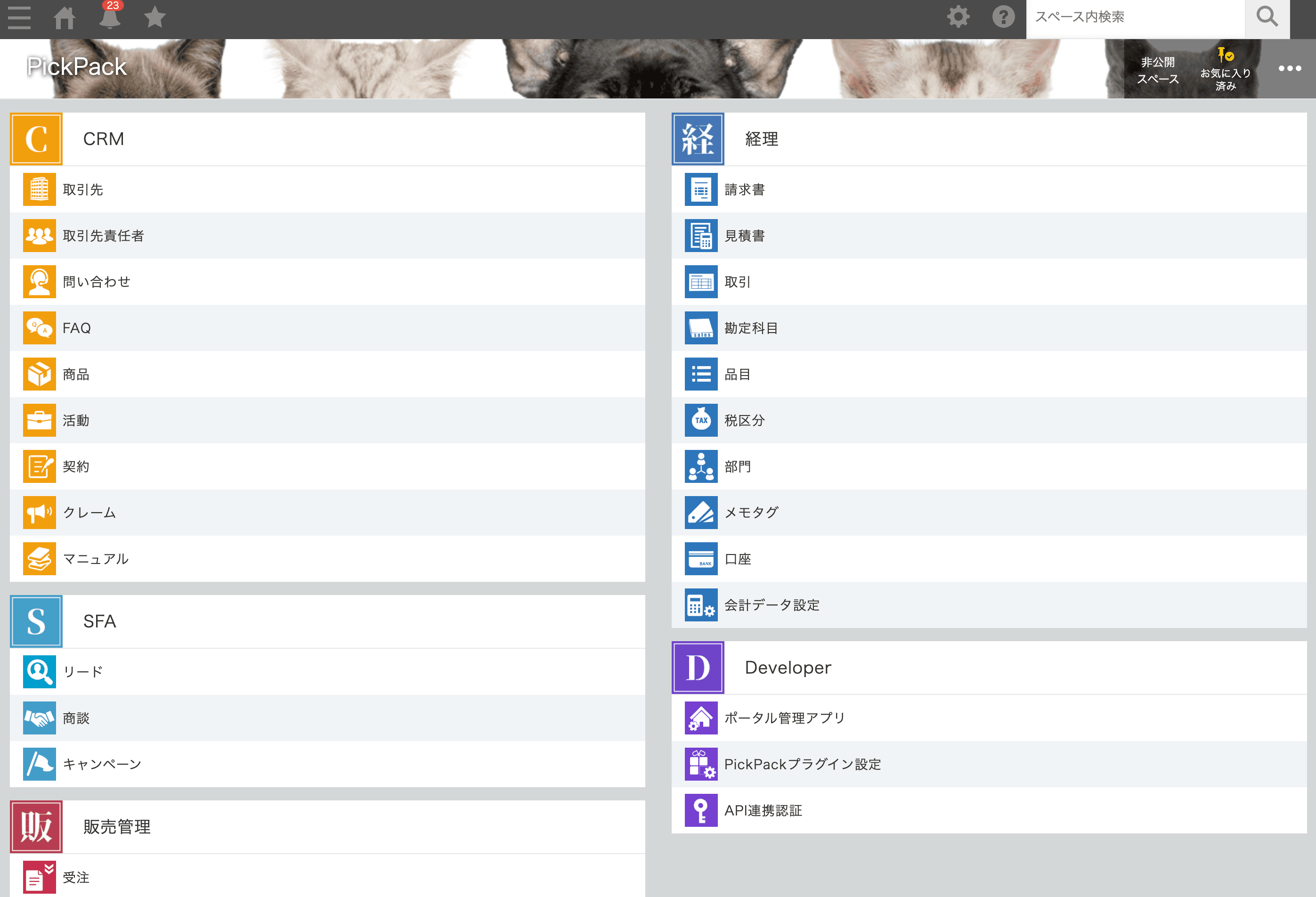
ポータル画面の設定については、次のブログにて詳しく説明していますので、ぜひ併せてご覧ください。
最後に
今回は、kintoneのポータル画面をスッキリ見せる「シンプルアイコン」の作り方をご紹介しました!
どなたでも簡単に作成することができますので、ぜひチャレンジしてみてください。
株式会社Crena(クレナ)では、中小企業様を中心に、低コスト&短納期でのkintone導入と構築を支援しております。システムを構築する前段階である、業務の洗い出しから課題の抽出、最適な業務フローの構築からサポートいたしますので、まずはお気軽にご相談ください。
プラグイン30日間無料体験のお知らせ
当社では、kintoneプラグインの30日間無料体験を実施しております!
プラグインを利用することで、kintoneの効率化や見える化を推し進めることが可能です。
kintoneカスタマイズにご関心のある方は、ぜひお気軽にCrenaのプラグインをご体験ください!
kintoneアプリ開発のご依頼は株式会社Crenaへ
会社名 株式会社Crena(クレナ)
TEL 043-388-8819
設立 2020年8月
代表取締役 平野 賢太郎 (Hirano Kentaro)
事業内容
クラウドソリューション事業
システム開発事業
ビジネスソリューション事業
