kintoneのポータル画面をスッキリさせる方法
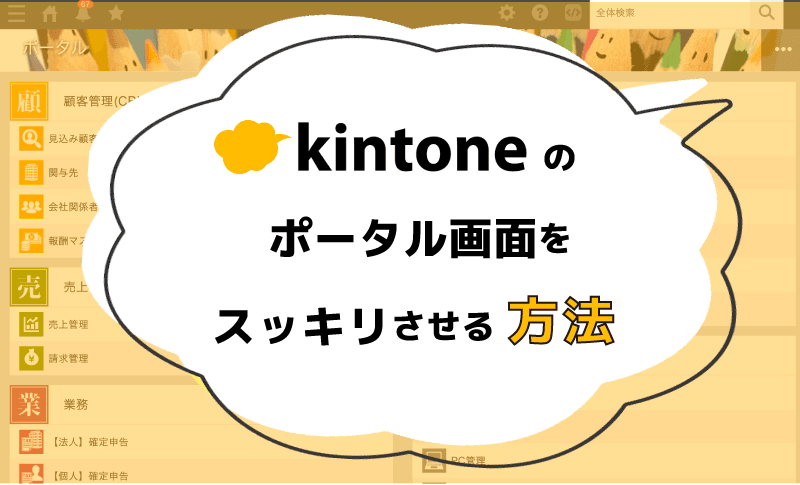
自社の業務に合わせて、カンタンにアプリを作成できる kintone。とても便利ですが、アプリを増やしすぎて
- 「ポータル画面がごちゃごちゃして見づらい…」
- 「使いたいアプリがすぐに見つからない…」
そんなお悩みを感じたことはありませんか?
今回は、そんな方に向けてポータルテンプレート 「classic-app」 を使って、kintoneのポータル画面をスッキリ見やすくカスタマイズする方法をご紹介します!
kintoneに精通した弊社が、分かりやすく丁寧に解説しますので、ぜひ最後までチェックしてみてください!
ポータル画面をカスタマイズする手順
1.kintone Portal Designerをインストール
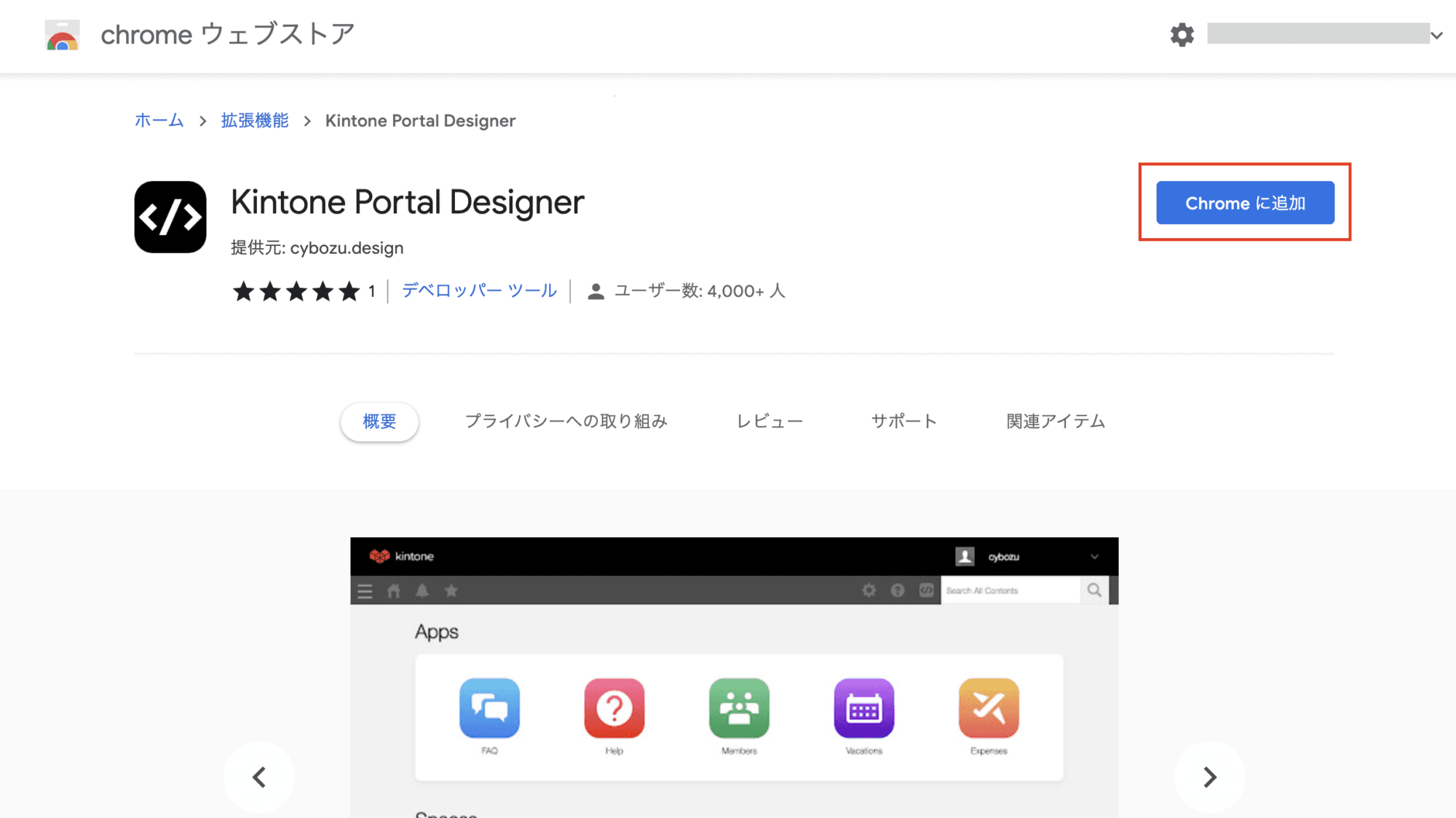
下記URLを開いて、kintone Portal DesignerをChromeに追加します。
kintone Portal Designer
2.kintoneにポータル管理アプリを作成
1.下記リンクをクリックして、ポータル管理アプリテンプレートをダウンロードします。
※ダウンロードしたzipファイルは解凍しなくて大丈夫です!
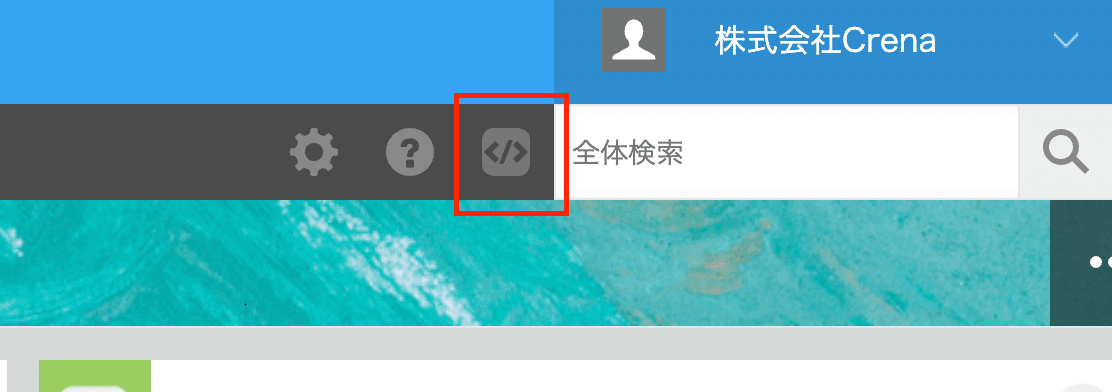
2.kintoneを開いて、ヘッダーのツールバーからkintone Portal Designerのリンクをクリックし、設定画面を開きます。
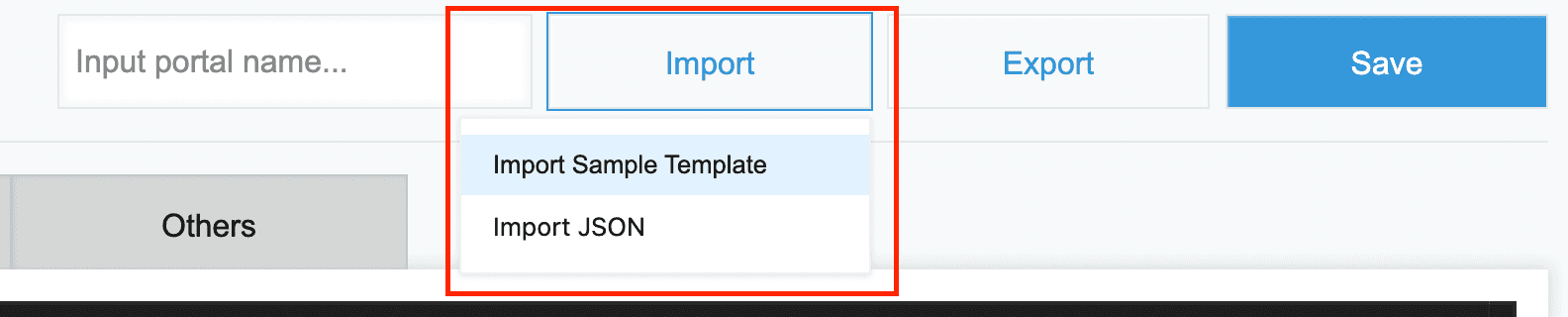
3.設定画面の右上にある[Import]ボタンをクリックし、「Import Sample Template」を選択します。
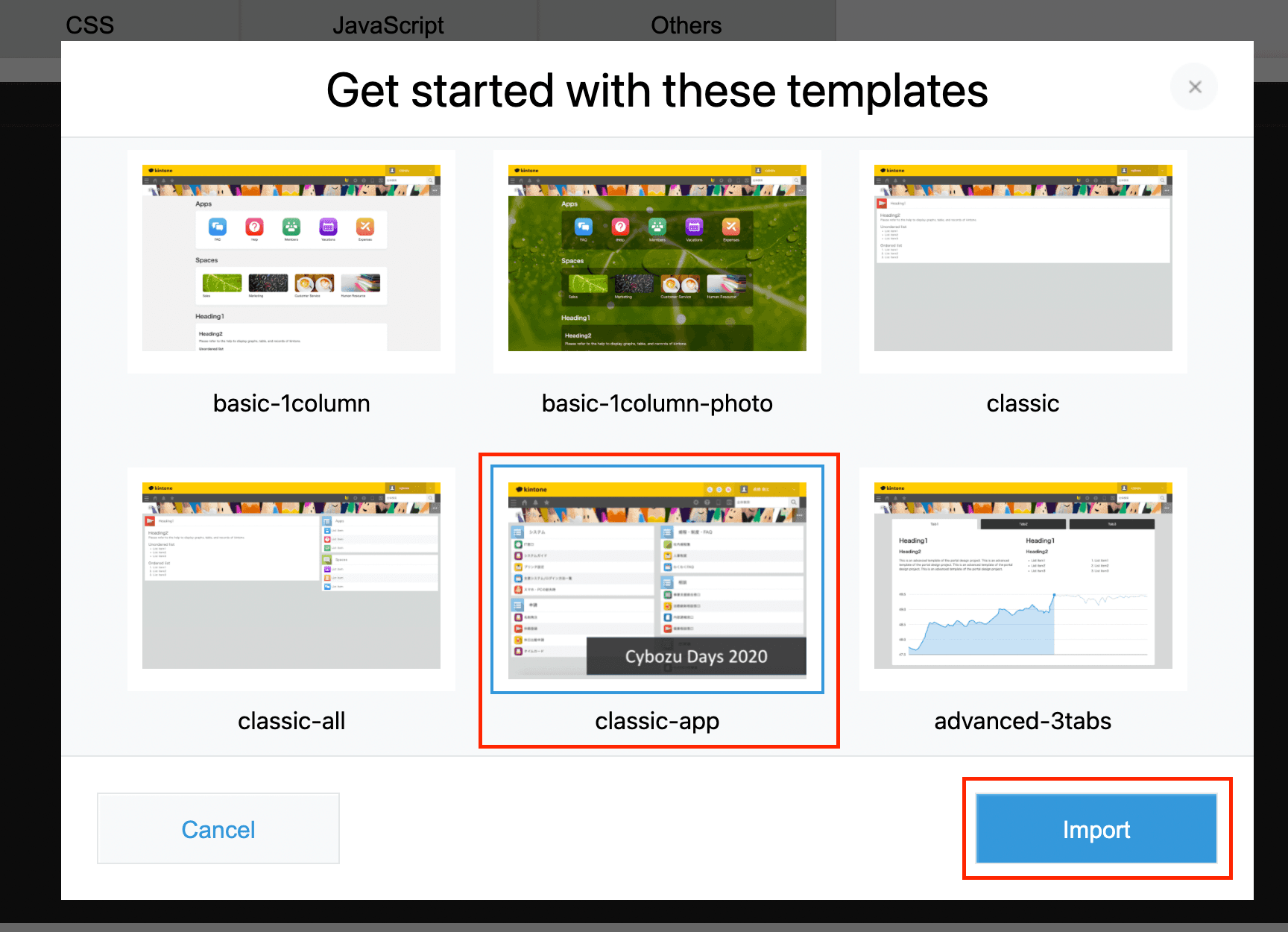
4.好きなテンプレートを選択して[Import]ボタンをクリックします。今回は「classic-app」を選択します。
5.画面左上にある切り替えボタンを確認し、[Design Portal]となっている場合は[Default Portal]に切り替えます。すでに切り替わっている場合はそのまま次の手順に進んでください。
6.次に、kintoneのポータル画面を開いてアプリの追加ボタン[+]をクリックし、kintoneアプリストア画面を開きます。
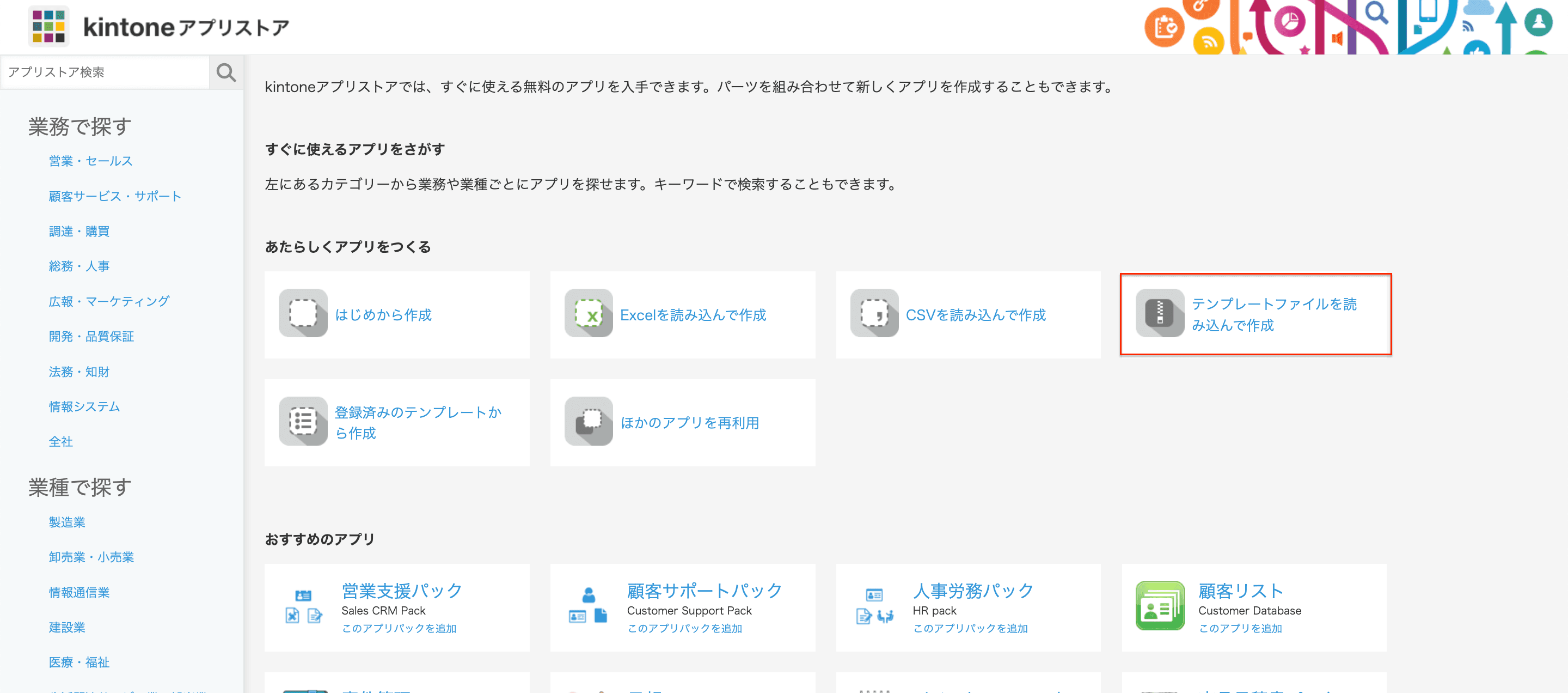
7.新しくアプリをつくるから「テンプレートファイルを読み込んで作成」を選択します。この項目が表示されない場合は、kintoneシステム管理権限がない場合があるので、権限を確認してみてください。
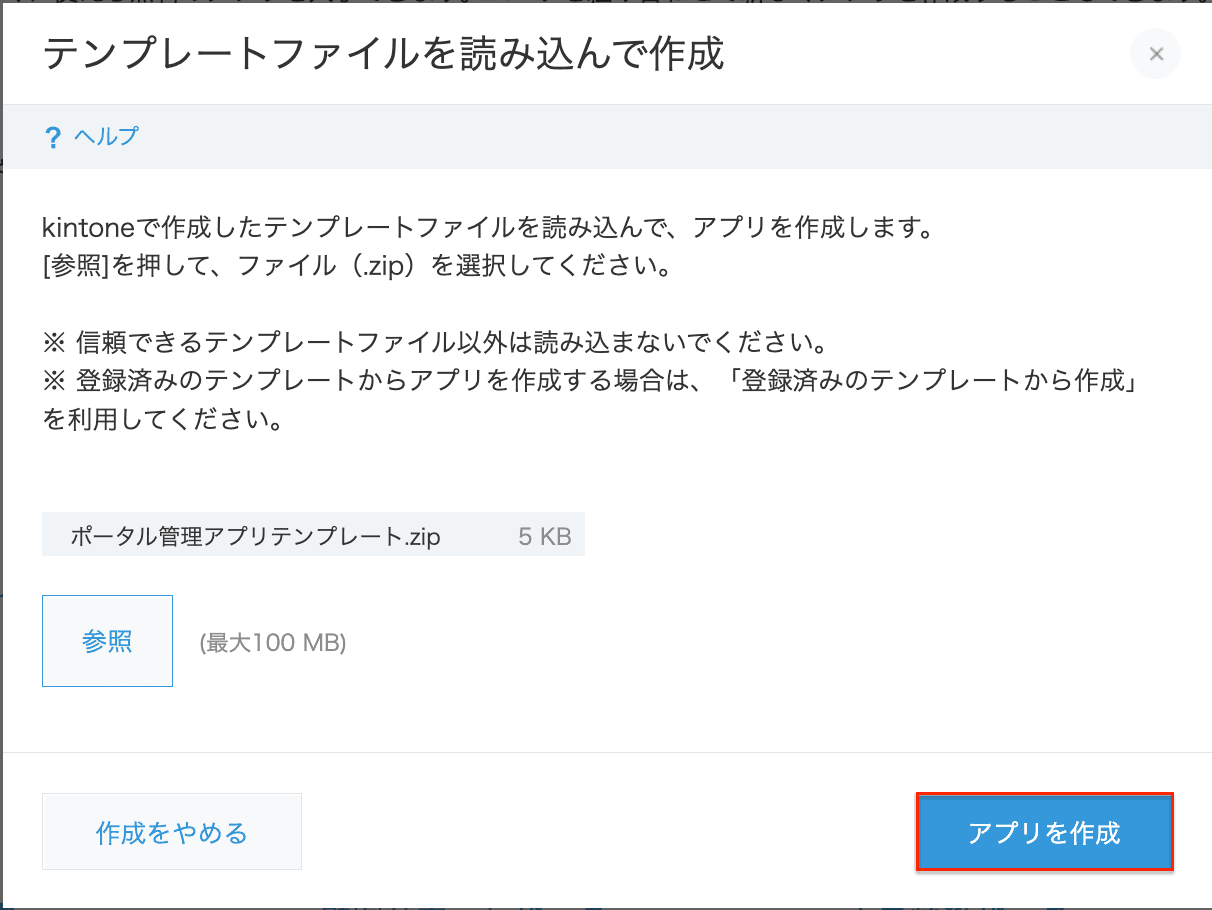
8.「テンプレートファイルを読み込んで作成」という画面が開かれたら、[参照]ボタンを押して、先程ダウンロードした【ポータル管理アプリテンプレート.zip】を選択して[アプリの作成]をクリックします。
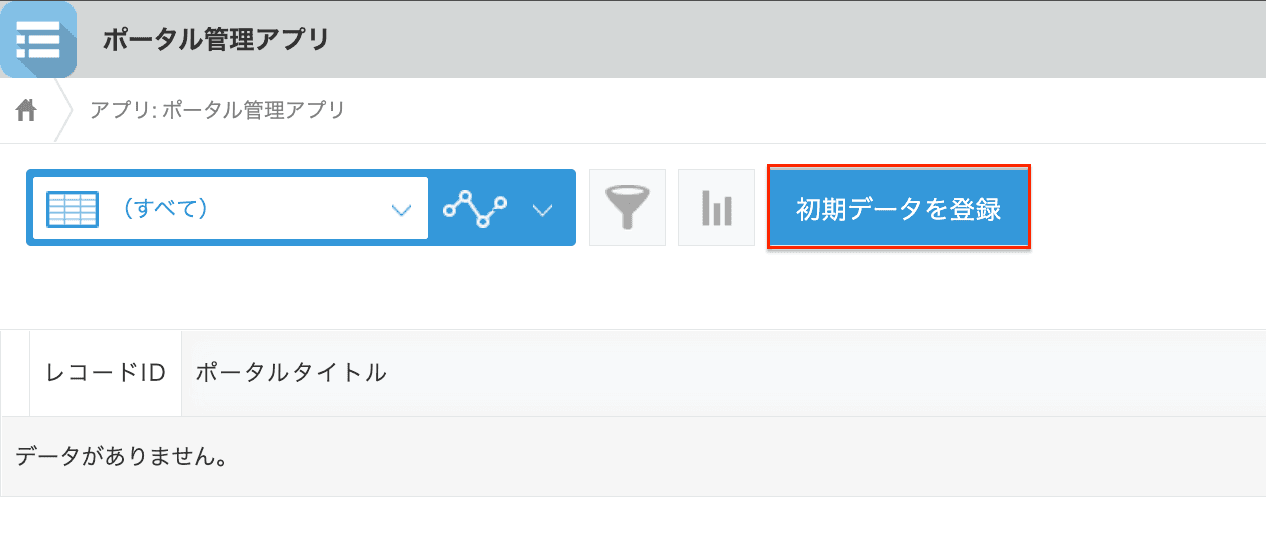
9.「ポータル管理アプリ」のレコード一覧画面を開き、画面上部にある[初期データを登録]ボタンを押します。
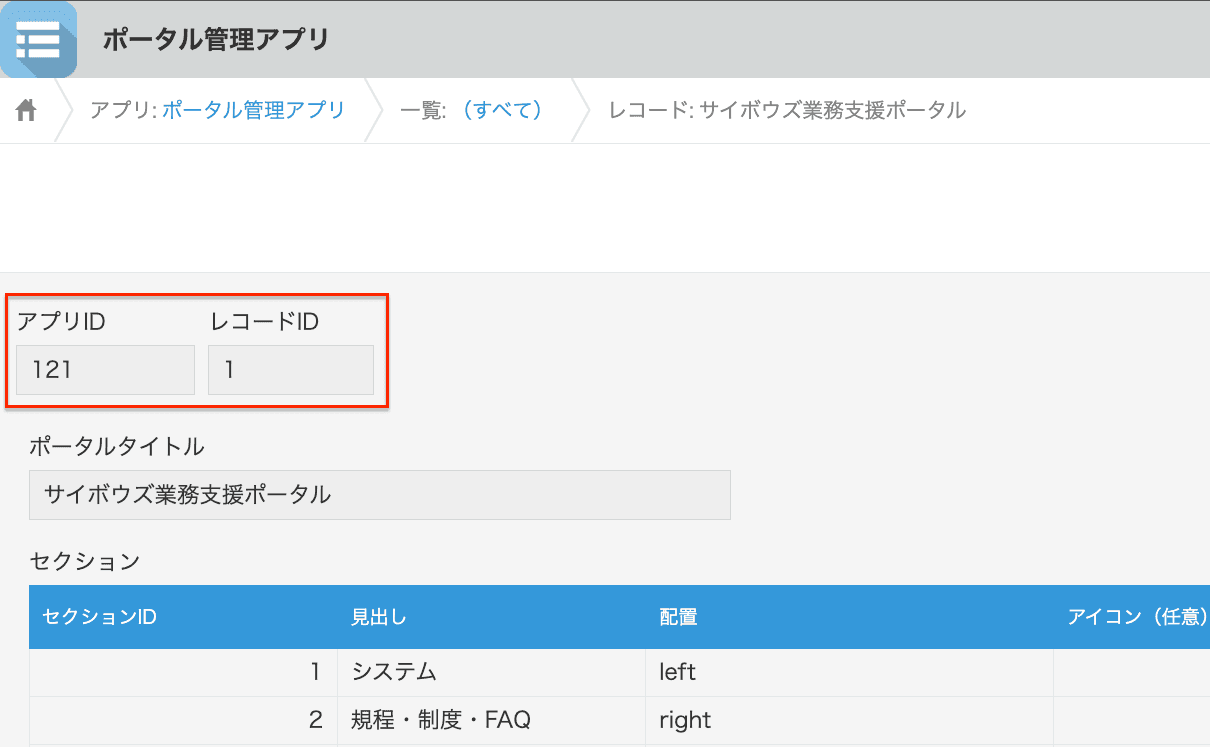
10.新しいレコードが登録されるので、レコードの詳細画面を開き、「アプリID」「レコードID」をそれぞれ確認します。

3.ポータル管理アプリの情報をkintone Portal Designerに設定
1.kintone Portal Designerの設定画面を開き、「JavaScript」のタブを開きます。
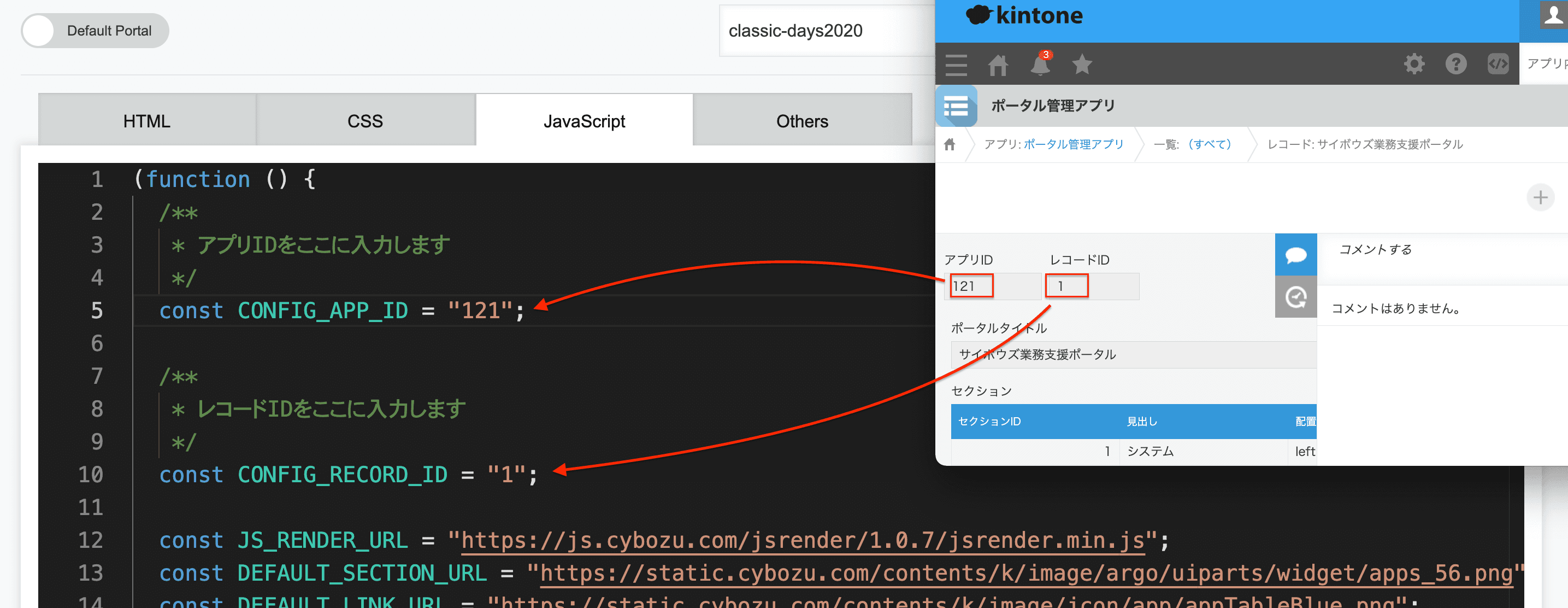
2.先程確認した、ポータル管理アプリの「アプリID」「レコードID」を下記の通り半角数字で入力します。
3.左上にある切り替えボタンを「Default Portal」から「DesignPortal」に変更します。
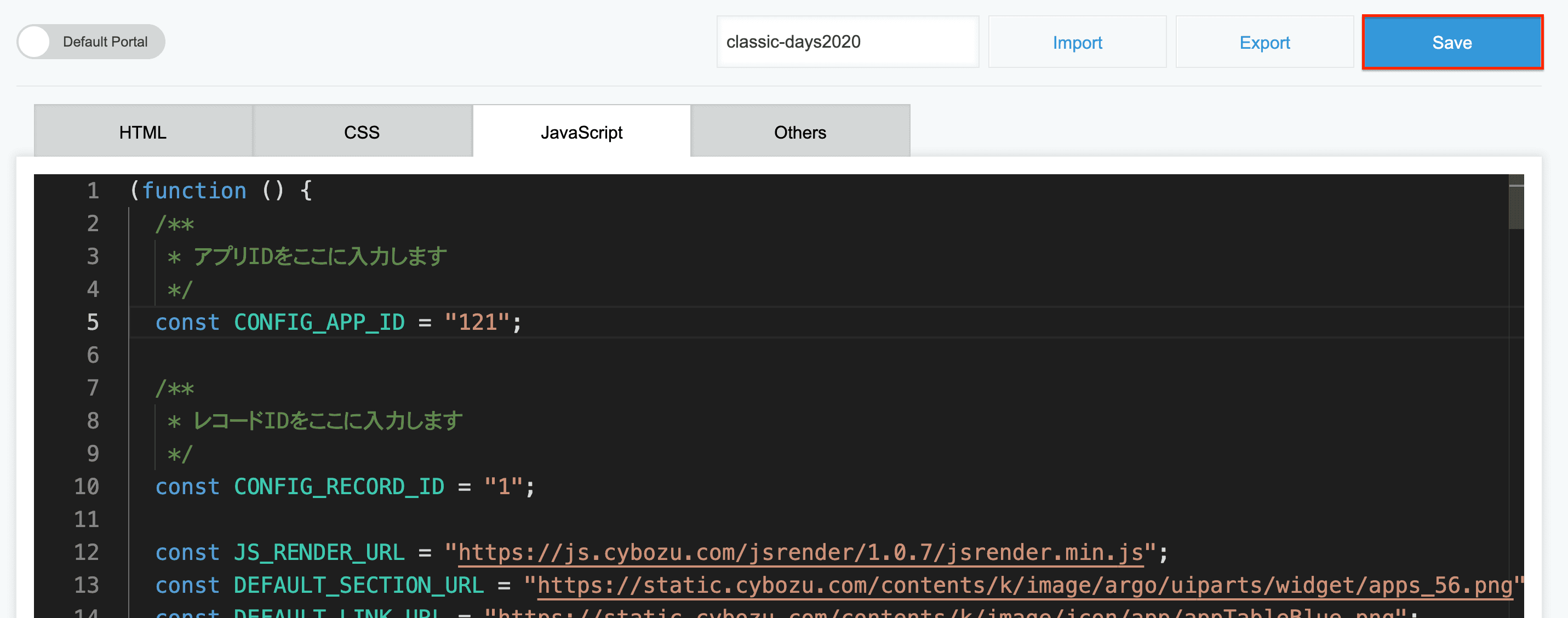
4.「アプリID」「レコードID」を入力したら、右上にある[Save]ボタンを押して情報を更新します。
5.kintoneのポータル画面を再読込すると、画面のレイアウトが変わっていることが確認できます。
4.ポータルに既存のアプリ、アプリアイコンを設定
1.kintoneのポータル画面から「ポータル管理アプリ」を選択します。
2.先程作成したレコードの編集画面を開きます。
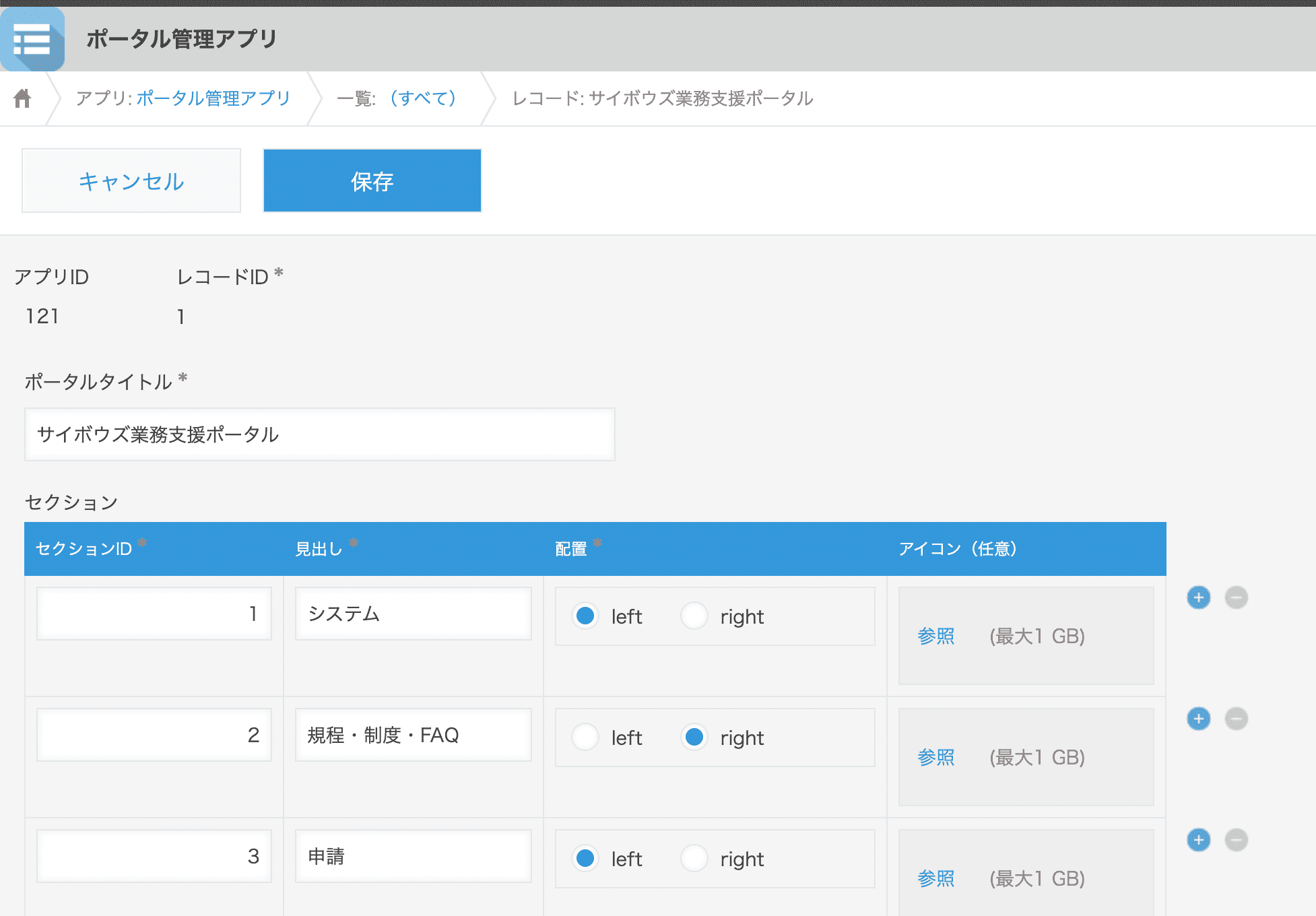
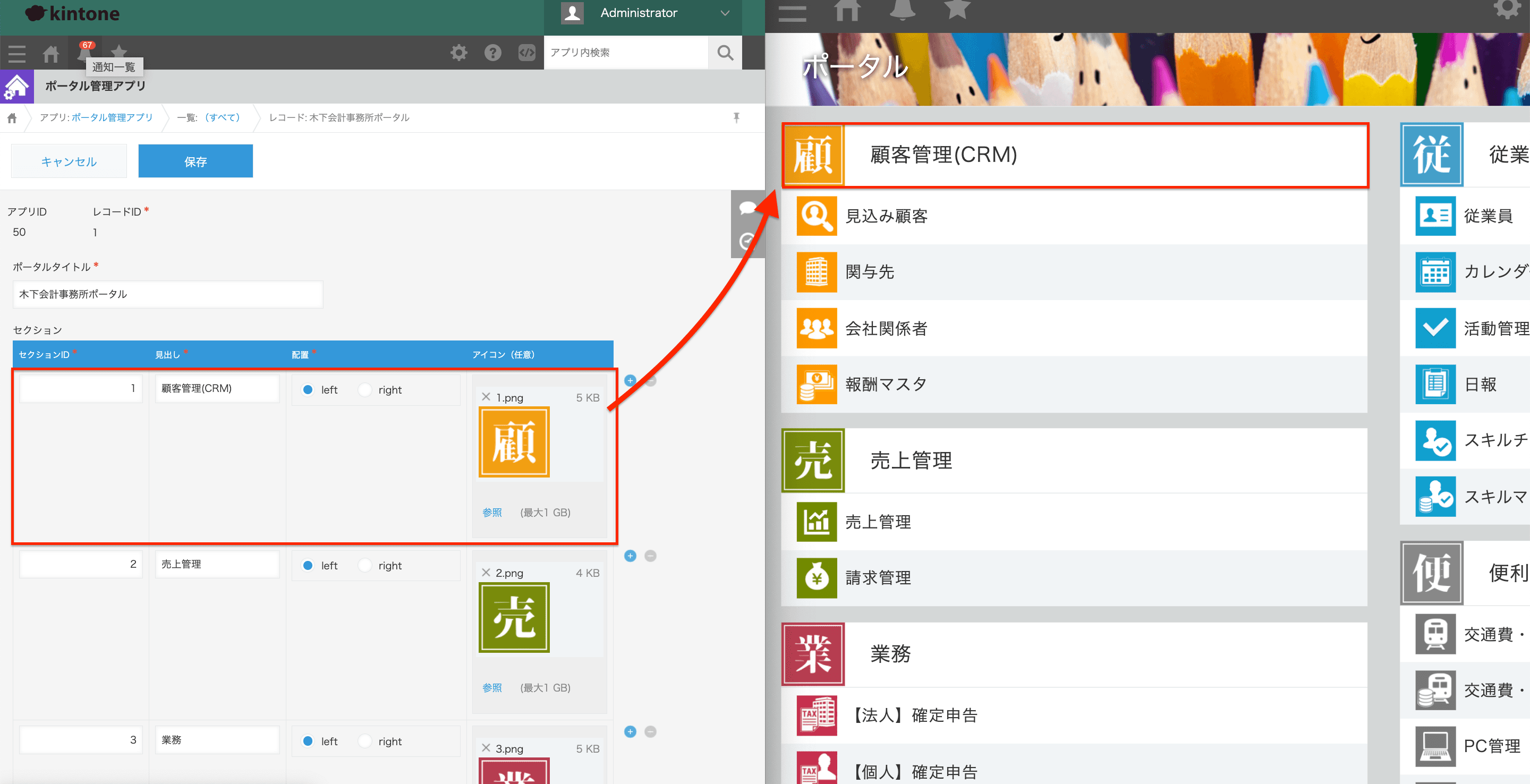
3.セクション(カテゴリ)、配置、セクションのアイコンをそれぞれ設定していきます。セクションは顧客管理、売上管理、経理など業務内容などで分けるといいと思います。
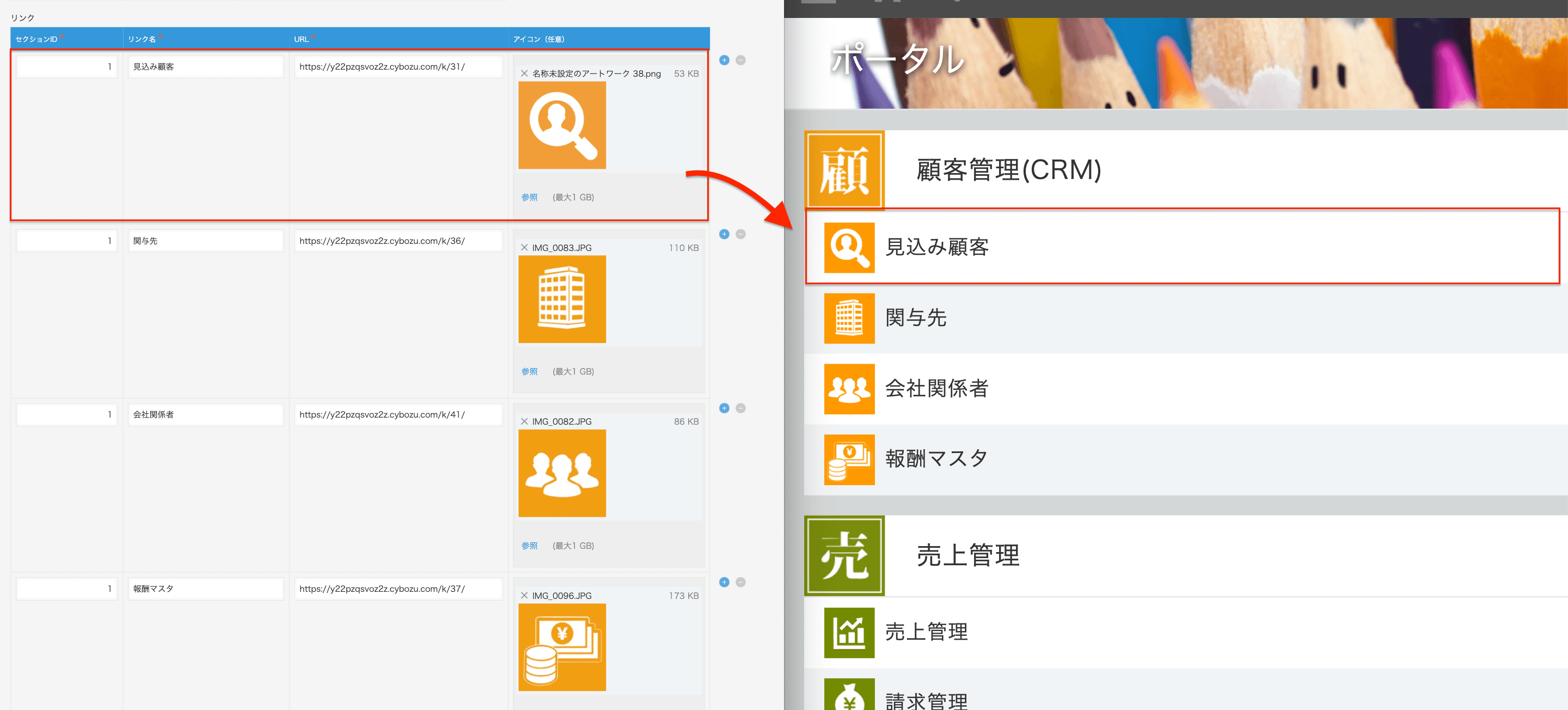
4.次に、各セクションに配置するアプリのリンク名、URL、アイコンを設定します。セクションIDには、配置したいセクションのIDを入力します。
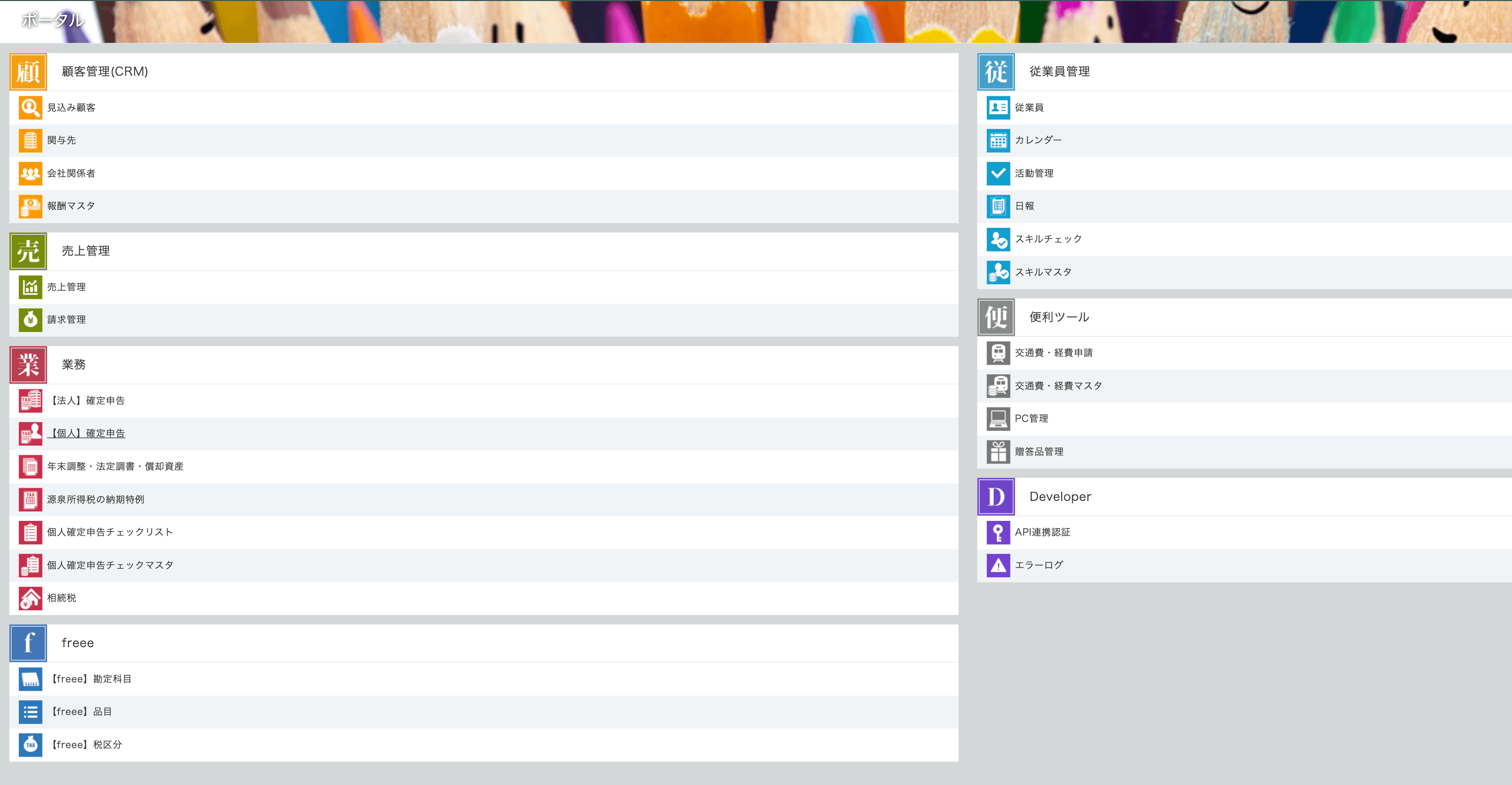
5.設定完了!セクション毎にアプリアイコンの色を統一すると、よりスッキリ見やすくなると思います。無料のアイコンを入れてみたり、イメージ通りのものがなければ自作してみたり色々試すのも楽しいですね!
最後に
いかがだったでしょうか。
初期の状態のポータル画面だと必要なアプリをすぐに見つけることができず、手間取ったことはありませんか?
セクションごとにアプリをまとめることで見た目もスッキリし、使いたいアプリをひと目で見つけることができるようになります。
また、アプリが増えてくるとガチャガチャした印象になりやすいですが、セクションごとに統一感のあるアプリアイコンを設定することで、シンプルにまとまって見えますよね!
おしゃれなフリーアイコンが様々なサイトで簡単にダウンロードできるので、ぜひ自作してみてはいかがでしょうか?
最後まで、ご覧いただきありがとうございました。
30日間無料お試し申込み
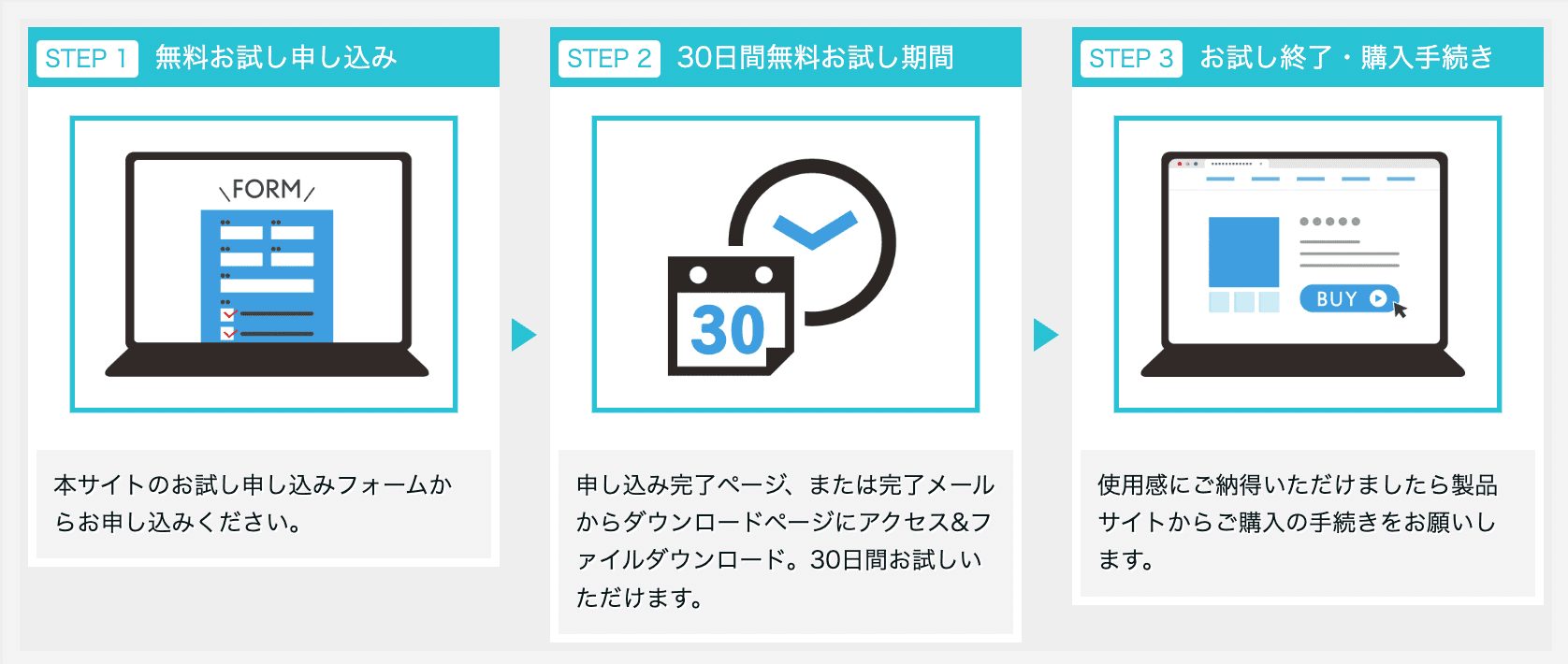
CrenaPluginは、自社のkintone環境で30日間無料でお試しいただけます。
お試しをご希望の方は、下のボタンをクリックし、「お試し申込フォーム」よりお申し込みください。
ご利用までの流れ
※ 直接お問い合わせの場合は 「contact@create-new-air.com」までご連絡ください。
「こんなの欲しかった!」が見つかる。CrenaPlugin。
CrenaPluginには、業務に合わせて選べる豊富なプラグインが揃っています。
プラグインを一つのメーカーで統一することで、機能の干渉を抑え、安心して組み合わせて使うことが可能です。日々の業務をもっとスムーズに、もっと便利に。CrenaPluginは、現場の声を反映しながら常に進化を続けています。
まずは、あなたの環境で“使いやすさ”を体感してください。