
kintone印刷プラグインの選び方|無料の3製品と帳票5製品
kintone(キントーン)の印刷プラグインは、「印刷画面を整えるもの」と「帳票を作るもの」の2種類に分かれます。標準の印刷画面を少し見やすくしたいだけなら前者、請求書や見積書を自社の書式で出したいなら後者を選びます。無料で使える印刷プラグインもありますが、そのほとんどは前者の「印刷画面を整える」タイプです。
kintoneのレコードを印刷するとき、次のようなお悩みはないでしょうか。
- 印刷すると画面のレイアウトそのままで、取引先に出せる見た目にならない
- 社内メモや原価など、印刷物に載せたくない項目まで出てしまう
- 見積書や請求書を、決まった書式でPDFにしたい
この記事では、kintoneの標準の印刷機能でできることとデメリット、Crena Pluginで印刷画面を整える方法、無料で使える印刷プラグイン、本格的な帳票プラグインの種類を順に解説します。各製品の料金や機能は、各社の公式ページに記載されている内容です(帳票プラグインは2026年10月6日時点、無料の印刷プラグインは2026年10月12日時点)。
kintoneの印刷プラグインは「どこまで整えたいか」で選ぶ
kintoneから書類を印刷する方法は、大きく3つあります。どこまで見た目を整えたいかによって、選ぶ方法が変わります。
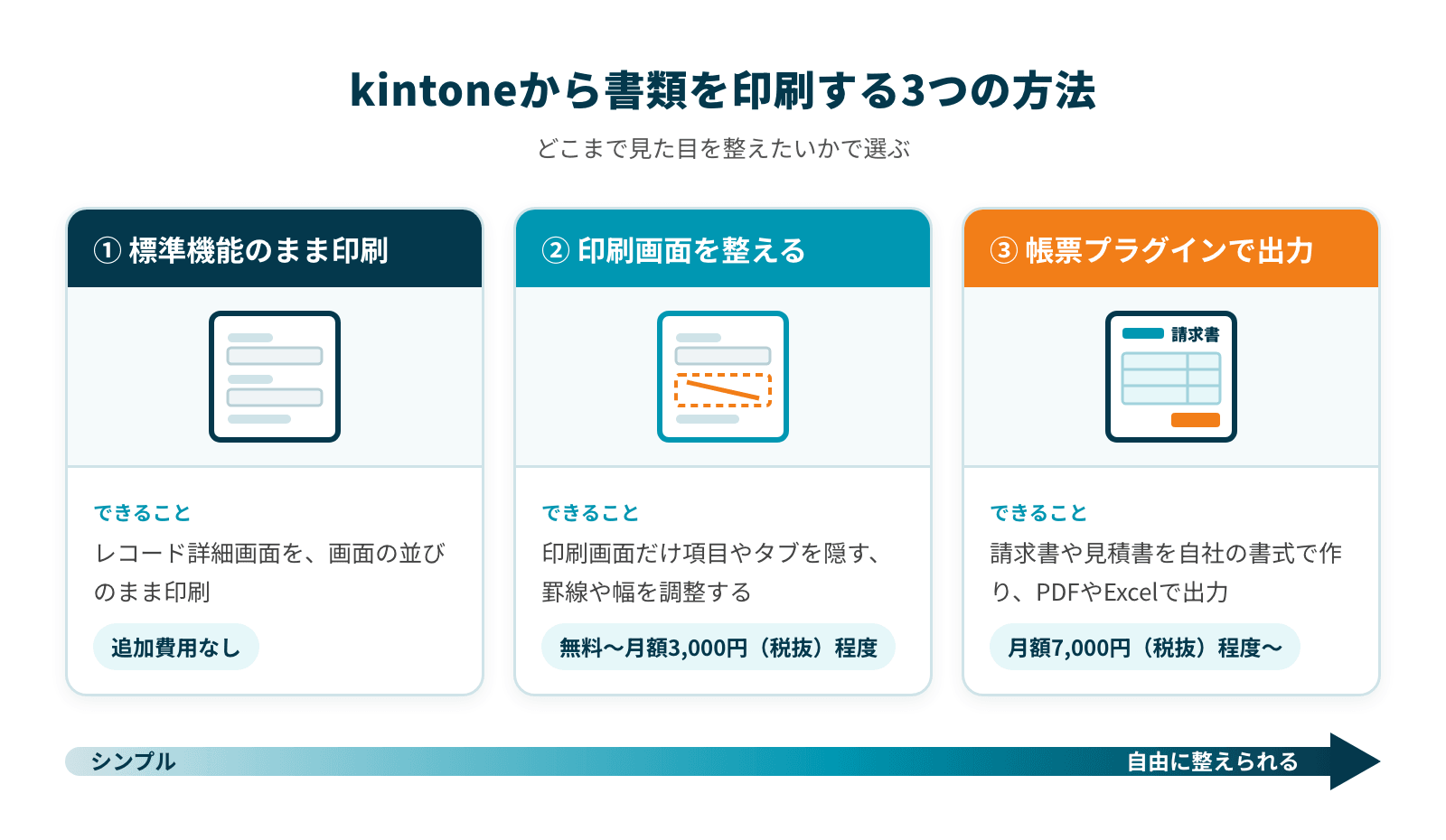
| 方法 | できること | 向いている場面 | 費用の目安 |
|---|---|---|---|
| 標準機能のまま印刷する | レコード詳細画面を、画面の並びのまま印刷する | 社内での確認用に、内容が読めれば足りる | 追加費用なし |
| 印刷画面を整えるプラグインを使う | 印刷画面だけ項目を隠す、罫線や幅を調整するなど、見た目を整える | 標準の印刷画面を少し見やすくしたい | 無料のもの、月額3,000円(税抜)からのものがある |
| 帳票プラグインを使う | 請求書や見積書を自社の書式で作り、PDFやExcelで出力する | 社外に出す書類をkintoneから直接出したい | 月額7,000円(税抜)程度から。製品により異なる |
- できること
- レコード詳細画面を、画面の並びのまま印刷する
- 向いている場面
- 社内での確認用に、内容が読めれば足りる
- 費用の目安
- 追加費用なし
- できること
- 印刷画面だけ項目を隠す、罫線や幅を調整するなど、見た目を整える
- 向いている場面
- 標準の印刷画面を少し見やすくしたい
- 費用の目安
- 無料のもの、月額3,000円(税抜)からのものがある
- できること
- 請求書や見積書を自社の書式で作り、PDFやExcelで出力する
- 向いている場面
- 社外に出す書類をkintoneから直接出したい
- 費用の目安
- 月額7,000円(税抜)程度から。製品により異なる
最初から帳票プラグインを入れる必要はありません。まず標準機能で足りるかを確かめ、足りない部分に合わせて方法を選ぶと、費用を抑えられます。社内の回覧や控えのように、内容が読めれば足りる紙であれば、標準機能のままで十分です。以降の章では、この3つの方法を上から順に解説します。
kintoneの標準機能でできる印刷
kintoneには、プラグインを入れなくても使える印刷機能があります。レコード詳細画面を、印刷用の画面に切り替えて印刷する機能で、操作は次の3ステップです。
1.印刷したいレコードの詳細画面を開く
レコード一覧から、印刷したいレコードを選んで詳細画面を表示します。
2.オプションから「レコードを印刷」を選ぶ
画面右上のオプション(…)をクリックし、メニューの「レコードを印刷」を選びます。
3.印刷用画面で「印刷する」を押す
印刷用の画面に切り替わるので、内容を確かめて「印刷する」を押します。ブラウザの印刷画面が開くので、紙に印刷するかPDFとして保存するかを選んでください。
印刷用画面には、コメント、変更履歴、メニュー、ステータス変更ボタンは表示されません。プロセス管理を使っているアプリでは、「ステータスの履歴を印刷する」にチェックを入れると、各ステップの日時と作業者もあわせて印刷できます。
レコード一覧画面には「レコードを印刷」のような専用のメニューがなく、一覧を表示した状態でブラウザの印刷機能を使います。一覧を表として整えたい場合は、CSVファイルに書き出してExcelで印刷する方法もあります。

標準機能のまま見た目を整えるコツ
標準機能だけでも、フォームの作り方とブラウザの設定で、印刷結果をある程度整えられます。
- ヘッダーとフッターを消す:ブラウザの設定によっては、日付やURLがページの上下に印刷されます。ブラウザの印刷設定で「ヘッダーとフッター」のチェックを外すと消せます。
- 「スペース」で位置をそろえる:フォームに「スペース」フィールドを置くと、項目の位置を調整できます。
- 「ラベル」でタイトルを入れる:「ラベル」フィールドを使うと、書類のタイトルや項目名を好きな位置に置けます。
- フィールド名を隠す:フィールドの設定で「フィールド名を表示しない」にチェックを入れると、項目名を出さずに値だけを表示できます。
標準の印刷機能のデメリット
標準の印刷機能は、画面に表示されている内容をそのまま紙に出す機能です。社内での確認には使えますが、社外に出す書類として使うには次の4つの点で不便があります。
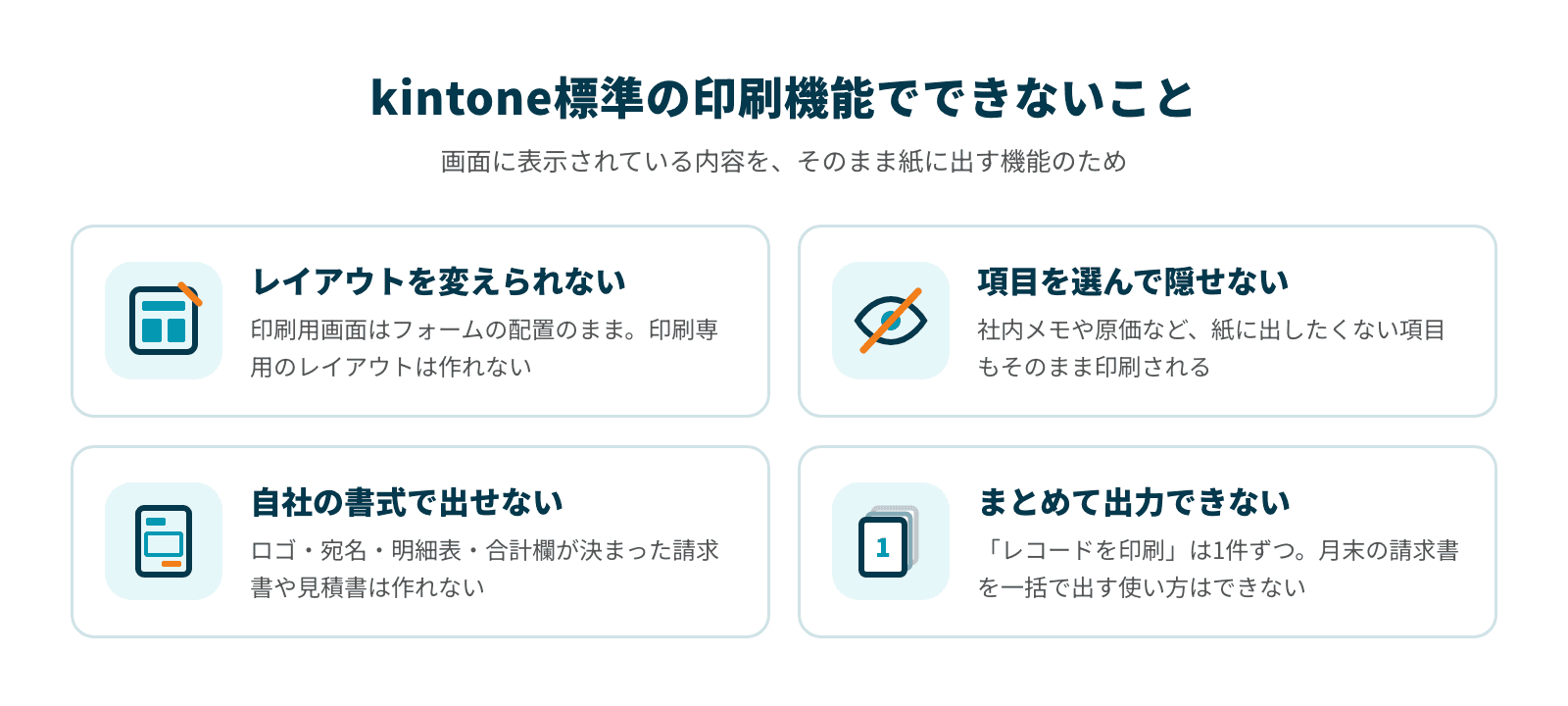
レイアウトを自由に変えられない
印刷用画面のレイアウトは、アプリのフォームの配置がそのまま使われます。印刷専用のレイアウトは作れません。印刷の見た目を変えるにはフォーム自体を並べ替える必要があり、入力のしやすさと印刷の見やすさを両立しにくくなります。入力する人にとって使いやすい順番と、書類として読みやすい順番は、同じとは限らないためです。
入力画面の項目がそのまま印刷される
詳細画面に表示されている項目は、印刷用画面にもそのまま表示されます。社内メモや管理用の番号など、紙に出したくない項目だけを印刷時に外す設定は、標準機能にはありません。取引先に渡す前に手で隠したり、別のファイルに写し直したりする手間が生まれます。
自社の書式では出力できない
請求書や見積書のように、ロゴ、宛名、明細表、合計欄の位置が決まった書式では出力できません。標準機能で出せるのは、あくまでレコードの画面です。そのため、kintoneのデータをExcelの書式に入力し直して書類を作っている会社も少なくありません。
複数のレコードをまとめて出力できない
「レコードを印刷」は1件ずつの操作です。月末に請求書を数十件まとめて出す、といった使い方はできません。一覧画面をブラウザで印刷しても、1件ずつの書類の形にはなりません。
Crenaのプラグインで標準の印刷画面を整える
Crena Pluginのフィールド制御プラグインを使うと、標準の印刷画面のまま、印刷するときだけ不要な項目を非表示にできます。タブ表示を使っているアプリでは、タブ表示プラグインの設定で、印刷画面だけタブを外して全項目を並べられます。どちらも帳票の書式を作る機能ではなく、標準の印刷画面を見やすくする方法です。2つのプラグインは、月額3,000円(税抜)のライトプランに含まれます。
印刷画面だけ社内用の項目を非表示にする
フィールド制御プラグインでは、項目を非表示にする画面を「詳細」「追加」「編集」「印刷」から選べます。レコード印刷画面だけを対象にすれば、ふだんの画面では見えている社内メモも、印刷するときだけ外すことが可能です。設定は次の3ステップです。
1.非表示設定を有効にする
プラグインの設定画面で[非表示設定]タブを選び、スイッチをONにします。
2.非表示にするフィールドと画面を選ぶ
非表示にするフィールド(例:社内メモ)を選びます。「適用する画面」は初期状態ですべてにチェックが入っているので、レコード印刷画面以外のチェックを外してください。
3.保存してアプリを更新する
画面下部の[保存する]を押し、アプリを更新します。レコードの印刷画面を開くと、選んだ項目が表示されなくなります。
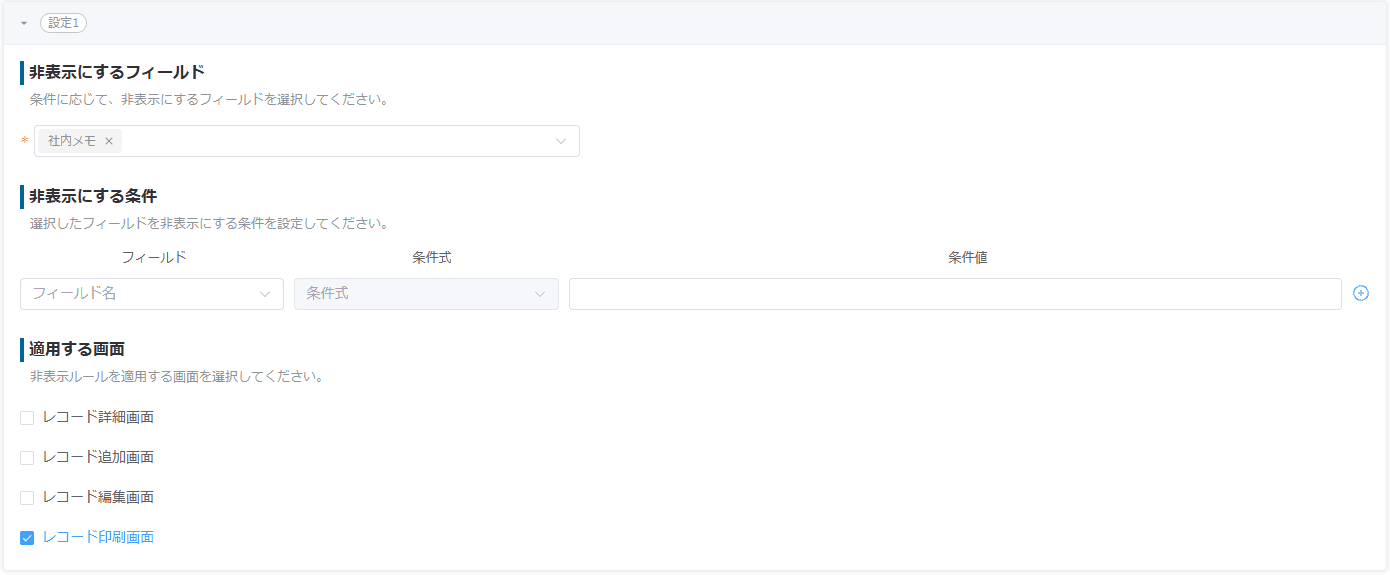
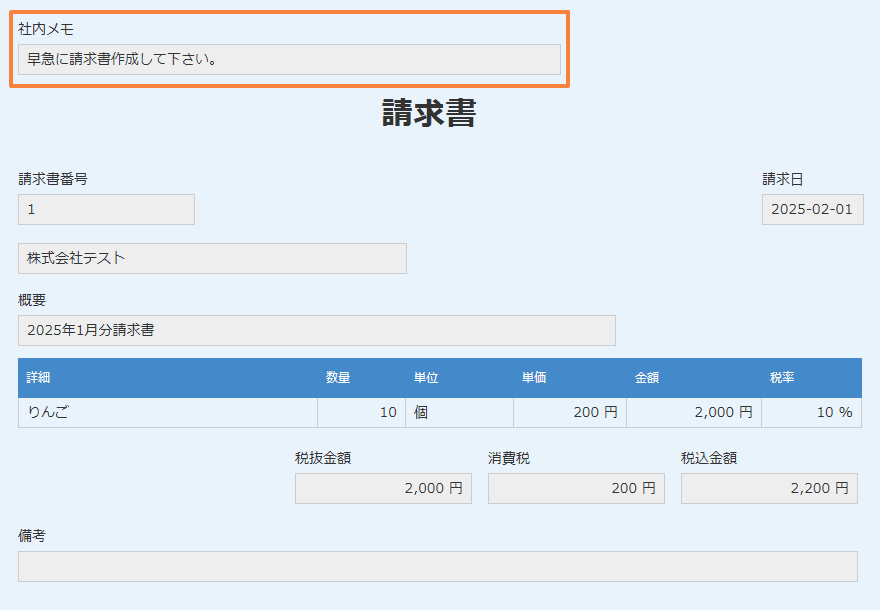
非表示にする条件も指定できます。条件を空にしておけば、すべてのレコードで非表示になります。アプリテンプレートつきの設定手順は、活用ガイド「任意の画面でフィールドを表示・非表示にする」で配布しています。
タブ表示のアプリは、印刷画面だけタブを外す
タブ表示プラグインで項目をタブに分けているアプリでは、印刷画面でタブの切り替えを表示するかどうかを選べます。OFFにすると、レコード詳細画面はタブ表示のまま、印刷画面ではタブを出さずにすべての項目を一覧で表示します。タブごとに印刷し直す手間も、タブメニューが紙に写り込んで見た目が崩れる心配もありません。
1.タブ表示プラグインの設定画面を開く
タブ表示プラグインを適用したアプリで、プラグインの設定画面を開きます(v2.17.0以降)。
2.「その他の設定」で印刷画面のタブ表示をOFFにする
[その他の設定]タブを選び、「印刷画面のタブ表示」のトグルをOFFにします。
3.保存してアプリを更新する
保存してアプリを更新し、同じレコードの詳細画面と印刷画面を開いて表示の違いを確かめます。


アプリテンプレートつきの手順は、活用ガイド「印刷画面のタブ表示の有効/無効を切り替える」で配布しています。
この方法でできること・できないこと
できること
- 印刷画面だけ特定の項目を非表示にする
- 条件に合うレコードだけ非表示にする
- タブで分けた項目を、印刷画面では1枚に並べる
- ふだんの入力画面や詳細画面はそのまま使う
できないこと
- 請求書や見積書の書式を一から作る
- ロゴや罫線を自由に配置する
- 複数のレコードをまとめて出力する
「社内で回覧する紙から余計な項目を消したい」「取引先に見せる前に管理用の項目だけ外したい」「タブに分けた項目をまとめて印刷したい」という段階なら、この方法で足ります。社外に出す書類を自社の書式で作りたい場合は、次の帳票プラグインが必要です。
無料で使えるkintoneの印刷プラグイン
費用をかけずに印刷結果を整えたい場合は、無料で配布されている印刷プラグインが選択肢になります。無料の印刷プラグインでできるのは、標準の印刷画面や一覧画面の見た目を整えるところまでで、請求書や見積書を自社の書式で作る機能はありません。ここでは、無料で使える印刷プラグインを3つ紹介します。いずれも2026年10月12日時点の公式ページの記載にもとづいています。
印刷設定プラグイン
- 提供元
- 合同会社ぱんだ商会(TIS)
- 出力形式
- 標準の印刷画面を調整して印刷
- 料金
- 無料
- 対象の画面
- レコード印刷画面
- 向いている場面
- 費用をかけずに標準の印刷画面を整えたい
- 注意点
- 帳票の書式は作れない。問い合わせは提供元の会員サービス登録者が対象
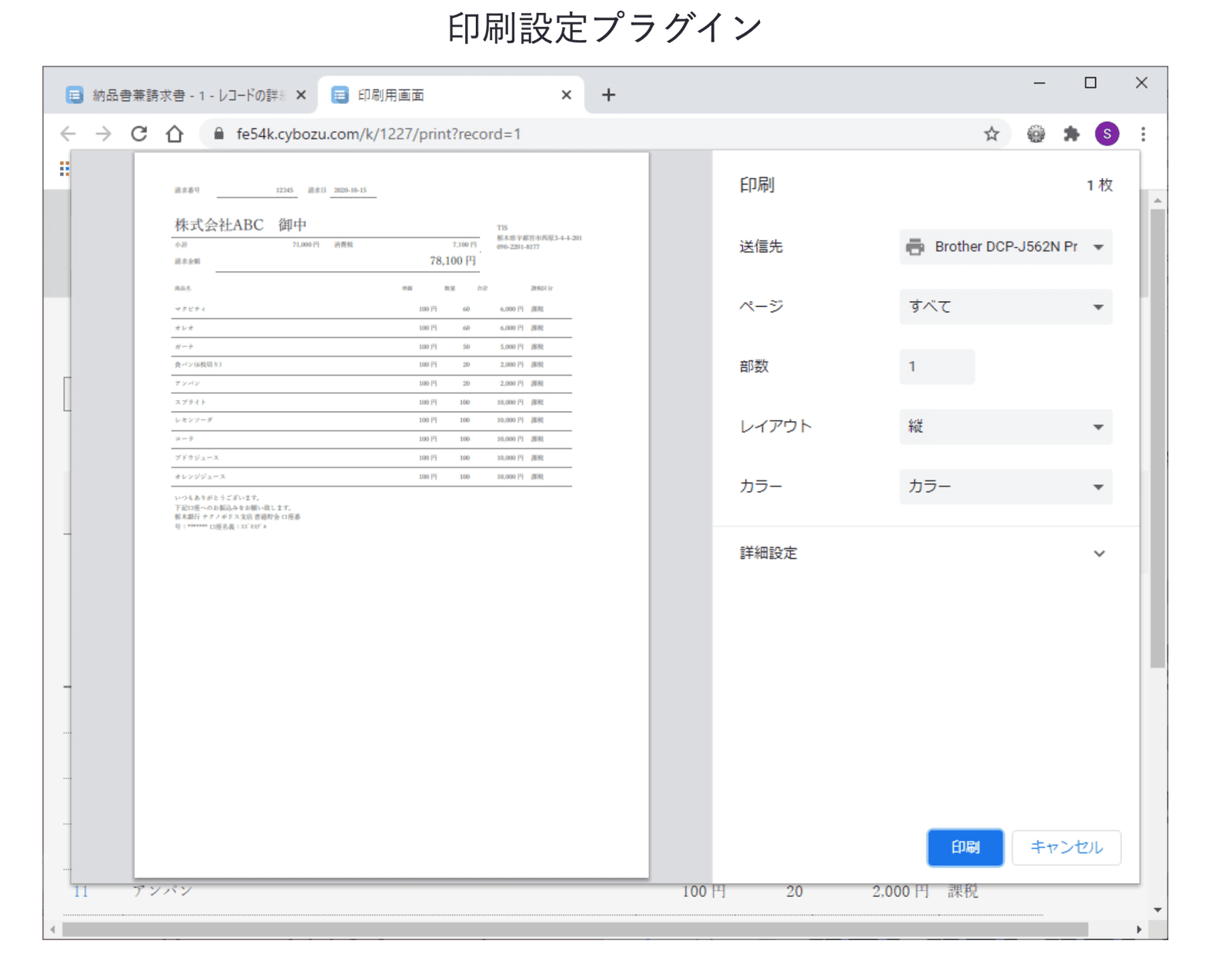
印刷設定プラグインは、無料でダウンロードできるプラグインです。帳票の書式を作るものではなく、標準のレコード印刷画面を調整します。フィールドの幅、罫線や段組みなどのスタイル、改ページの位置を設定でき、テーブルや関連レコード一覧の列幅も整えられます。設定した内容は保存され、印刷画面を開くと自動で反映される仕組みです。
費用をかけずに印刷結果を整えたい場合の選択肢になります。書式を自由に組めるわけではないため、自社の書式で請求書を作る用途には向きません。問い合わせは、提供元の会員サービスに登録した利用者が対象です。設定内容は提供元のサーバーに保存されると公式ページに記載されているため、社内のルールで外部へのデータ保存に制限がある場合は事前に確認しておきましょう。
公式:印刷設定プラグイン
一覧画面印刷プラグイン
- 提供元
- 合同会社ぱんだ商会(TIS)
- 料金
- 無料
- 対象の画面
- レコード一覧画面、グラフ
- 向いている場面
- 一覧やグラフを、メニューなどを除いて会議資料として印刷したい
- 注意点
- 1件ずつの書類の形にはならない。問い合わせは提供元の会員サービス登録者が対象
一覧画面印刷プラグインは、kintoneのレコード一覧やグラフを印刷するときに、画面上部のヘッダーやメニューボタンを外して印刷プレビューを表示するプラグインです。標準の一覧画面には「レコードを印刷」のような専用のメニューがないため、ブラウザで印刷するとメニューまで紙に写り込みます。このプラグインを入れると一覧画面に印刷用のボタンが表示され、一覧の表やグラフだけを出力できます。
レイアウトが崩れるときは倍率を変えて調整します。背景色や背景画像は、ブラウザの印刷設定で背景を印刷する設定にしていないと表示されない場合があります。一覧を1件ずつの書類に分けて出すことはできないため、請求書をまとめて発行したい場合は帳票プラグインが必要です。
公式:一覧画面印刷プラグイン
簡易印刷設定プラグイン
- 提供元
- 株式会社ノベルワークス
- 料金
- 公式ページの表示は無料(β版として公開)
- 対象の画面
- レコード印刷画面(PCのみ)
- 向いている場面
- 標準の印刷画面で、文字の色や大きさ、背景色に強弱をつけたい
- 注意点
- ラベル、関連レコード一覧、罫線のフィールドには対応していない
簡易印刷設定プラグインは、kintoneのレコード印刷画面の装飾を変えられるプラグインです。フィールドやフィールド名、枠線の非表示、文字の配置(左寄せ・中央・右寄せ)、文字色と背景色、5段階の文字サイズ、太字・下線・打ち消し線を設定できます。合計金額だけを大きく太字にするなど、紙で見たときに目立たせたい項目がある場合に使えます。
ラベル、関連レコード一覧、罫線のフィールドは設定の対象外です。背景色を印刷するには、ブラウザの印刷オプションで背景のグラフィックを印刷する設定が必要になります。提供元のブログではβ版として無料で公開すると案内されているため、正式版の料金や提供条件は導入前に公式ページで確認してください。
公式:簡易印刷設定プラグイン
無料の印刷プラグインと有料の帳票プラグインの違い
無料の印刷プラグインは、標準の印刷画面の見た目を調整するものが中心で、書式を一から作って出力する帳票プラグインは、ほとんどが有料です。
| 無料の印刷プラグイン | 有料の帳票プラグイン | |
|---|---|---|
| 主な役割 | 標準の印刷画面の見た目を調整する | 書式を作り、データを差し込んでファイルとして出力する |
| 出せる書類 | レコードの画面を整えたもの | 請求書、見積書、納品書、伝票、ラベルなど |
| まとめての出力 | 基本は1件ずつ | 一括出力に対応する製品が多い |
| 問い合わせ窓口 | 製品によって対象者や方法が限られる | サポート窓口や保守が用意されている製品が多い |
- 無料の印刷プラグイン
- 標準の印刷画面の見た目を調整する
- 有料の帳票プラグイン
- 書式を作り、データを差し込んでファイルとして出力する
- 無料の印刷プラグイン
- レコードの画面を整えたもの
- 有料の帳票プラグイン
- 請求書、見積書、納品書、伝票、ラベルなど
- 無料の印刷プラグイン
- 基本は1件ずつ
- 有料の帳票プラグイン
- 一括出力に対応する製品が多い
- 無料の印刷プラグイン
- 製品によって対象者や方法が限られる
- 有料の帳票プラグイン
- サポート窓口や保守が用意されている製品が多い
無料と有料のプラグインの考え方は「kintoneプラグインは無償と有償どっちがオススメ?」でも解説しています。
無料の印刷プラグインを使う前に確認すること
無料の印刷プラグインは費用がかからない一方で、導入の前に確認しておきたい点が4つあります。
- kintoneのコース:プラグインを使えるのは、kintoneのスタンダードコースとワイドコースです。ライトコースでは、無料・有料を問わずプラグインを追加できません。
- 問い合わせ窓口:無料のプラグインは、問い合わせできる人や方法が限られていることがあります。動かなくなったときに誰に相談できるかを確かめておきましょう。
- kintoneのアップデートへの対応:kintoneは定期的に画面や仕様が更新されます。更新のあとに表示が崩れたときの対応や、今後も提供が続くかは、提供元の方針しだいです。
- ほかのプラグインとの組み合わせ:同じアプリに複数のメーカーのプラグインや自作のJavaScriptを入れると、動作が干渉することがあります。本番のアプリに入れる前に、テスト用のアプリで印刷結果を確かめておくと安心です。
なお、Crena Pluginの各プラグインは有料です。無料で使えるのは、導入済みのプラグインを一覧で管理できるプラグインマネージャーと、30日間の無料トライアルです。前の章で紹介したフィールド制御プラグインとタブ表示プラグインも、トライアルの期間中は費用をかけずに試せます。
本格的に帳票を出すなら有料の帳票プラグイン
帳票プラグインとは、kintoneのレコードのデータを、あらかじめ作った書式に差し込んで、PDFやExcelなどのファイルとして出力する仕組みのことです。印刷画面を調整する方法とは違い、画面の並びとは無関係に書式を作れます。
帳票プラグインでできること
- 請求書、見積書、納品書などを自社の書式で作る
- ロゴ、罫線、明細表、合計欄を決まった位置に配置する
- テーブルに入力した明細を、表として書類に差し込む
- 複数のレコードをまとめて出力する
- 出力したファイルをkintoneやクラウドストレージに保存する
対応する機能は製品によって異なるため、次の章で製品ごとに紹介します。
kintoneの帳票プラグインにはどんなものがあるか
kintoneで使える主な帳票プラグインを5つ紹介します。料金と機能はすべて、2026年10月6日時点で各社の公式ページに記載されている内容です。料金は改定されることがあるため、導入の前に各社の公式ページでご確認ください。
k-Report

- 提供元
- オーサムジョブ合同会社
- 出力形式
- 料金
- 月額10,000円/年額100,000円(税抜)、初期費用0円
- 無料お試し
- 30日間
- 向いている場面
- 請求書や見積書をPDFで発行し、保存や送付まで自動化したい
- 注意点
- 出力はPDFのみ。一括出力は1回300件まで、月20,000枚を超えると追加料金がかかる
k-Reportは、kintoneのデータからPDFの帳票を作成するサービスです。Crena Pluginのセットプラン「with k-Report」に含まれています。
書式は専用の帳票デザイナーで作り、PowerPointに近い操作感で文字、図形、画像、表を画面上に配置していきます。背景にするPDFを用意しなくても、白紙の状態から書式を組み立てられるのが特長です。ExcelやGoogleスプレッドシートの表を取り込む機能もあり、いま使っている書式を移しやすくなっています。
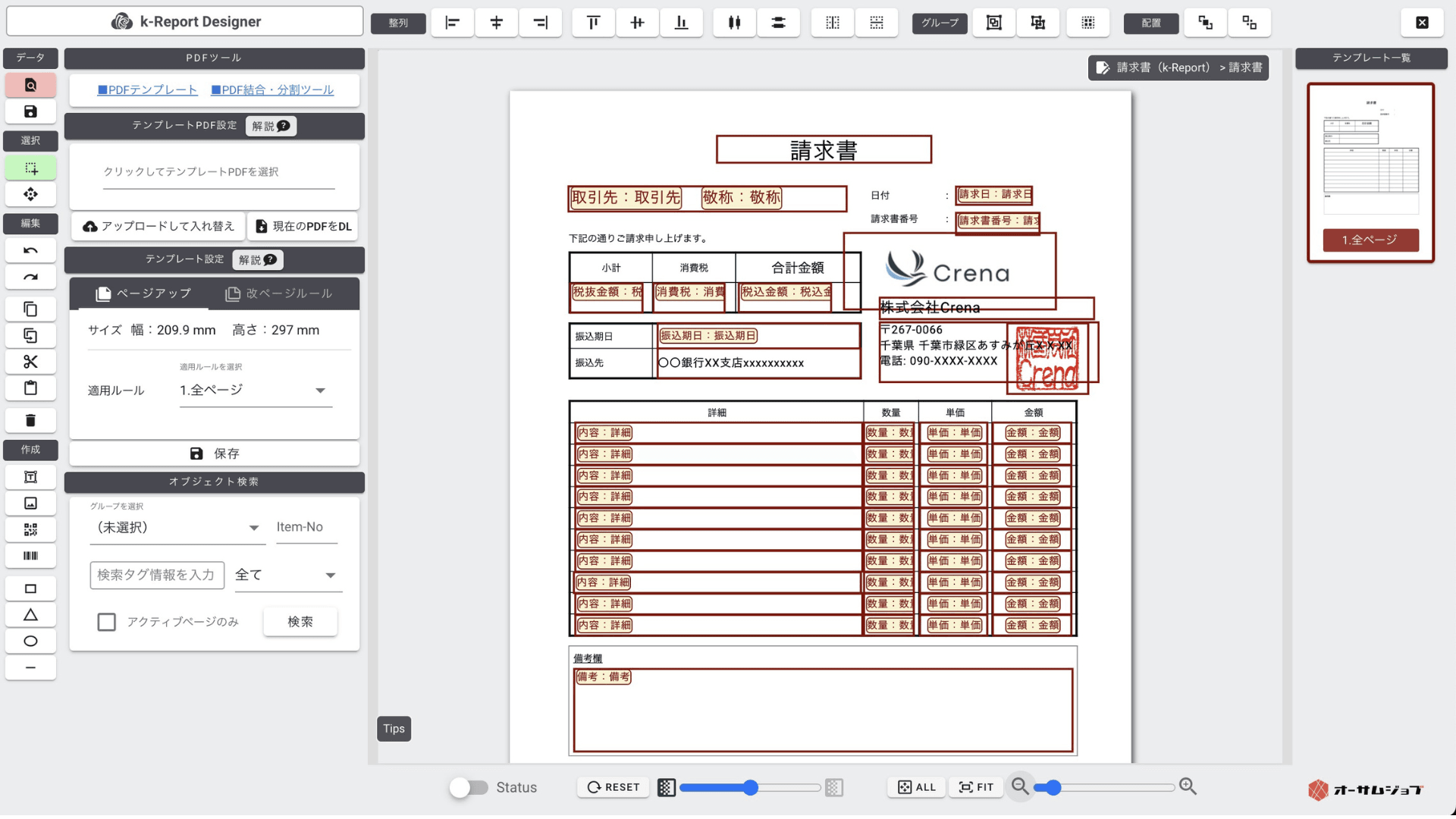
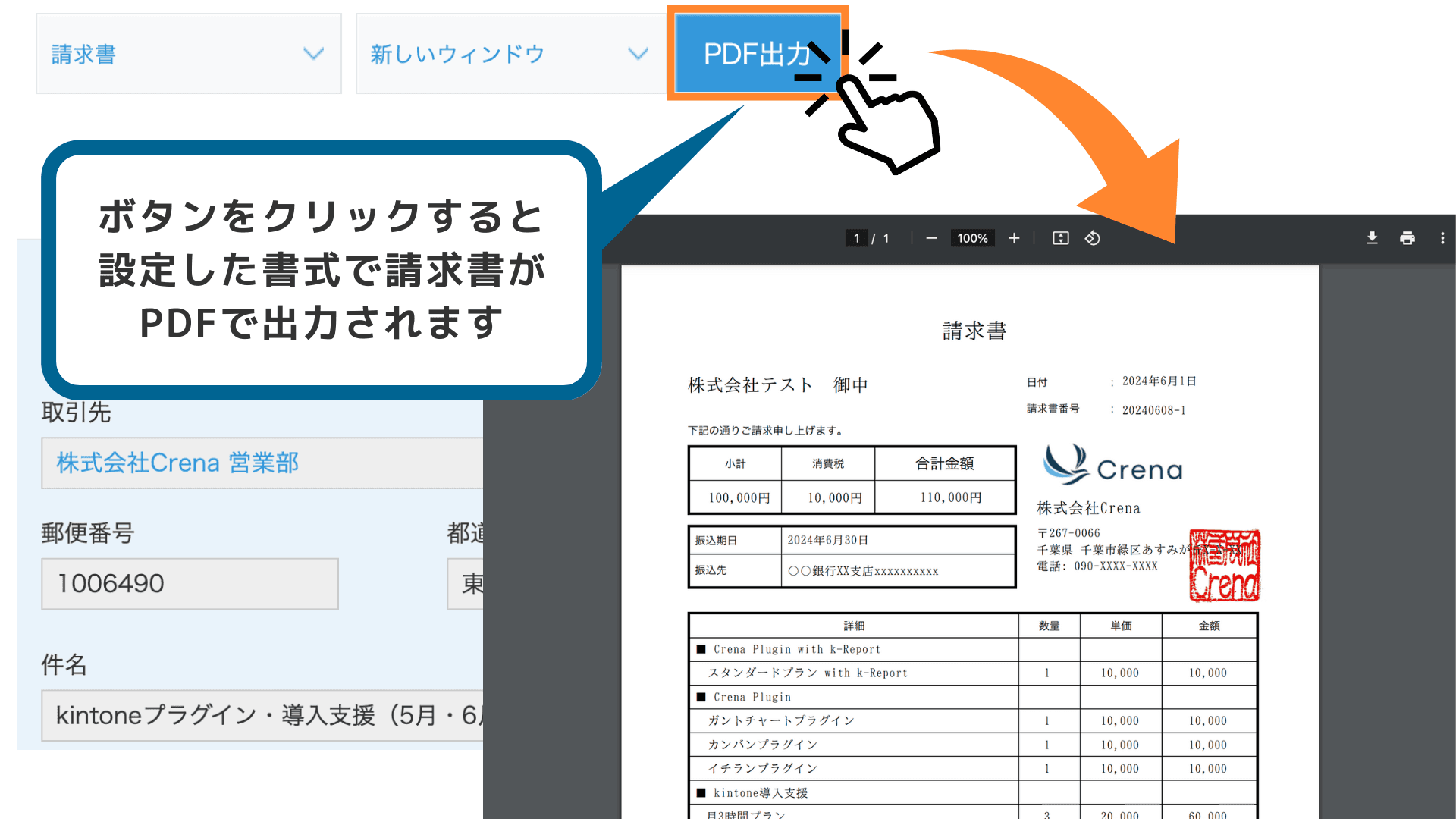
出力は、レコード詳細画面からの1件ずつの出力に加えて、一覧画面で絞り込んだレコードの一括出力にも対応しています。条件によって使う帳票を切り替えたり、ユーザーや組織ごとに出力ボタンの表示を制御したりもできます。請求書、納品書、領収書のほか、ラベルや封筒など、用紙サイズを問わずに作成が可能です。
出力したPDFは、kintoneの添付ファイルフィールドのほか、Dropbox、Google Drive、OneDrive、Boxに保存できます。保存先のURLをkintoneに自動で書き戻せるため、出力した後の保存や送付までをkintoneの中でつなげやすい点も強みです。後半で紹介する導入事例の2社も、この点を決め手に挙げています。
料金は1ドメインあたりの定額で、アプリ数と帳票数に制限はありません。出力枚数は月20,000枚までで、超える場合は10,000枚ごとに月額5,000円(税抜)が加算されます。1回の出力は10,000レコードまたは100ページまで、一括出力は300件までという上限があります。出力形式はPDFのため、Excel形式で出力して手直ししたい場合には向きません。
このほか、1次元・2次元のバーコードの生成、日本語を含む6言語での出力、FormBridge・kViewer・GMOサインとの連携にも対応しています。公式サイトによると、稼働している帳票は22,000種類以上(2026年6月時点)です。請求書や見積書をPDFで発行し、保存や送付まで自動化したい場合に向いています。
Crena Plugin with k-Reportは、ライトプランが月額12,000円(税抜)、スタンダードプランが月額19,000円(税抜)、プロフェッショナルプランが月額29,000円(税抜)です。自動採番、日付の自動計算、郵便番号からの住所入力といった入力の補助から、請求書のPDF出力までを一つの流れにできます。詳しくはCrena Plugin with k-Reportのページと料金プランをご覧ください。
公式:k-Report
プリントクリエイター
- 提供元
- トヨクモ株式会社
- 出力形式
- 料金
- 月額7,000円〜35,000円(税抜)の5コース、初期費用無料
- 無料お試し
- 30日間
- 向いている場面
- 決まった書式のPDFがあり、Webフォームやメール送信と組み合わせたい
- 注意点
- コースによって使える機能が変わる。最短の契約期間は3か月
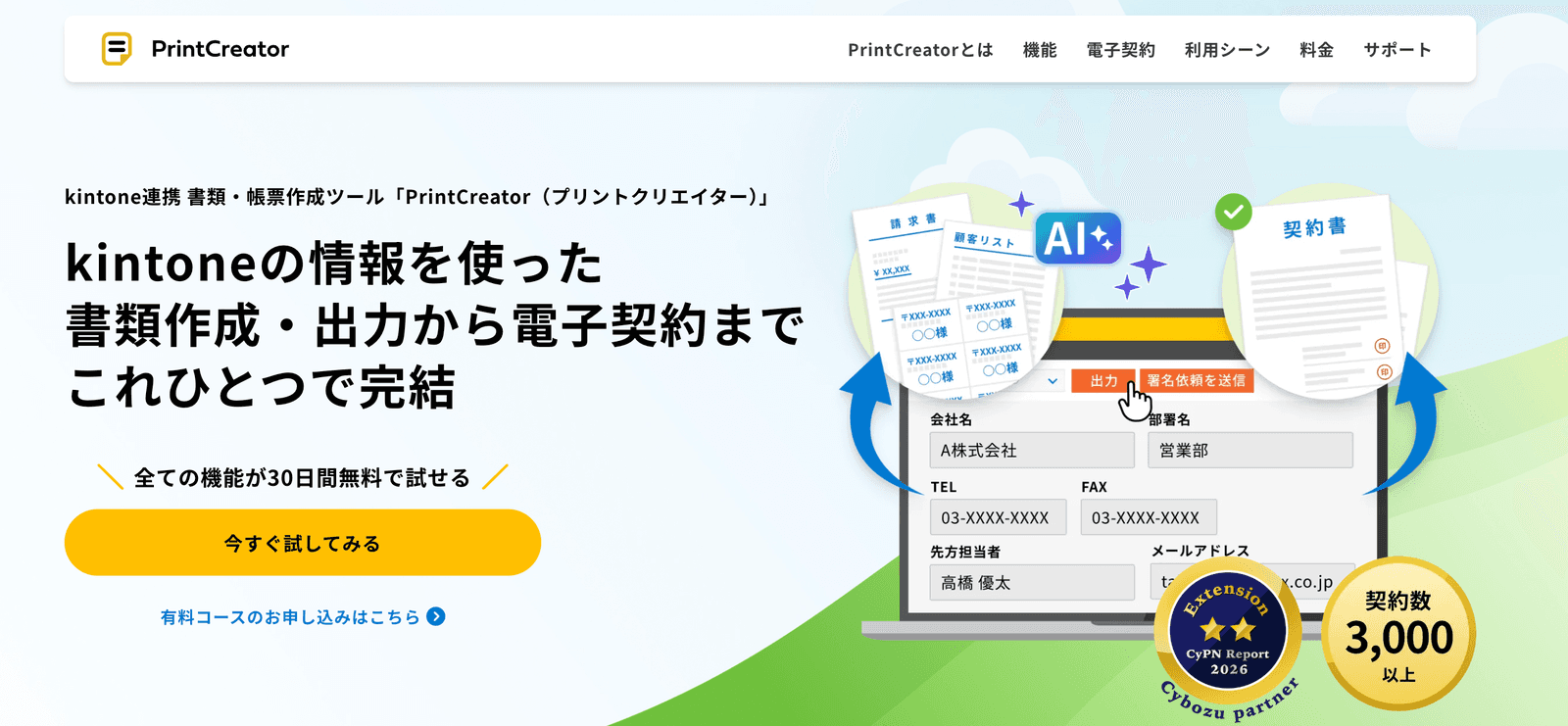
プリントクリエイター(PrintCreator)は、ふだん使っている書類のPDFを背景にして、その上にkintoneのデータを配置していく帳票サービスです。すでに書式が決まっている書類があれば、それを取り込んで項目の位置を合わせるだけで帳票にできます。項目の配置をAIが自動で行う機能もあります。
出力はkintoneの画面からワンクリックで行え、出力したPDFをレコードに自動で保存することも可能です。決まった時刻にまとめて出力する「時間指定出力」はプレミアムコース以上、レコードの登録や更新に合わせて出力する「リアルタイム出力」はプロフェッショナルコース以上が対象です。
同じトヨクモ製品と連携できる点も特長です。FormBridgeと組み合わせるとWebフォームに入力された内容をPDFにでき、kMailerと組み合わせると書類をメールで自動送信できます。kViewerを使えば、社外の人が書類をダウンロードできる仕組みも作れます。電子契約の機能もあり、すべてのコースに月3送信分の無料枠が付いています。
料金は、ライト7,000円、スタンダード12,000円、プレミアム18,000円、プロフェッショナル30,000円、エンタープライズ35,000円(いずれも月額・税抜)の5コースです。kintoneの1環境につき1契約で、月5万枚までの出力が含まれます。最短の契約期間は3か月です。コースによって使える機能が変わるため、一括出力や自動出力など、必要な機能がどのコースに含まれるかを料金ページで確かめてから選ぶ必要があります。すでに決まった書式のPDFがあり、Webフォームやメール送信と組み合わせて使いたい場合に向いています。
公式:PrintCreator、PrintCreator 料金
レポトン
- 提供元
- 株式会社ソウルウェア
- 出力形式
- PDF、Excel
- 料金
- 月額20,000円(税抜)。機能を絞った買い切り版もある
- 無料お試し
- あり
- 向いている場面
- Excelの書式を活かしたい、出力した後に内容を手直ししたい
- 注意点
- 買い切り版は機能が絞られているため、必要な機能が含まれるかを確認する
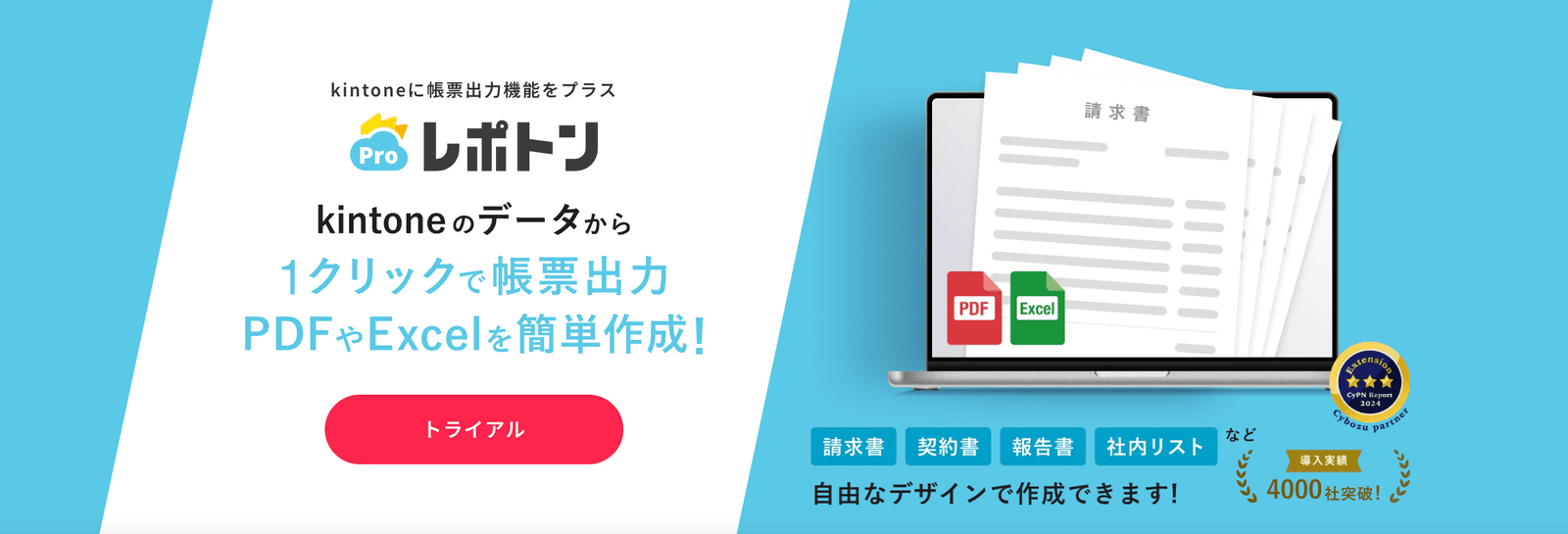
レポトンは、kintoneのデータからPDFとExcelの両方を作成できる帳票出力ツールです。いま使っているPDFやExcelの書式をそのまま読み込み、出力したい場所をマウスで選んで、kintoneのフィールドと紐付けていきます。設定を助けるAIの機能があり、管理者の人数に制限がないため、複数の担当者で書式を管理できます。
Excel形式で出力できるのが特長です。出力した後に数字や文言を手直ししたい書類や、取引先からExcelでの提出を求められる書類に向いています。複数レコードの一括出力、宛名ラベルの出力、バーコードとQRコードの自動生成に対応しているほか、関連レコードの内容を帳票に出す、出力と同時にフィールドの値を更新する、外部のドライブへ自動で保存する、といった機能も備えています。
月額のサービスのほかに、機能を絞った買い切りの製品(レポトンPDF、レポトンExcel)も用意されているため、出力する帳票の種類や枚数が少ない場合は、月額の費用とのバランスを検討するとよいでしょう。Excelで作った書式を活かしたい場合や、出力した後に内容を調整する書類が多い場合に向いています。
ドキュトーン
- 提供元
- 株式会社オプロ
- 出力形式
- Word、Excel、PowerPoint
- 料金
- 月額1,180円/1ユーザー(税抜)、初期費用0円
- 無料お試し
- あり
- 向いている場面
- Word・PowerPointで作る契約書や提案書を、kintoneのデータから作りたい
- 注意点
- 最小10ユーザー・12か月の年間契約。出力する人が少ない場合は条件を確認する
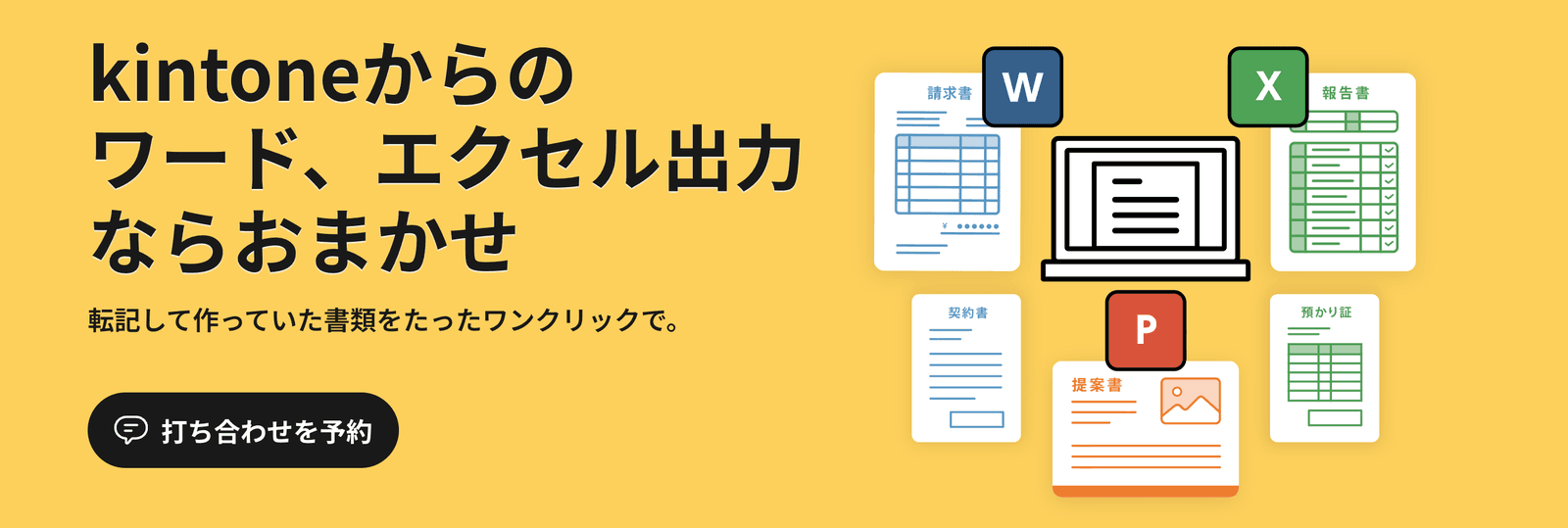
ドキュトーンは、kintoneのデータをWord、Excel、PowerPointの形式で出力する帳票アプリです。データを転記せずに、Officeの書類をkintoneから直接作れます。270社以上に導入されています。
書式は、ふだん使っているOfficeのファイルをもとに、Officeのアドインを使って作る方式です。使い慣れたWordやExcelの画面で書式を編集できるため、社内の担当者だけで作成や修正を進めやすくなっています。出力したファイルはOfficeの形式なので、相手に合わせて文言を直したり、提案書のように内容を書き足したりする書類に向いています。
料金はユーザー数に応じて決まり、最小の契約は10ユーザー、契約期間は12か月の年間契約です。帳票を出力する人が少ない場合や、短い期間だけ使いたい場合は、契約の条件を確認しておく必要があります。WordやPowerPointで作る契約書や提案書を、kintoneのデータから作りたい場合に向いています。
帳票Online for kintone
- 提供元
- 株式会社アイ・コン
- 出力形式
- プリンターへの直接印刷
- 料金
- 月額14,000円から
- 無料お試し
- ゲストスペースで印刷テストができる
- 向いている場面
- 専用用紙や複写伝票、ラベルに位置を合わせて印字したい
- 注意点
- PDFをメールで送る使い方が中心なら、必要な機能に合うかを確認する
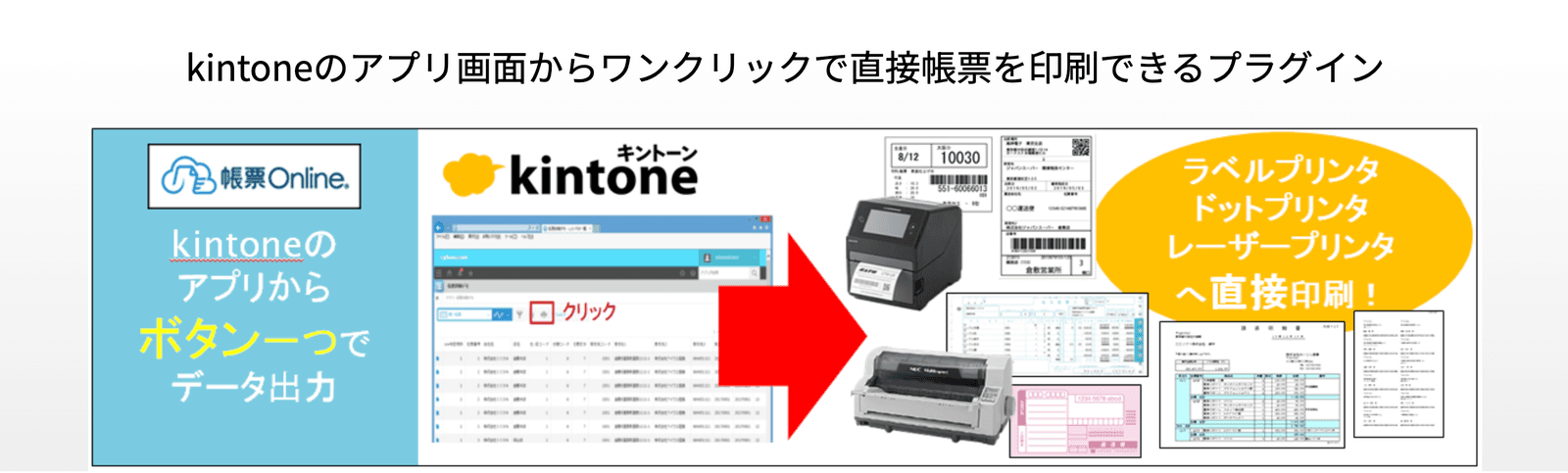
帳票Online for kintoneは、kintoneのアプリからワンクリックで、ドットプリンターやラベルプリンターへ直接印刷できる帳票連携プラグインです。レーザープリンターにも対応しています。
チェーンストア伝票、マニフェスト、配送伝票など、あらかじめ印刷された専用の用紙や複写用紙に、位置を合わせて印字する用途に強みがあります。パソコンごとの印刷位置のズレを補正する機能や、伝票の画像を重ねて確認できるプレビュー機能が用意されており、得意先に合わせて帳票の書式を自動で切り替える機能と、一覧画面から複数レコードをまとめて印刷する機能も使えます。
書式は専用のレポートツールで作成し、プログラミングは不要です。導入の前に、自社のプリンターで実際に印刷を試せます。製造業や物流のように、現場で伝票やラベルを印刷する業務に向いた製品です。請求書をPDFにしてメールで送る使い方が中心であれば、必要な機能に合うかを確認するとよいでしょう。
帳票プラグインを選ぶときの5つのチェックポイント
帳票プラグインは、出力形式、書式の作り方、明細と一括出力への対応、出力した後の流れ、費用の決まり方の5つで選びます。
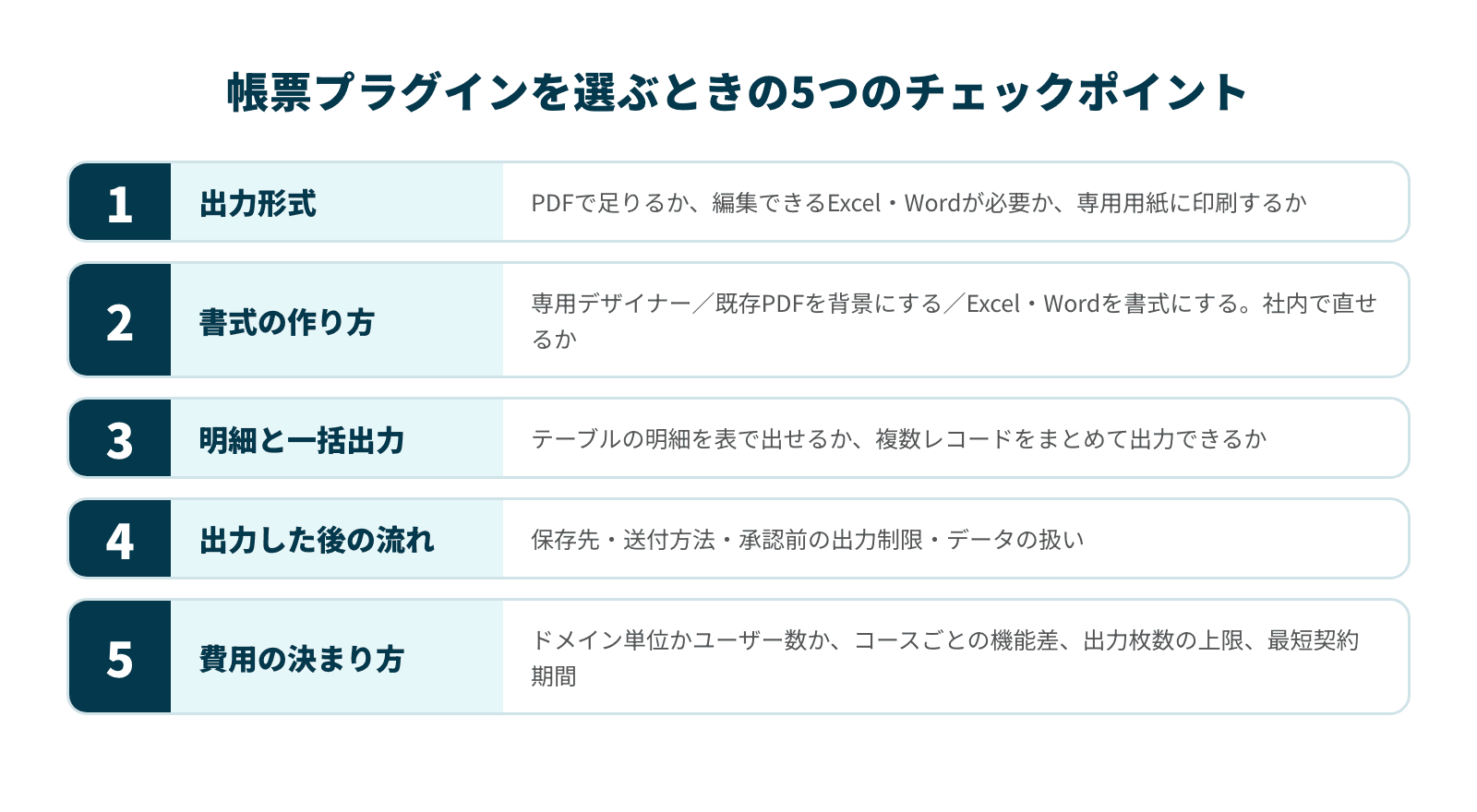
[1] 出力形式は合っているか
PDFで渡せば済むのか、受け取った側や社内で編集できるExcel・Word形式が必要なのか、伝票やラベルなど専用の用紙に印刷するのかを確認します。出力形式は製品ごとにはっきり分かれているため、最初に決めておくと候補を絞りやすくなるでしょう。
[2] 書式を誰が・どう作るか
書式の作り方は製品によって異なり、専用のデザイナーで作るもの、いま使っているPDFを背景にするもの、ExcelやWordのファイルを書式にできるものなどがあります。書式は作った後も、様式の変更や項目の追加のたびに直すことになります。社内で無理なく作成・修正できる方法かを確認しておきましょう。ロゴや印影を載せる書類なら、画像を配置できるかもあわせて見ておきます。
[3] 明細や複数レコードの出力に対応しているか
明細行のある見積書や請求書を出すなら、テーブルの内容を表として出力できるかが重要です。月末に請求書をまとめて発行するなど、複数レコードの一括出力が必要かもあわせて確認します。一括出力は、使えるコースや1回あたりの件数に上限がある製品もあります。
[4] 出力した後の流れとデータの扱い
出力したファイルをどこに保存し、どうやって相手に送るのかを先に決めておきましょう。ここを決めずに選ぶと、出力のたびにダウンロードと保存の手作業が残ります。承認が済む前の書類を出させたくない場合は、出力ボタンを表示するユーザーや条件を制限できるかも確認します。帳票の生成方法によっては、kintoneのデータを外部のサービスに送って処理するものもあるため、社内のセキュリティポリシーに沿っているかも確認しましょう。
[5] 費用の決まり方と無料お試しの有無
ドメイン単位の定額か、ユーザー数に応じた料金か、コースによって機能が分かれるか、出力枚数に上限があるかは製品ごとに異なります。最短の契約期間が決まっている製品もあります。
帳票プラグインを導入するときの進め方
帳票プラグインは、いま使っている書類を1つ選び、無料お試しで実際に作ってみるところから始めると、失敗が少なくなります。進め方は次の4ステップです。
1.kintoneから出したい書類を洗い出す
請求書、見積書、納品書など、kintoneのデータをもとに作っている書類を書き出します。書類ごとに、月に何件出すか、誰が出すか、PDFとExcelのどちらで渡すかも整理しておきます。
2.書類を1つ選んで、無料お試しで作る
件数が多い書類か、作成に時間がかかっている書類を1つ選び、候補の製品の無料お試しで実際の書式を作って、出力まで試します。
3.出力した後の流れを決める
出力したファイルをどこに保存し、誰がどうやって相手に送るのかを決めます。保存先のURLをkintoneに残すか、メールやチャットで自動送信するかによって、必要な機能が変わります。
4.対象の書類と利用者を広げる
1つ目の書類で運用が回ることを確かめてから、ほかの書類や部署に広げます。書式を直せる担当者を決めておくと、様式が変わったときにも対応できます。
導入事例:帳票の出力から保存・送付までをkintoneで完結
Crena Plugin with k-Reportを導入した2社は、どちらも「出力した後の流れ」を決め手にしています。帳票を出すだけでなく、保存と送付までをkintoneの中でつなげた事例です。
サン共同税理士法人:見積書から納付依頼書までをkintoneで出力
サン共同税理士法人では、見積書、請求書、振込依頼書、納付依頼書などの出力にkintoneとk-Reportを使っています。導入の一番の決め手は、出力したPDFを保存したストレージのURLが、kintoneに自動で返ってくることでした。ファイルを添付して増やしていくのではなく、kintoneに置いたリンクで書類を管理する運用にしています。
契約を進めるときの流れは、次のとおりです。
- kintoneに契約情報を入力する
- k-Reportで契約書のPDFを作成する
- PDFを社内のドライブに自動で保存する
- 顧客と契約書を読み合わせる
- 総務に転送して電子契約を行う
- 電子契約管理アプリにデータを転送して管理する
融資の締結や解約の報告も、同じ流れで運用されています。データと帳票の管理をkintoneにまとめたことで、書類管理の課題も解決しました。
ENJOINT税理士法人:請求書の出力から送付までをワンクリックに
ENJOINT税理士法人では、以前は請求書を出力するたびに、PDFをダウンロードして顧客に送り、不要になったファイルを削除する手間がかかっていました。導入後は、次の流れで請求書を送付しています。
- k-Reportで請求書のPDFを出力する
- 出力と同時に、保存先のURLがkintoneに自動で保存される
- CrenaのChatwork連携プラグインで、kintoneからそのまま顧客に請求書を送付する
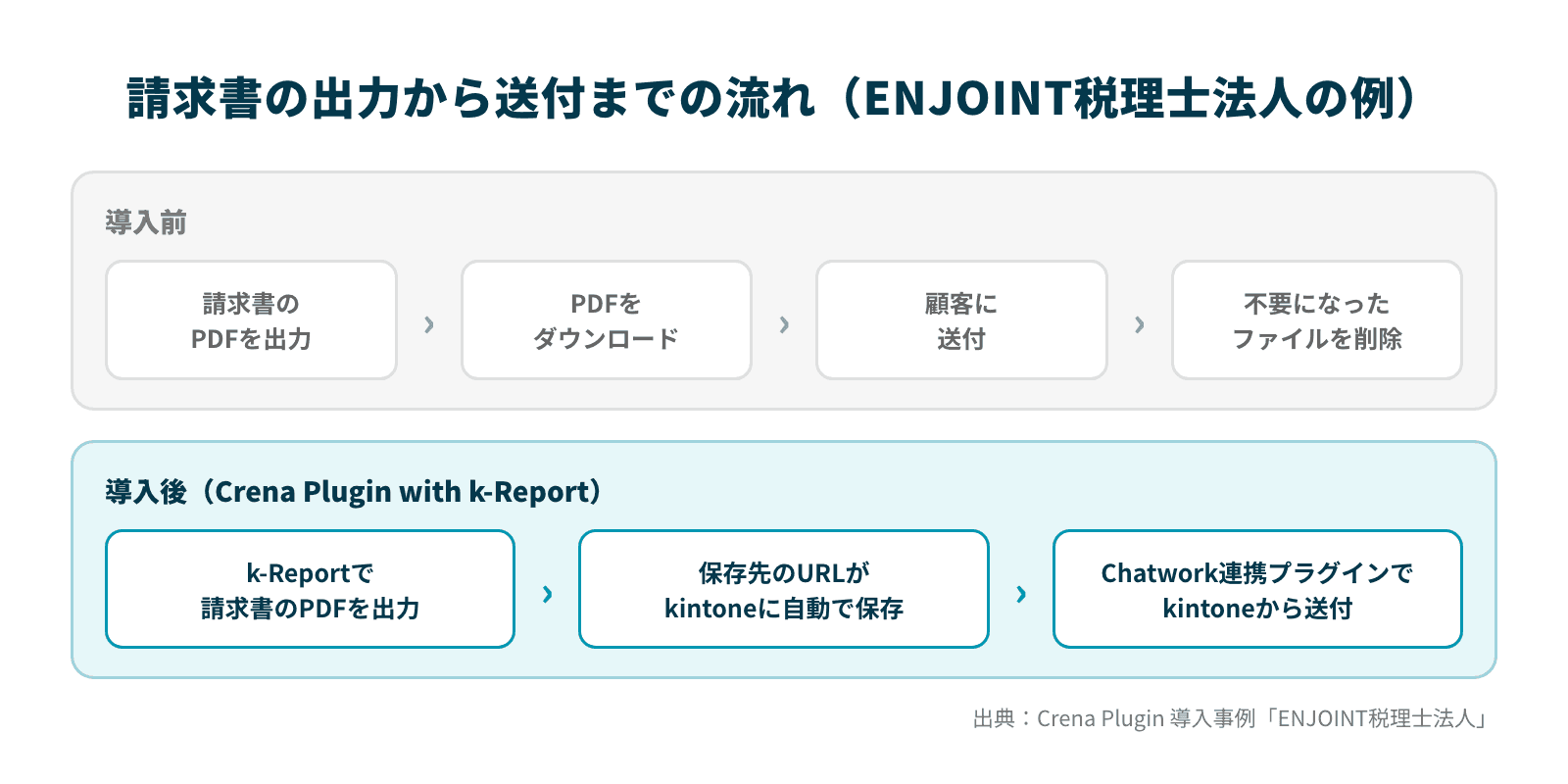
ダウンロードの手間と、ダウンロードした後の保存先の問題がなくなり、ワンクリックで請求書を送れるようになりました。請求書のほかに、契約更新のときに比較表を作成して顧客に送付する用途にも使われています。
よくある質問
kintoneのレコード一覧は印刷できますか?
レコード一覧には専用の印刷機能がありません。一覧を印刷するときは、ブラウザの印刷機能を使うのが基本です。メニューなどを除いて一覧の表やグラフだけを印刷したい場合は、無料の一覧画面印刷プラグインも使えます。一覧の内容を表として整えて出したい場合は、ファイルに書き出して表計算ソフトで印刷するか、一括出力に対応した帳票プラグインを使います。
無料の印刷プラグインでどこまでできますか?
無料の印刷プラグインでできるのは、主に標準の印刷画面や一覧画面の見た目の調整です。項目の幅や罫線、改ページ、文字の色や大きさを設定したり、一覧画面からメニューを除いて印刷したりできます。請求書や見積書を自社の書式で作って出力するには、有料の帳票プラグインが必要です。
kintoneのライトコースでも印刷プラグインは使えますか?
使えません。kintoneでプラグインを追加できるのは、スタンダードコースとワイドコースです。ライトコースでは、無料の印刷プラグインも有料の帳票プラグインも利用できないため、標準の「レコードを印刷」とブラウザの印刷機能で対応します。
Crena Pluginに無料の印刷プラグインはありますか?
ありません。印刷画面を整えるフィールド制御プラグインとタブ表示プラグインは、ライトプラン(月額3,000円・税抜)に含まれる有料のプラグインです。30日間の無料トライアルでは、お使いのkintone環境で全機能を費用をかけずに試せます。
複数のレコードをまとめて印刷できますか?
標準の「レコードを印刷」は1件ずつの操作で、まとめての印刷はできません。複数のレコードをまとめて出力するには、一括出力に対応した帳票プラグインを使います。
Crena Pluginだけで請求書を作れますか?
Crena Pluginのフィールド制御プラグインとタブ表示プラグインは、標準の印刷画面を整えるもので、請求書の書式を作る機能はありません。請求書などの帳票を出力する場合は、帳票出力サービスのk-Reportを含む「Crena Plugin with k-Report」のプランをご利用ください。
k-ReportはCrena Pluginと一緒に試せますか?
試せます。Crena Pluginの30日間無料お試しの申し込みフォームで「k-Report も一緒に試す」にチェックを入れると、k-Reportのお試しも併せて申し込めます。
印刷プラグインを導入すると、普段の画面の見た目も変わりますか?
プラグインによって異なります。Crenaのフィールド制御プラグインとタブ表示プラグインは、印刷画面だけを対象に設定できるため、日常の入力・確認画面はそのままで、印刷結果だけを整えられます。
印刷画面の調整と帳票プラグインは併用できますか?
併用できます。社内で確認する紙は印刷画面を整えて出し、社外に出す請求書や見積書は帳票プラグインで出力する、という使い分けが可能です。Crenaでは、複数のメーカーのプラグインや自作のJavaScriptを同じアプリで併用すると、動作が干渉してエラーになる相談を受けることがあります。併用する場合は、無料お試しの期間に同じアプリへ入れて動作を確かめておくことをおすすめします。
まとめ
- kintoneの標準機能では、レコード詳細画面を画面の並びのまま印刷できる
- 標準機能には、レイアウトを変えられない、項目を選べない、自社の書式で出せない、まとめて出せないというデメリットがある
- 印刷画面から不要な項目やタブを外したいだけなら、フィールド制御プラグインとタブ表示プラグインで対応できる
- 無料の印刷プラグインは、印刷画面や一覧画面の見た目を整えるもの。使えるのはスタンダードコース以上で、問い合わせ窓口や更新対応も確認しておく
- 請求書や見積書を自社の書式で出すなら、有料の帳票プラグインを使う
- 帳票プラグインは、出力形式、書式の作り方、明細と一括出力、出力後の流れ、費用の5つで選ぶ
Crena Pluginは、30日間無料でお試しいただけます。クレジットカードは不要で、お使いのkintone環境で全機能を確認できます。申し込みのときにk-Reportのお試しも併せて選べるので、印刷画面の調整から帳票の出力まで、実際の書類で試してみてください。
まだ申し込む段階ではないという方は、デモ環境で動作をご確認いただけます。
