← ブログ一覧へ
その他

kintoneプラグインでフィールドを編集不可・非表示に! フィールド制御プラグインのご紹介
kintoneプラグインでフィールドを編集不可・非表示に! フィールド制御プラグインのご紹介

kintoneをご利用中の皆さま、「特定のフィールドを編集できないようにしたい」「条件に応じて、フィールドの"編集可否"や"表示/非表示"を切り替えたい」…そんなお悩みをお持ちではありませんか?

実際の運用現場では、たとえば"承認後は編集させたくない"フィールドがあったり、入力内容やステータスに応じて特定のフィールドを隠したい/表示したいといったニーズが多くありますよね。 そこで今回は、そうした課題を解決できる弊社の「フィールド制御プラグイン」をご紹介します!

kintone構築やプラグインに精通した弊社が分かりやすく解説を行いますので、ぜひ最後までチェックしてみてください!

フィールド制御プラグインとは?
フィールド制御プラグインの概要図

フィールド制御プラグインではどんなことができるのでしょうか? まずは、ざっくりと機能を説明していきたいと思います。

① フィールドの編集可能/編集不可を設定できる
ラジオボタンで編集可能なフィールドを切り替えるデモ
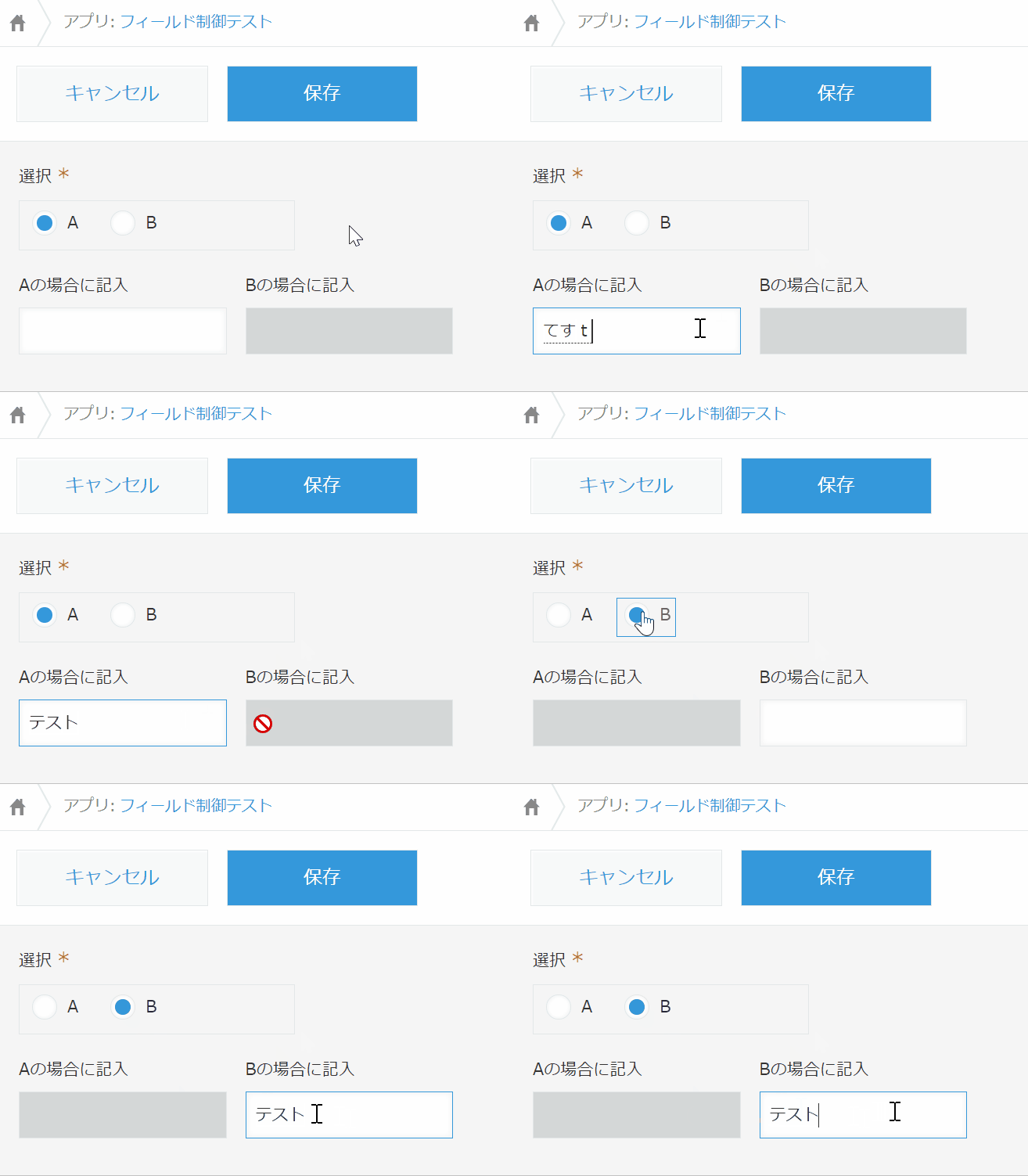
A/Bのラジオボタンで書き込めるフィールドを分けた例

フィールド制御プラグインを用いれば、条件によって、フィールド(項目)の編集可能/編集不可を設定することができます。例えば、上記のサンプルでは、「A」と「B」のラジオボタンによって、書き込めるフィールドを分けてみました。
無条件でフィールドを編集不可にした設定例

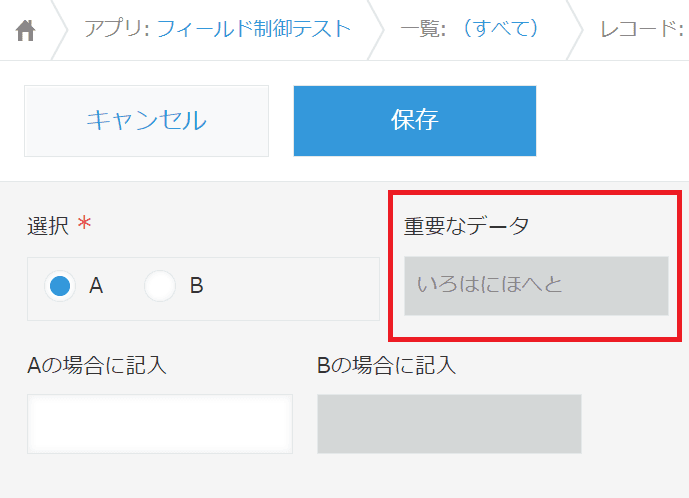
また、上記のように、無条件でフィールドを編集不可に設定することも可能です。これで重要なデータや編集されたくないデータを保護することができます。

② フィールドの表示/非表示を設定できる
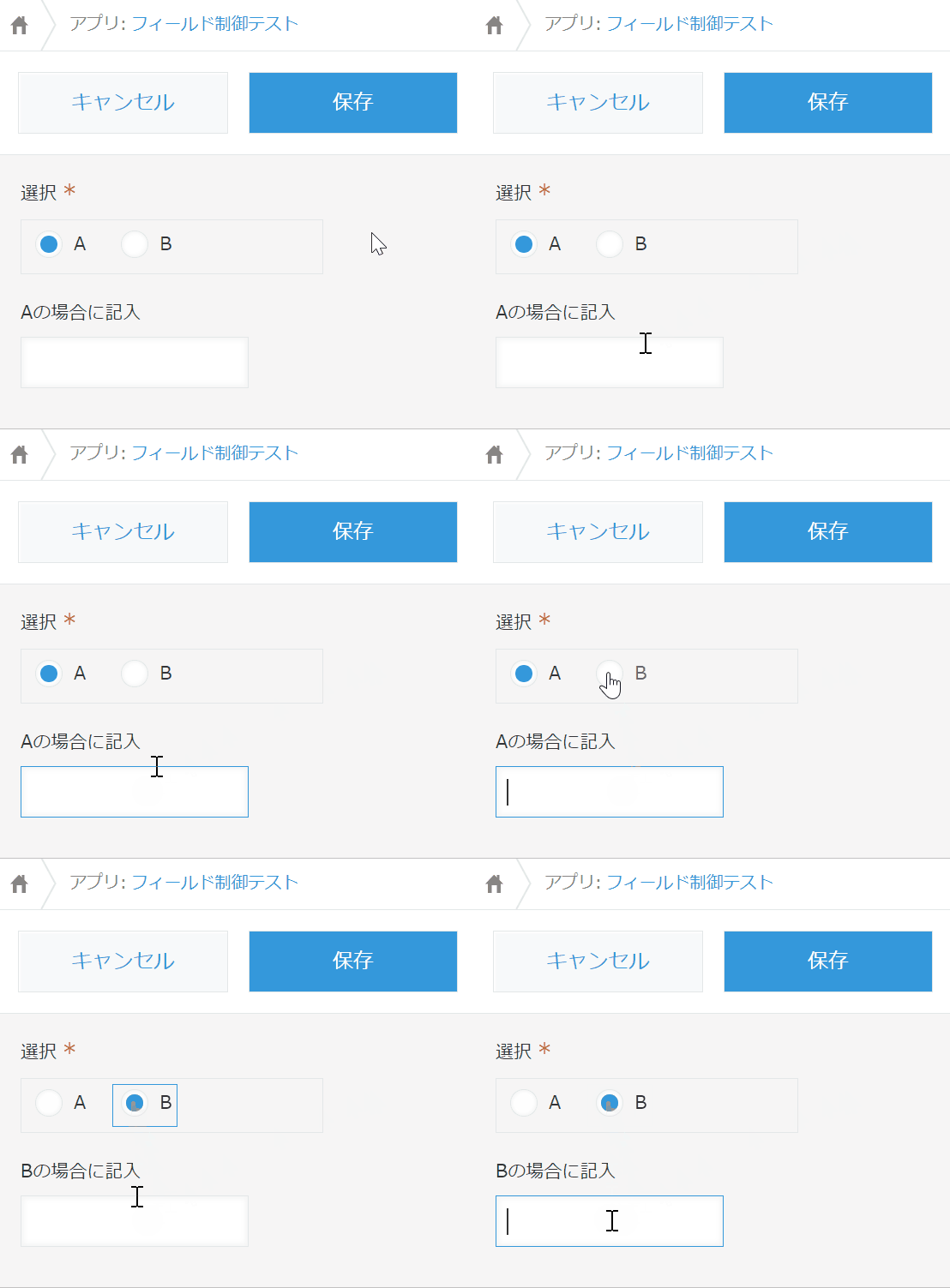
ラジオボタンで表示するフィールドを切り替えるデモ
A/Bのラジオボタンで表示されるフィールドを分けた例

また、編集可能/編集不可だけではなく、フィールドの表示/非表示を設定することもできます。上記のサンプルでは、「A」と「B」のラジオボタンによって、表示されるフィールドを分けてみました。

詳細・追加・編集・印刷画面ごとに表示/非表示を設定できる説明

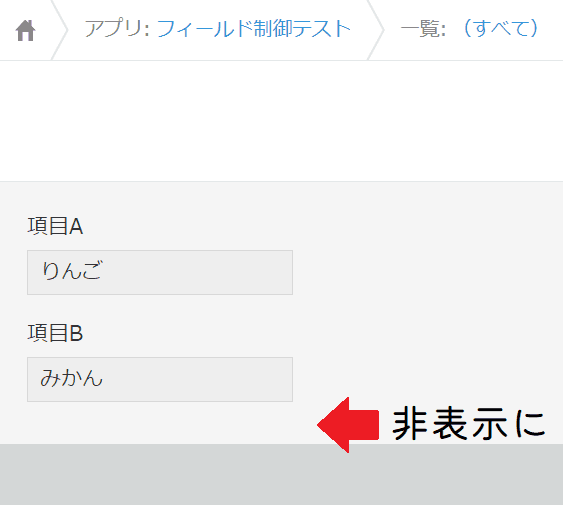
さらに、フィールド(項目)の表示/非表示は、「詳細画面」「追加画面」「編集画面」「印刷画面」ごとに、それぞれで設定することができます。これにより、「あるフィールドを、編集・追加画面では表示したいが、閲覧・印刷画面では非表示にしたい」といったご要望も実現することが可能になっております。
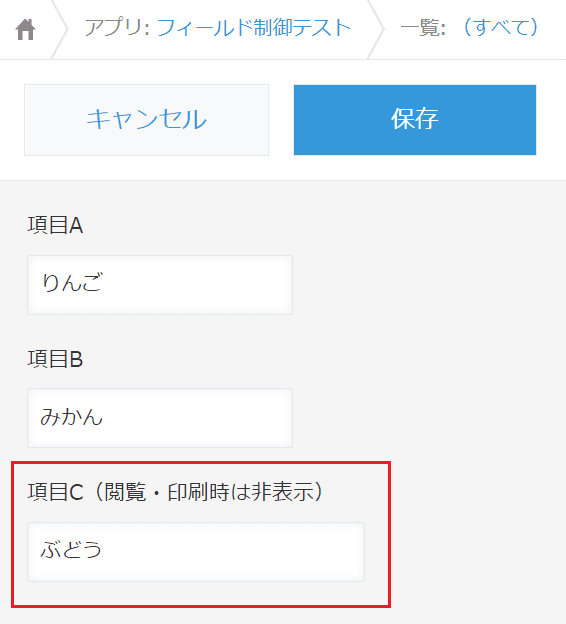
編集・追加画面では項目Cを表示した例
編集・追加画面では「項目C」を表示
閲覧・印刷画面では項目Cを非表示にした例
閲覧・印刷画面では「項目C」を非表示に

③ ルックアップでデータを取得した項目が編集できる

kintoneには、他のアプリのデータを取得できるルックアップ機能が搭載されています。 そして、ルックアップでデータを取得した項目は編集することができないのが基本となっています。
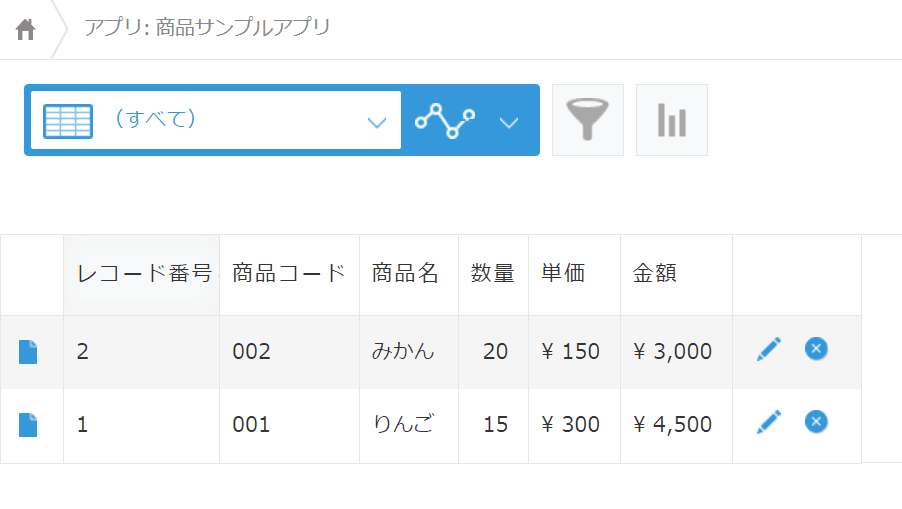
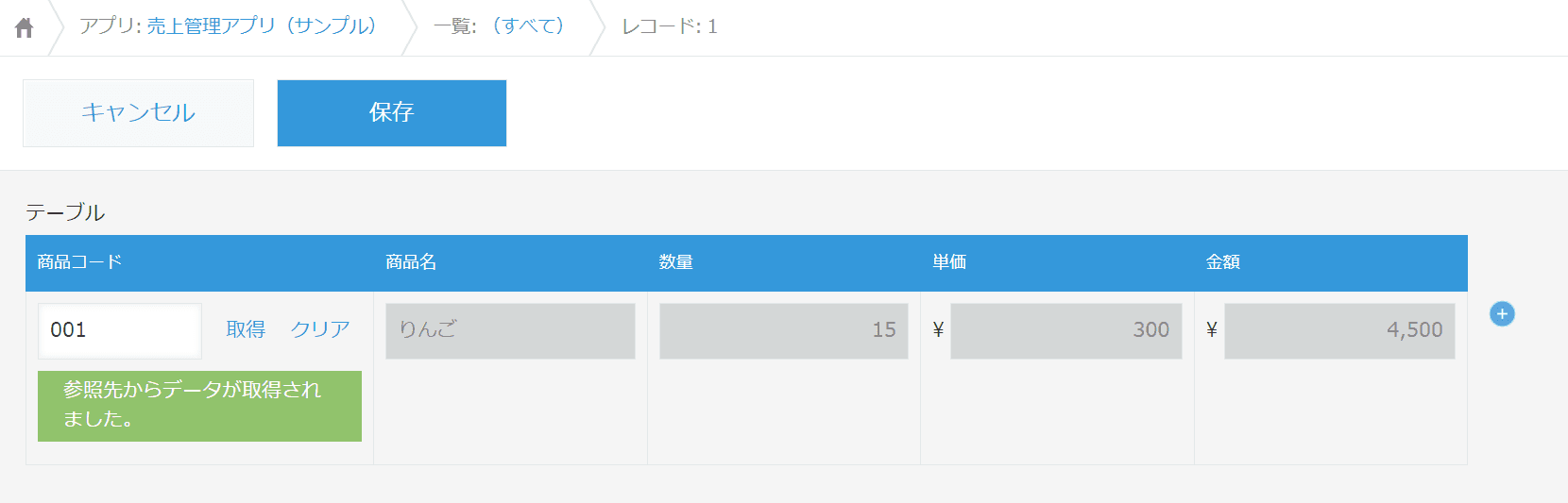
商品データアプリからルックアップでデータを取得する例
商品データアプリからデータを取得するとき
ルックアップで取得した項目は通常編集できない画面
ルックアップでデータを取得した項目は編集できないのが基本です

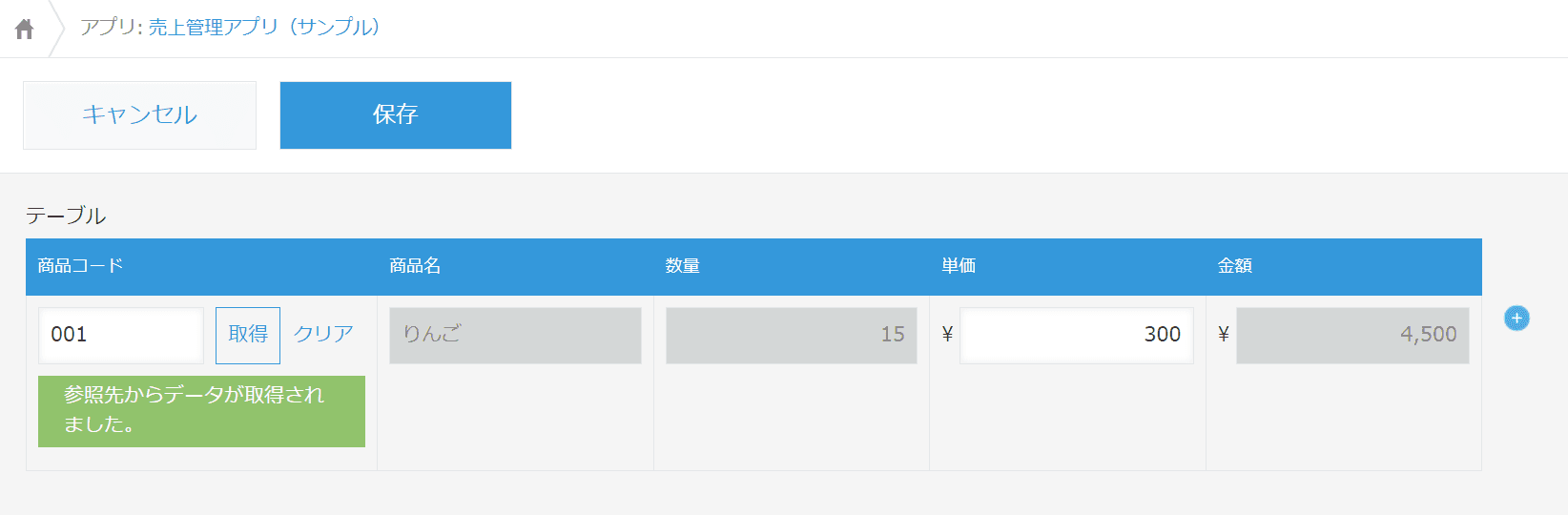
しかし、場合によっては、取得したデータを編集したいことも考えられます。 そんなとき、フィールド制御プラグインで設定を行えば、ルックアップでデータを取得した項目も、編集できるようになります。
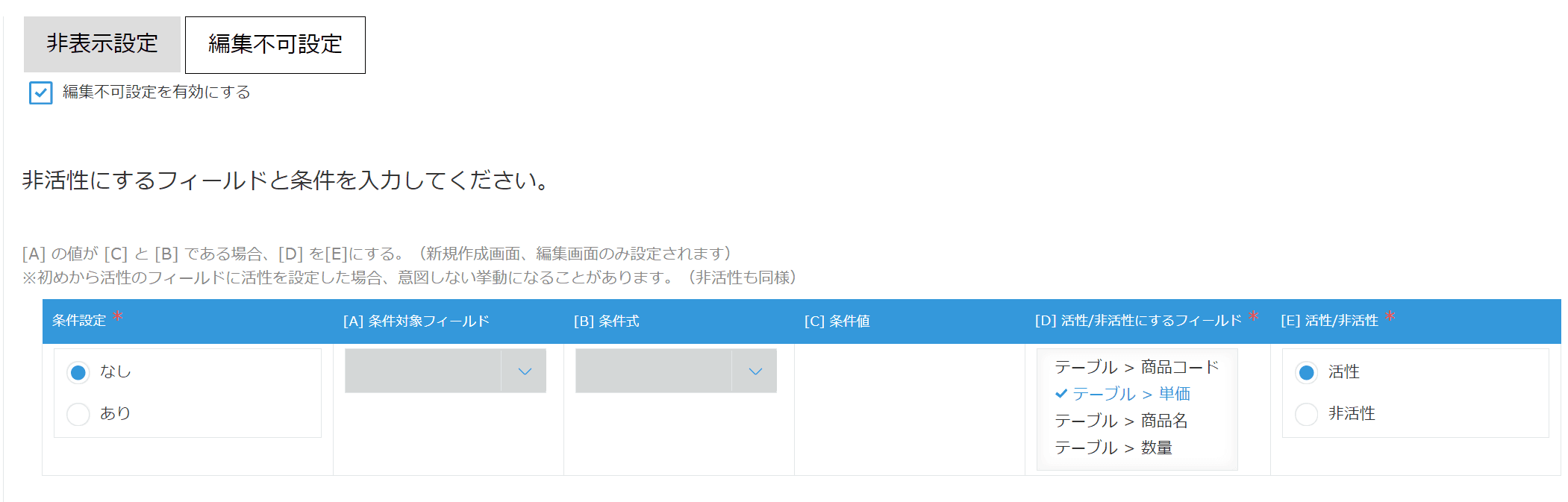
単価項目を編集可能にするプラグイン設定例
「単価」を編集できるようにプラグインで設定した例
ルックアップで取得した項目も編集可能になった画面
ルックアップで取得した項目でも編集できるようになりました

このように、かゆいところに手が届くのも、当社のフィールド制御プラグインの特徴です。

活用事例

① 請求管理で入金済みの場合、後から請求額を編集できないようにする
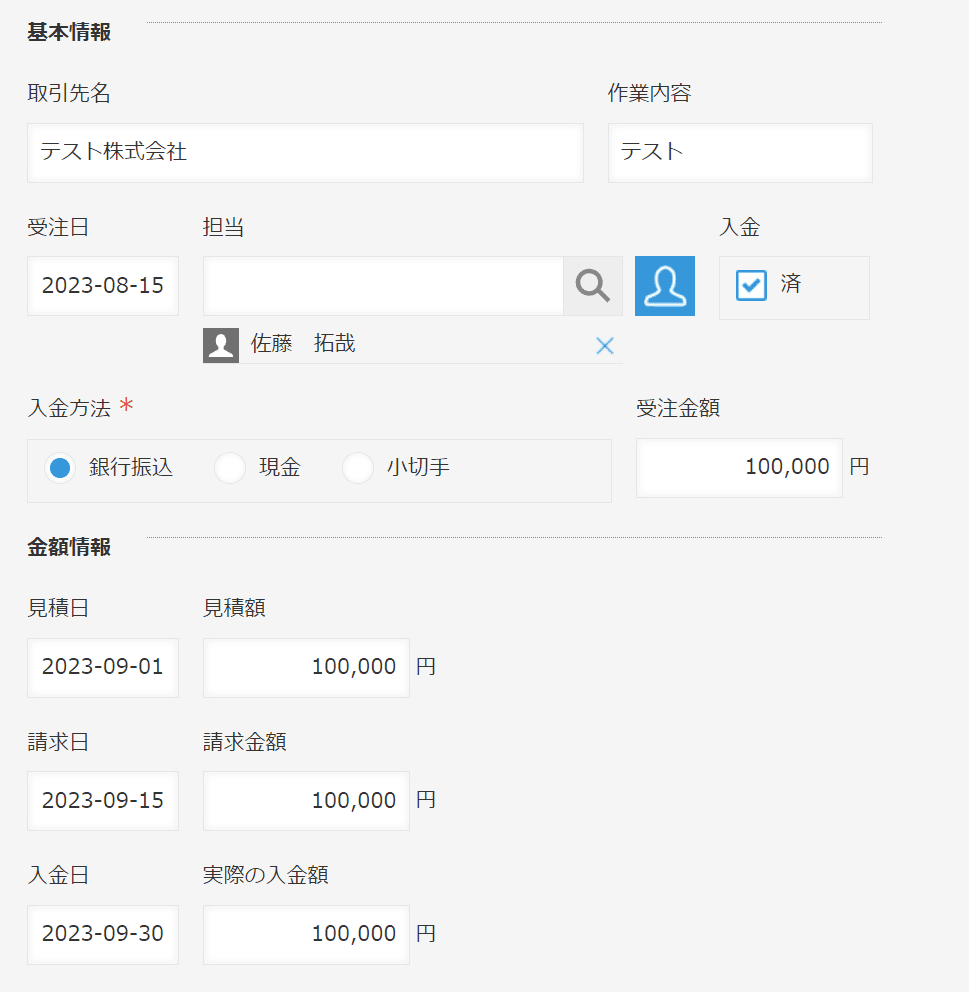
お悩み:kintoneで請求管理をしています。 入金が済んだ請求は、請求額を後から編集できないようにしたいのですが、何かいい案はないでしょうか?
入金済みでも請求金額を変更できてしまう問題の画面
入金が済んでいても、後から請求金額を変更できてしまう
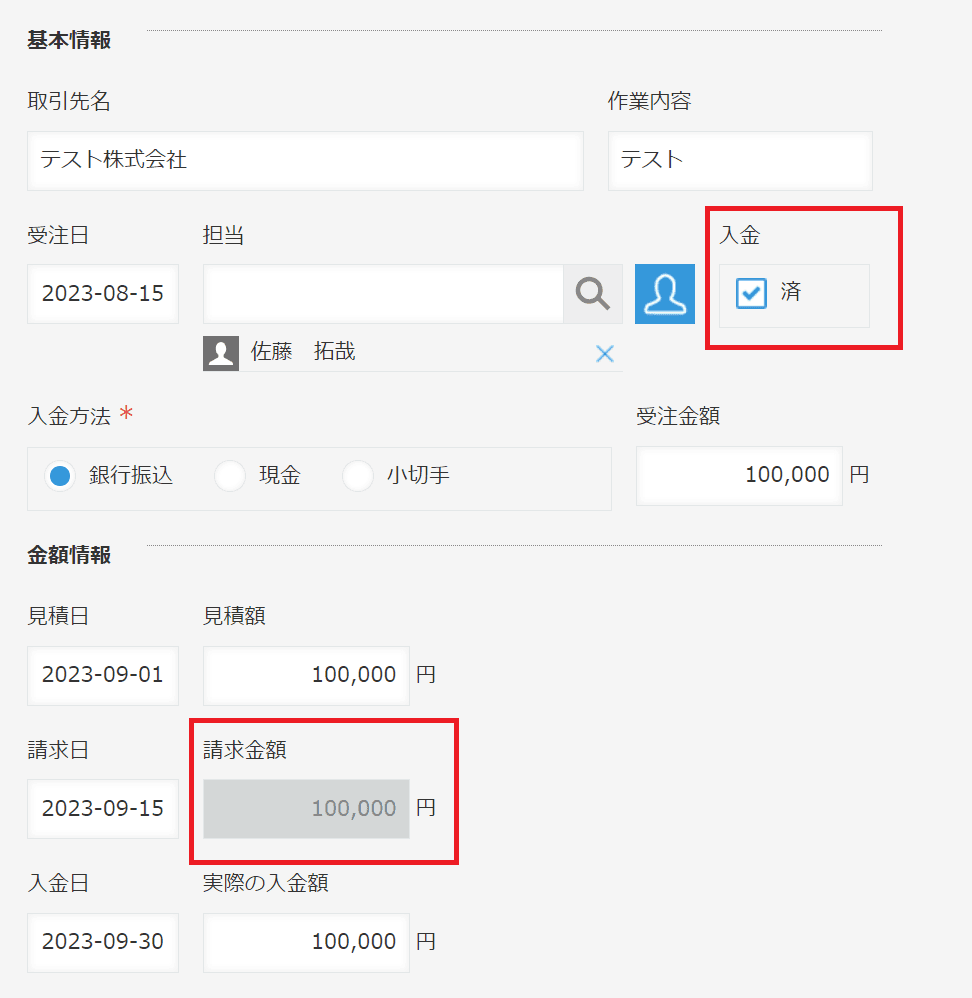
解決案:そのような問題は、当社のフィールド制御プラグインで解決です。 今回の場合、「入金済にチェックが入っているとき、請求金額のフィールドを編集不可(非活性)にする」と設定すればOKです。
入金済のとき請求金額を編集不可にするプラグイン設定
「入金」が「済」のとき「請求金額」を編集不可に設定
入金済の場合に請求金額が編集できないようになった画面
入金済の場合、請求金額の編集ができないようになりました

② 顧客管理で「法人」と「個人」で表示される項目を分ける

お悩み:kintoneで顧客管理を行っています。 法人と個人をまとめて管理しているのですが、それぞれの入力項目が混在していて、視認性の悪さや入力ミスに繋がっています。 どうにかスッキリさせる方法はないでしょうか。
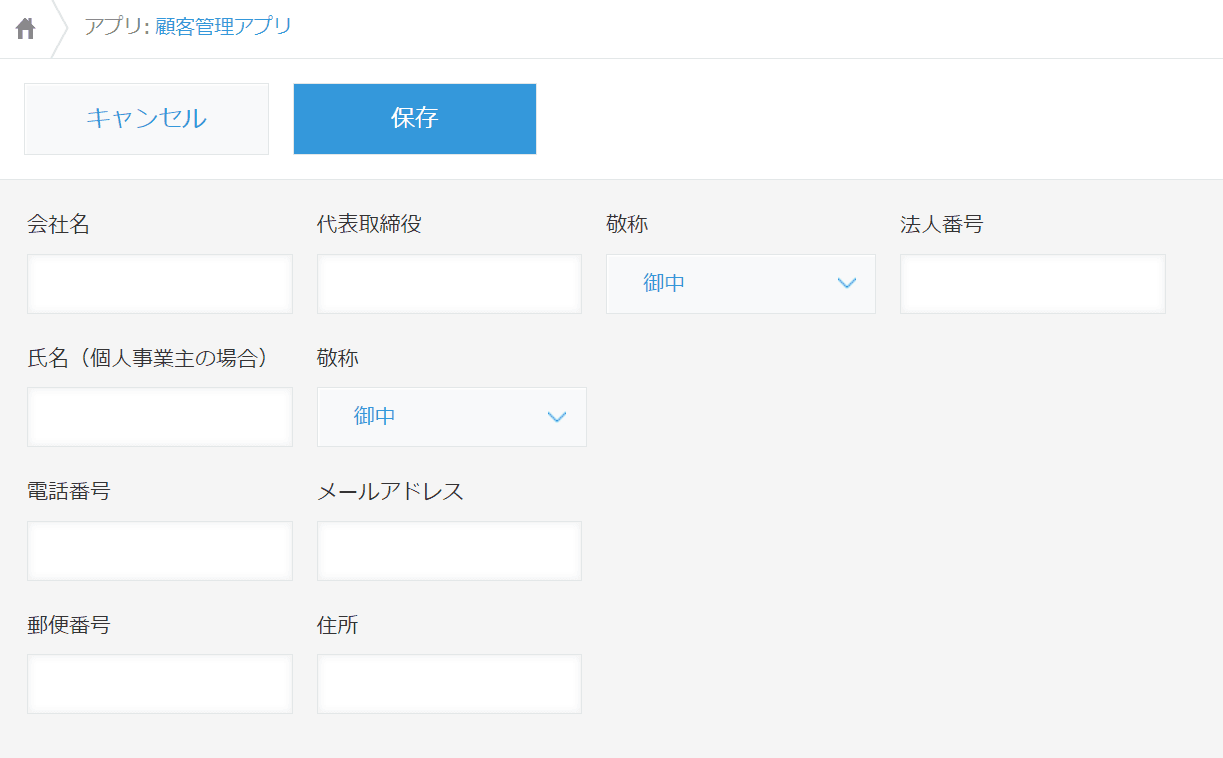
法人と個人の入力項目が混在している画面
「法人」と「個人」の入力項目が混在してしまっている
解決案:そのような問題も、当社のフィールド制御プラグインで解決です。 この場合は、上部に「法人」「個人」のラジオボタンを設置し、それによって、表示されるフィールドを分けます。 これにより、見やすく・ミスのない顧客管理を実現することができます。
法人/個人で表示フィールドを分けるプラグイン設定
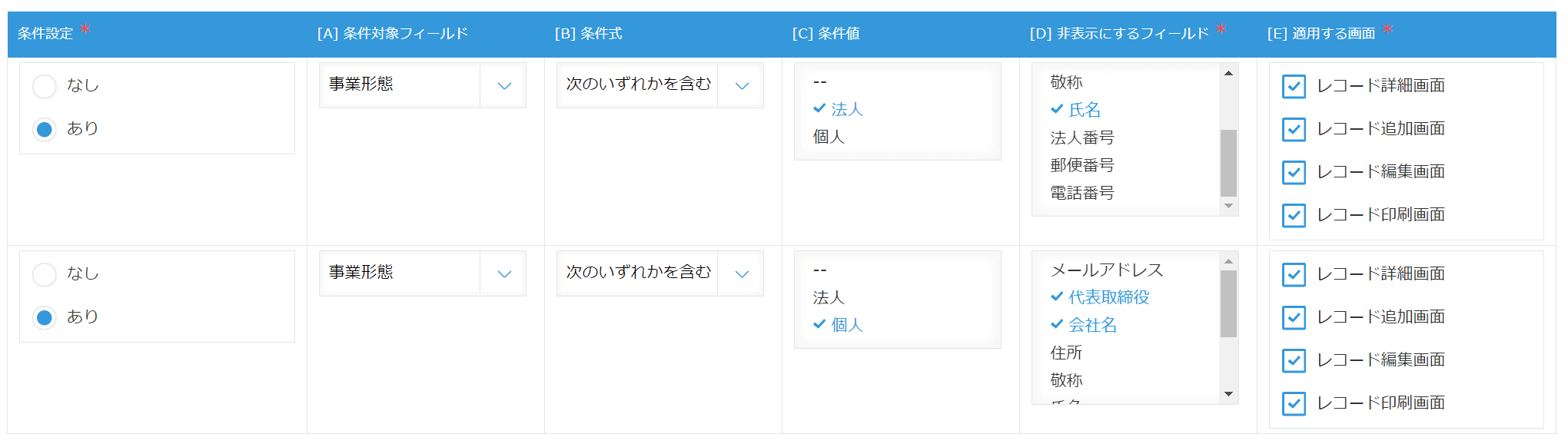
事業形態が法人のとき個人用項目を非表示、個人のとき法人用項目を非表示に設定
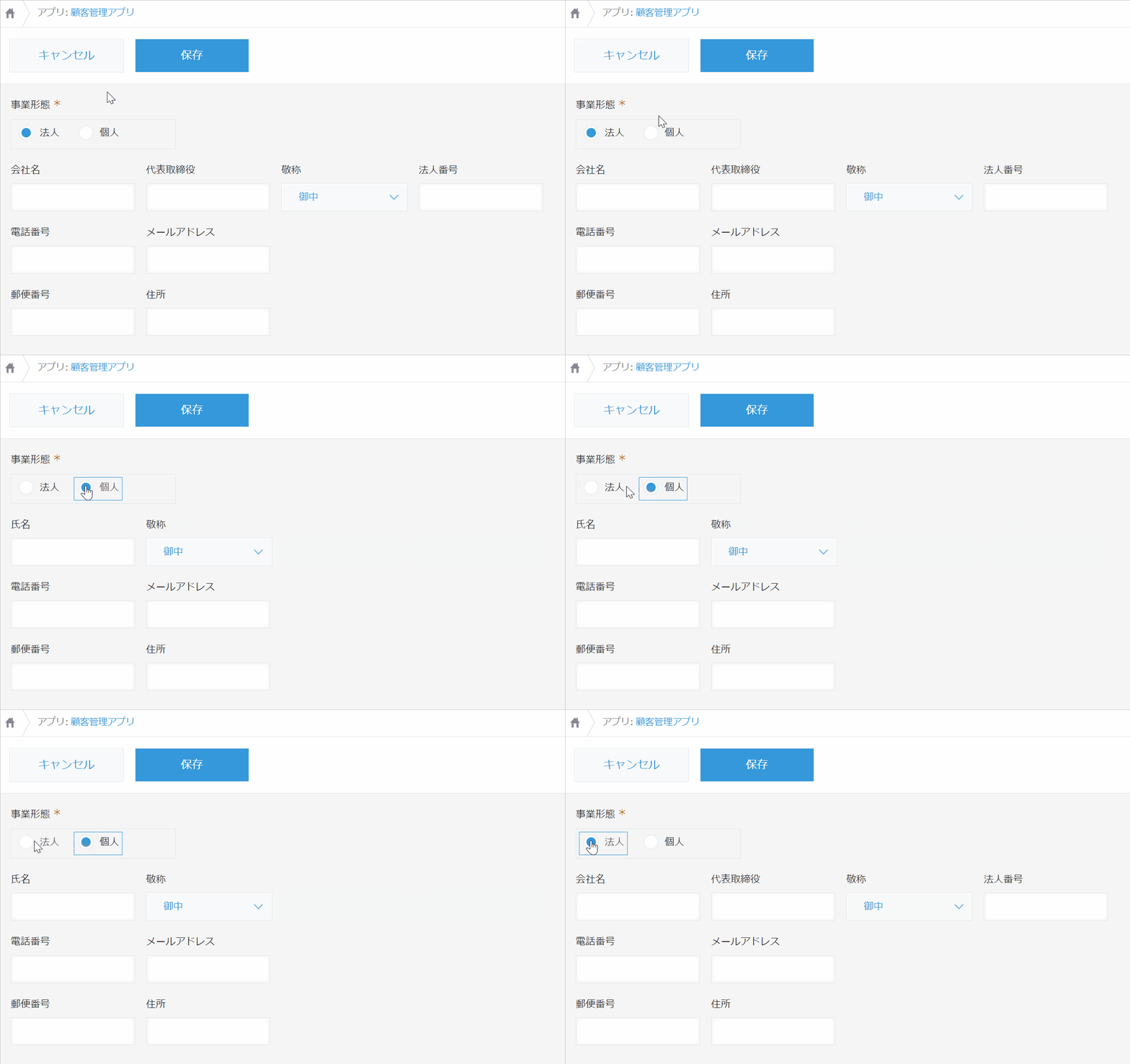
事業形態の選択で表示項目が切り替わるデモ
事業形態の選択で、表示される項目を分けられるようになりました

③ 顧客情報からルックアップしたデータを編集できるようにする

お悩み:kintoneで顧客管理・案件管理を行っています。 案件を登録する際、顧客管理アプリからデータをルックアップしているのですが、「今回だけ担当者が違う」「今回だけ送付先住所が違う」というケースがたびたび発生します。 ルックアップで取得したデータは編集できず、かといって元の顧客データを再編集するのも大変です。 どうにかする方法はないでしょうか?
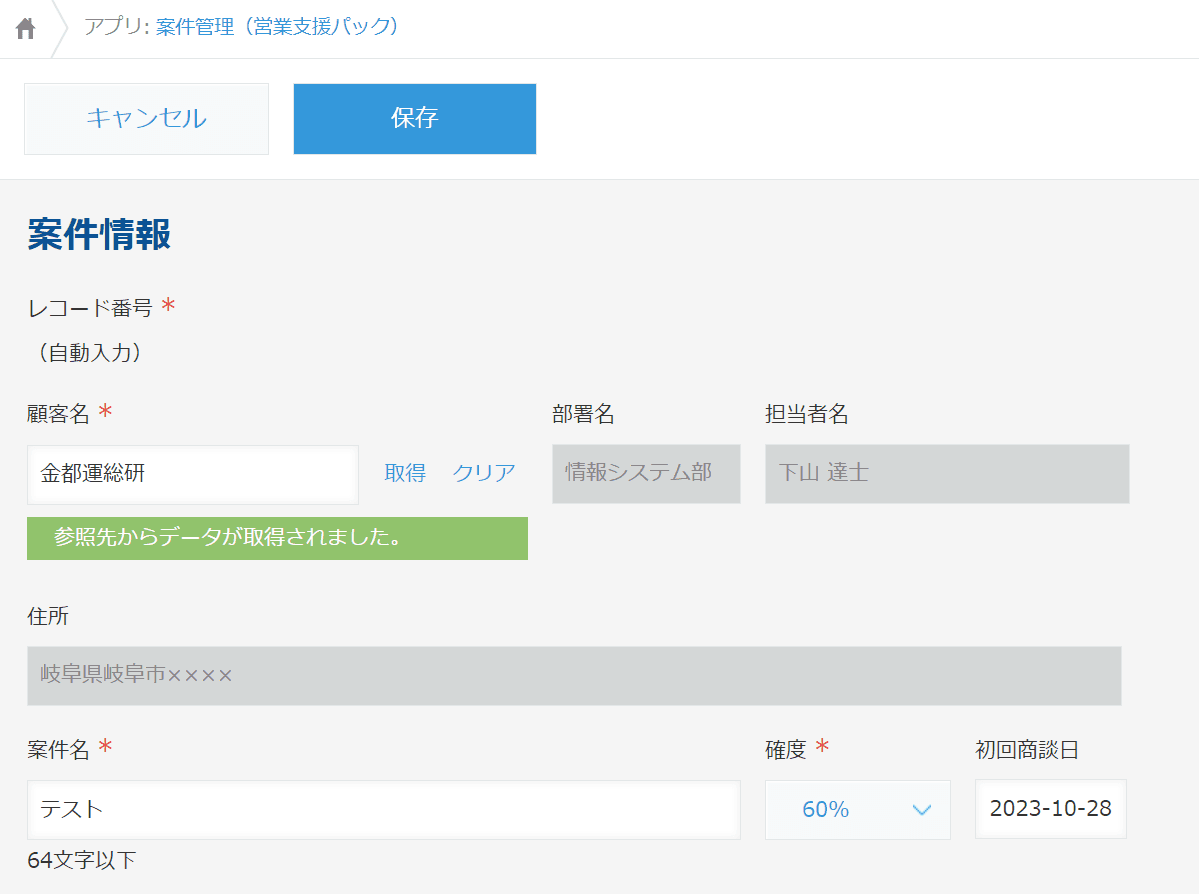
ルックアップで取得した顧客データは通常編集できない画面
ルックアップで取得したデータは通常編集できません
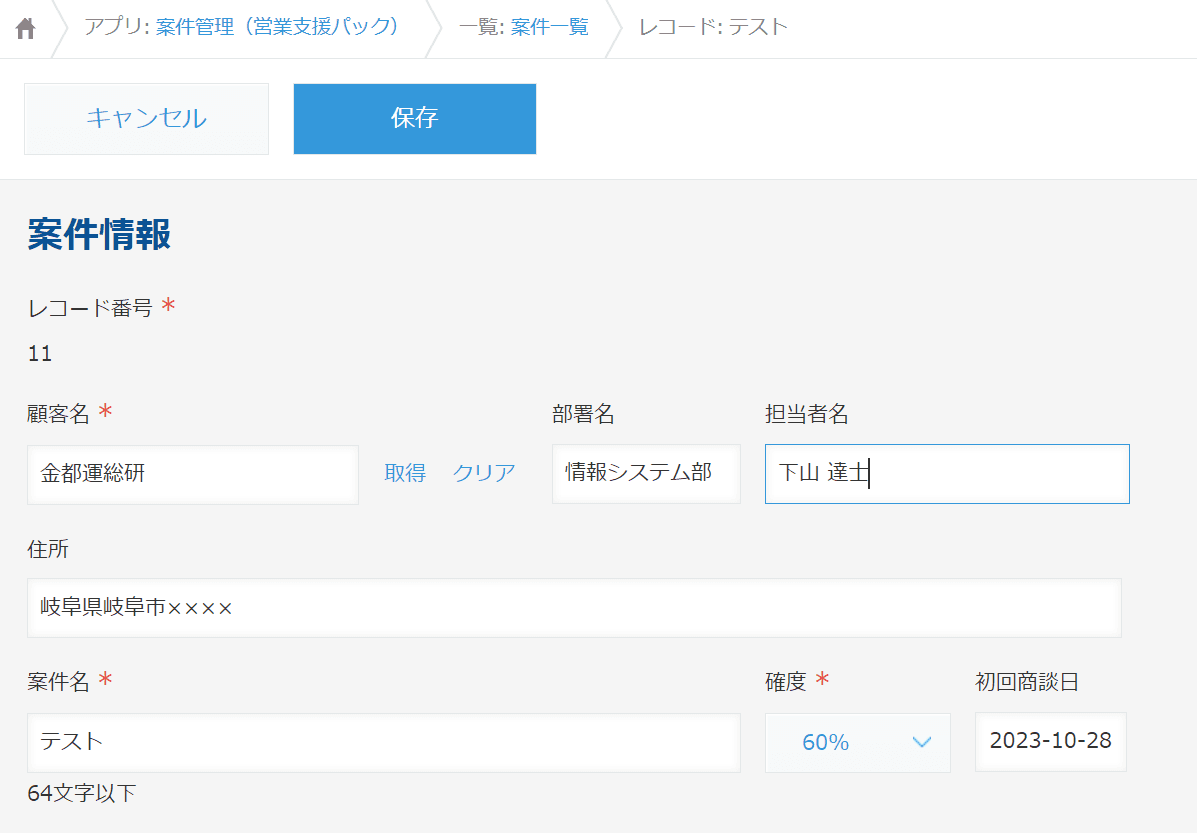
解決案:そのようなお悩みも、当社のフィールド制御プラグインで解決です。 プラグイン設定画面で該当の項目(今回の場合「部署名」「担当者」「住所」)が編集できる(活性化)ように、プラグインの設定を行いましょう。 そうすれば、グレーアウトが解除され、いつでも編集ができるようになります。
フィールド制御プラグインでルックアップ項目が編集可能になった画面
プラグインで設定すると、グレーアウトが解除され編集可能になりました

まとめ

当社のフィールド制御プラグインを用いれば、以下のことができるようになります。

  • ① フィールドの編集可能/編集不可を設定できる
  • ② フィールドの表示/非表示を設定できる
  • ③ ルックアップでデータを取得した項目が編集できる

また、各社から「フィールドの編集可能/編集不可を設定するプラグイン」「フィールドの表示/非表示を設定するプラグイン」「ルックアップで取得したデータを編集可能にするプラグイン」などがリリースされていますが、これらをまとめてできてしまうのが、当社の「フィールド制御プラグイン」の強みです!

これにより、

・色々なプラグインを導入しているせいで、多くの利用料がかかってしまう……
・色々なプラグインを導入しているせいで、動作に不具合が生じてしまった……

などのお悩みも解決(対策)することができます。

シェア:

Crena Plugin

すべてのプラグインを
30日間無料でお試し

  • 全プラグインが使える
  • クレジットカード不要
  • 本番環境で動作確認
Crena Plugin 無料トライアル申し込み画面