
業務マニュアルを生かす方法:kintoneでのマニュアル作成&タスク管理テクニック
「kintoneでマニュアル管理を始めてみたい」
「マニュアルは作ったけれど、なかなか現場で活用されない…」
そんなお悩みをお持ちではありませんか?
せっかく時間と労力をかけてマニュアルを整備しても、使われなければ意味がありません。
実は、"管理方法"や"見せ方"を少し工夫するだけで、マニュアルの活用度は大きく変わります。
今回の記事では、kintoneを使ったマニュアル管理の基本から、作成したマニュアルが現場でしっかり活用されるための工夫やテクニックまで、実践的なポイントをわかりやすくご紹介します。
作成したマニュアルが活用されるためのテクニック
マニュアルが活用されない原因
マニュアルは、業務の質や効率を向上させるなどさまざまなメリットがあり、マニュアル自体は作成されていることが多いです。しかし、活用されているかというと、そうでないケースも多いですよね。
では、なぜ手間をかけて作成したマニュアルが活用されていないのでしょうか?原因として、マニュアルと業務が紐付いていないことが挙げられます。
いざ何か業務をこなそうと思ったとき、その都度マニュアルを探して、そのマニュアルとPCを見比べながら作業をするのはかえって大変。そこで、マニュアルをタスク化し、チェックリストとして活用することで、一画面でマニュアルに沿って作業を進められるので効率的になり、結果、活用されるマニュアルになります。
それでは、kintoneを使ってマニュアルをタスク化し、チェックリストとして活用するまでの流れをご説明します。
kintoneでマニュアルを管理する方法
マニュアルアプリを作成してkintoneでマニュアル管理
マニュアルアプリ作成
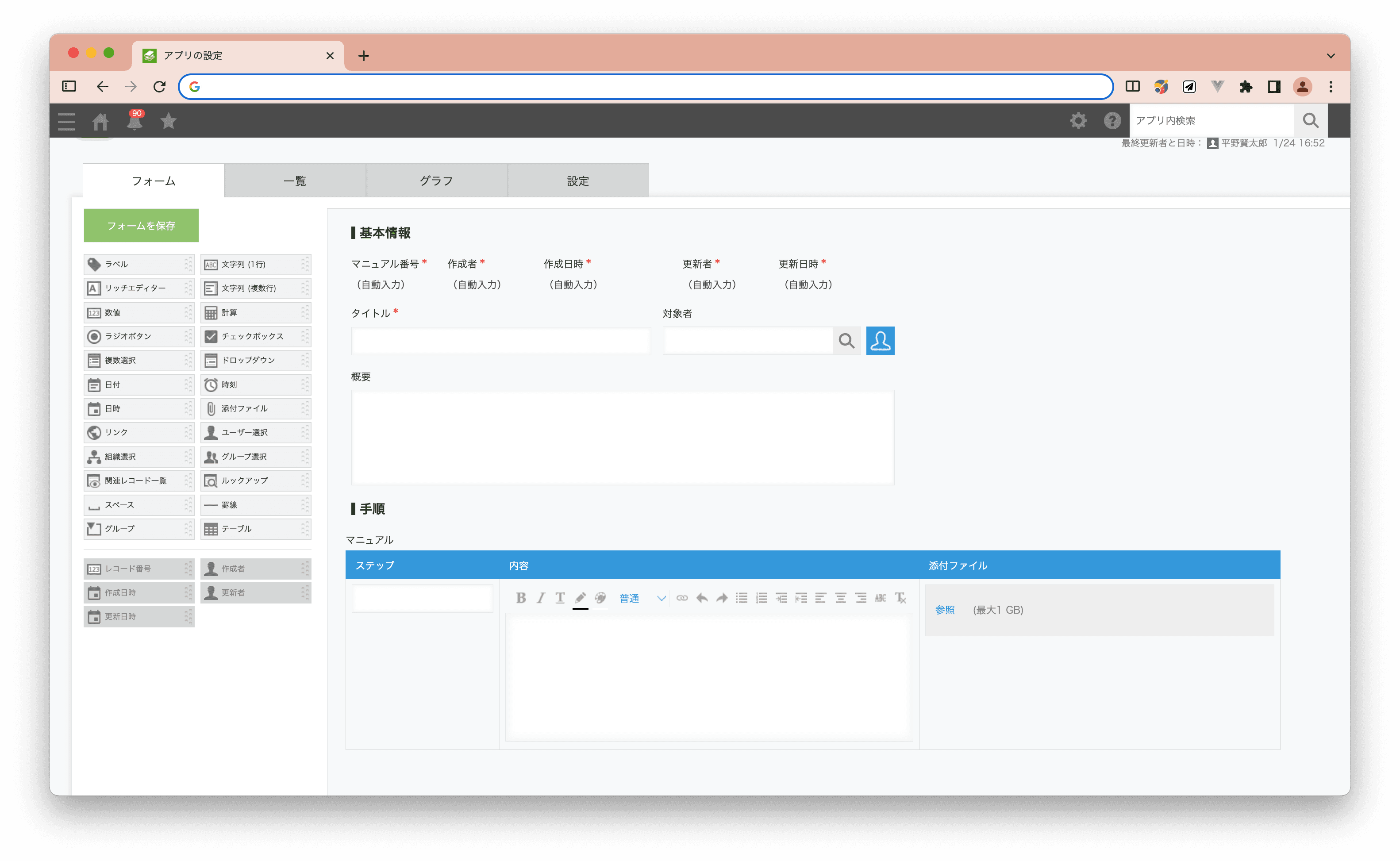
まずはkintoneにマニュアルアプリを作成し、下記フィールドを用意します。
| フィールド名 | フィールド型 |
|---|---|
| マニュアル番号 | レコード番号 |
| 作成者 | 作成者 |
| 作成日時 | 作成日時 |
| 更新者 | 更新者 |
| 更新日時 | 更新日時 |
| タイトル | 文字列(1行) |
| 対象者 | ユーザー選択 |
| 概要 | 文字列(複数行) |
| マニュアル | テーブル |
| ステップ | 文字列(1行) |
| 内容 | リッチエディター |
| 添付ファイル | 添付ファイル |
下の図のように配置してみました!
マニュアルを登録
マニュアルアプリに業務マニュアルを登録していきます。実際のシステム画面などを添付ファイルに貼ることで、文章のみより直感的でわかりやすいですね!
手順が変わったり、不要な作業が発生したときにテーブル行を削除・追加することで柔軟に修正できます。
カテゴリー機能でマニュアル活用をもっと便利に
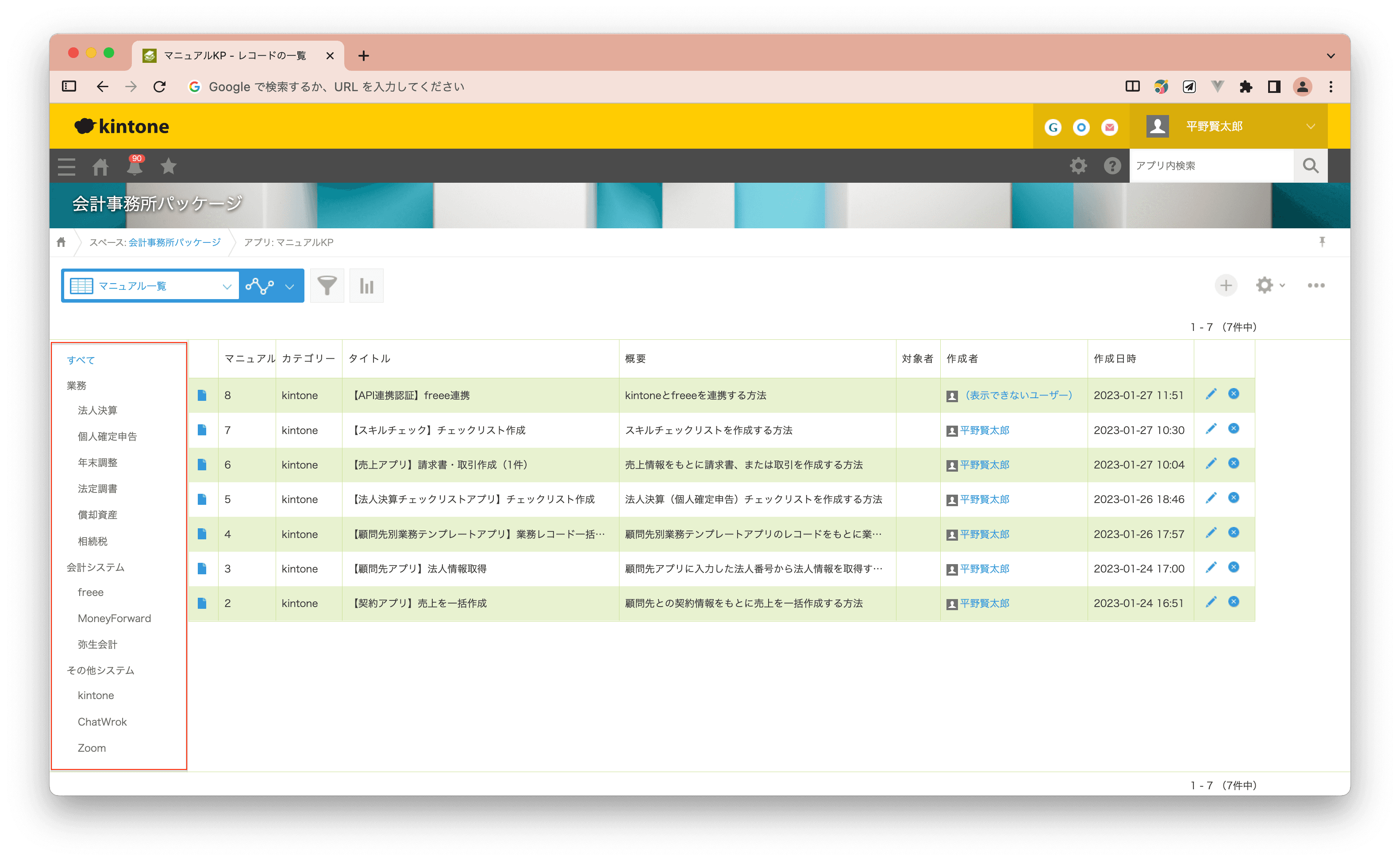
kintoneのカテゴリー機能を使うことで、マニュアルをカテゴリーごとに管理することが出来ます。必要なマニュアルをカンタンに見つけ出せるようになるので、使わない手はないですね!
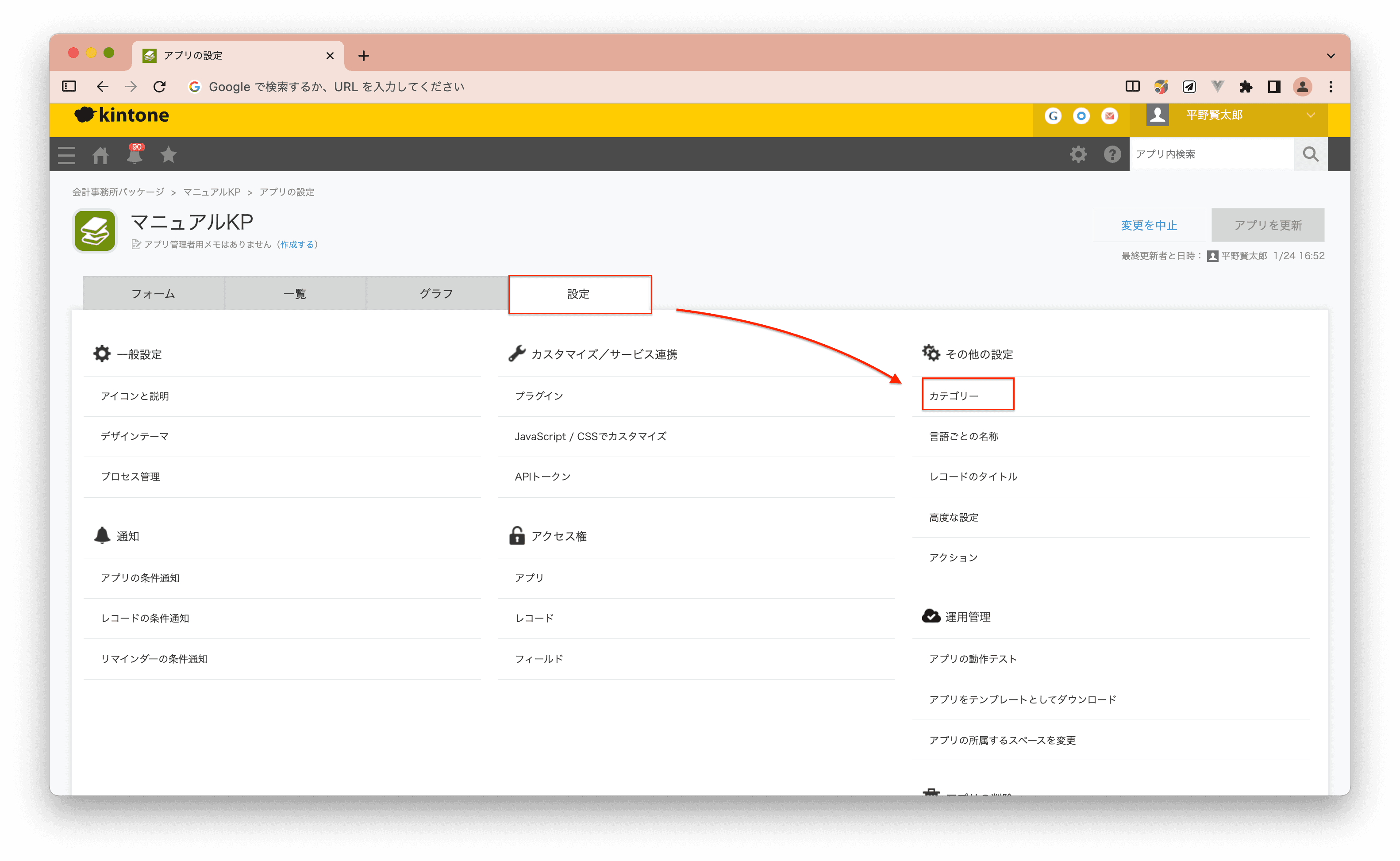
下の図のように、大カテゴリの中に小カテゴリを作成することが出来ます。追加・編集・削除もカンタンです。
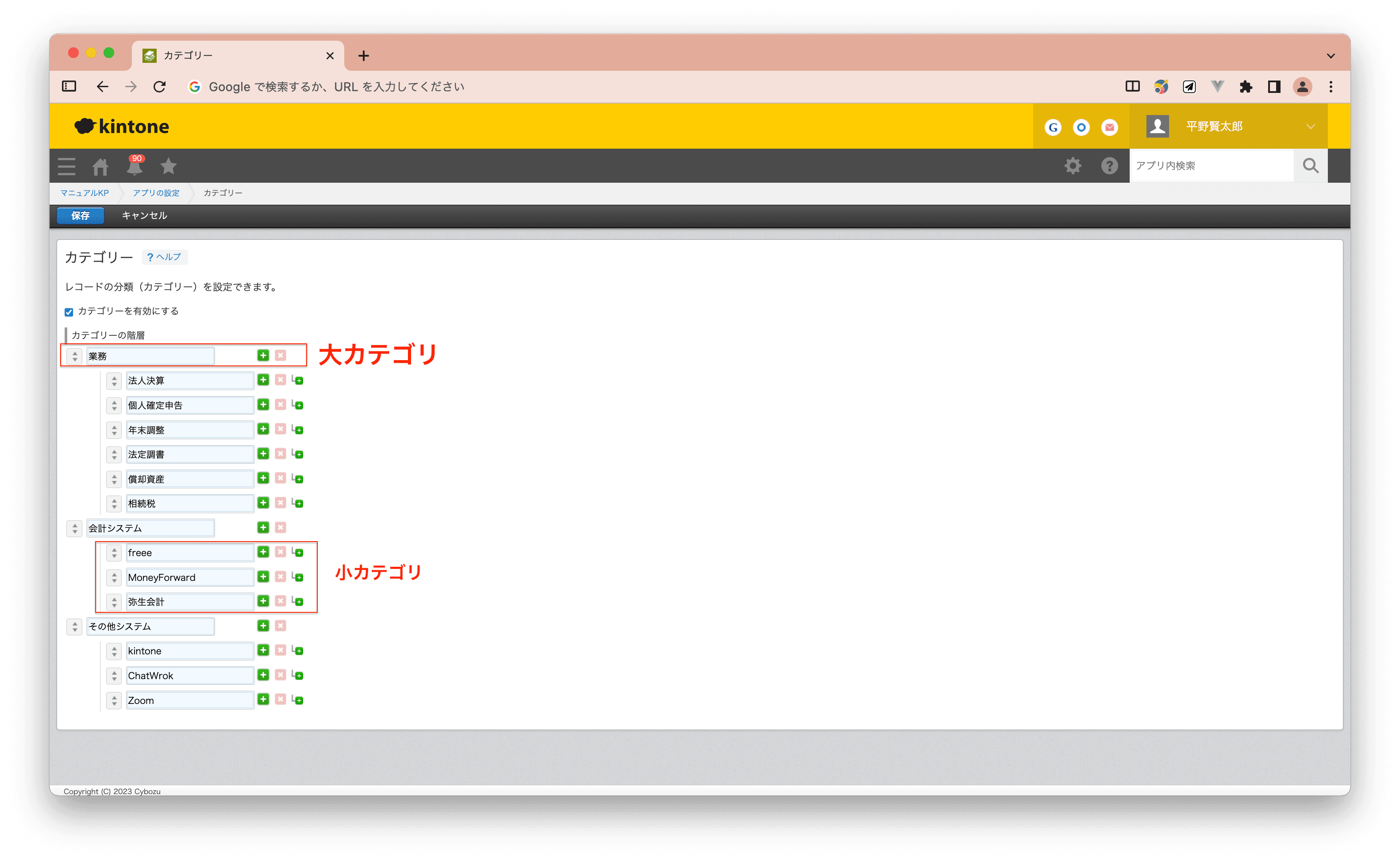
サイドバーにあるカテゴリーを選択すると、カテゴリーにあったマニュアルが表示されるので、必要なマニュアルを見つけやすいです。
マニュアルとタスクを紐付けて業務効率化
タスクアプリ作成
次に、タスクアプリを作成し、下記フィールドを用意します。
| フィールド名 | フィールド型 |
|---|---|
| マニュアル | グループ |
| マニュアル番号 | ルックアップ |
| マニュアル情報 | 関連レコード一覧 |
| タスク番号 | レコード番号 |
| 対応日 | 日付 |
| 担当者 | ルックアップ |
| ステータス | ドロップダウン |
| 優先度 | ラジオボタン |
| 期日 | 日付 |
| タスク名 | 文字列(1行) |
| 詳細内容 | 文字列(複数行) |
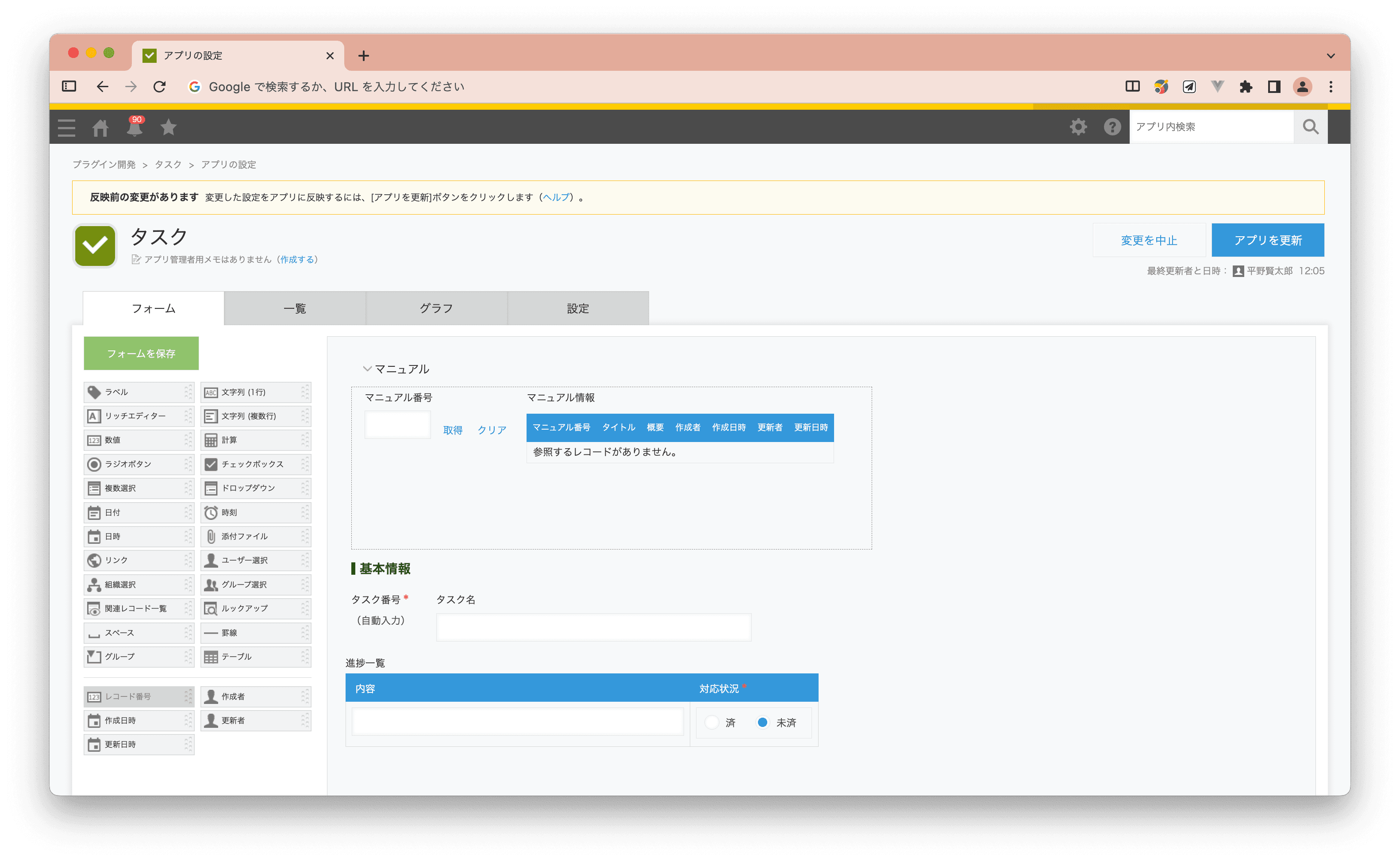
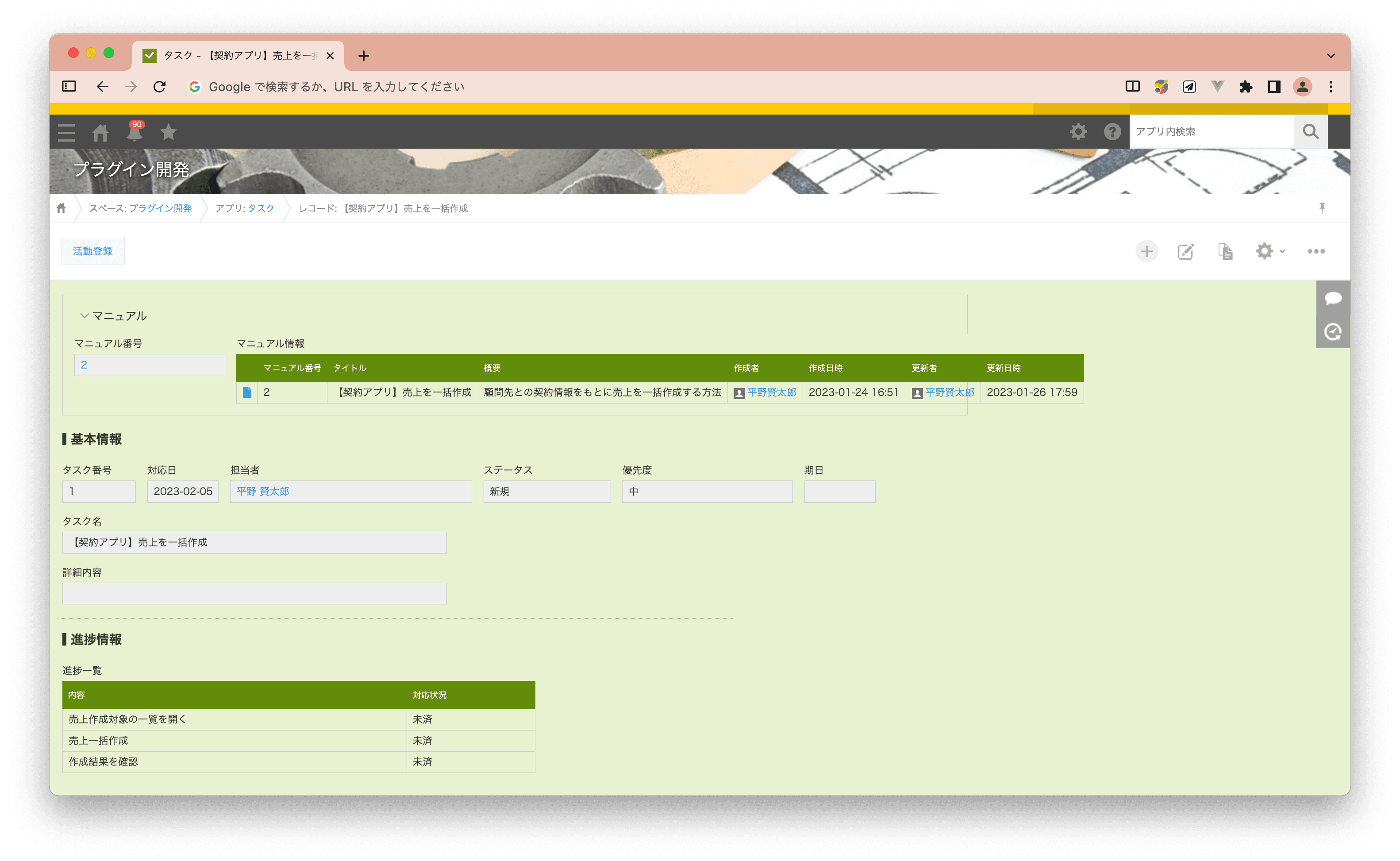
実際に設定すると下記のようになります。
マニュアルアプリにタスクを作成するアクションを設定
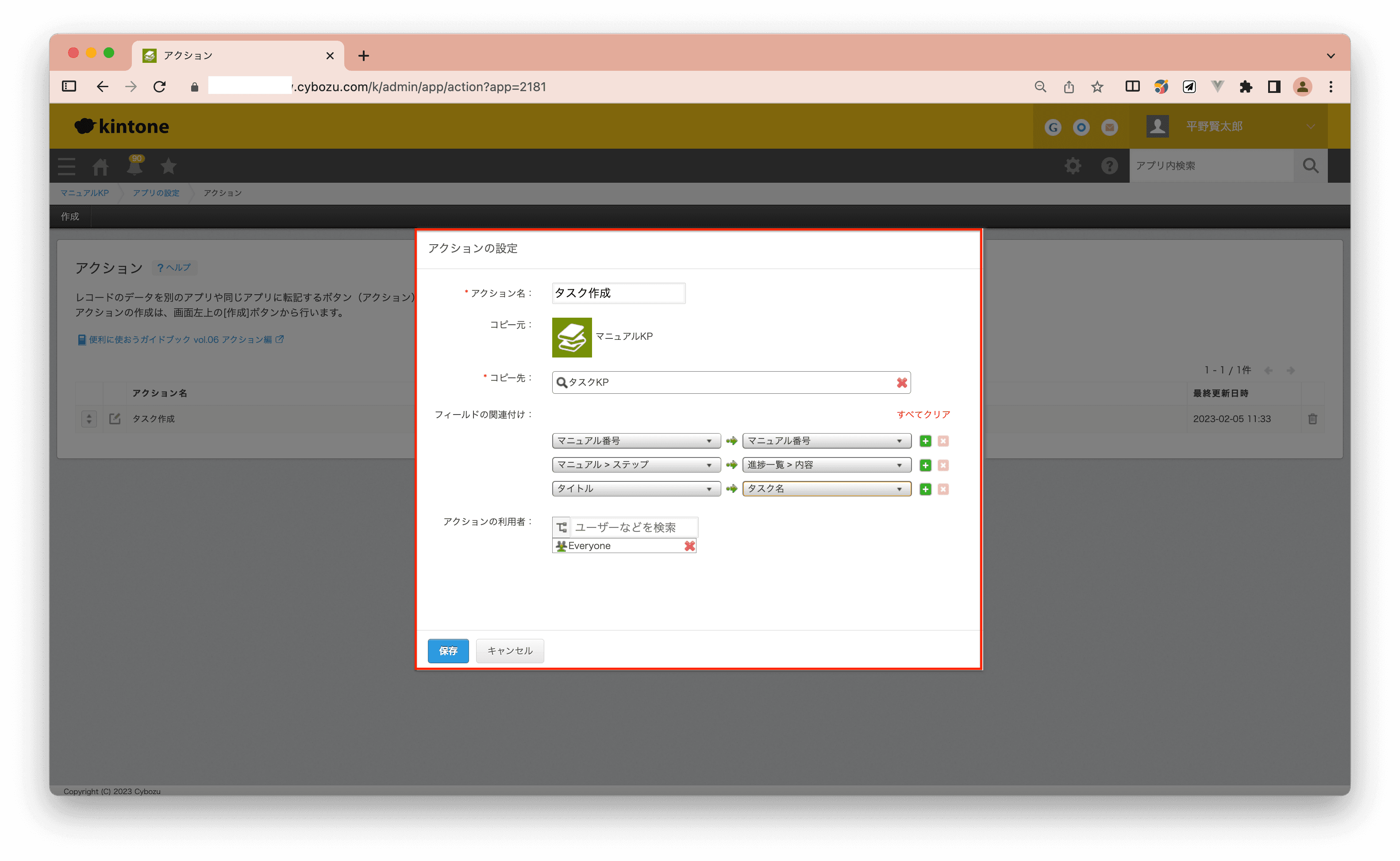
マニュアルをタスク化するために、マニュアルアプリからタスクアプリへのアクションを設定します。
下の図のように表示されたアクションボタンをクリックすることで、マニュアルの情報を基にタスクが作成されます。
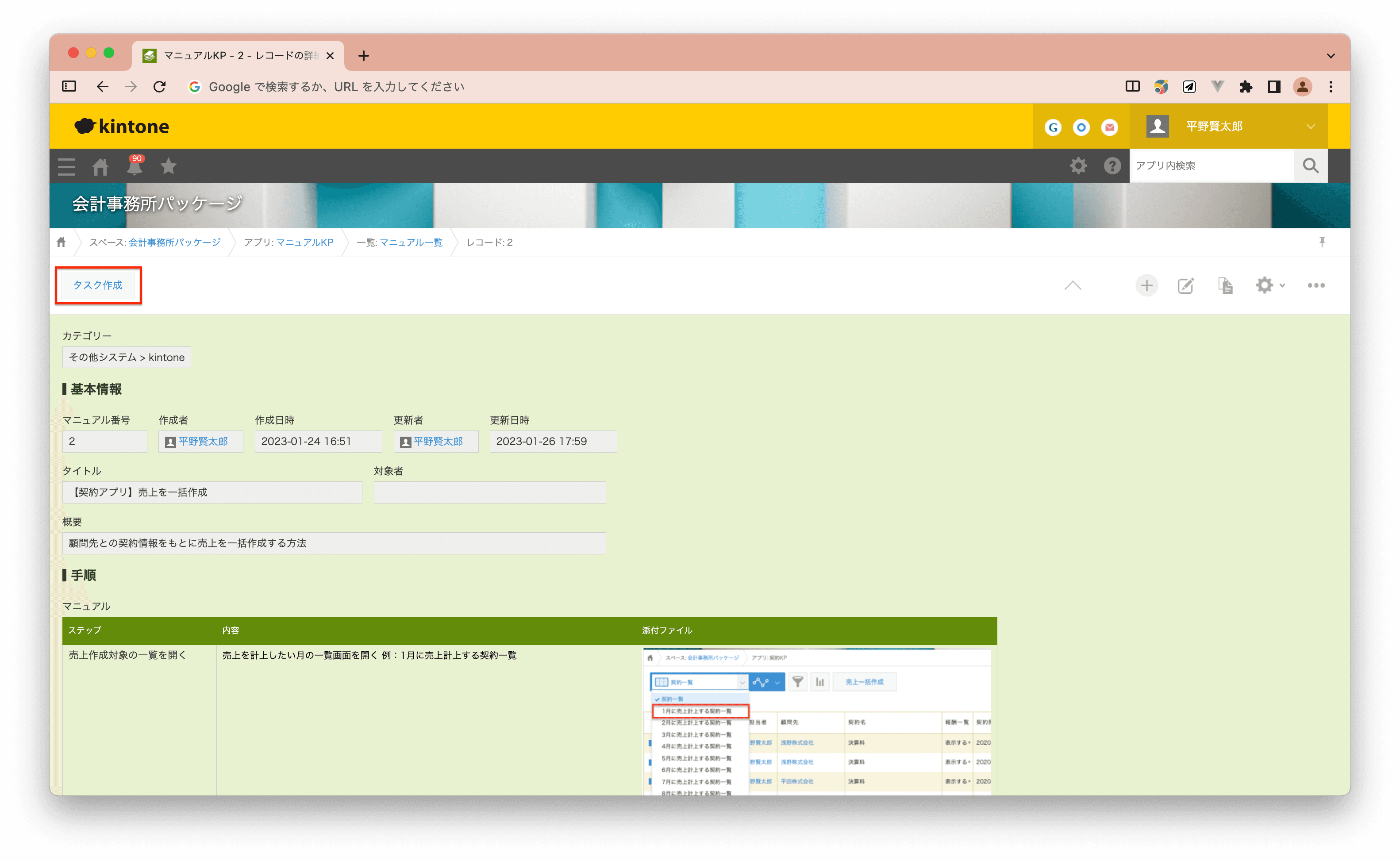
タスク内でマニュアルを確認できるので、必要なマニュアルを探す手間が省けるだけでなく、一画面でマニュアルに沿って作業を進られるので業務効率化に繋がります。
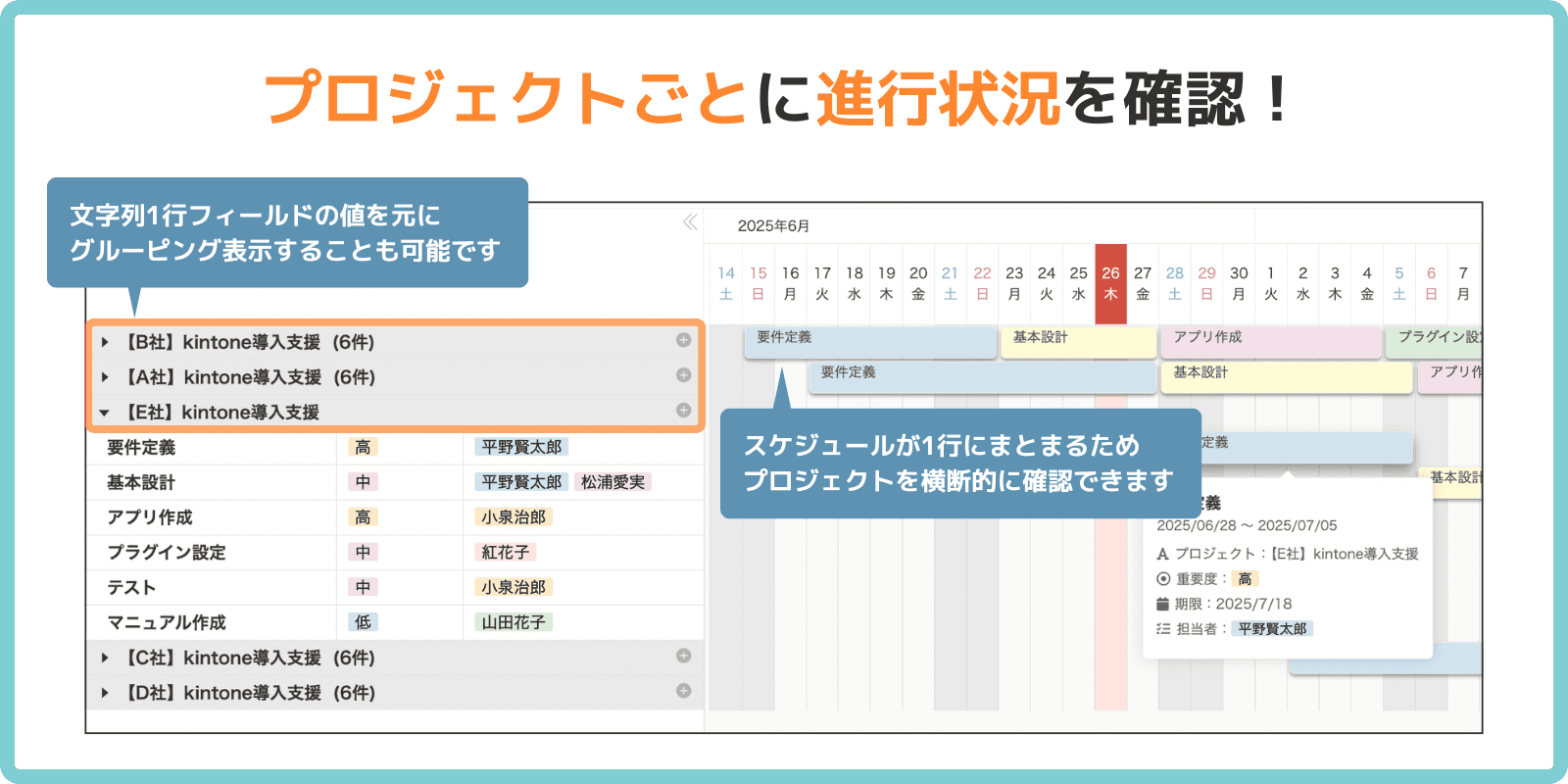
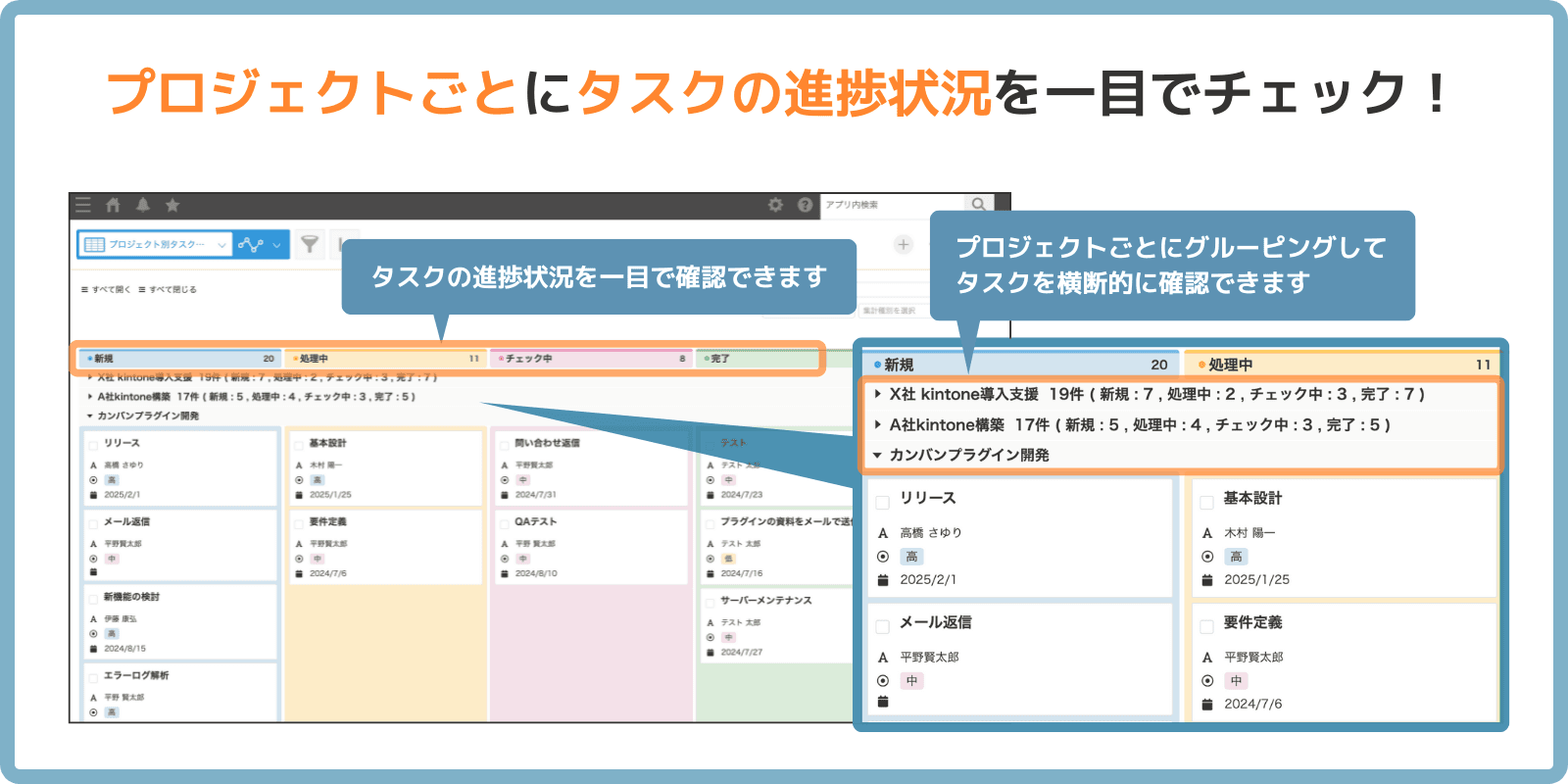
さらに、作成されたタスクをカンバンやガントチャートで表示することで、進捗の可視化と管理効率の向上が図れます。
ガントチャートプラグインを活用することでタスクの進行状況を視覚的に確認することができます。(ガントチャートプラグインを詳しくしりたい方はコチラ)
カンバンプラグインを活用することでタスクの進捗状況(ステータス)を視覚的に確認することができます。(カンバンプラグインを詳しくしりたい方はコチラ)
このようにマニュアルアプリ単体で活用するのではなく、タスクすなわち業務と紐付けることで活用されるマニュアルを実現することが出来ます。kintoneでのタスク管理に興味がある方は、「【タスク管理はkintoneがおすすめ!】カンバン方式で見える化!タスクをチームで管理して抜け漏れゼロ」の記事をご確認ください。
最後に
今回は、kintoneでマニュアルを管理する方法、作成したマニュアルが活用されるためのテクニックをご紹介しました!
「kintoneをもっと便利にしたい」という方は、ぜひCrenaのプラグインをチェックしてみてください!
