
kintone グラフの作り方|8種類の使い分けとできないことの対処法

kintone(キントーン)のグラフは、一覧画面の[集計する]から、種類・分類する項目・集計方法を選ぶだけで作れます。作れるのは棒、折れ線、円、クロス集計表など8種類です。一方で、複数のアプリをまたいだ集計や2軸グラフなど、標準機能ではできないこともあります。
kintoneでデータをグラフにしようとして、次のようなお悩みはないでしょうか。
- どの種類のグラフを選べばよいか分からない
- グラフを作ったのに、ほかの人の画面に表示されない
- テーブルに入力した明細や、別のアプリのデータをグラフにできない
この記事では、kintoneの標準のグラフ機能で作れる8種類の使い分けと作成手順、標準機能ではできないことと、その対処法を順に解説します。kintoneの仕様は、2026年10月時点のkintone ヘルプの記載にもとづいています。
kintoneのグラフ機能とは
kintoneのグラフ機能とは、アプリに登録されたレコードの値やレコード数を集計し、グラフや表で表示する機能のことです。プラグインを入れなくても、すべてのアプリで使えます。グラフはレコードの最新のデータから作られるため、レコードが増えたり変わったりすると、グラフにも反映されます。
作成したグラフの使い方は、[保存する]と[適用]の2通りです。[保存する]を選ぶとグラフがアプリに保存され、ほかのユーザーもグラフの一覧から選んで見られるようになります。ただし、[保存する]のボタンが表示されるのは、アプリの管理権限を持つユーザーだけです。[適用]は、自分の画面で一時的に集計結果を表示する方法で、アプリの管理権限がなくても使えます。
グラフで集計されるのは、グラフを見ているユーザーが閲覧できるレコードとフィールドだけです。同じグラフでも、アクセス権の設定によって、ユーザーごとに表示される数値が変わることがあります。
kintoneで作れるグラフは8種類。目的別の使い分け
kintoneの標準機能で作れるグラフは、横棒・縦棒グラフ、折れ線グラフ、曲線グラフ、面グラフ、曲線面グラフ、円グラフ、表、クロス集計表の8種類です。比べたいのか、変化を見たいのか、割合を見たいのかによって、選ぶ種類が決まります。
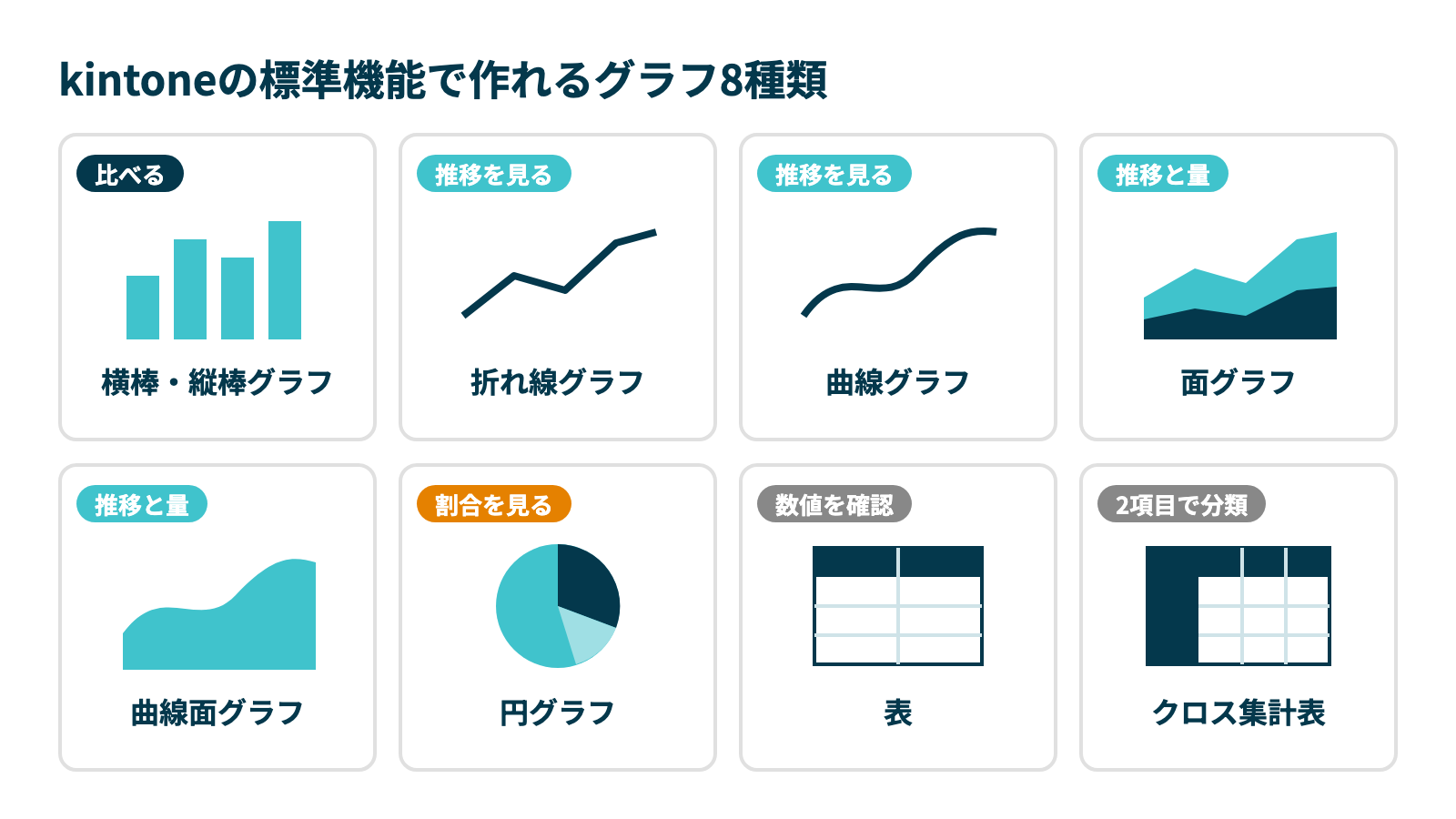
| グラフの種類 | 表示モード | 向いている用途 |
|---|---|---|
| 横棒グラフ・縦棒グラフ | 集合、積み上げ、100%積み上げ | 担当者別の売上など、項目ごとの集計値を比べる |
| 折れ線グラフ | なし | 月ごとの売上推移など、時間による変化を見る |
| 曲線グラフ | なし | 折れ線グラフと同じ変化を、なめらかな曲線で見る |
| 面グラフ | 積み上げなし、積み上げ、100%積み上げ | 時間による変化と、項目ごとの量の差を同時に見る |
| 曲線面グラフ | 積み上げなし、積み上げ、100%積み上げ | 面グラフと同じ内容を、なめらかな曲線で見る |
| 円グラフ | なし | 商品カテゴリ別の売上構成比など、全体に占める割合を見る |
| 表 | なし | 集計した数値そのものを一覧で確認する |
| クロス集計表 | なし | 担当者×商品カテゴリのように、2つの項目で分類した集計結果を縦横に並べる |
- 表示モード
- 集合、積み上げ、100%積み上げ
- 向いている用途
- 担当者別の売上など、項目ごとの集計値を比べる
- 表示モード
- なし
- 向いている用途
- 月ごとの売上推移など、時間による変化を見る
- 表示モード
- なし
- 向いている用途
- 折れ線グラフと同じ変化を、なめらかな曲線で見る
- 表示モード
- 積み上げなし、積み上げ、100%積み上げ
- 向いている用途
- 時間による変化と、項目ごとの量の差を同時に見る
- 表示モード
- 積み上げなし、積み上げ、100%積み上げ
- 向いている用途
- 面グラフと同じ内容を、なめらかな曲線で見る
- 表示モード
- なし
- 向いている用途
- 商品カテゴリ別の売上構成比など、全体に占める割合を見る
- 表示モード
- なし
- 向いている用途
- 集計した数値そのものを一覧で確認する
- 表示モード
- なし
- 向いている用途
- 担当者×商品カテゴリのように、2つの項目で分類した集計結果を縦横に並べる
迷ったときは、次の基準で選ぶと決めやすくなります。
- 比べたい:担当者別、商品別などの比較には、横棒グラフか縦棒グラフを使います。
- 推移を見たい:月ごと、週ごとの変化には、折れ線グラフが向いています。
- 割合を見たい:全体に占める構成比は、円グラフで表します。
- 数値を正確に確認したい:会議の資料などで数値そのものが必要なら、表かクロス集計表を選びます。
表とクロス集計表の違いは、分類に使う項目の数です。表は分類しないか1つの項目で分類し、クロス集計表は「大項目」と「中項目」の2つの項目で縦横に分類します。
kintoneでグラフを作る手順
グラフは、アプリのレコード一覧画面から作ります。種類を選び、分類する項目と集計方法を指定するのが基本の流れで、手順は次のとおりです。
1.レコード一覧画面で[集計する]を押す
グラフにしたいアプリを開き、レコード一覧画面にある[集計する]のアイコンをクリックします。
2.グラフの種類を選ぶ
[グラフの種類を選んで作成]から、作りたいグラフの種類(例:縦棒グラフ)を選びます。
3.表示モードを選ぶ
棒グラフや面グラフでは、集合、積み上げ、100%積み上げなどの表示モードを選びます。
4.分類する項目を指定する
[分類する項目]で、レコードを何ごとにまとめるかを指定します。大項目・中項目・小項目の最大3つまで設定できます。縦棒グラフの場合、大項目が横軸、中項目が色分けされた系列になります。
5.集計方法を指定する
[集計方法]で、レコード数・合計・平均・最大値・最小値のいずれかを選び、合計などの場合は集計するフィールド(例:金額)を指定します。
6.条件とソートを設定する
必要に応じて[条件]で集計するレコードを絞り込み、[ソート]で並び順を決めます。並び順は、集計値か分類する項目を基準に、昇順・降順から選べます。
7.[保存する]か[適用]を押す
ほかのユーザーにも見せる場合は[保存する]を押してグラフ名を付けます。自分だけで確認する場合は[適用]を押します。
分類する項目に指定したフィールドの値が空のレコードは、集計の対象になりません。件数が想定より少ないときは、分類に使ったフィールドが空のレコードがないかを確認してください。グラフはアプリの設定画面の[グラフ]タブからも追加でき、保存したグラフの変更や削除もそこから行います。
例:月ごとの売上の推移を折れ線グラフにする
売上管理アプリで、月ごとの売上金額の推移を見る場合の設定例です。
- グラフの種類:折れ線グラフ
- 分類する項目:受注日(月単位)
- 集計方法:合計(金額)
- ソート:受注日の昇順
中項目に「担当者」を加えると、担当者ごとに色分けされた線で推移を比べられます。担当者が多いと線が重なって読みにくくなるため、条件で対象の担当者を絞り込むと見やすくなります。
例:担当者と商品カテゴリでクロス集計表を作る
担当者ごとに、どの商品カテゴリがどれだけ売れているかを一覧で確認したい場合は、クロス集計表を使います。
- グラフの種類:クロス集計表
- 大項目:担当者
- 中項目:商品カテゴリ
- 集計方法:合計(金額)
担当者が縦、商品カテゴリが横に並び、それぞれの交わるところに売上金額の合計が表示されます。
出典:グラフの設定例:月単位の受注額を集計する(kintone ヘルプ)、グラフの設定例:クロス集計表を作成する(kintone ヘルプ)
作ったグラフの活用方法
保存したグラフは、アプリの中で見るだけでなく、ポータルへの表示、定期レポート、ファイルへの書き出しに使えます。
ポータルに表示する
ポータルに「グラフウィジェット」を置くと、特定のアプリのグラフをポータル画面に表示できます。売上の推移や在庫の残数など、全員に毎日見てほしい数値を、アプリを開かずに確認できるようにする使い方です。ウィジェットに表示するアプリとグラフを選ぶだけで設定でき、ゲストスペースのアプリは選べません。
定期レポートで推移を記録する
定期レポートとは、決まった間隔で自動的に集計し、その結果を記録しておく機能のことです。間隔は毎時、毎日、毎週、毎月、四半期ごと、毎年から選べ、過去30回分までの集計結果が保持されます。在庫数や未対応の問い合わせ件数のように、ある時点の数値を残しておきたいときに便利です。
ただし、定期レポートを設定したグラフは、編集や複製ができなくなります。クロス集計表には設定できません。設定する前にグラフを複製しておくと、あとで集計条件を変えたくなったときに困りません。
集計結果をファイルに書き出す
集計結果は、グラフの画面右上のオプションからCSVファイルに書き出せます。クロス集計表はCSVではなく、Excelブック形式で書き出します。書き出すには、アプリの「ファイル書き出し」の権限が必要です。
出典:グラフウィジェット、定期レポートとは、集計結果をファイルに書き出す(いずれもkintone ヘルプ)
kintoneの標準のグラフ機能でできないこと
kintoneの標準のグラフは、1つのアプリの、1件ずつのレコードを単位に集計する機能です。この前提から外れる集計はできません。代表的なものを、回避策とあわせて表にまとめました。
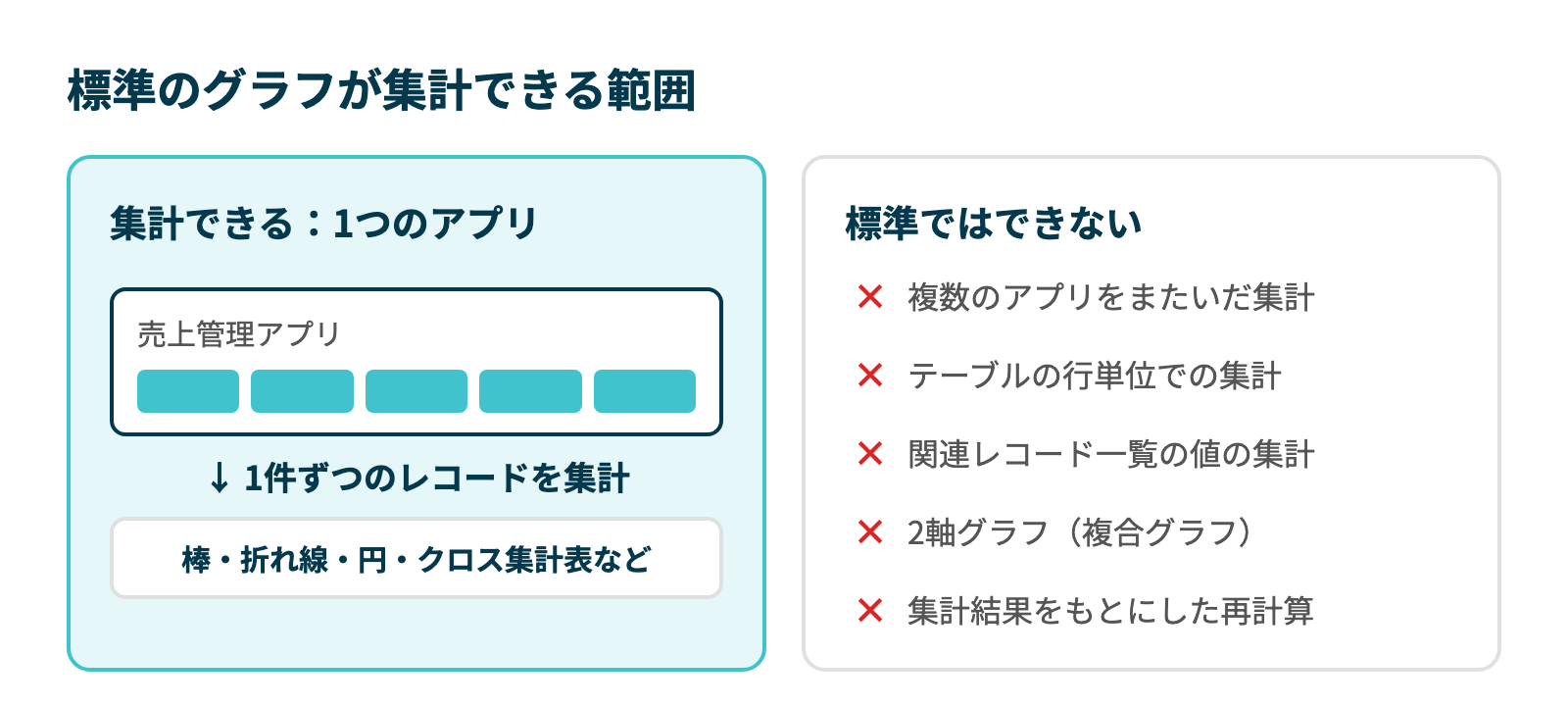
| できないこと | 標準機能での回避策 | プラグインでの対処 |
|---|---|---|
| 複数のアプリをまたいだ集計 | 集計結果をCSVに書き出し、別のアプリに読み込む | 関連レコード一覧プラグインで、別アプリの集計値を親レコードに書き込む |
| テーブルの行単位での分類・集計 | 集計したい内容をテーブルの外のフィールドに持たせる | テーブルデータ一括転送プラグインで、テーブルの行をレコードに分解する |
| 関連レコード一覧に表示した値の集計 | 参照元のアプリでグラフを作る | 関連レコード一覧プラグインで、合計・平均・最大・最小を自動で入力する |
| 2軸グラフ(棒と折れ線の複合グラフ) | グラフを2つに分けるか、表で確認する | グラフ専用のプラグインや連携サービスを使う |
| 集計結果をもとにした再計算 | 計算フィールドで1件ごとに計算しておき、それを集計する | 集計値をフィールドに入力し、計算フィールドで計算する |
| グラフごとのアクセス権 | レコードやフィールドのアクセス権で、集計される範囲を制御する | — |
- 標準機能での回避策
- 集計結果をCSVに書き出し、別のアプリに読み込む
- プラグインでの対処
- 関連レコード一覧プラグインで、別アプリの集計値を親レコードに書き込む
- 標準機能での回避策
- 集計したい内容をテーブルの外のフィールドに持たせる
- プラグインでの対処
- テーブルデータ一括転送プラグインで、テーブルの行をレコードに分解する
- 標準機能での回避策
- 参照元のアプリでグラフを作る
- プラグインでの対処
- 関連レコード一覧プラグインで、合計・平均・最大・最小を自動で入力する
- 標準機能での回避策
- グラフを2つに分けるか、表で確認する
- プラグインでの対処
- グラフ専用のプラグインや連携サービスを使う
- 標準機能での回避策
- 計算フィールドで1件ごとに計算しておき、それを集計する
- プラグインでの対処
- 集計値をフィールドに入力し、計算フィールドで計算する
- 標準機能での回避策
- レコードやフィールドのアクセス権で、集計される範囲を制御する
- プラグインでの対処
- —
複数のアプリをまたいだ集計はできない
グラフで集計できるのは、グラフを作ったアプリのレコードだけです。たとえば「案件管理アプリの受注金額」と「顧客管理アプリの業種」を組み合わせて、業種ごとの受注金額を出すことはできません。標準機能では、集計結果をCSVに書き出して別のアプリに読み込む方法が、kintone ヘルプで案内されています。
テーブルの行単位では分類・集計できない
テーブル(サブテーブル)に入力した明細は、行ごとに分類してグラフにすることができません。日報のテーブルに「業務の種類」と「時間」を1行ずつ入力していても、業務の種類ごとの合計時間をグラフで出すことはできないということです。Crenaの導入事例でも、テーブルに入力した日報を分析できないことが課題になっていました。
関連レコード一覧の値は集計できない
関連レコード一覧とは、条件に合う別のアプリのレコードを一覧で表示するフィールドのことです。表示しているだけで値はレコードに保存されないため、関連レコード一覧の値は集計できません。顧客ごとの契約金額の合計などを親のレコードに持たせたい場合は、別の方法が必要です。
2軸グラフ(複合グラフ)は作れない
8種類のグラフの中に、棒グラフと折れ線グラフを重ねる複合グラフはありません。売上金額と達成率のように桁の違う数値を1つのグラフで見ることはできないため、グラフを2つに分けるか、表で確認します。
集計結果をもとにした再計算はできない
グラフで出した合計値をもとに、さらに割合や達成率を計算することはできません。kintone ヘルプでは、レコードごとに計算フィールドで達成率を計算しておき、それを売上金額と一緒に表で集計する方法が紹介されています。
グラフごとにアクセス権は設定できない
「このグラフは管理職だけに見せる」という設定はできません。グラフに表示される数値を制御したい場合は、レコードやフィールドのアクセス権を設定します。グラフはユーザーが閲覧できるレコードとフィールドだけで集計されるため、権限のない数値はグラフにも表示されません。
出典:集計結果を別のアプリに反映したい、集計結果をもとにさらに集計(計算)できますか?、グラフをユーザーや組織ごとに非表示にできますか?(いずれもkintone ヘルプ)
プラグインでグラフにできるデータを増やす方法
標準のグラフで集計できないデータも、グラフで扱える形に整えれば、標準のグラフ機能のまま集計できます。Crena Pluginには、グラフそのものを作るプラグインはありません。その代わり、テーブルの行や別のアプリの集計値を、標準のグラフで使えるデータにするプラグインがあります。
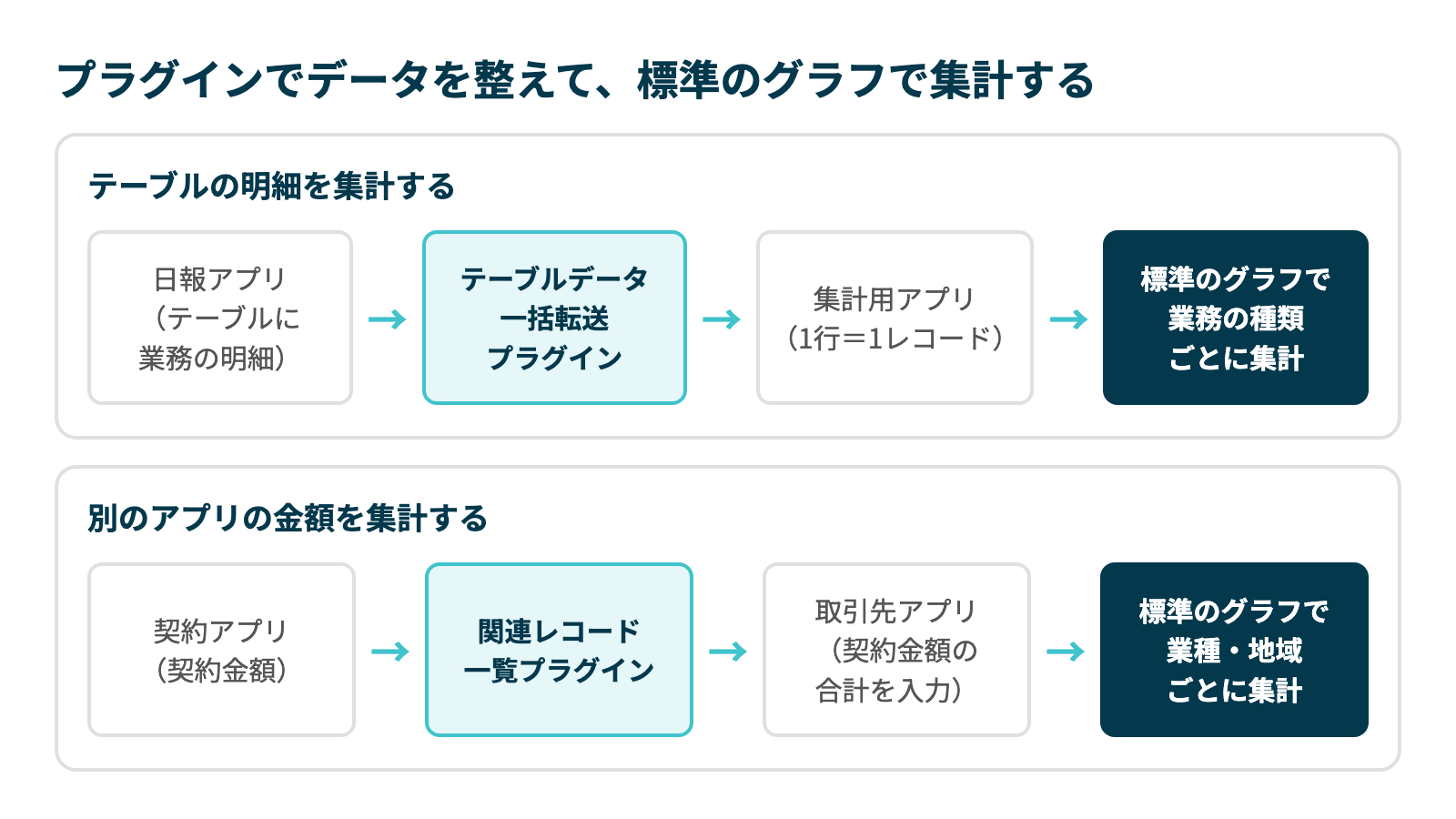
テーブルの行をレコードに分解する(テーブルデータ一括転送プラグイン)
テーブルデータ一括転送プラグインは、複数のレコードのテーブルを1行ずつ分解し、別のアプリのレコードとしてまとめて作成するプラグインです。テーブルの1行が1件のレコードになるため、転送先のアプリでは、明細の内容を標準のグラフで分類・集計できるようになります。

坂井市社会福祉協議会では、職員の日報をレコード内のテーブルに入力していました。標準機能ではテーブルのデータを分析できず、1件ずつ開いて転記するのも現実的ではありませんでした。テーブルデータ一括転送プラグインを導入したことで、日報のテーブルを集計・分析用のアプリにワンクリックでまとめて転送できるようになりました。相談支援、事務作業、電話など、業務の内訳ごとの件数を集計できるようになり、行政への報告に必要な詳しい集計に使われています。
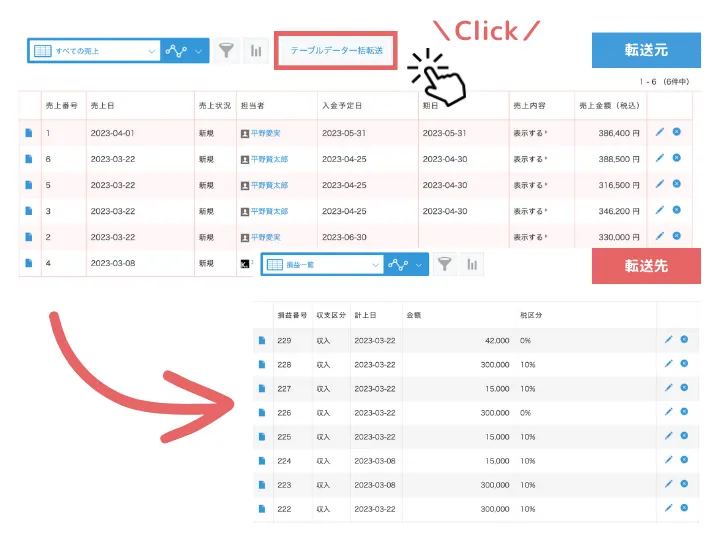
坂井市社会福祉協議会の導入事例を読む。設定の手順とアプリテンプレートは、活用ガイド「複数のレコードのテーブルを分解してレコードを一括作成する」で配布しています。
別のアプリの値を親のレコードに集計する(関連レコード一覧プラグイン)
関連レコード一覧プラグインを使うと、関連レコード一覧に表示した別のアプリのレコードの数値を、合計・平均・最大・最小で集計し、フィールドに自動で入力できます。たとえば取引先管理アプリで、契約アプリにある契約金額の合計を、取引先ごとのレコードに入力できます。
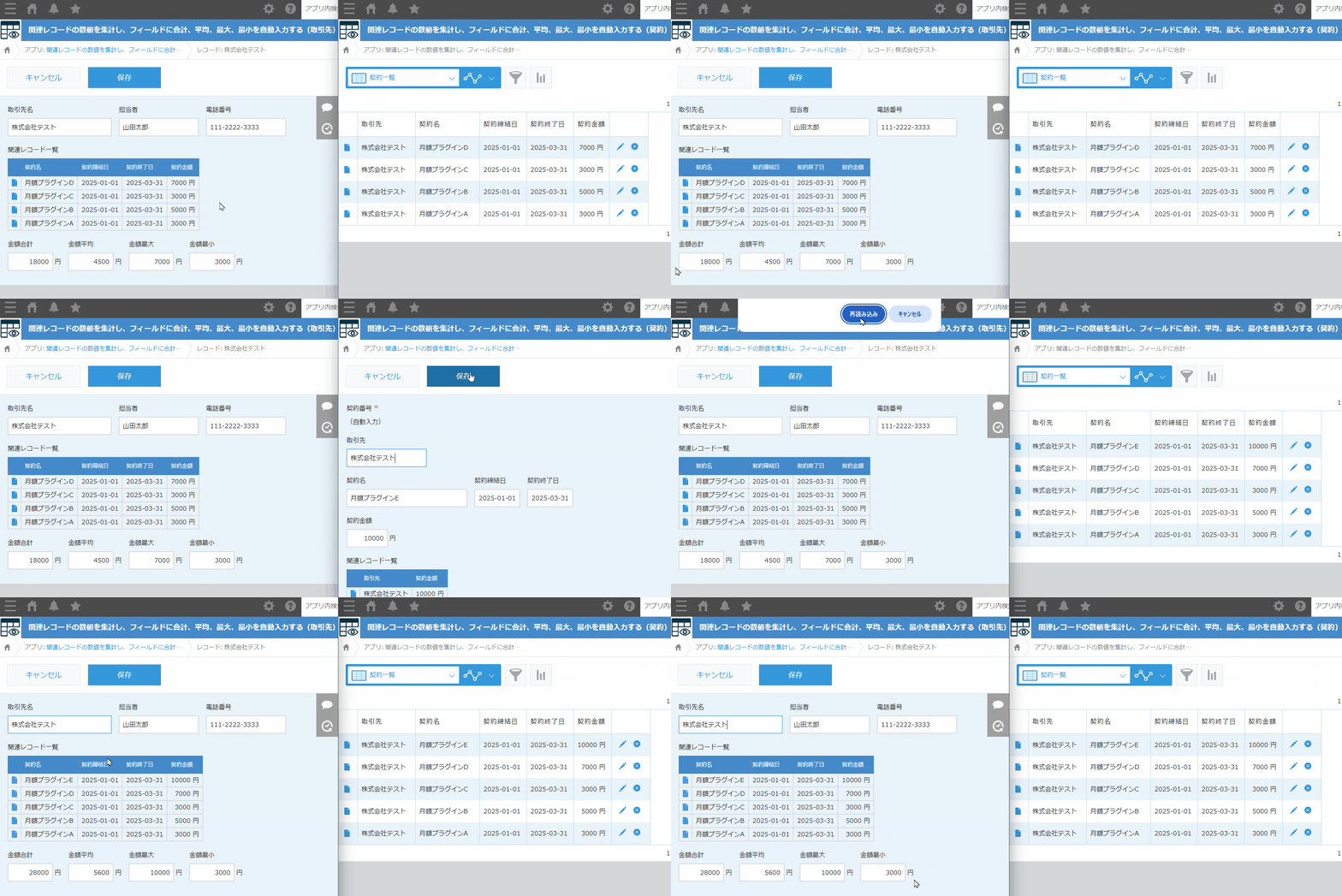
集計した値はフィールドに保存されるため、取引先アプリの「業種」や「地域」と組み合わせて、標準のグラフで分類できます。計算フィールドを使えば、集計値をもとに目標に対する達成率を計算することも可能です。標準機能ではできなかった「複数のアプリをまたいだ集計」と「集計結果をもとにした再計算」を、標準のグラフの範囲で補えます。
設定の手順とアプリテンプレートは、活用ガイド「関連レコードの数値の合計、平均、最大、最小を自動集計する」で配布しています。
グラフを開かずに一覧で合計を確認する(イチランプラグイン)
部門ごとの合計金額を確認したいだけなら、グラフを作らなくても済む場合があります。イチランプラグインでは、一覧画面でレコードをグループ分けし、グループごとの合計・平均・最大・最小を一覧の中に表示できます。

レコードの一覧を見ながら、そのまま集計値を確認できるのが、グラフとの違いです。設定の手順は、活用ガイド「グループごとの集計表示(合計/平均/最大/最小)をする」をご覧ください。
この方法でできること・できないこと
できること
- テーブルに入力した明細を、標準のグラフで分類・集計する
- 別のアプリの集計値を親のレコードに持たせ、グラフや計算に使う
- 一覧画面のまま、グループごとの合計や平均を確認する
できないこと
- 2軸グラフなど、標準にない種類のグラフを作る
- 複数のグラフを並べたダッシュボードを作る
- グラフごとにアクセス権を設定する
関連レコード一覧プラグインはスタンダードプラン(月額10,000円・税抜)、イチランプラグインとテーブルデータ一括転送プラグインはプロフェッショナルプラン(月額20,000円・税抜)に含まれます。単品でも契約でき、月額はテーブルデータ一括転送プラグインと関連レコード一覧プラグインが3,000円、イチランプラグインが10,000円(いずれも税抜)です。詳しくは料金プランをご覧ください。
本格的に分析するなら:グラフを拡張する方法
2軸グラフやダッシュボードが必要な場合は、グラフ専用のプラグイン、データ連携サービス、BIツール、JavaScriptでのカスタマイズのいずれかを使います。どの方法が合うかは、必要なグラフの種類と、kintone以外のデータも使うかどうかで変わります。
| 方法 | できること | 向いている場面 |
|---|---|---|
| kintone標準のグラフ機能 | 1つのアプリのレコードを集計し、8種類のグラフや表で表示する | 1つのアプリの中で、件数や金額の推移・内訳を見たい |
| データを整えるプラグイン | テーブルの行や別アプリの集計値を、標準のグラフで扱える形にする | 標準のグラフを使い続けながら、集計できるデータを増やしたい |
| グラフ・ダッシュボードのプラグイン | 標準にない種類のグラフや、複数のグラフを並べた画面をkintoneの中に作る | 2軸グラフや、複数アプリをまとめたダッシュボードが必要 |
| データ連携サービス | 複数のアプリのデータを結合・加工して、集計用のアプリにまとめる | アプリをまたいだ集計を定期的に自動で行いたい |
| BIツール | kintone以外のデータとも組み合わせて、本格的に分析する | 経営指標を複数のシステムから集めて分析したい |
| JavaScriptでのカスタマイズ | グラフのライブラリを使い、表示を自由に作る | 社内に開発できる人がいて、独自の表示が必要 |
- できること
- 1つのアプリのレコードを集計し、8種類のグラフや表で表示する
- 向いている場面
- 1つのアプリの中で、件数や金額の推移・内訳を見たい
- できること
- テーブルの行や別アプリの集計値を、標準のグラフで扱える形にする
- 向いている場面
- 標準のグラフを使い続けながら、集計できるデータを増やしたい
- できること
- 標準にない種類のグラフや、複数のグラフを並べた画面をkintoneの中に作る
- 向いている場面
- 2軸グラフや、複数アプリをまとめたダッシュボードが必要
- できること
- 複数のアプリのデータを結合・加工して、集計用のアプリにまとめる
- 向いている場面
- アプリをまたいだ集計を定期的に自動で行いたい
- できること
- kintone以外のデータとも組み合わせて、本格的に分析する
- 向いている場面
- 経営指標を複数のシステムから集めて分析したい
- できること
- グラフのライブラリを使い、表示を自由に作る
- 向いている場面
- 社内に開発できる人がいて、独自の表示が必要
どの方法でも、まずは標準のグラフで何が足りないのかをはっきりさせておくと、選びやすくなります。「テーブルの明細を集計したい」「別のアプリの金額を合計したい」といった、データの形の問題であれば、前の章の方法で標準のグラフのまま解決できることがあります。「棒と折れ線を重ねたい」「複数のグラフを1画面に並べたい」といった、表示の問題であれば、グラフ専用のプラグインやBIツールが必要です。
BIツールでkintoneのデータを分析する例は、「kintoneデータを使ってPowerBIでダッシュボードを作る」で紹介しています。JavaScriptでグラフを表示する方法は、サイボウズの開発者向けサイトで解説されています。
参考:Apache EChartsを使って、kintoneに統計ダッシュボードを表示しよう(cybozu developer network)
よくある質問
kintoneで2軸グラフ(棒と折れ線の複合グラフ)は作れますか?
標準のグラフ機能では作れません。標準で作れるのは8種類で、複合グラフは含まれていません。2軸グラフが必要な場合は、グラフ専用のプラグインや連携サービス、BIツールを使います。
複数のアプリのデータを1つのグラフにまとめられますか?
標準のグラフでは、1つのアプリのレコードだけが集計の対象です。関連レコード一覧プラグインで別のアプリの集計値を親のレコードに入力すれば、親のアプリのグラフで扱えます。標準機能だけで行う場合は、集計結果をCSVに書き出して、別のアプリに読み込みます。
テーブル(サブテーブル)のデータをグラフにできますか?
テーブルの行ごとに分類してグラフにすることはできません。テーブルデータ一括転送プラグインで、テーブルの行を別のアプリのレコードに分解すると、転送先のアプリで標準のグラフを使って集計できます。
グラフを作るのにアプリの管理権限は必要ですか?
自分の画面で集計結果を表示する[適用]は、アプリの管理権限がなくても使えます。ほかのユーザーも見られるようにグラフを保存するには、アプリの管理権限が必要です。
グラフを特定のユーザーだけに見せることはできますか?
グラフそのものにはアクセス権を設定できません。レコードやフィールドにアクセス権を設定すると、ユーザーごとに集計される範囲を制御できます。
まとめ
- kintoneのグラフは、レコード一覧画面の[集計する]から、種類・分類する項目・集計方法を選んで作る
- 作れるのは8種類で、比較は棒グラフ、推移は折れ線グラフ、割合は円グラフ、正確な数値は表やクロス集計表が向いている
- ほかのユーザーにも見せるには、アプリの管理者が[保存する]でグラフを保存する
- 複数のアプリをまたいだ集計、テーブルの行単位の集計、2軸グラフ、集計結果の再計算は、標準機能ではできない
- テーブルや別のアプリのデータは、プラグインでグラフに使える形に整えれば、標準のグラフのまま集計できる
Crena Pluginは、30日間無料でお試しいただけます。クレジットカードは不要で、お使いのkintone環境で全機能を確認できます。テーブルや関連レコードのデータをグラフにしたい方は、実際のアプリで試してみてください。
まだ申し込む段階ではないという方は、デモ環境で動作をご確認いただけます。
