【動画で分かる】Crenaのkintoneプラグインを徹底解説!ツールチップ・イチラン【カスタマイズビュー 後編】
こんにちは、株式会社Crenaです!
先日、株式会社MOVEDさまのYouTubeチャンネルに、弊社の代表である平野が出演させていただきました。今回の記事では、前回に引き続き、動画の内容を改めて記事としてご紹介させていただきます!
\株式会社MOVEDさまについてご紹介!/

■ 株式会社MOVED(公式サイト)プレゼントレーニング、業務改善の自立支援、サイボウズ製品の研修といった事業を展開しており、これらはいずれもユーザーの皆様が自己実現を目指すきっかけづくりを理念としております。
豊富な支援実績はもちろんのこと、ユーザーとして現場の最前線を走った経験を持つメンバーばかりで、ベンダー目線だけでなく本当の意味でのユーザー目線を併せ持っています。
そのためいずれの事業においてもユーザーの皆様のお悩みごとは自らの経験を基にして瞬時に本質を突き、最適なご提案やトレーニングをご提供いたします。MOVEDは今日も自己実現のきっかけづくりを社内外に展開しています。

サイボウズのオフィシャルパートナー評価制度「Cybozu Partner Network Report 2024」
インテグレーション部門にて3年連続2つ星を獲得
この記事で分かること
kintoneで困りごとがあったとき、プラグインを導入するのは有効な解決法です。
しかし、「数が多すぎてどれを使えばいいのか分からない」「どんなプラグインがリリースされているのか分からない」というお悩みや疑問に突き当たってしまうことは多いと思います。
ですが、この記事を読めば、弊社のプラグインの種類と、その機能を理解することができます。
特に、今回の記事は「kintoneでツールチップを利用したい」「kintoneの一覧画面でインライン編集やフリーワード検索を行いたい」という方は必見です!
弊社の代表が要点を抑えて解説いたしますので、すぐに機能や使い方を把握することができます。ぜひ最後までチェックしてみてください!
前編のおさらい
Crenaでは、約30種類のkintoneプラグインを提供しております。
そして、弊社のプラグインは、以下の5種類にカテゴリ分けを行うことができます。今回の記事では、前回の記事に引き続き「カスタマイズビュー系」のプラグインをご紹介いたします!
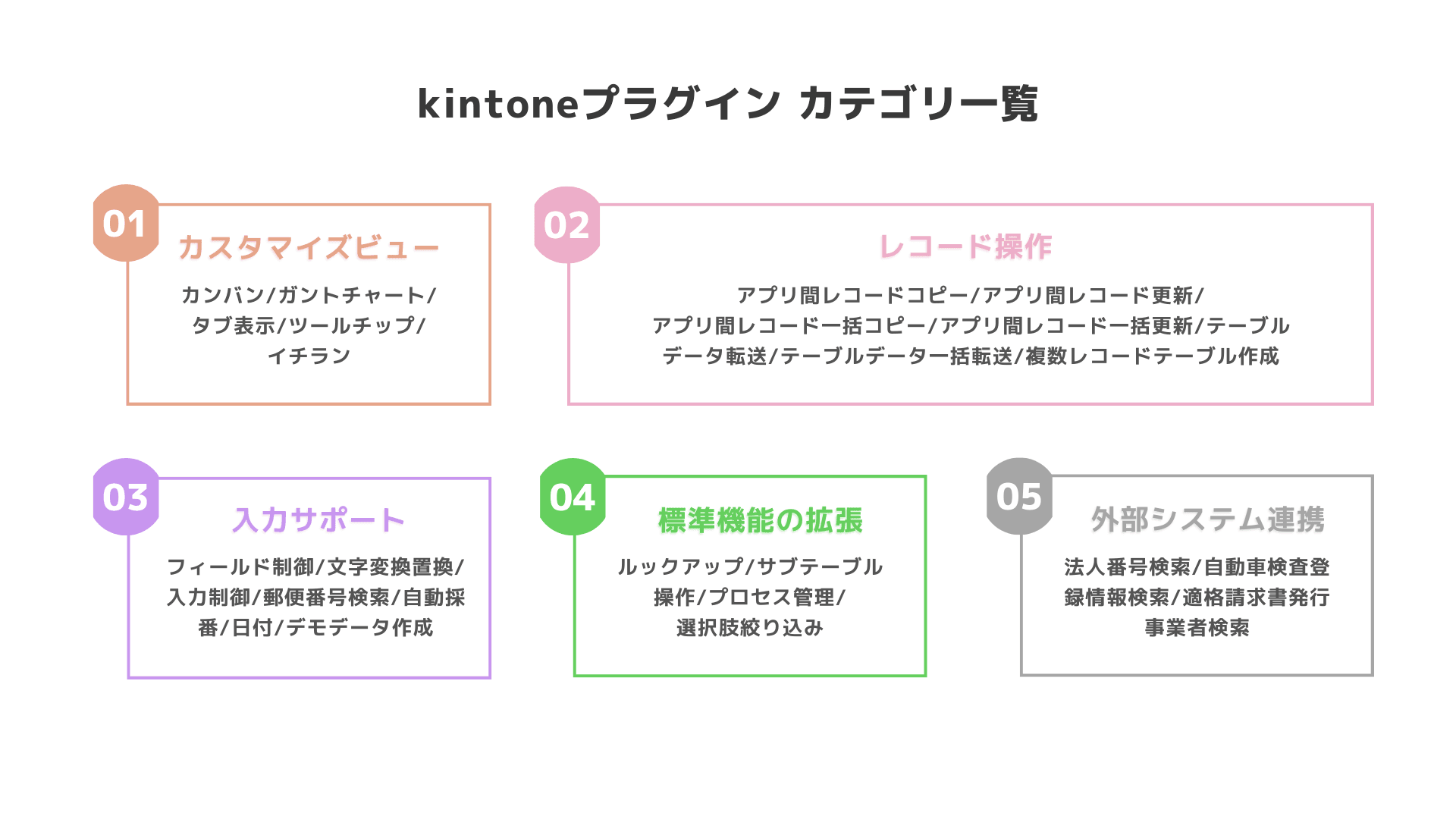
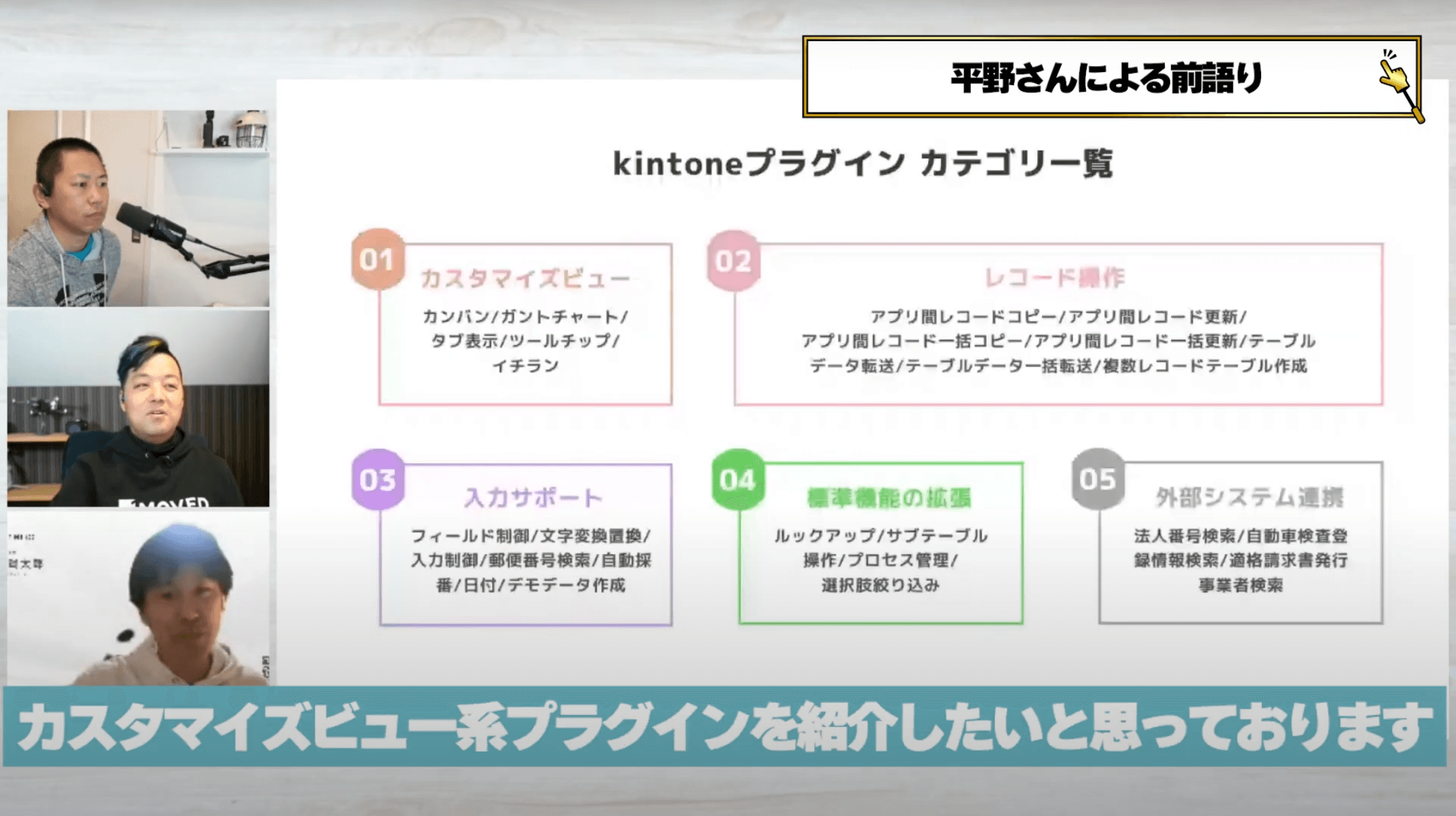
カスタマイズビュー系プラグイン





- カンバン(前編でご紹介)
- ガントチャート(前編でご紹介)
- タブ表示(前編でご紹介)
- ツールチップ(本記事)
- イチラン(本記事)
前回は「カンバン」「ガントチャート」「タブ表示」について解説を行いました。今回は「ツールチッププラグイン」「イチランプラグイン」をご紹介させていただきます!
①:ツールチッププラグイン
まず、ご紹介させていただくのは、ツールチッププラグインです。
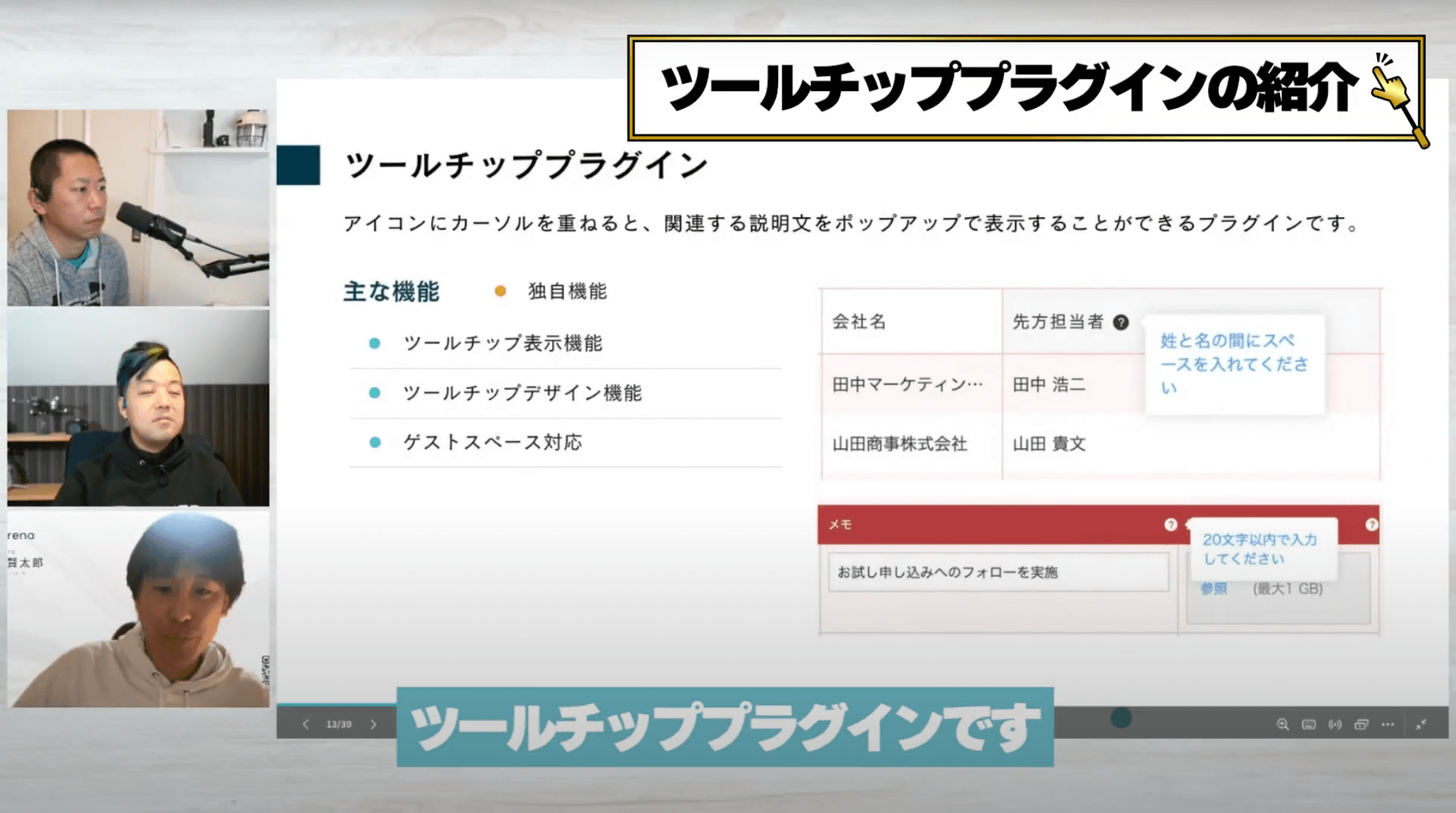
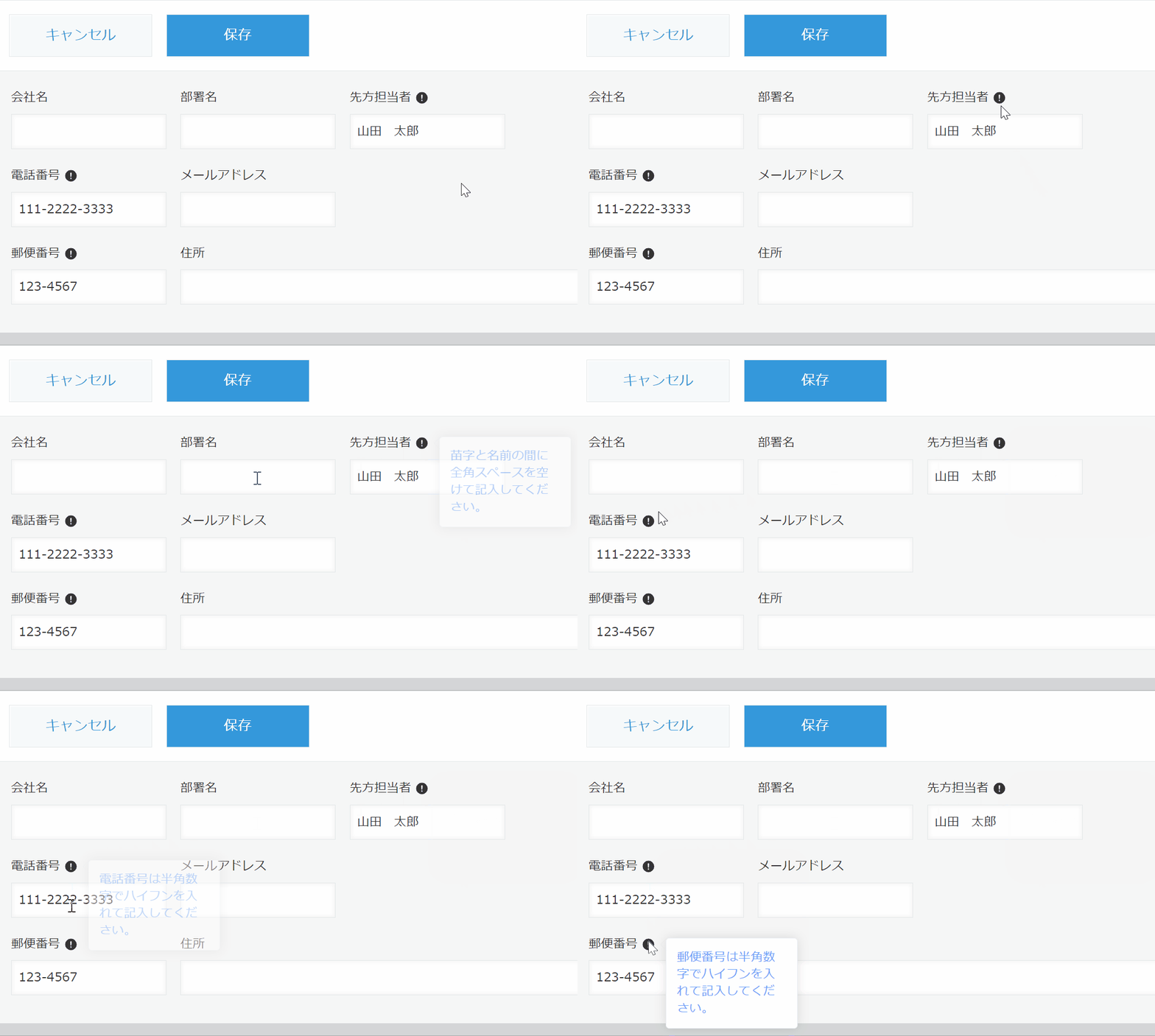
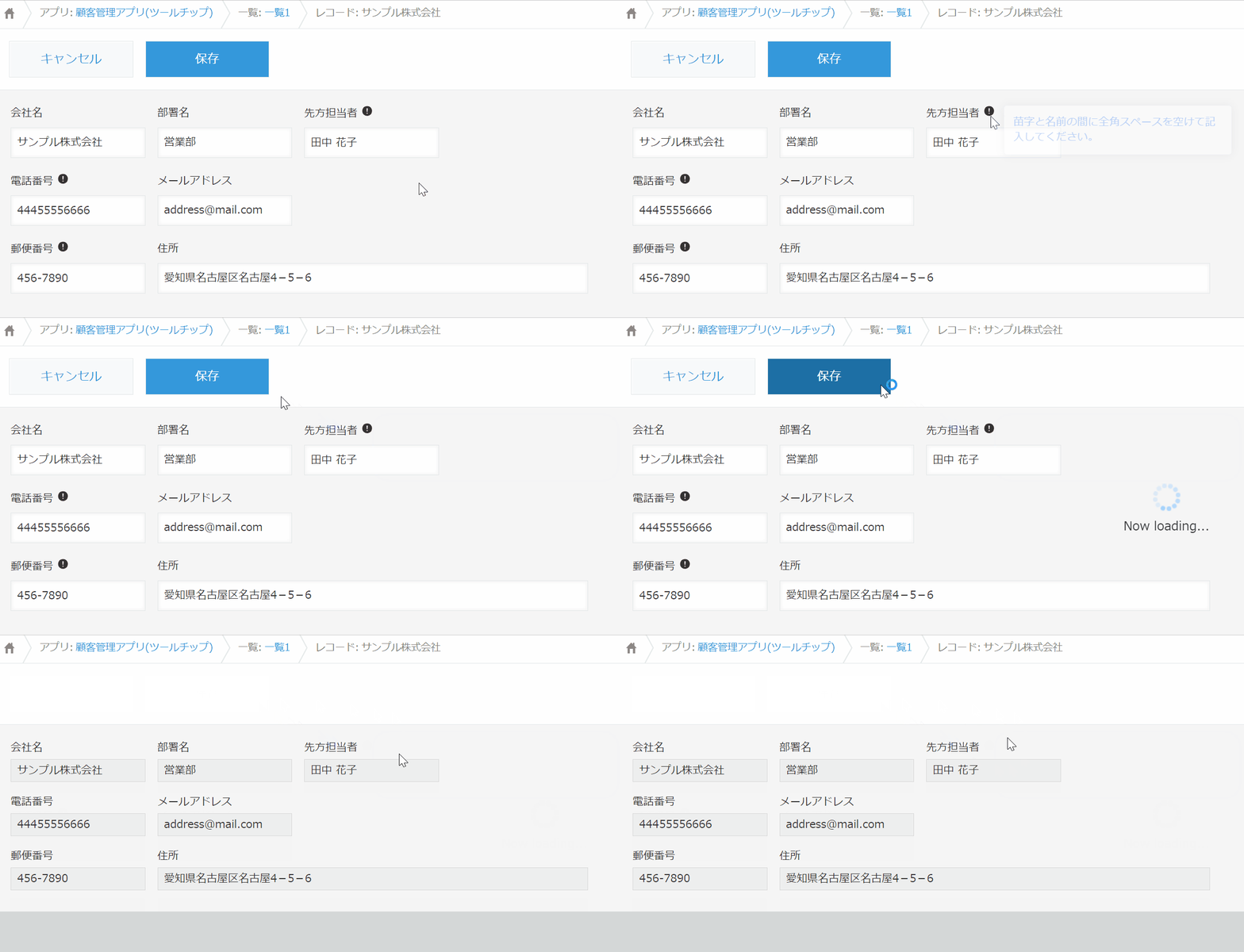
ツールチッププラグインでは、アイコンにカーソルを重ねると、関連する説明文をポップアップで表示することができます。
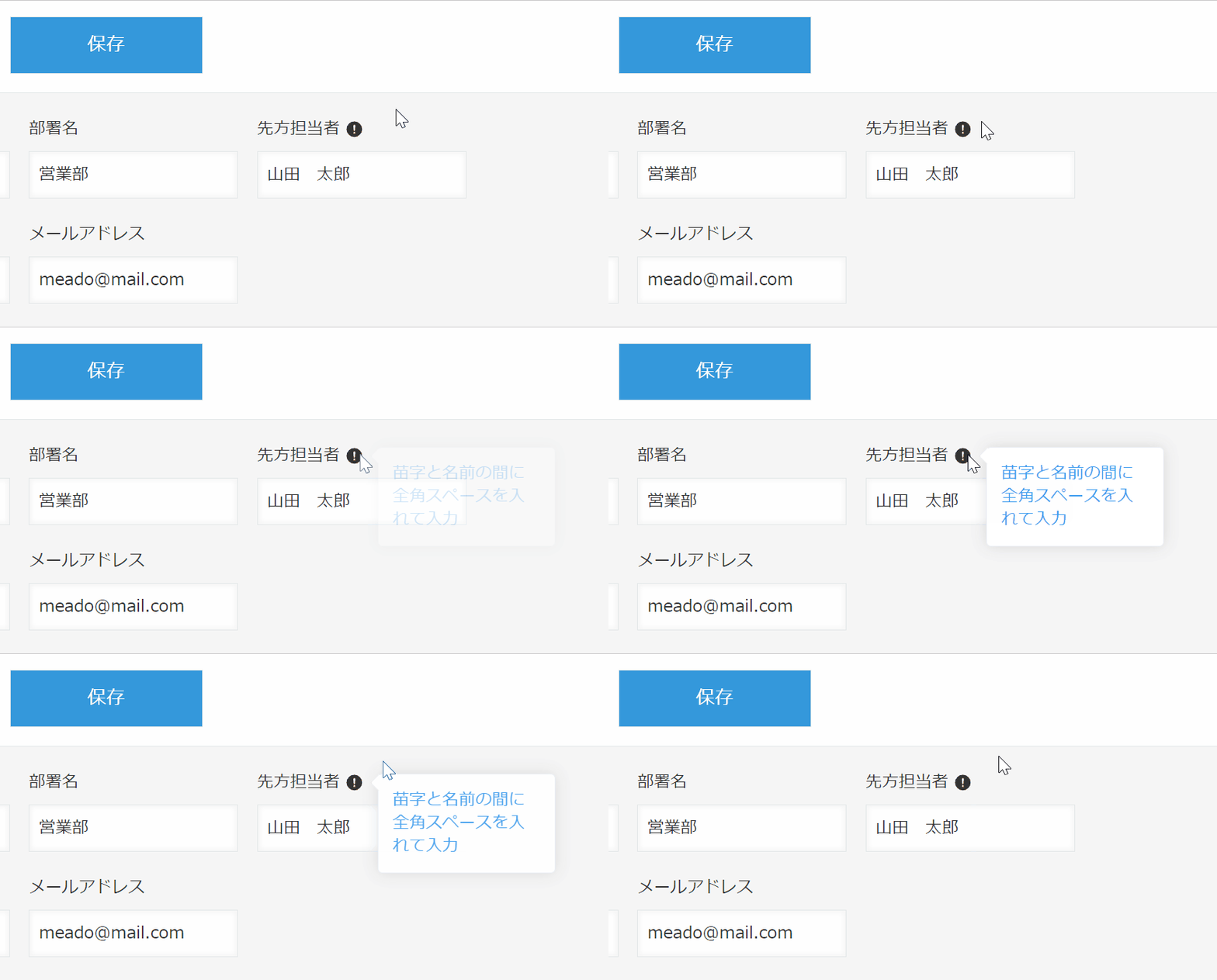
「フィールドに補足や注意事項を設置したい」「ラベルフィールドの補足が多すぎて、レコード画面がぐちゃぐちゃして困っている」というご要望やお悩みを抱えている方におすすめのプラグインとなっております!
ツールチッププラグインの機能をご紹介
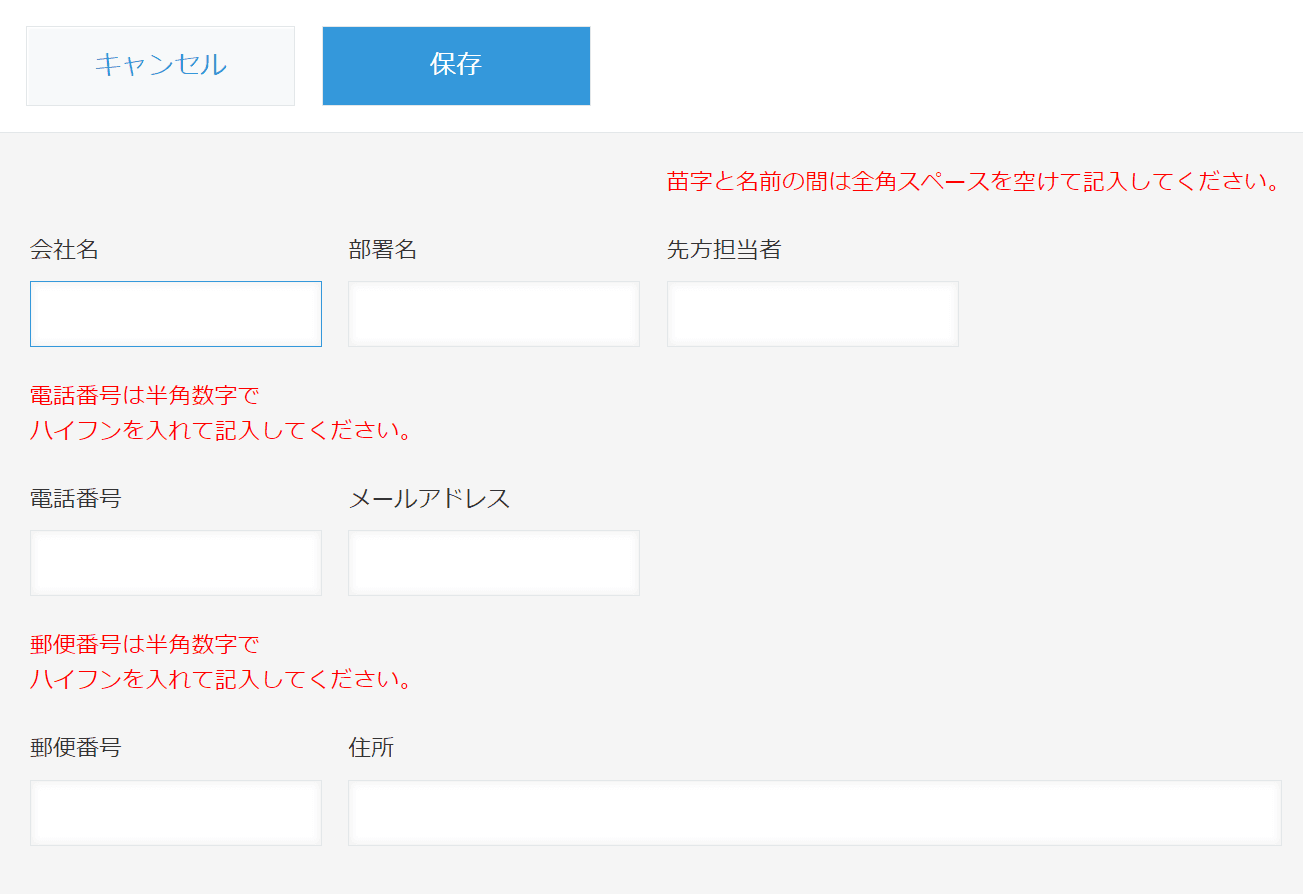
ツールチップ表示機能
基本機能として、フィールドの説明をツールチップで表示することができます。ラベルフィールドによる説明よりも、スッキリと表示を行うことができるので、視覚的なストレスを削減することが可能になります!
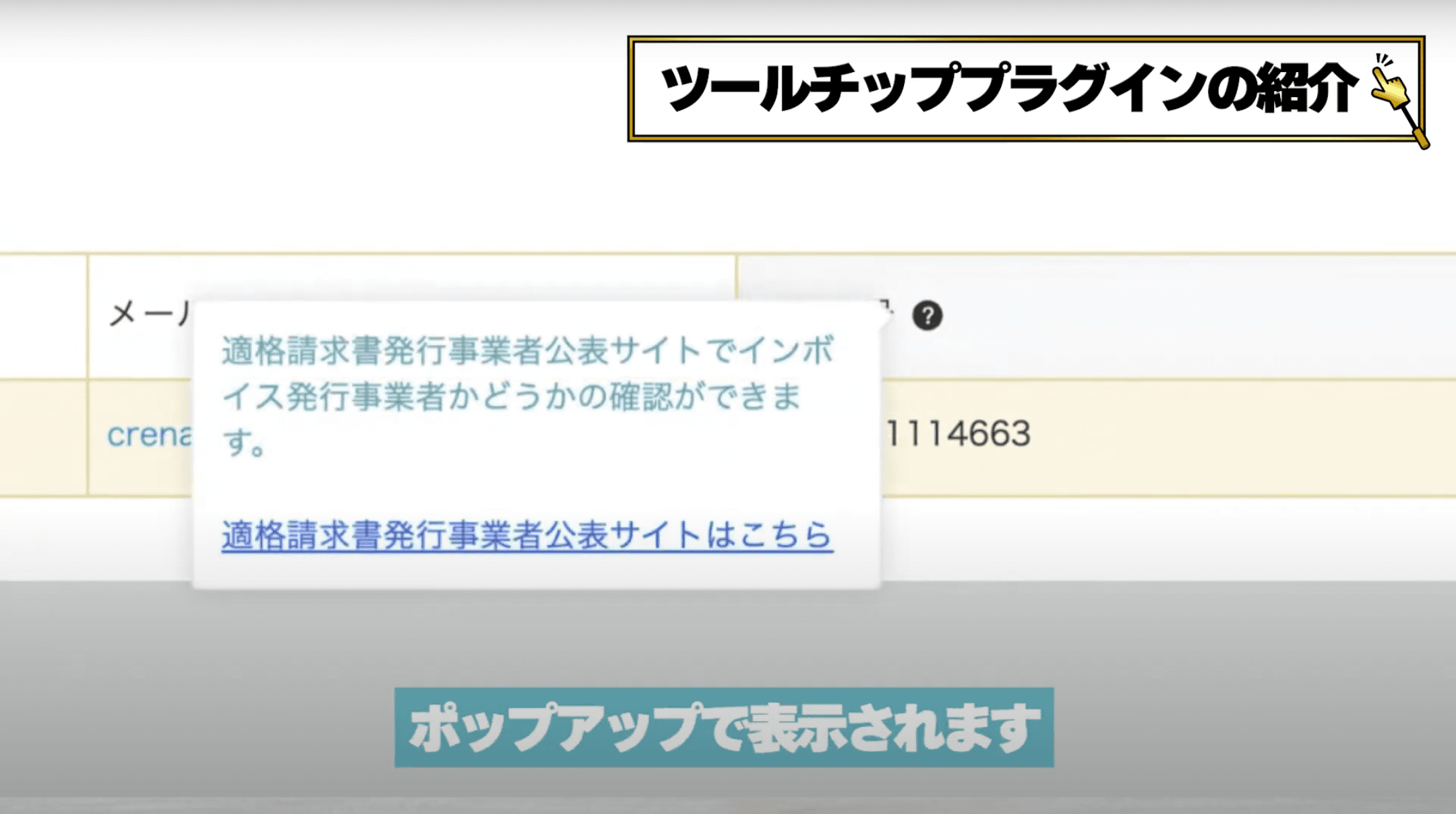
テキストの設定
ふきだしの中のテキストは、リッチエディターのように細かい設定を行うことができます。
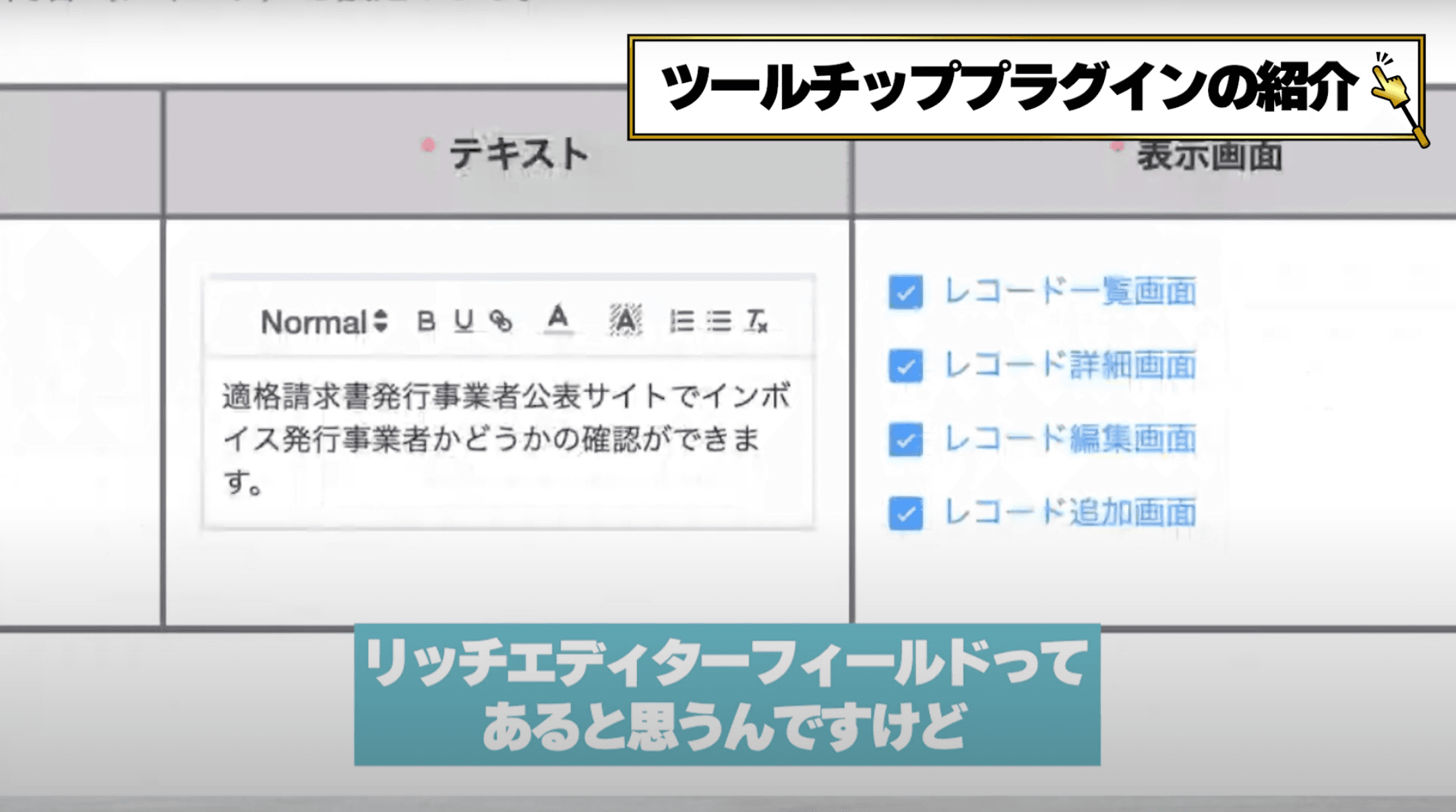
- 文字サイズ
- 太字(ボールド)
- 下線(アンダーライン)
- リンク
- 文字色
- 背景色
- 箇条書き(数字)
- 箇条書き(中点)
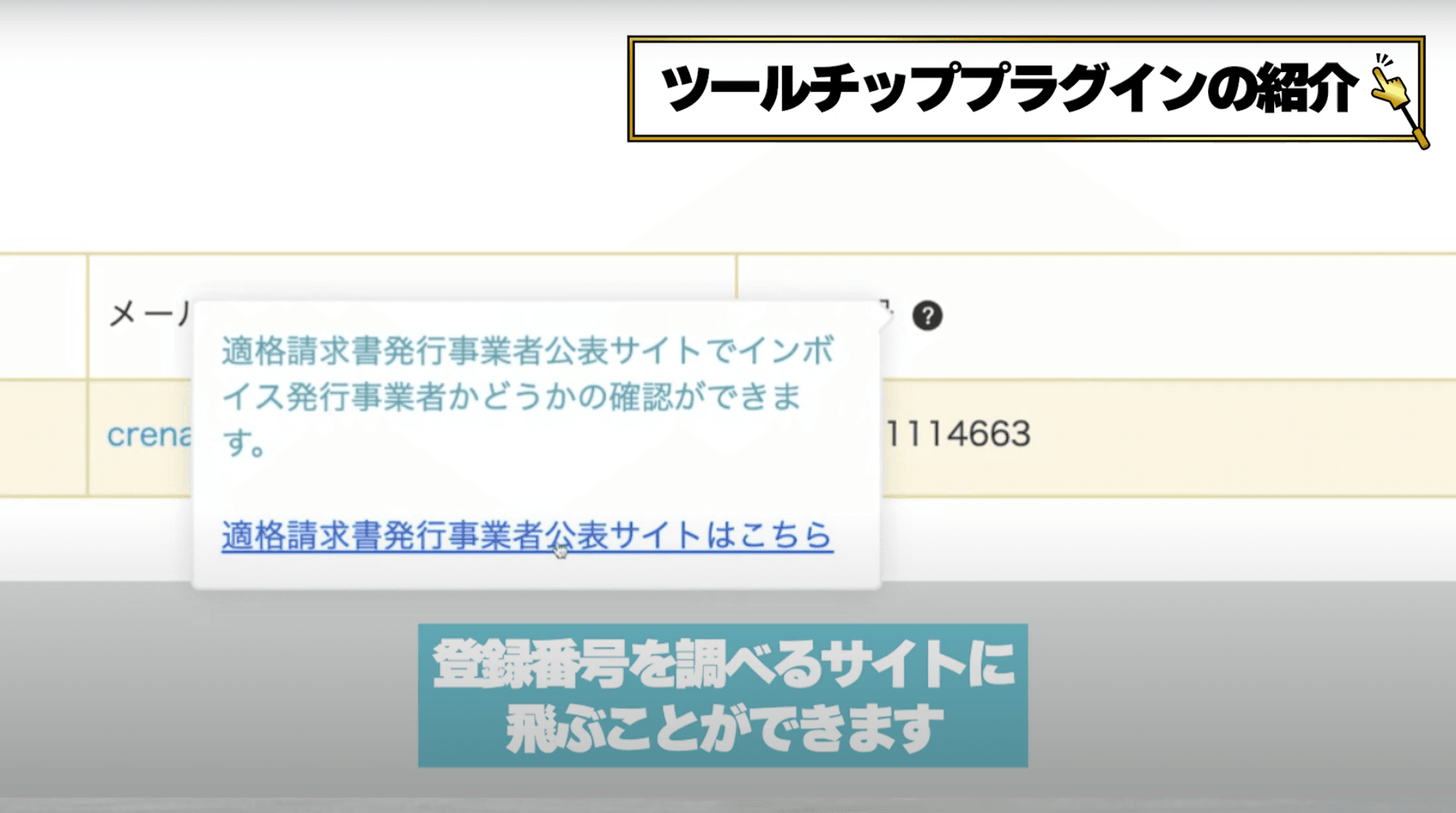
の設定が可能になっております!上記の例では、色の設定とリンクの設定を行いました!
表示画面の設定
ツールチップを表示する画面を選択することができます。具体的には、次の4つの画面についてツールチップ表示の有無を設定可能です。
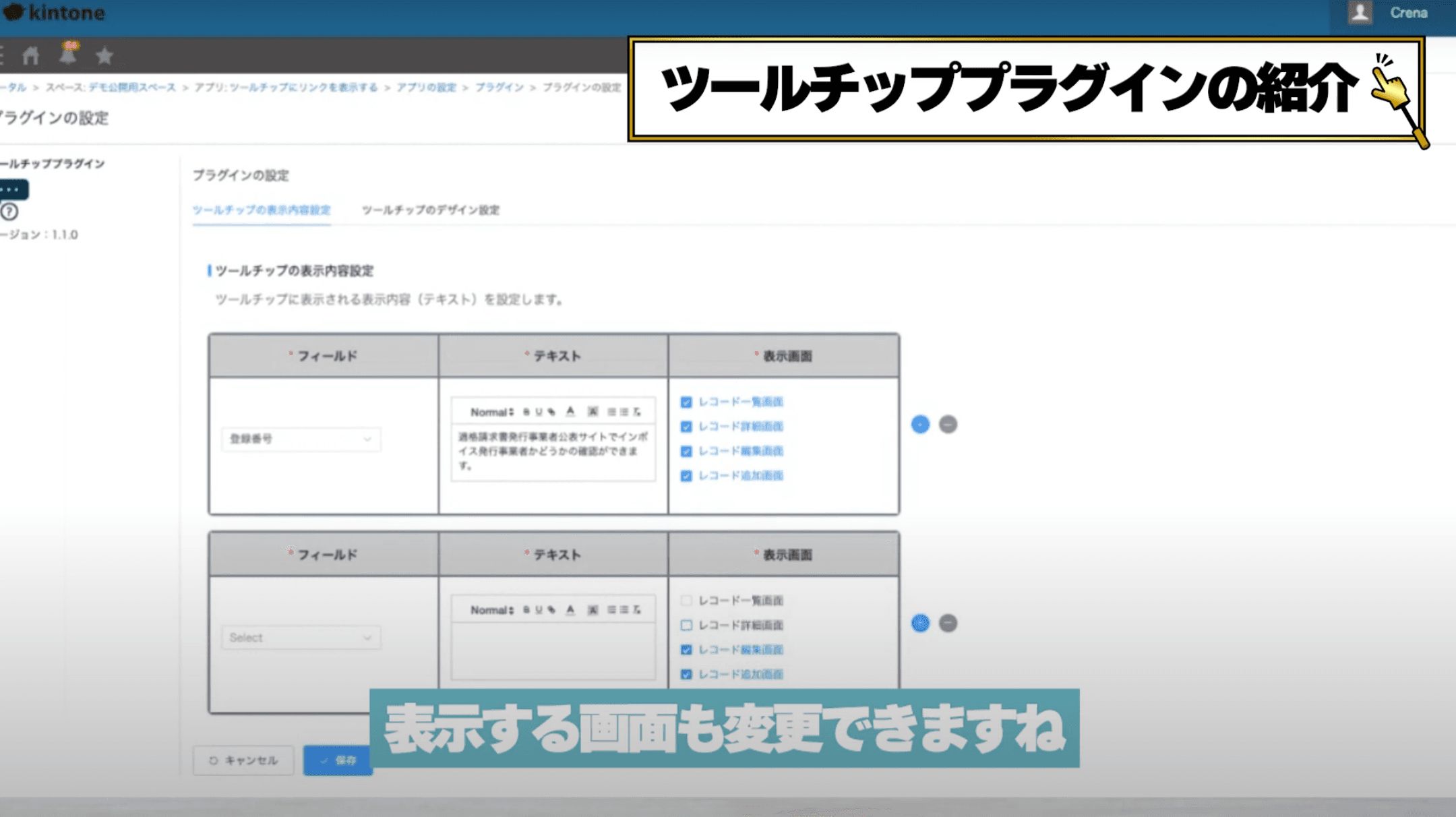
- レコード一覧画面
- レコード詳細画面
- レコード編集画面
- レコード追加画面
例えば、「編集画面と追加画面ではツールチップを表示させて入力補助を行う。詳細画面ではツールチップを非表示にしてスッキリと閲覧する」などの使い方が可能になっております!
ツールチッププラグインについてもっと詳しく知りたい方はこちらから!
活用事例
関連ブログ
kintoneプラグインでツールチップが使える! ふきだしコメントでユーザビリティ向上
\30日間のプラグイン無料体験実施中!/
②:イチランプラグイン
カスタマイズビュー系プラグインのご紹介もいよいよ最後です。ラストはイチランプラグインをご紹介させていただきます。
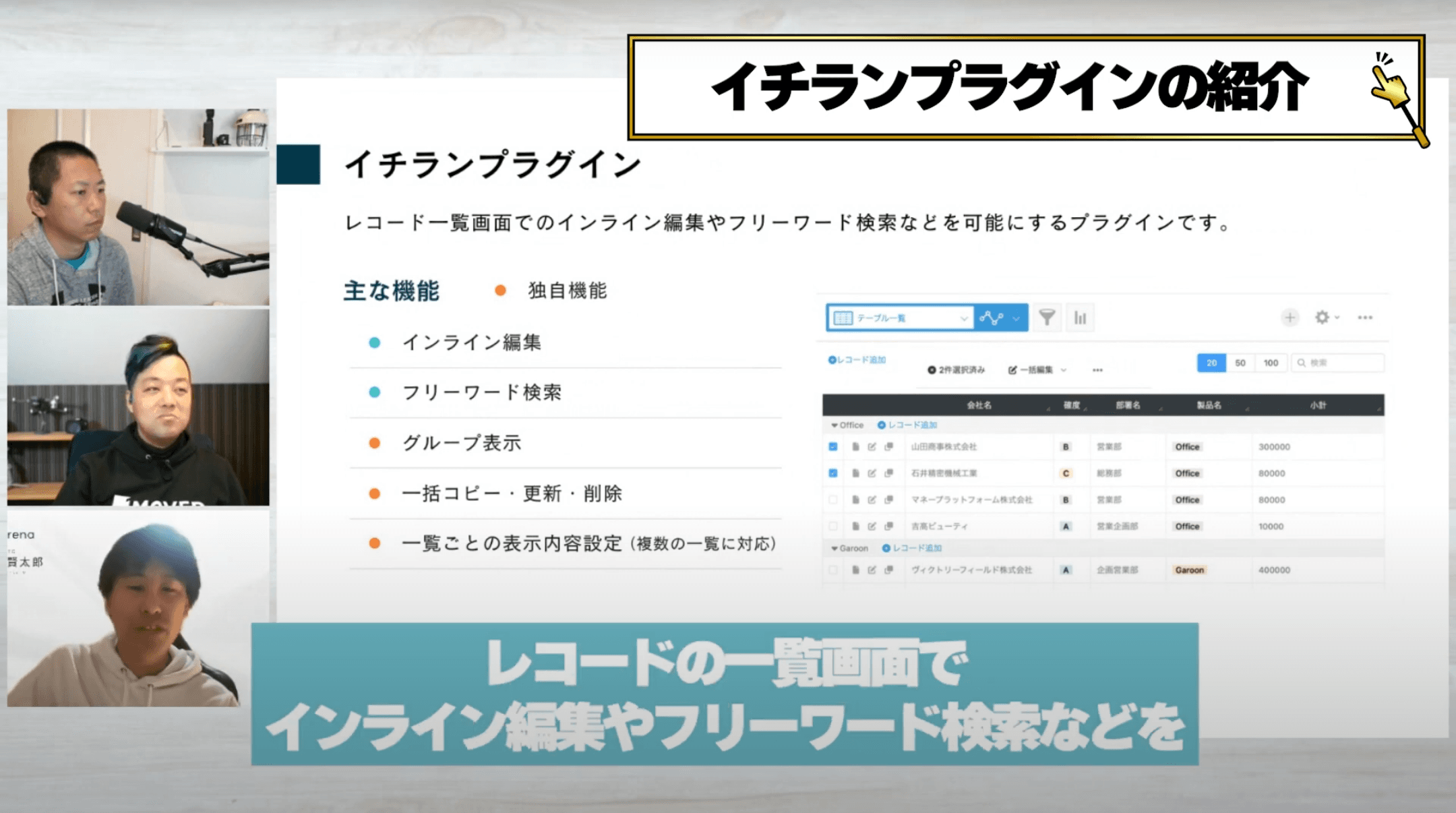
イチランプラグインでは、レコード一覧画面でのインライン編集やフリーワード検索などが可能になります。
「Excelのように、一覧画面から簡単にレコードの値を変更したい」「選択したレコードを一括コピー・編集・非表示にしたい」「kintoneの検索機能をもっと簡単に使いやすくしたい」というご要望をお持ちの方におすすめのプラグインとなっております!
通常の一覧画面とイチランプラグイン画面の5つの違い
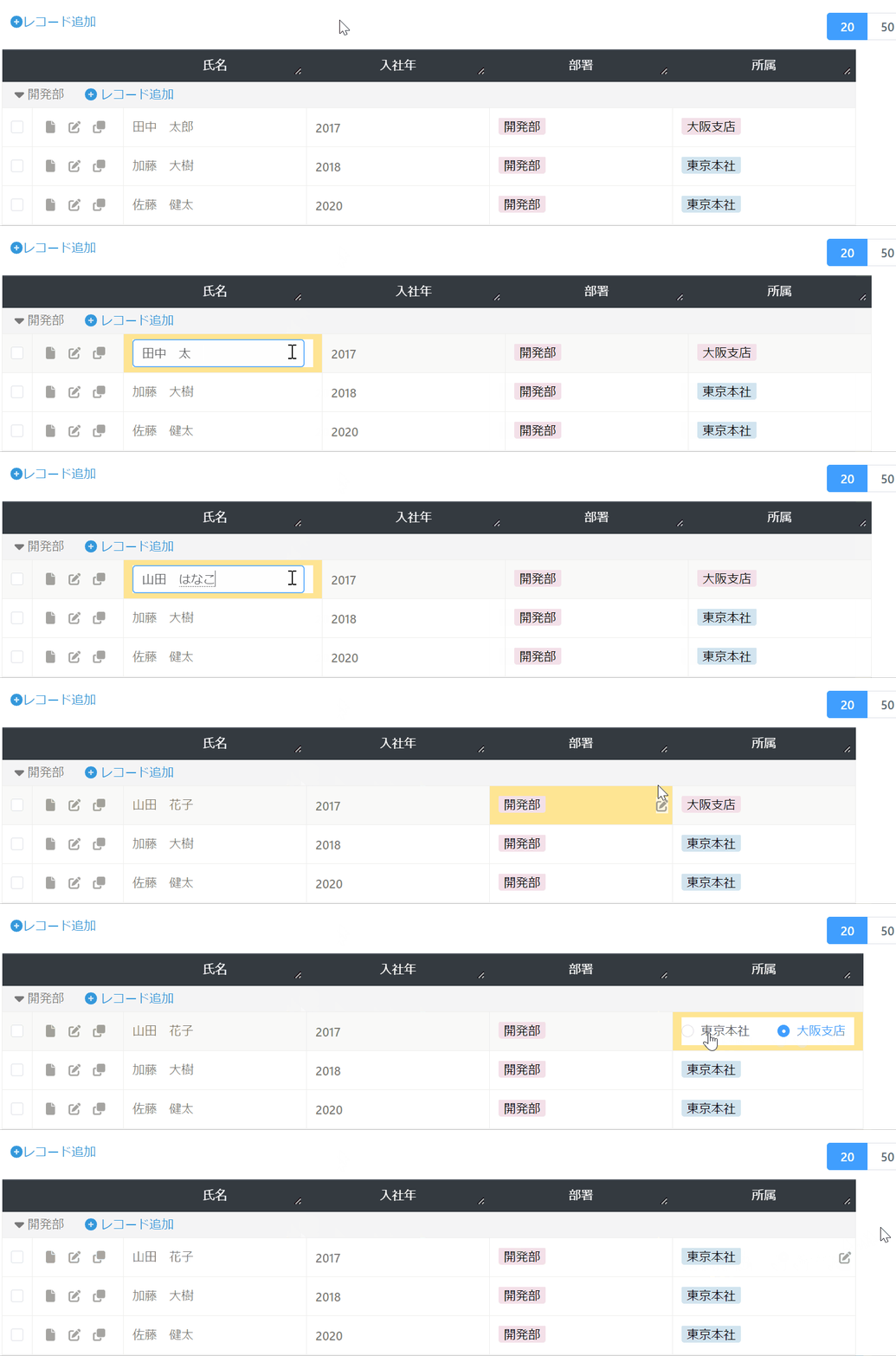
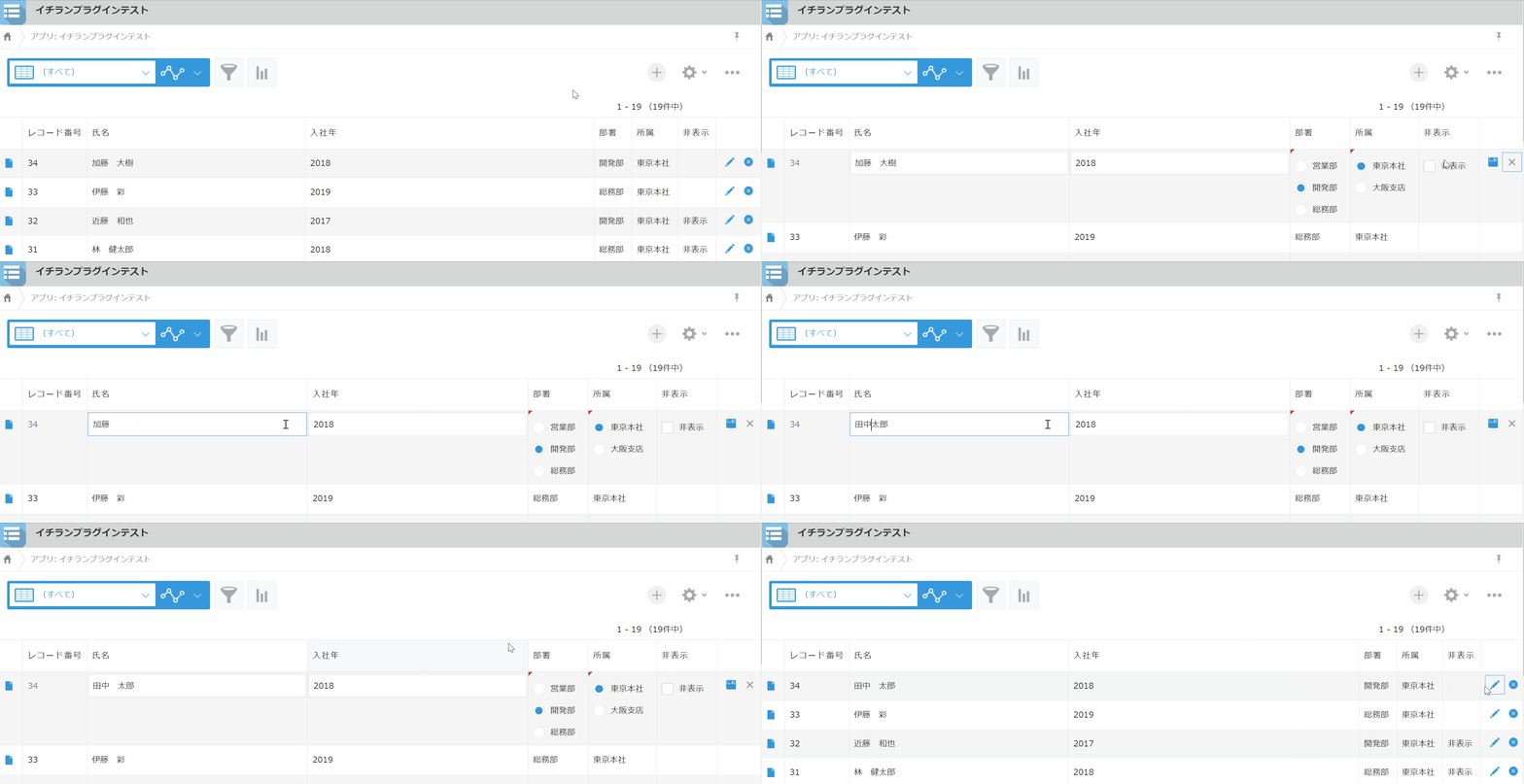
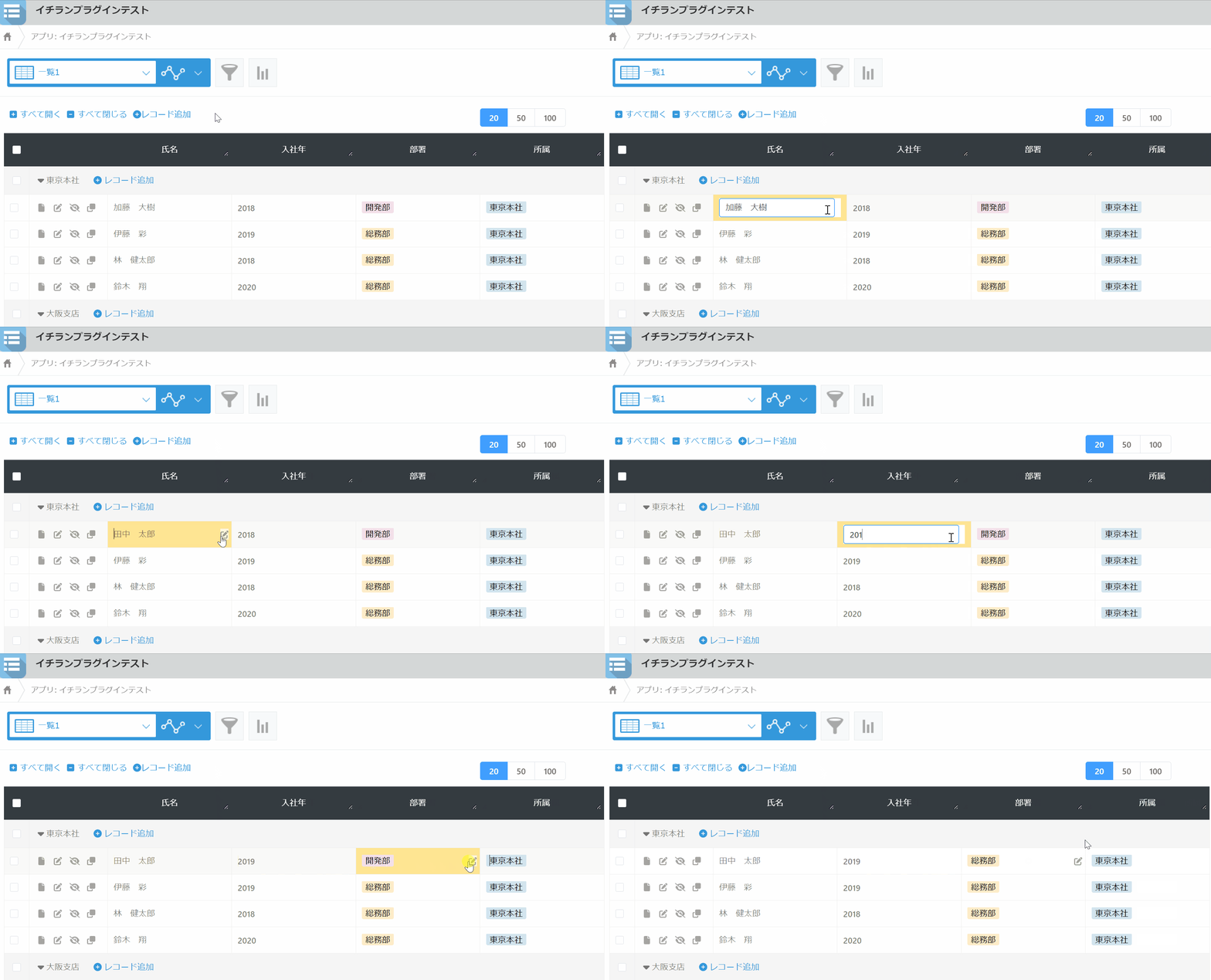
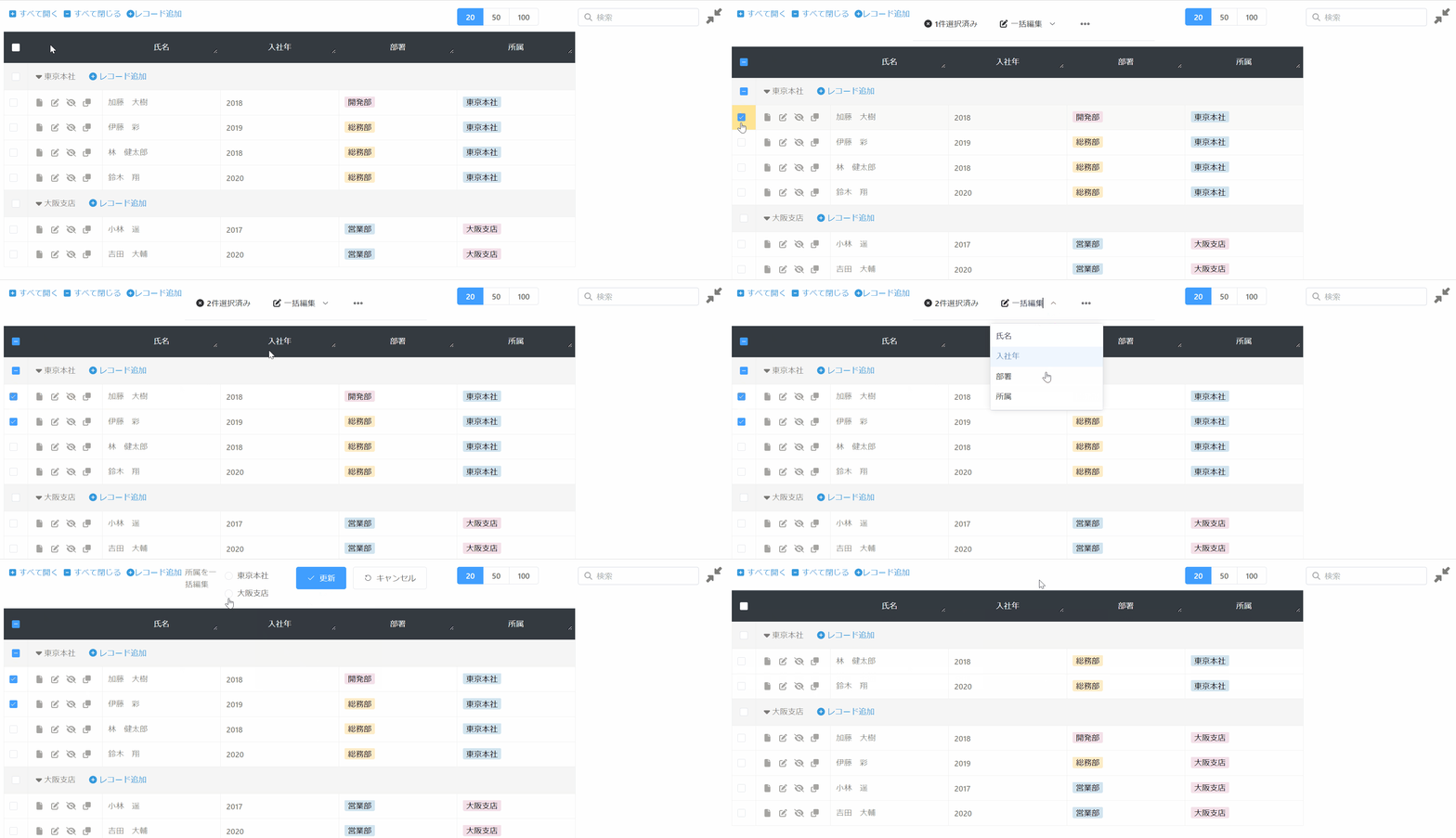
【1】インライン編集ができる
レコード一覧に表示されているフィールドの値を、インラインで編集することができます。毎回レコード一覧画面の右端にある編集ボタンを押して、レコードを編集する必要がなくなるので、業務の効率が一気にパワーアップします!
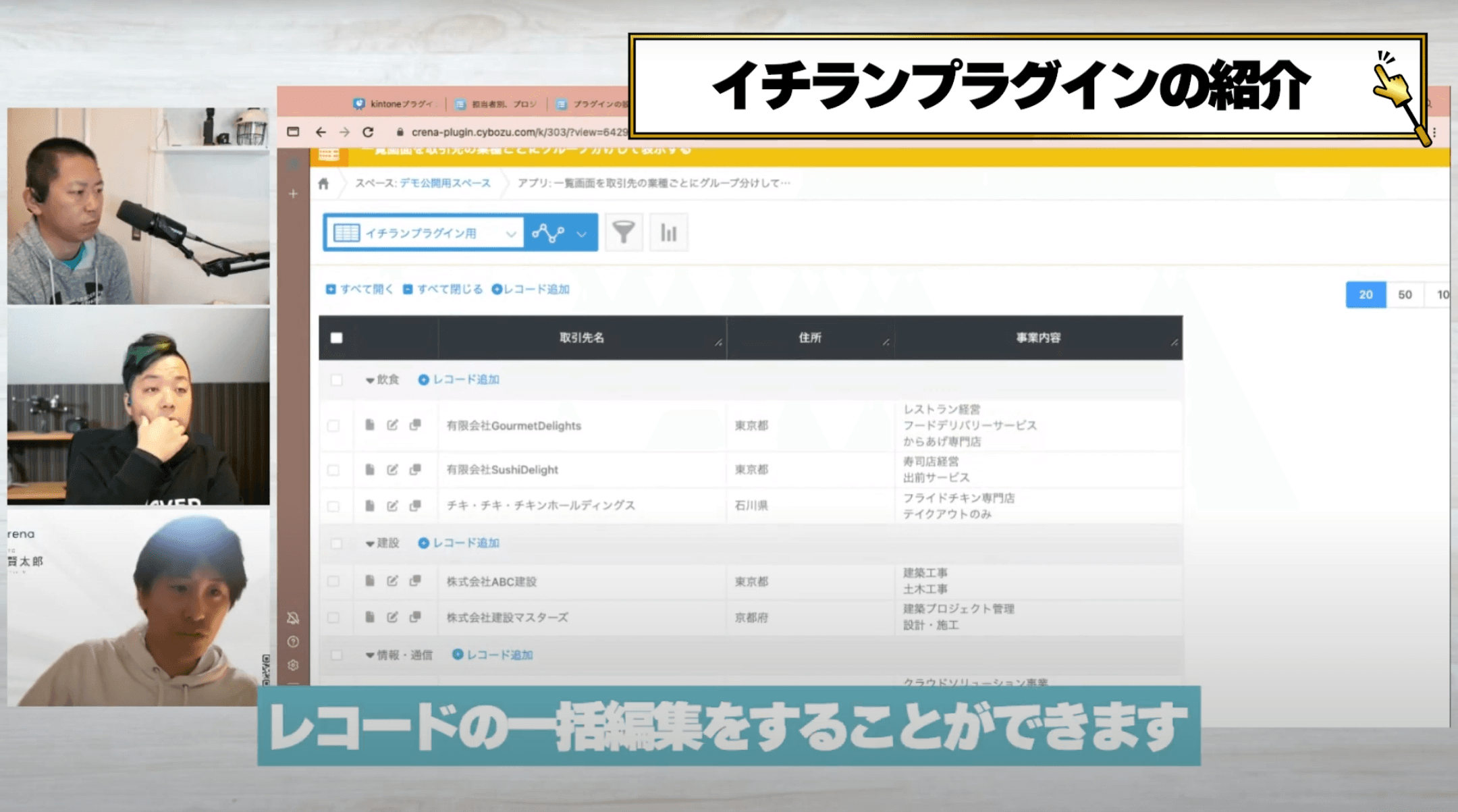
【2】レコードの一括編集ができる
左のチェックボックスで選択した行(レコード)を一括で編集することができます。上記の例では、所属をまとめて「東京本社」から「大阪支店」に更新しました。1つ1つのレコードで変更を行う必要が無いので、手作業を減らして業務を効率化することが可能です!
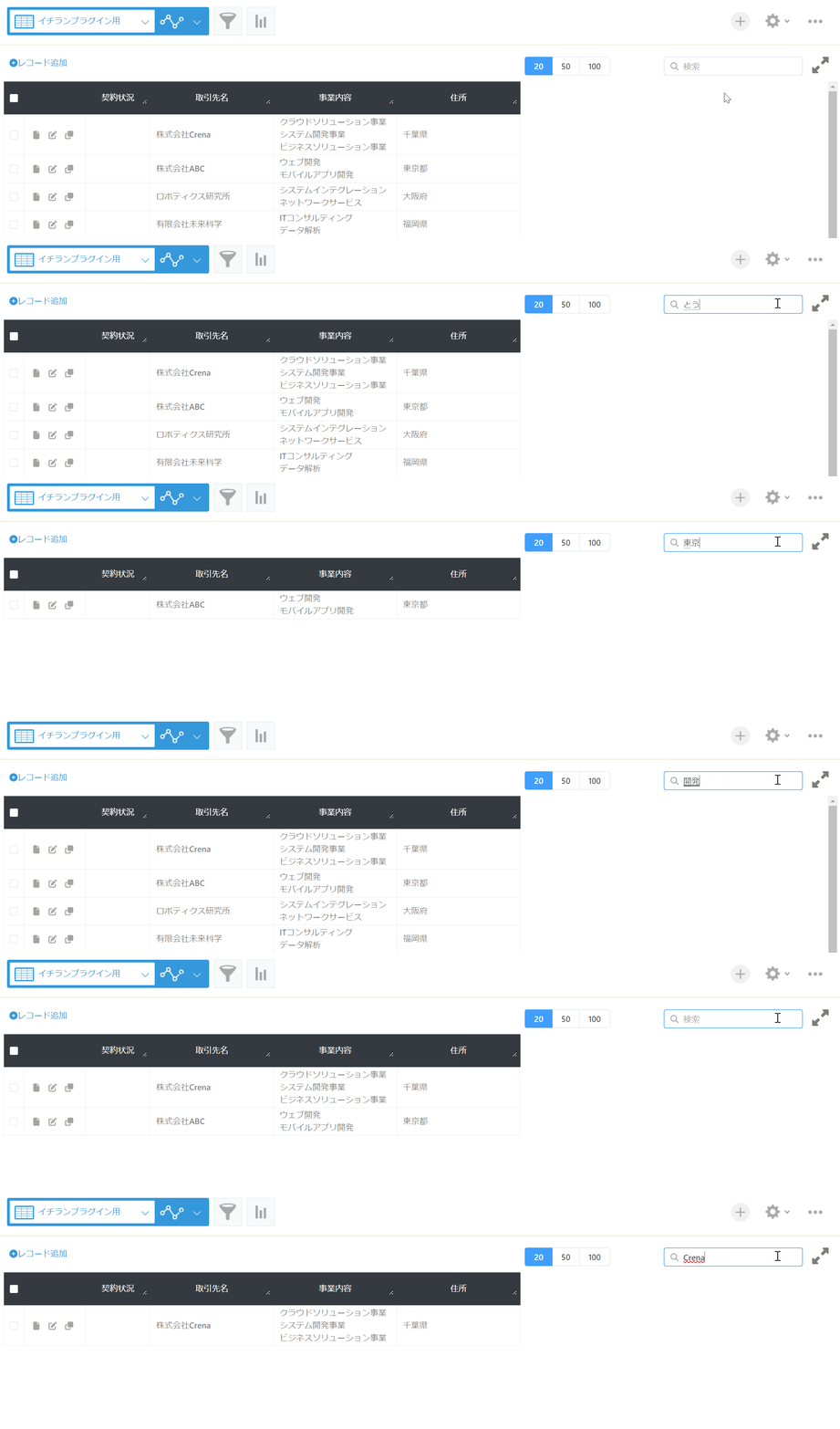
【3】フリーワード検索
レコード全体からキーワードに一致するレコードを絞り込んで表示することができます。
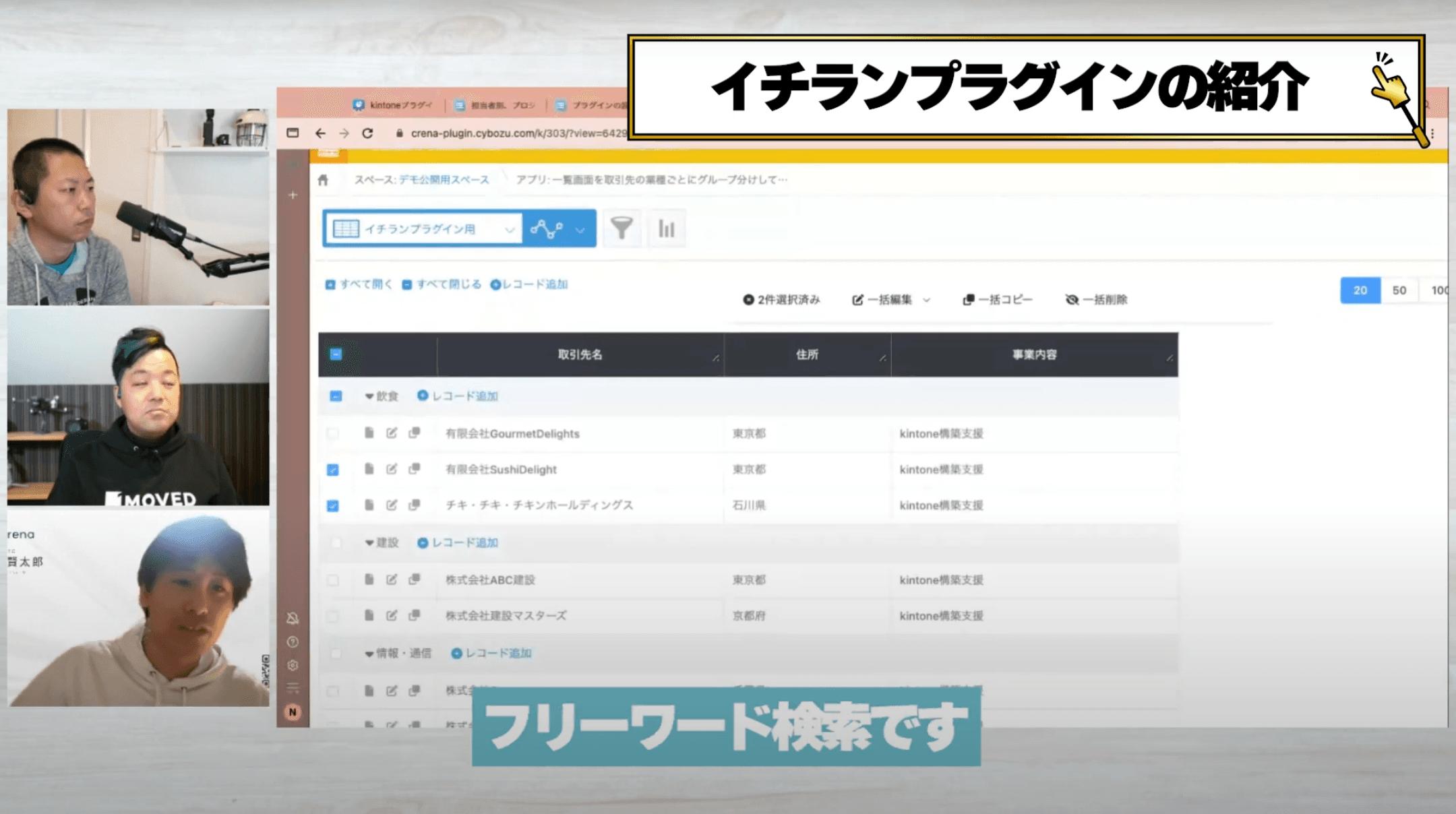
kintoneの標準機能にも、絞り込み機能は搭載されていますが、こちらは「絞り込みボタンを押して、フィールドを選択して、内容を入力して……」と、手間がかかってしまうものになっております。
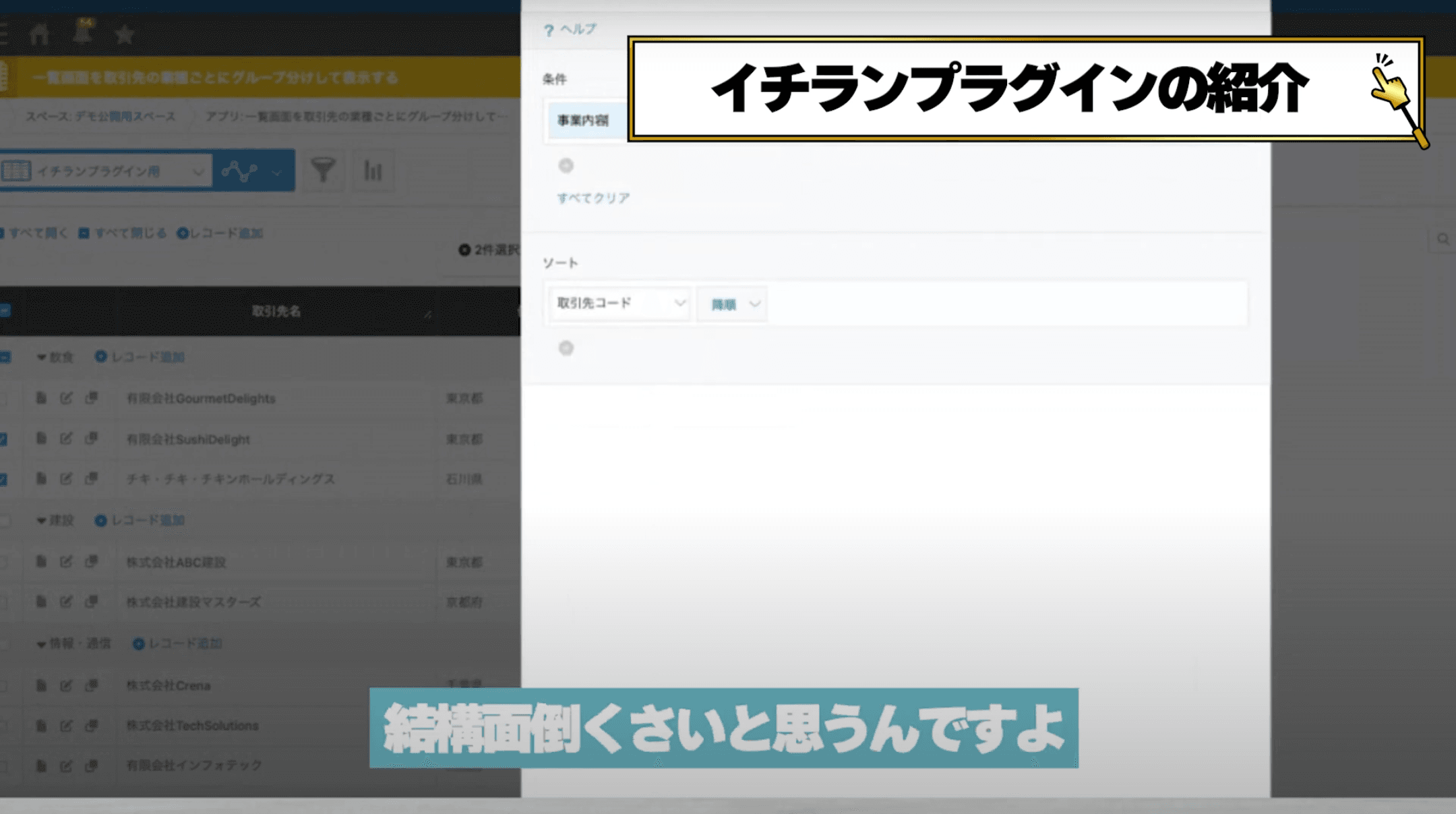
ですが、フリーワード検索機能ならば、右上の検索枠から簡単に目的のレコードを探すことが可能です!
【4】グルーピング機能
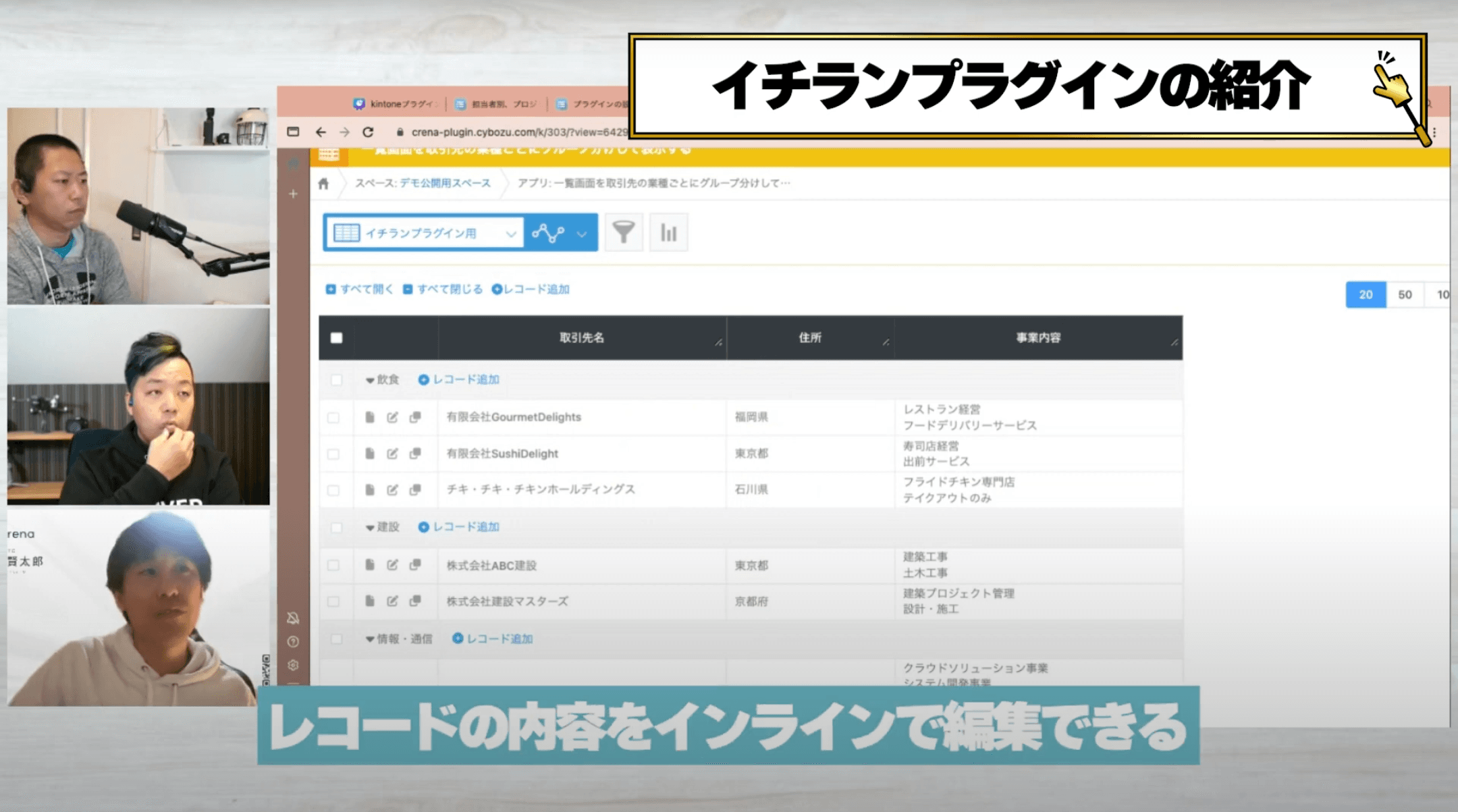
レコードを特定のカテゴリやチームごとにグルーピングして表示することができます。例えば、上記の例では「情報・通信」「建設」「サービス」「飲食」と、取引先の業種ごとにグルーピングを行いました!
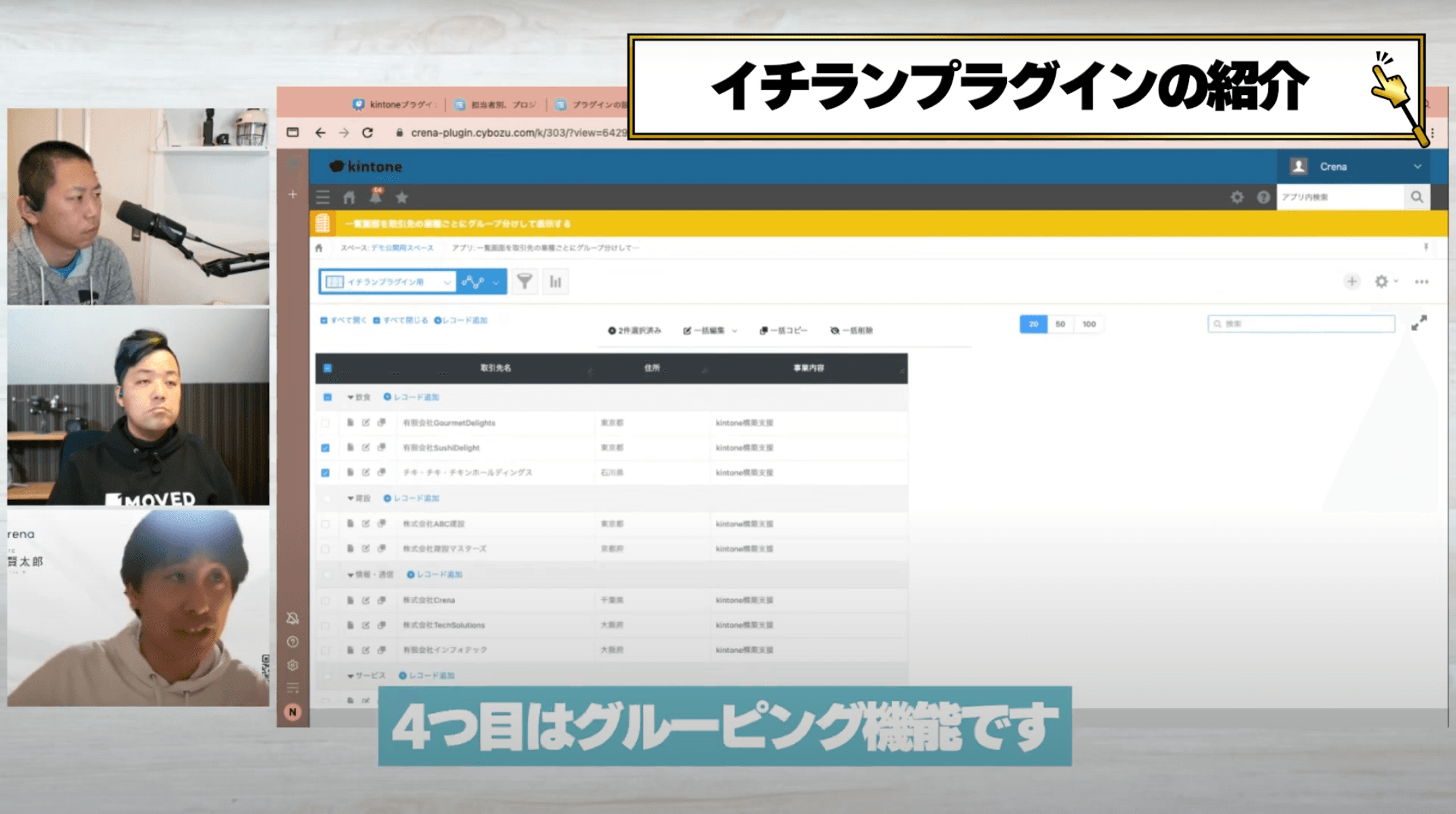
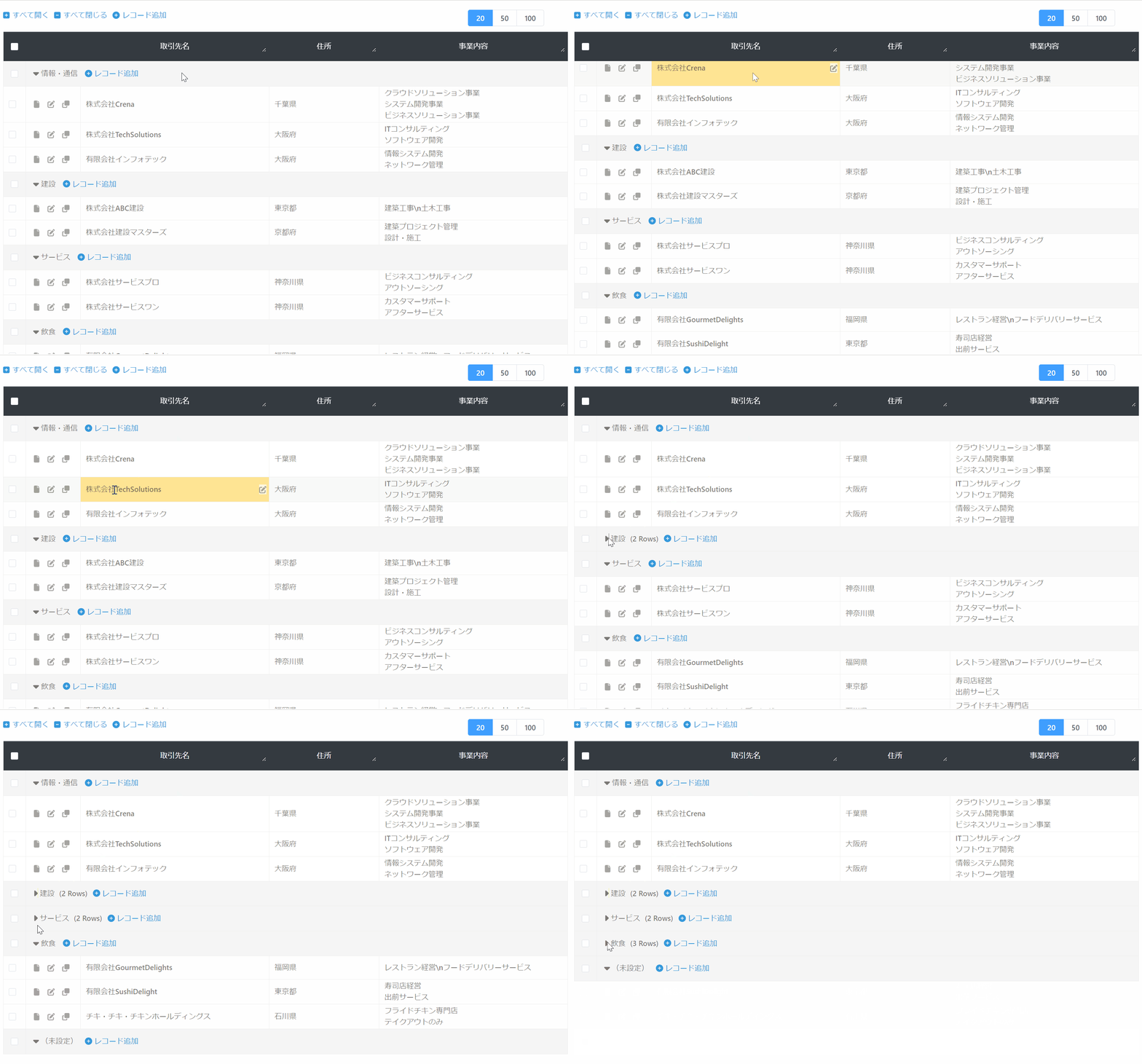
レコードをスッキリと閲覧できるので、目的の情報を早く探したり、全体像を簡単に把握することができます。特定のカテゴリを折りたたむことができるのも嬉しい機能ですね!
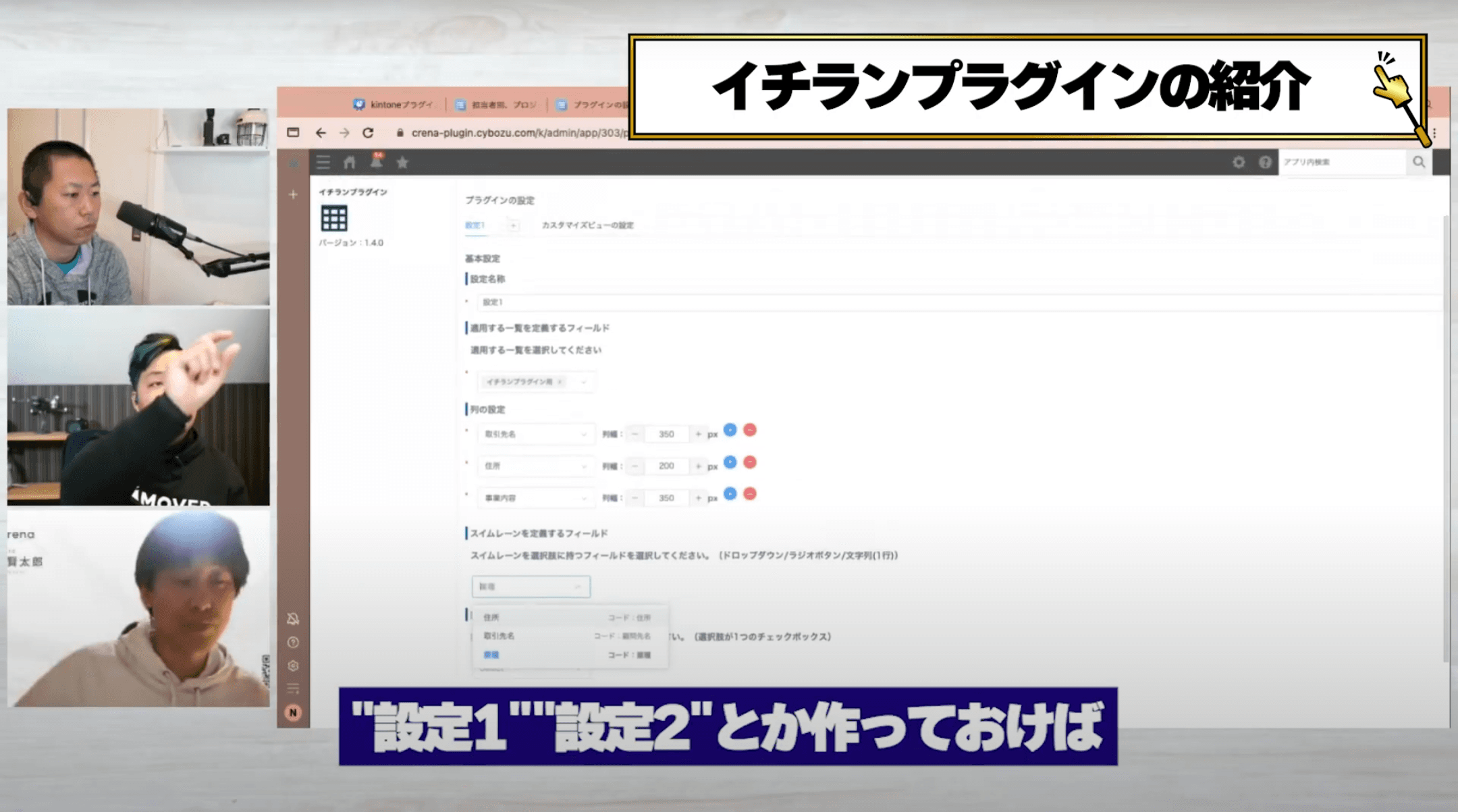
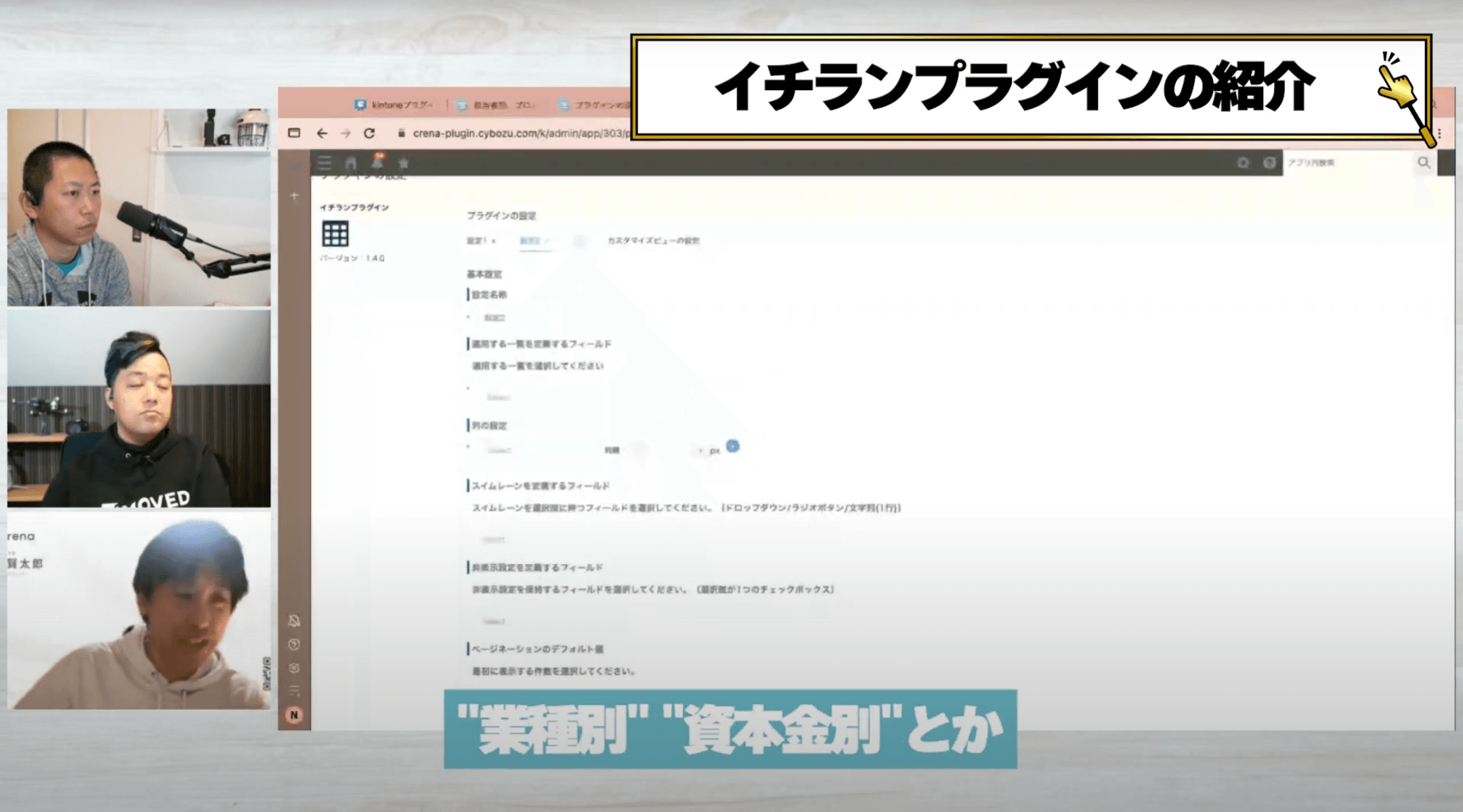
また、「業種別」だけではなく、「都道府県別」「資本金別」など、1つのアプリで複数のイチラン画面を作成することも可能です!
【5】イチラン画面で文字列複数行のフィールドで全て表示
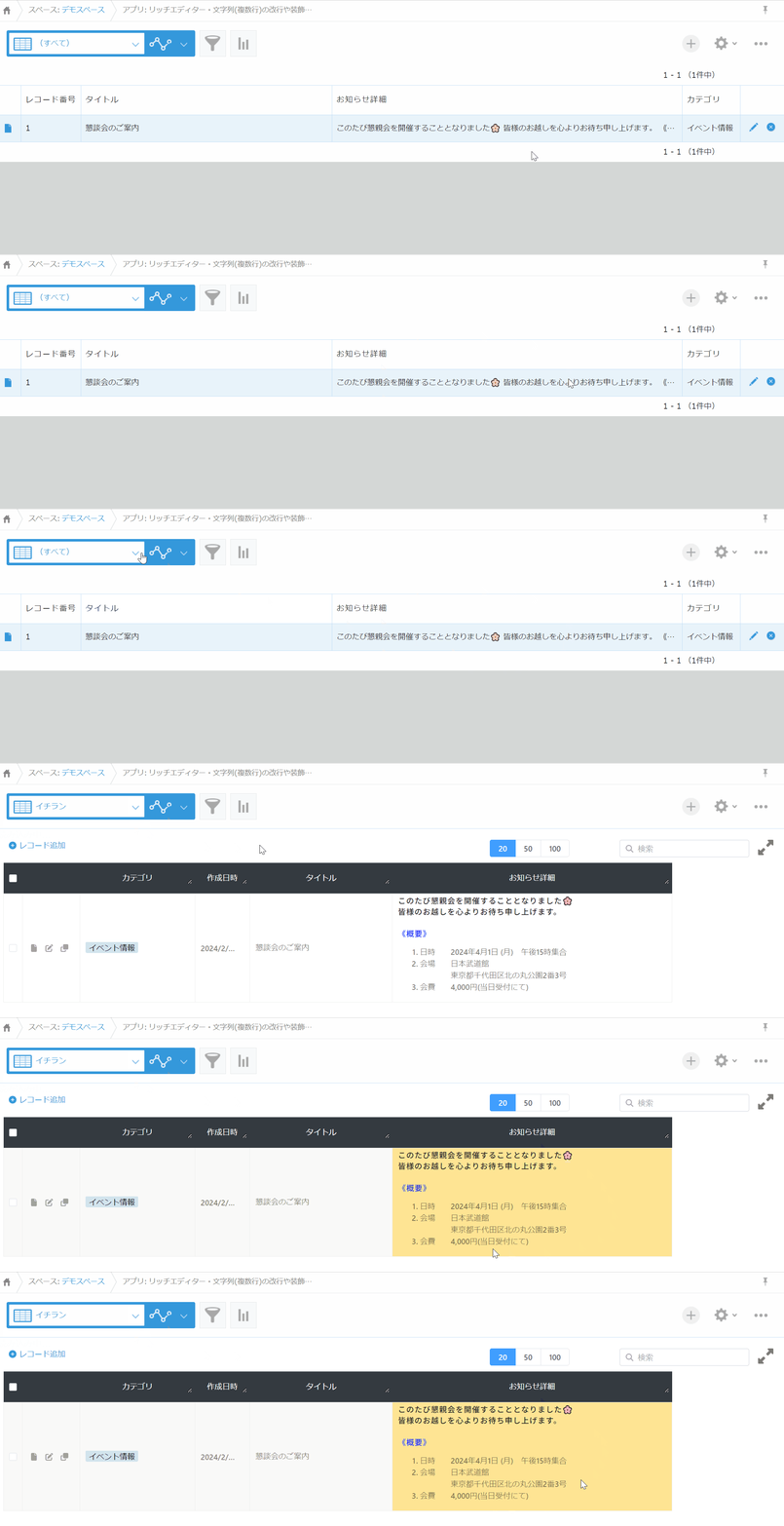
文字列複数行のフィールドをイチラン画面で全て表示することができます。通常の一覧画面では、複数行は途中で省略されてしまい、全てを表示することはできません。
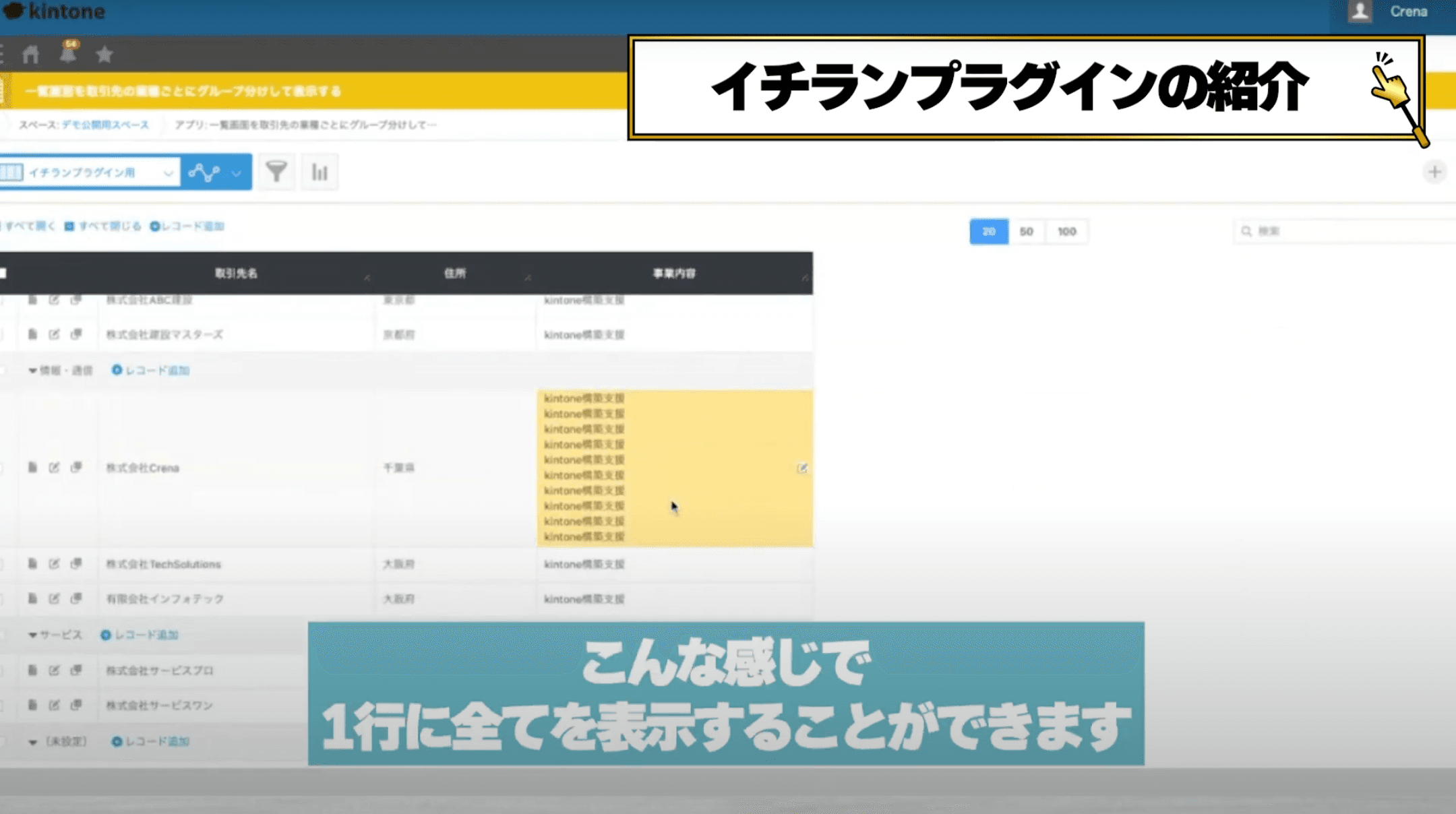
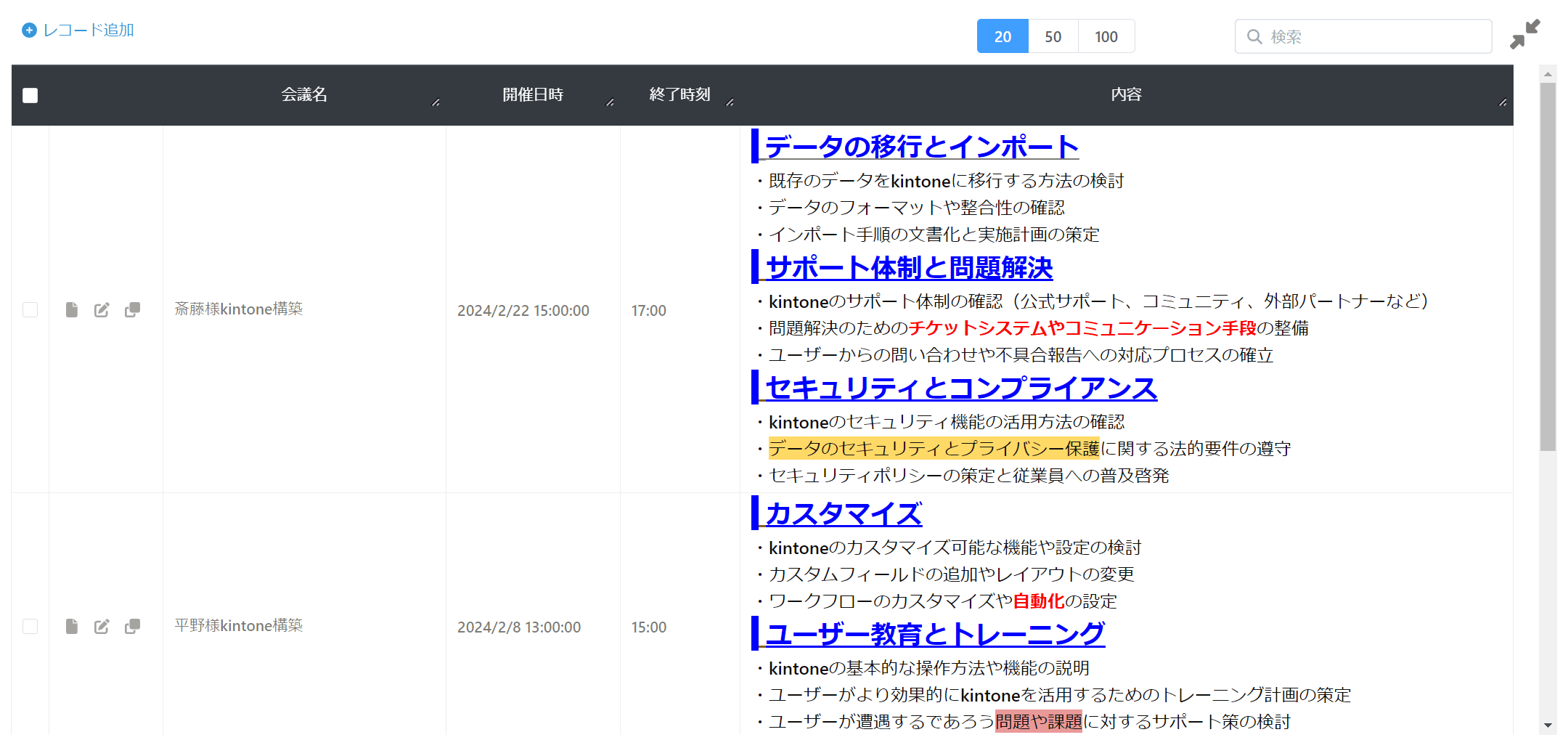
ですが、イチランプラグインを利用すれば、以下のように、複数行の内容を全て表示することが可能となっております!また、リッチエディターの内容を一覧画面で表示することも可能です!
この機能を応用すれば、「議事録の内容をイチラン画面で閲覧する」のような活用方法も考えられますね!
(※ リッチエディターのフィールドをインライン編集することはできませんのでご注意ください)
イチランプラグインについてもっと詳しく知りたい方はこちらから!
活用事例
- 一覧画面を取引先の業種ごとにグループ分けして表示する
- レコード一覧から取引先情報をフリーワード検索する
- 一覧画面でサブテーブルの内容を追加・編集する
- リッチエディター・文字列(複数行)の改行や装飾を一覧画面に反映する
- 議事録をレコード一覧画面で見やすく表示
- 一覧画面でレコードの内容を編集する
関連ブログ
\30日間のプラグイン無料体験実施中!/
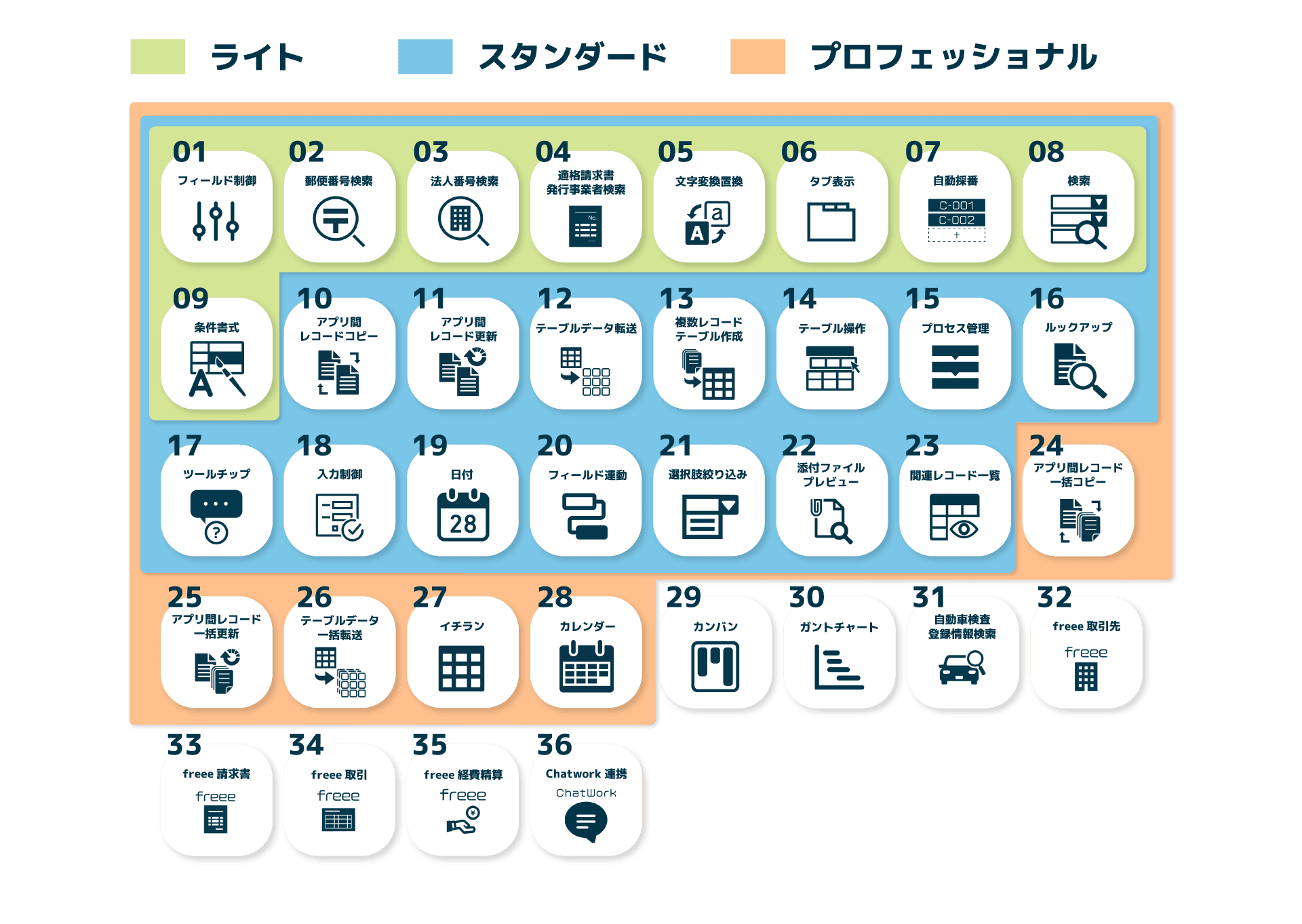
プラグインの料金体系について
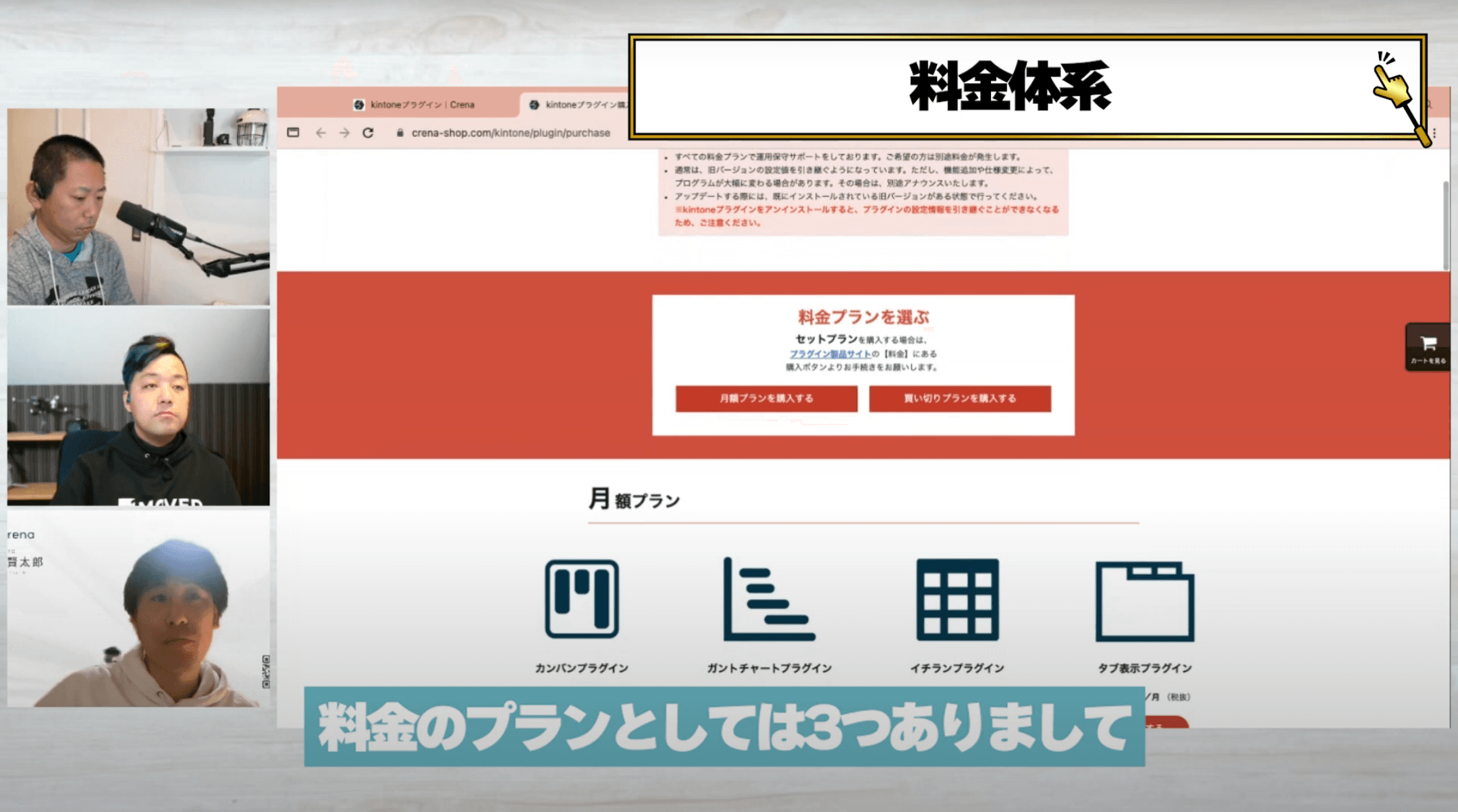
Crenaでは、3つのプランでプラグインを提供しております!(※ 2024年6月現在の料金体系となります)
- 月額プラン
- 買い切りプラン
- セットプラン
[1]月額プラン
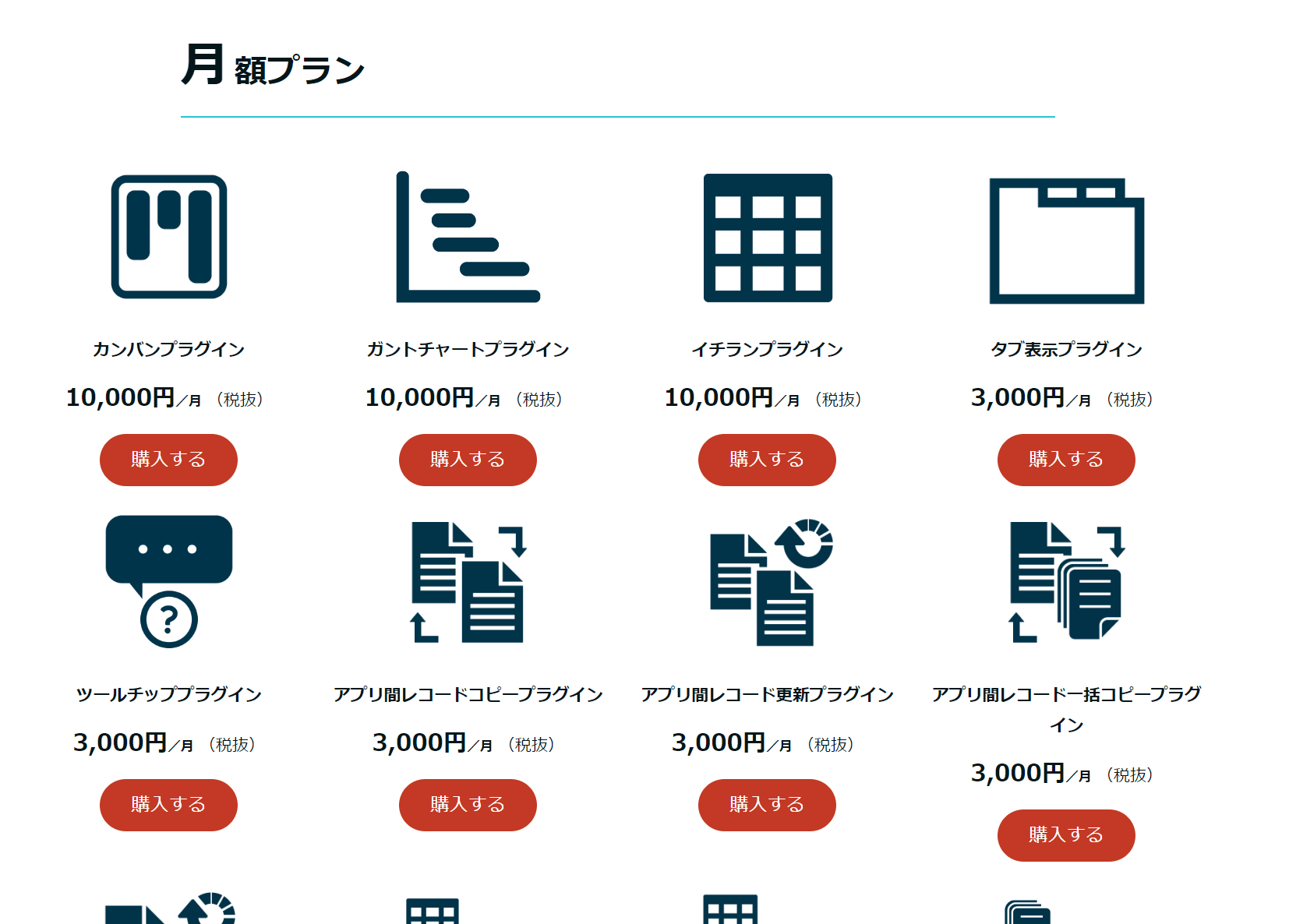
月額プランでは、月額料金をお支払いいただくことで、プラグインの利用が可能になります。
- カンバン・ガントチャート・イチラン:月額10,000円
- freee連携プラグインセット:月額5,000円
- それ以外のプラグイン:月額3,000円
[2]買い切りプラン
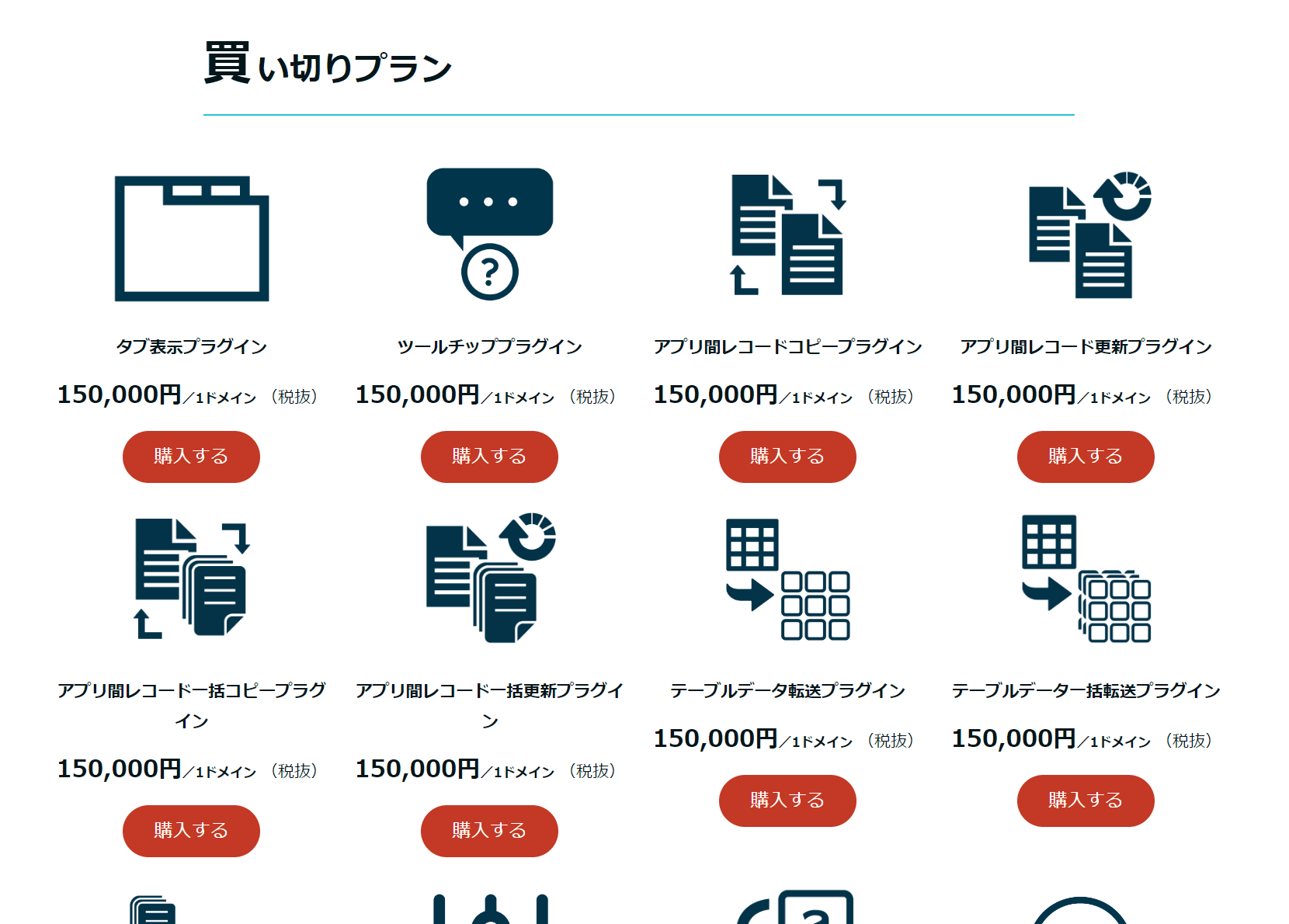
買い切りプランでは、買い切り料金でプラグインをご購入いただくことで、常時プラグインを利用することが可能になります。料金は150,000円になります。
ただし、カンバン・ガントチャート・イチラン・freee連携セットに関しては、買い切りプラン未対応となっております。ご了承ください。
[3]セットプラン
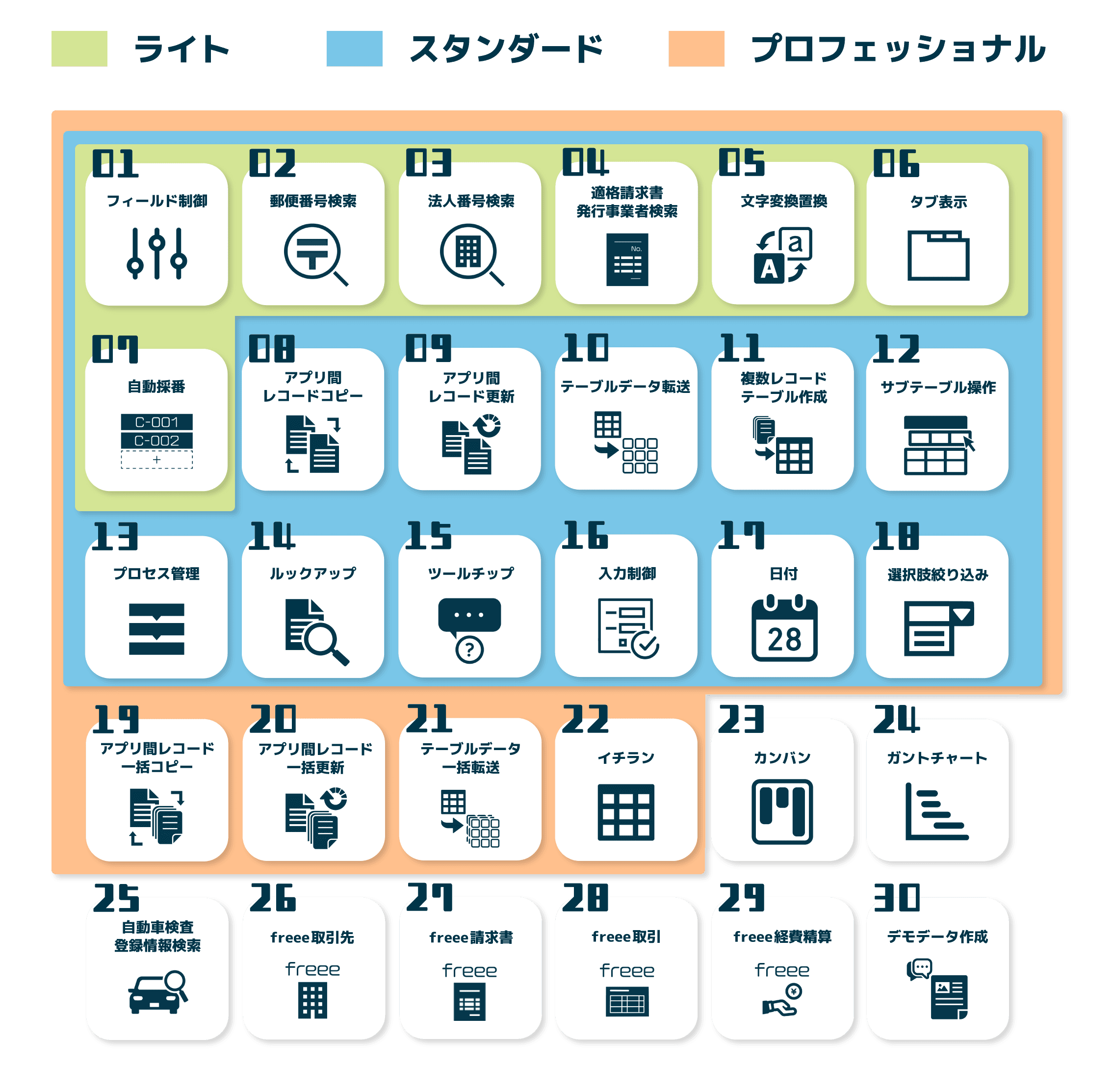
セットプランでは、月額料金をお支払いいただくことで、プラグインをまとめておトクに利用することができます。



- ライトプラン:7つのプラグインが利用可能。今だけ月額 5,000→3,000円のキャンペーン実施中。
- スタンダードプラン:18つのプラグインが月額10,000円。ツールチッププラグインが含まれます。
- プロフェッショナルプラン:22つのプラグインが月額20,000円。イチランプラグインが含まれます。
\今だけライトプランが月額3,000円!/
セットプランのプラグインお申込みはこちらから!
まとめ
それでは今回の内容をまとめていきます!
今回はカスタマイズビュー系プラグインの「ツールチッププラグイン」「イチランプラグイン」をご紹介させていただきました。
ツールチッププラグイン
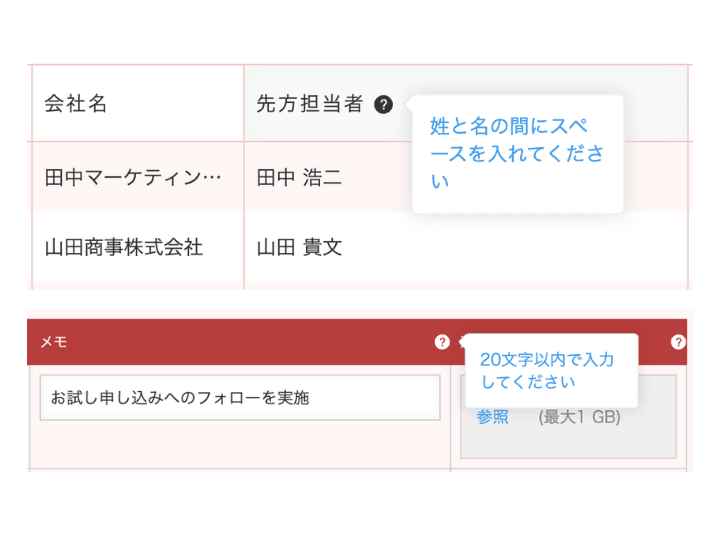
アイコンにカーソルを重ねると、関連する説明文をポップアップで表示できる。レコード内の補足や注意事項をスッキリ整理し、入力ミスを防ぎつつ、雑多なラベルによる視覚的ストレスも取り除きます!
イチランプラグイン
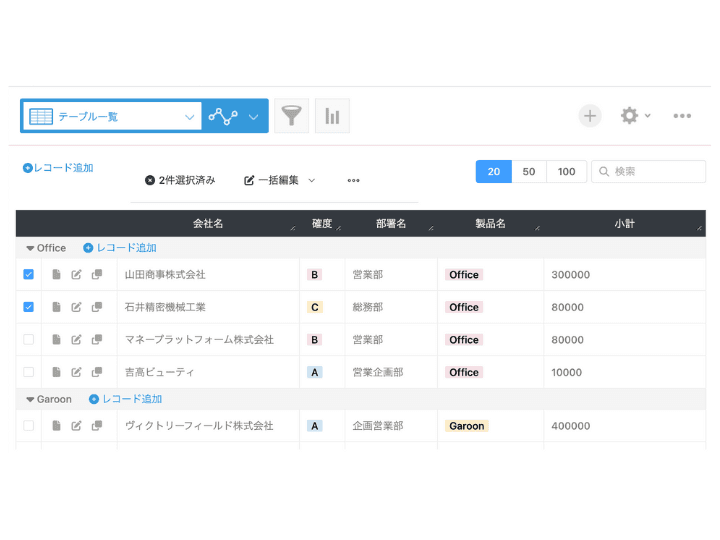
レコード一覧画面でインライン編集やフリーワード検索などができる。一覧画面の利便性が一気にパワーアップするため、様々なアプリにおいて業務を効率化します!
今回ご紹介した2つのプラグインを導入すれば、kintoneを効率化し、スマートな運用を可能にしてくれます。「kintoneでツールチップを利用したい」「kintoneの一覧画面でインライン編集やフリーワード検索を行いたい」という方は、ぜひ導入をご検討ください!
今回解説を行った動画はこちらから!
30日間無料お試し申込み
CrenaPluginは、自社のkintone環境で『30日間』無料でお試しいただけます。
お試しをご希望の方は、下のリンクから『お試し申込フォーム』よりお申し込みください。
ご利用までの流れ
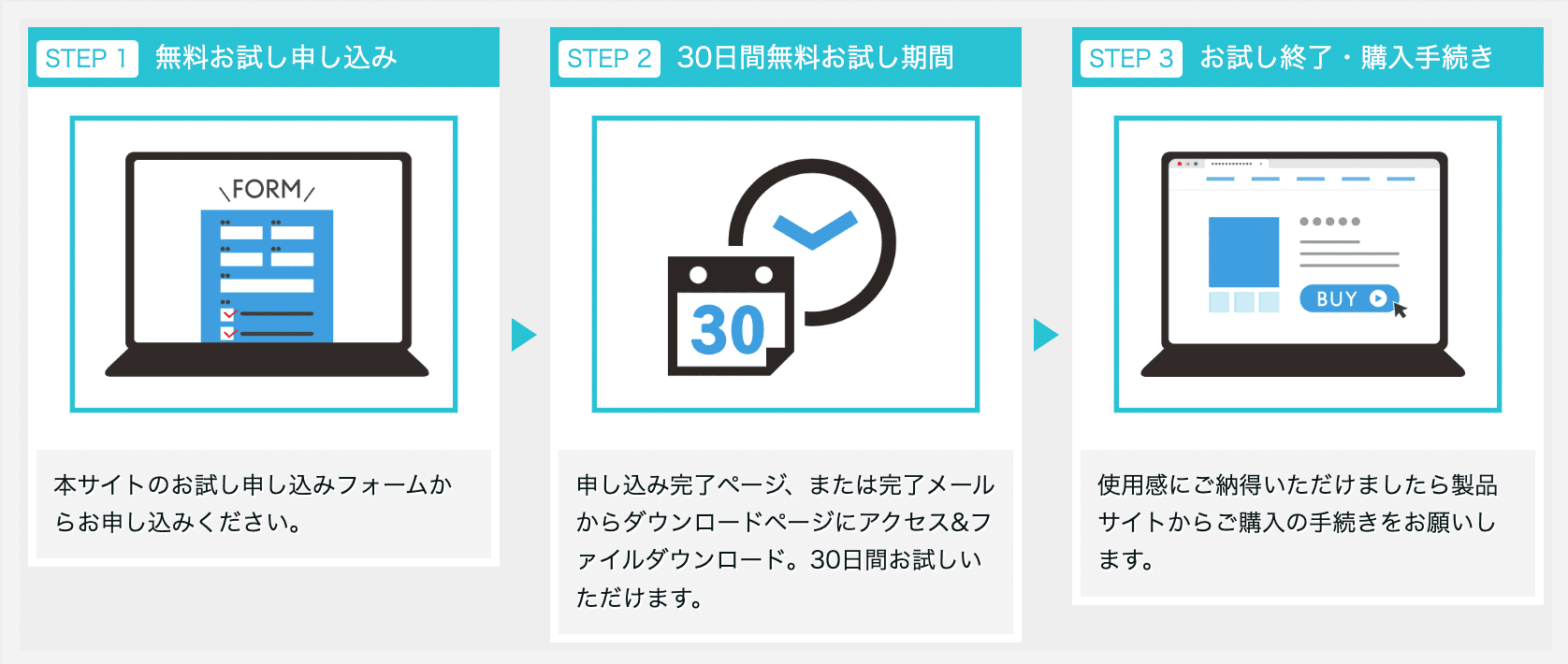
※ 直接お問い合わせの場合は「contact@create-new-air.com」までご連絡ください。
「こんなの欲しかった!」が見つかる。CrenaPlugin。
CrenaPluginには、業務に合わせて選べる豊富なプラグインが揃っています。
プラグインを一つのメーカーで統一することで、機能の干渉を抑え、安心して組み合わせて使うことが可能です。
日々の業務をもっとスムーズに、もっと便利に。CrenaPluginは、現場の声を反映しながら常に進化を続けています。まずは、あなたの環境で“使いやすさ”を体感してください。