kintoneプラグインでツールチップが使える! ふきだしコメントでユーザビリティ向上
こんにちは、株式会社Crenaです!
今回の記事では、当社の「ツールチッププラグイン」をご紹介します。
こんな方にオススメ
- kintoneアプリに補足や注意事項を設置したい
- 入力時の補足にラベルを使っていて、アプリが見にくくなっているのを改善したい
- アプリのデザインをおしゃれでスマートにしたい
上記のような、お悩み・ご要望をお持ちの方は、ぜひ最後までチェックしてみてください!
ツールチッププラグインのご紹介
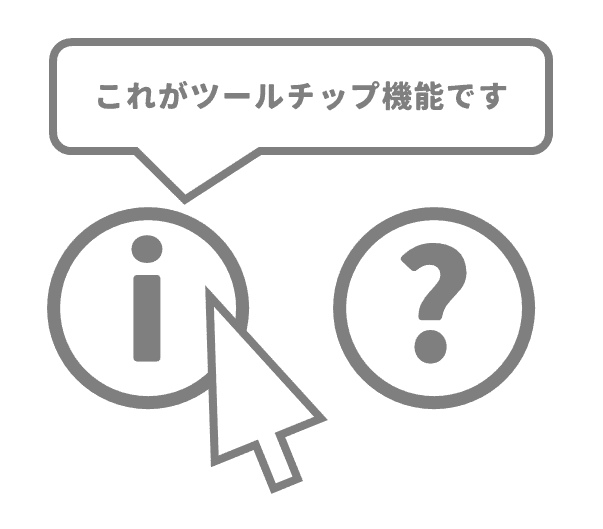
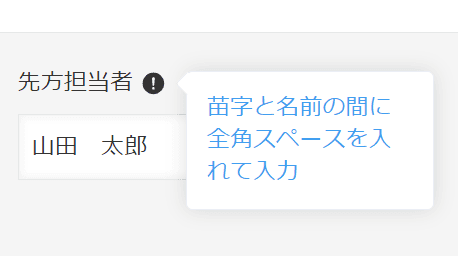
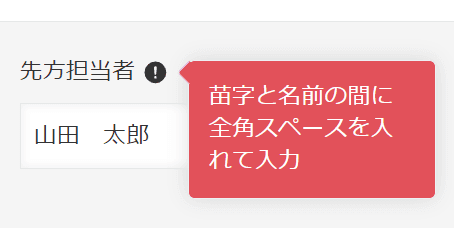
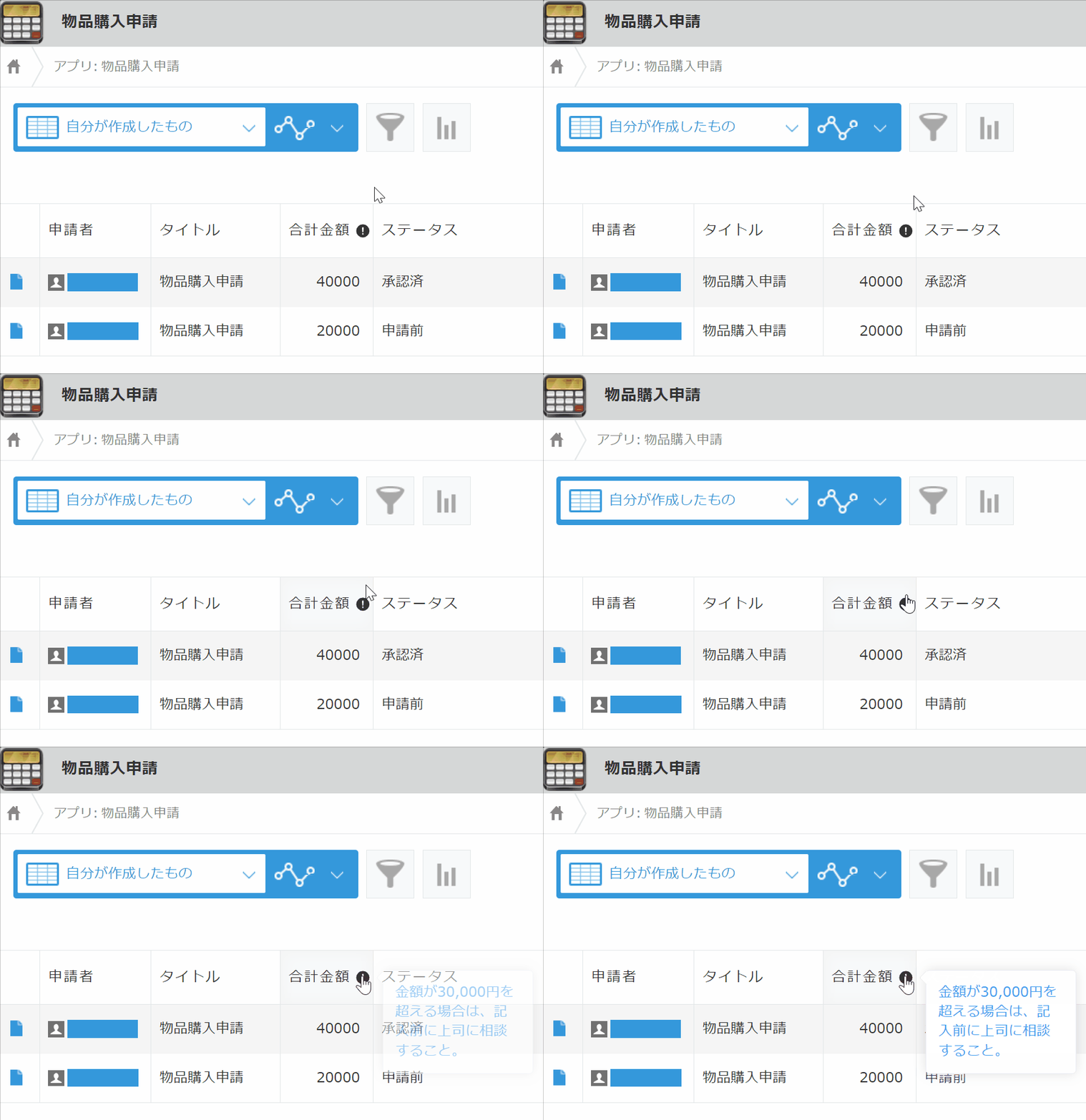
ツールチップとは、「iマーク」や「?マーク」にマウスカーソルを重ねた際、補足コメントが表示される機能のことです。
ツールチッププラグインを導入すれば、kintoneアプリでもこの補足表示が利用できるようになります。
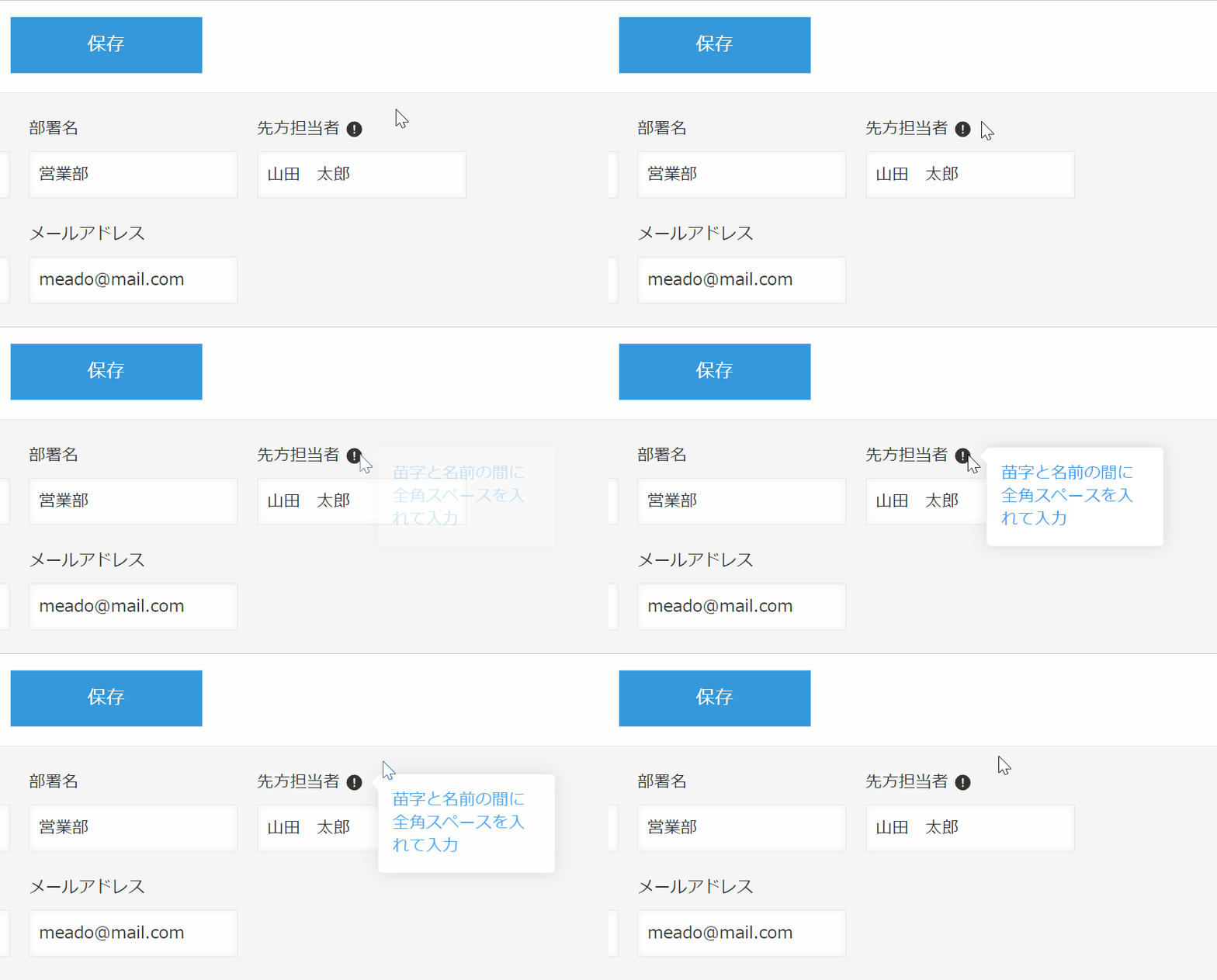
① ツールチップ表示機能
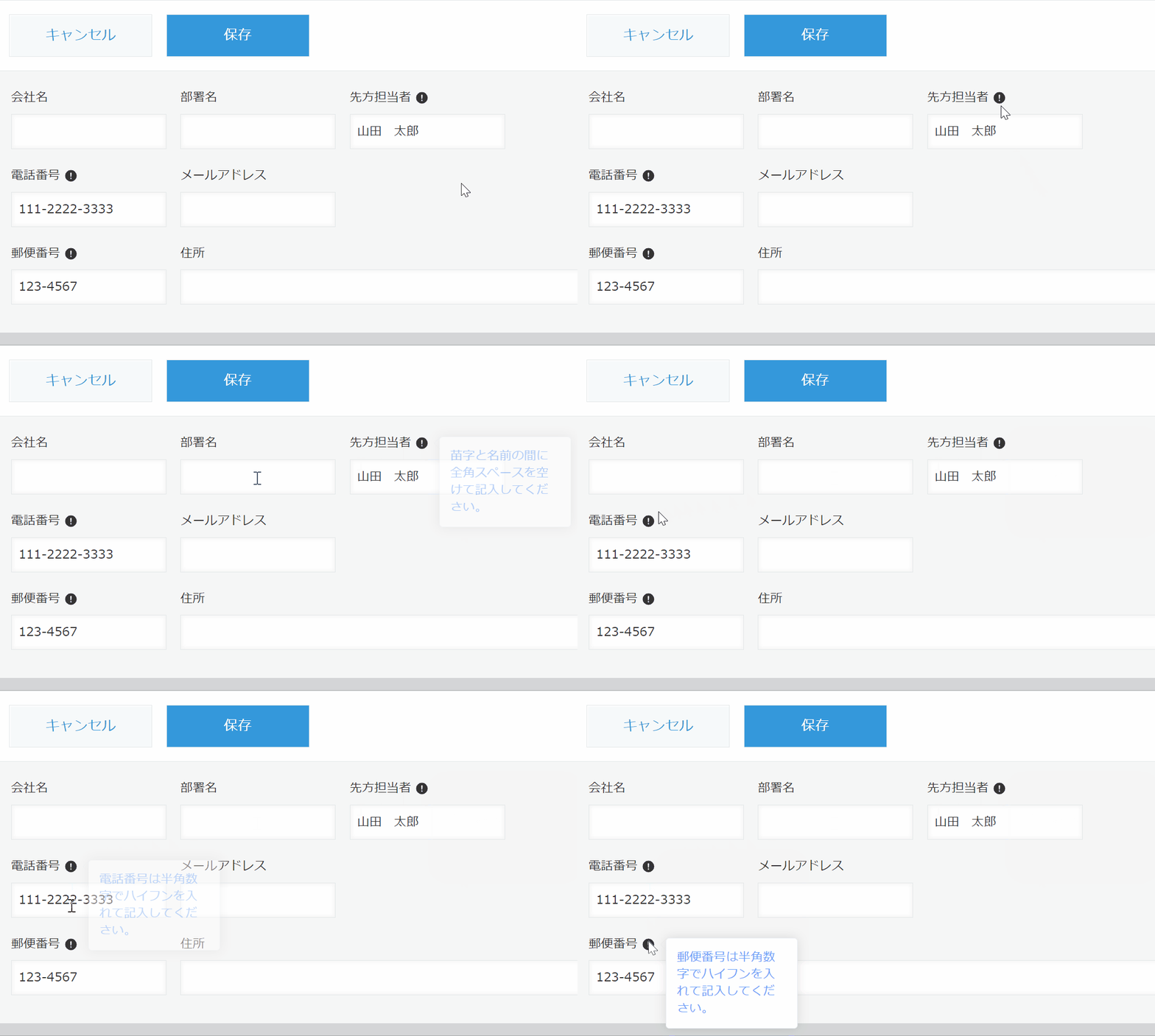
マウスカーソルを重ねた際に、補足コメントを表示します。
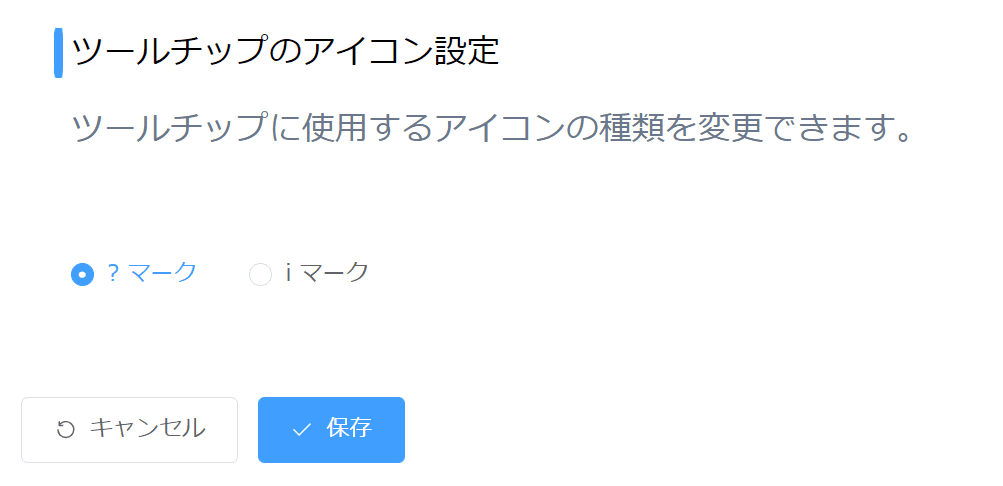
② アイコン選択機能
ツールチップのアイコンを、「?マーク」と「i(!)マーク」の2種類から選ぶことができます。
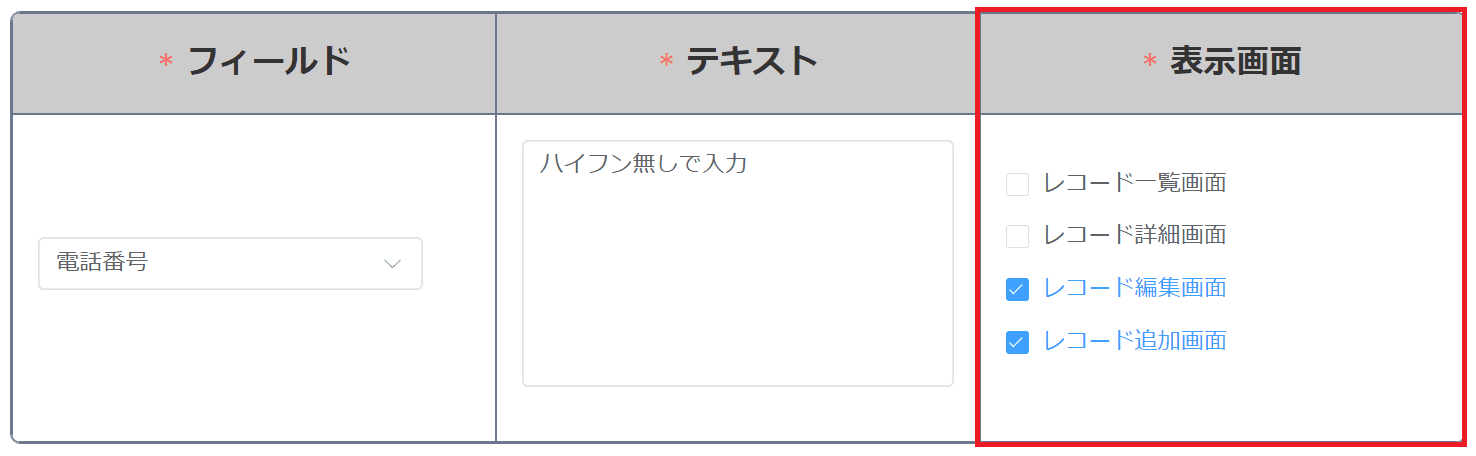
③ 表示画面選択機能
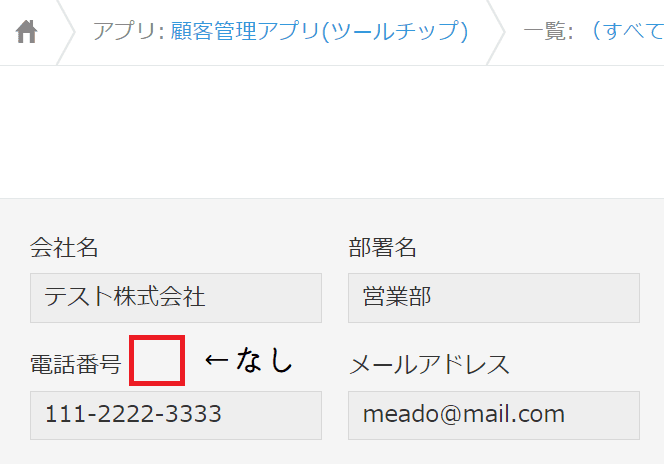
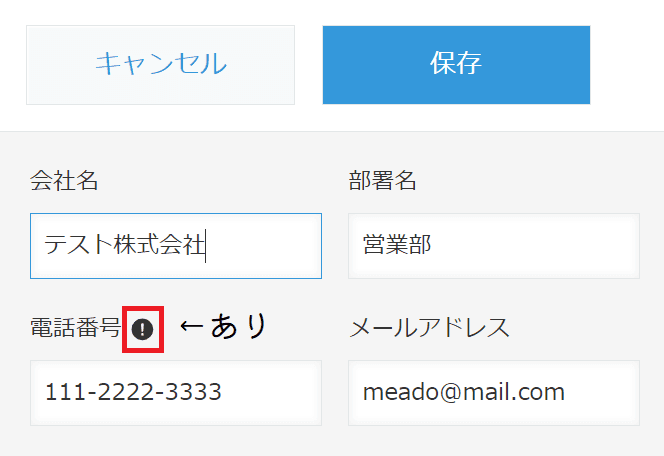
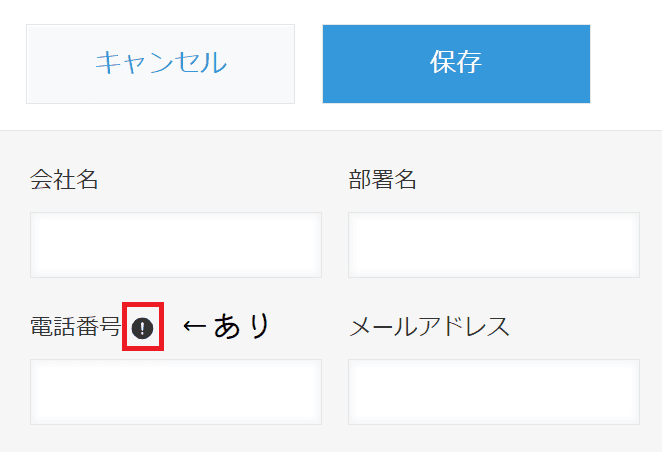
ツールチップが表示される画面を、次の中から選択できます。
- レコード一覧画面
- レコード詳細画面
- レコード編集画面
- レコード追加画面
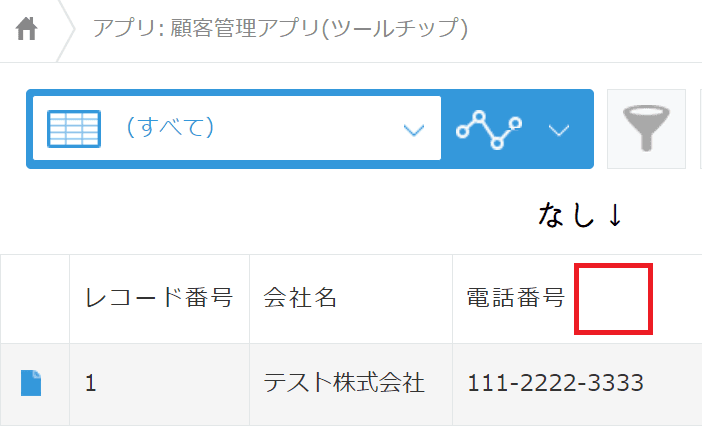
一覧・詳細では非表示、編集・追加では表示、といった使い分けも可能です。
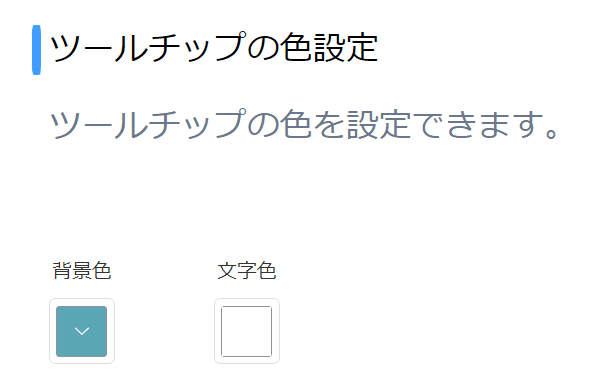
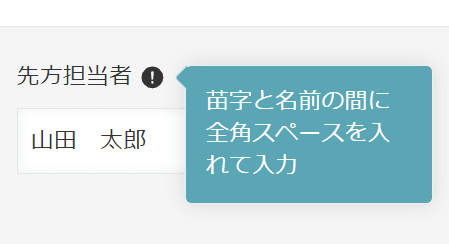
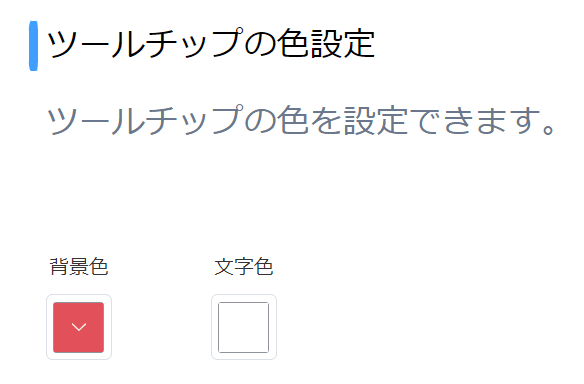
④ 色選択機能
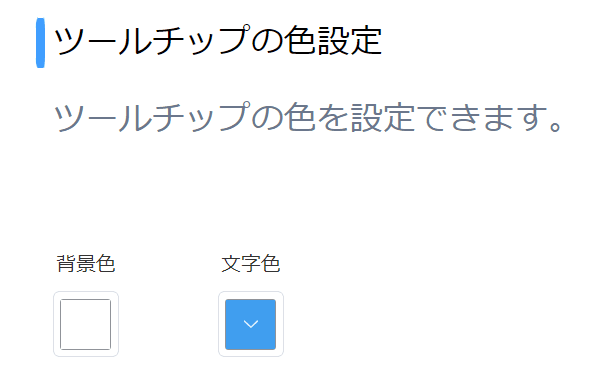
ふきだしの文字色と背景色を設定できます。見やすさや重要度に合わせて自由に調整可能です。
\30日間のプラグイン無料体験実施中!/
⇨ 自分の環境でツールチッププラグインを使ってみる!
ツールチッププラグイン 活用事例
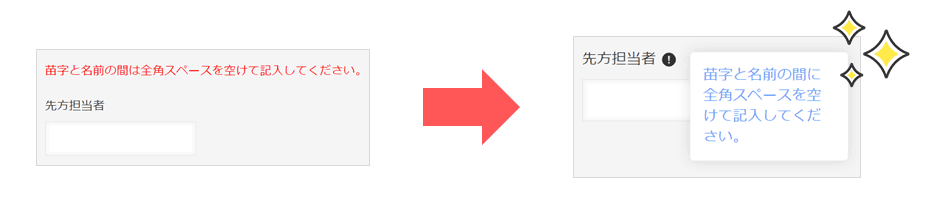
① レコード編集画面のラベルをツールチップで整理する
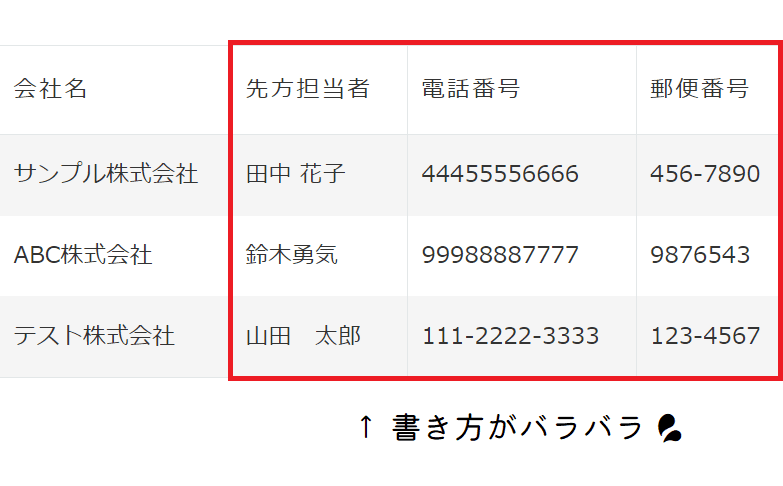
お悩み:入力者によって記入方法がバラバラで、ラベルで注意書きを増やしたらアプリが見にくくなってしまった。
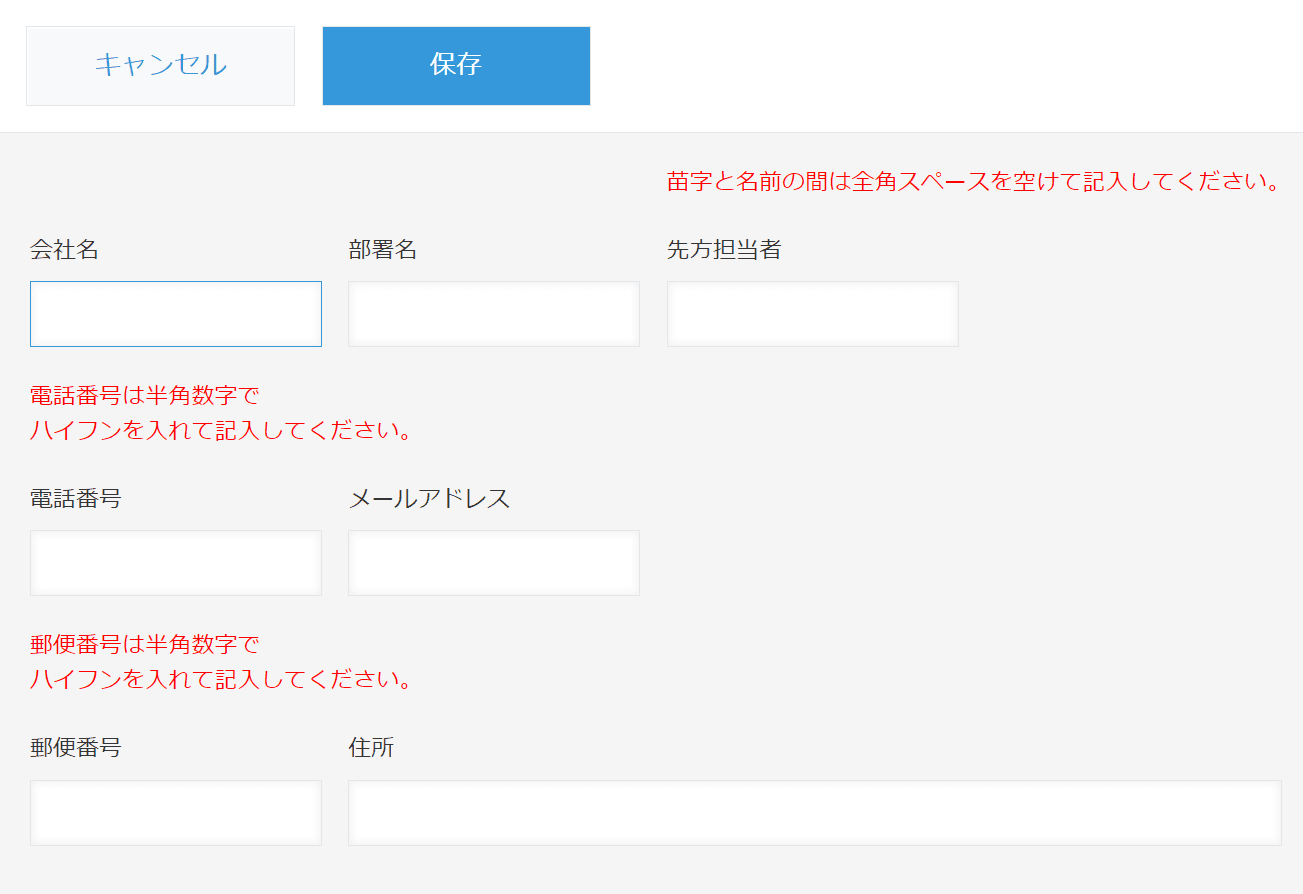
解決案:ツールチッププラグインを導入すれば、アプリの見やすさを損なわずに注意書きを追加できます。
② 一覧画面に補足事項を設置する
お悩み:一覧画面に補足事項を載せたい。
解決案:一覧画面だけにツールチップ機能を適用することで、入力・編集以外の場面でも活用できます。
まとめ
ツールチッププラグインの機能
- ① ツールチップ表示機能
- ② アイコン選択機能
- ③ 表示画面選択機能
- ④ 色選択機能
これらの機能によって、スマートに補足・注意事項を記載することができます。ぜひ導入をご検討ください!
30日間無料お試し申込み
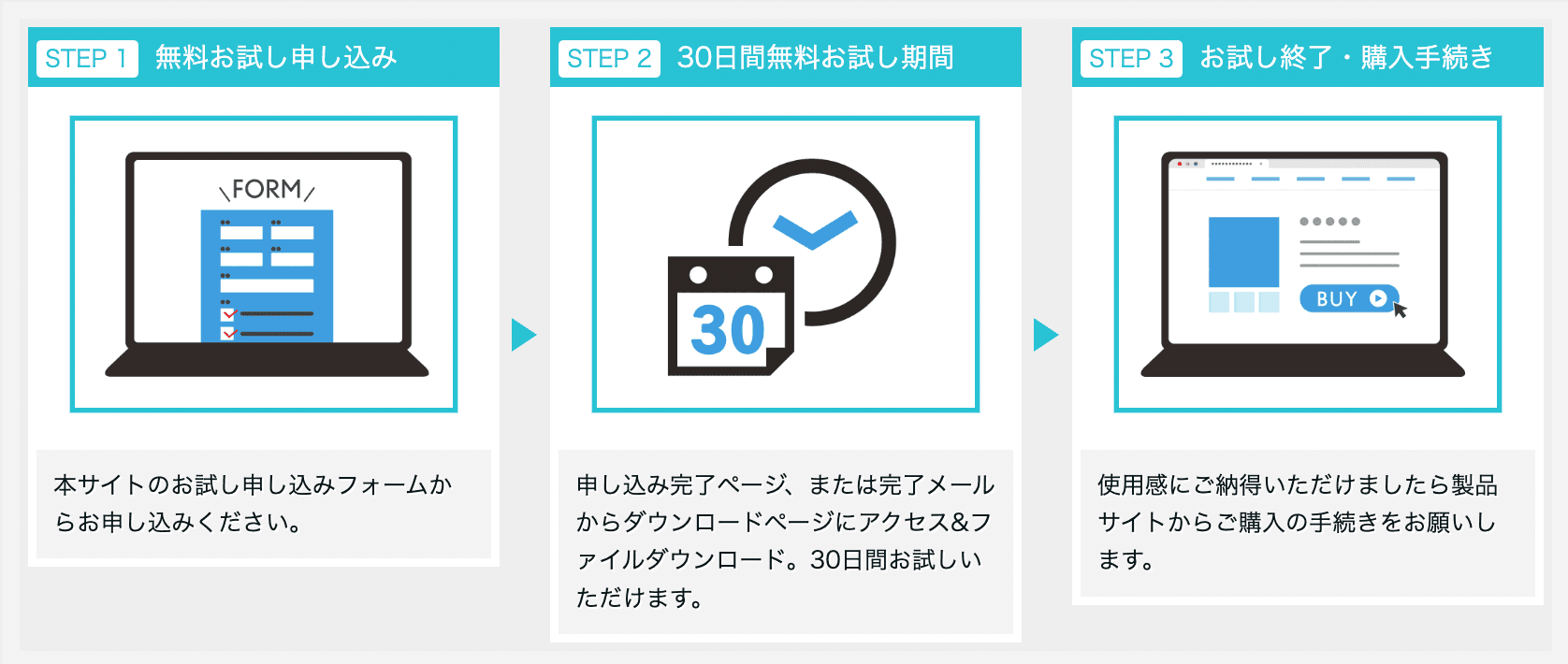
CrenaPluginは、自社のkintone環境で『30日間』無料でお試しいただけます。
お試しをご希望の方は、『お試し申込フォーム』よりお申し込みください。
ご利用までの流れ
※ 直接お問い合わせの場合は 「contact@create-new-air.com」までご連絡ください。
「こんなの欲しかった!」が見つかる。CrenaPlugin。
まずは、あなたの環境で“使いやすさ”を体感してください。
すべてのプラグインを見る >