

プラグインの設定をする
1プラグイン設定画面を開きます。
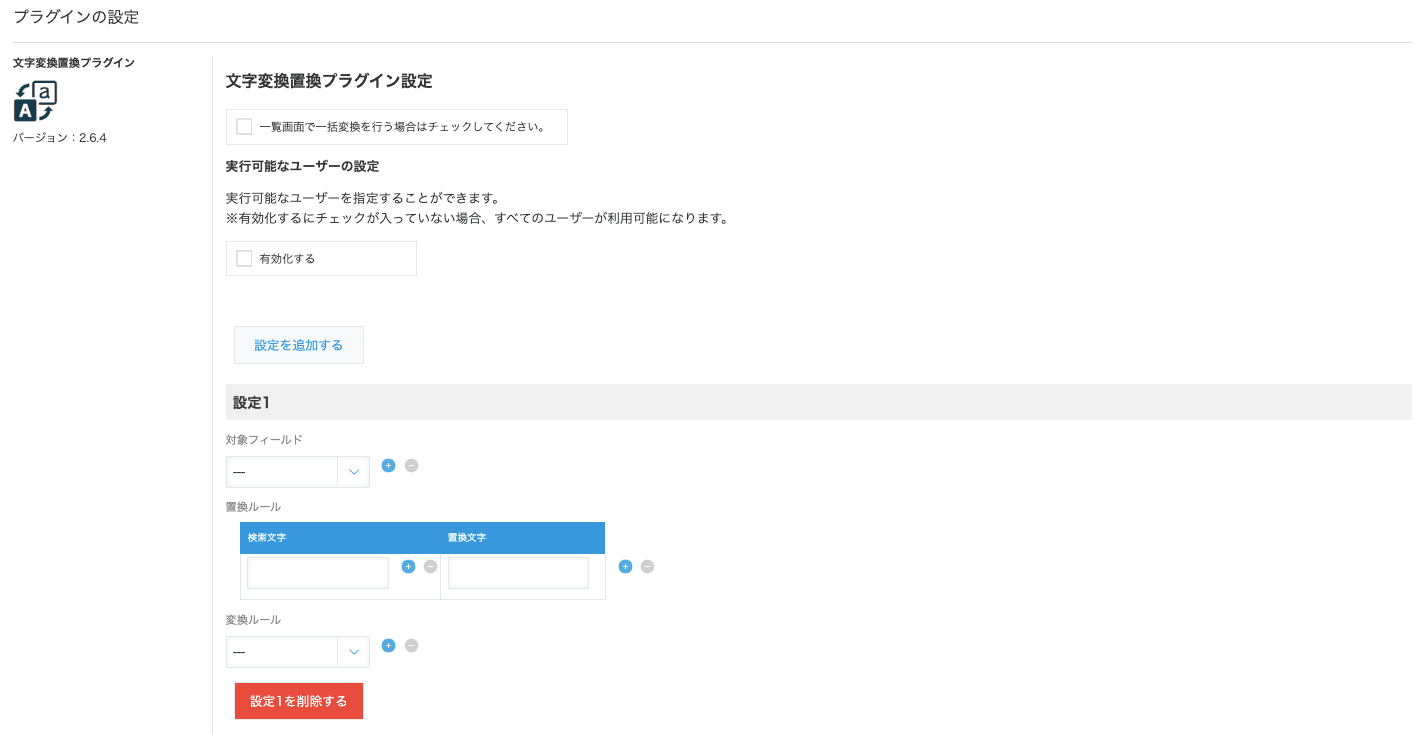
2対象フィールドを設定します。変換置換元と変換置換先を違うフィールドにも設定できます。


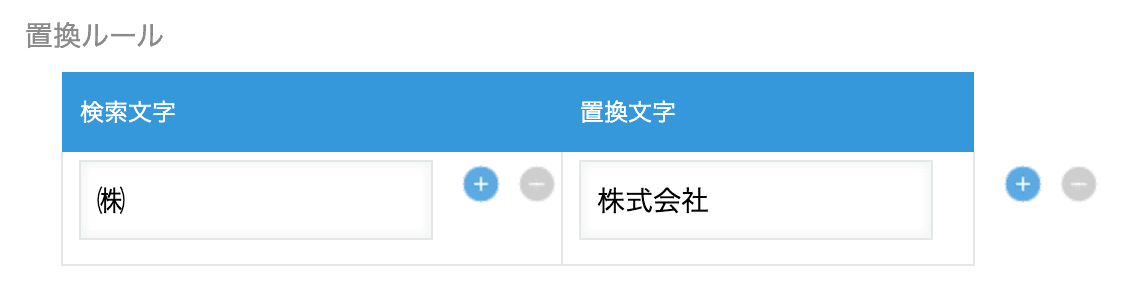
3置換ルールを設定します。検索文字に入力された文字が、置換文字に入力された文字に置き換わります。
4変換ルールを設定します。フィールドに入力した値が、選択した変換ルールに従って変更されます。

※変換ルールを「ひらがな化」「カタカナ化」にした場合は、対象フィールドを変換元と変換先で違うフィールドに設定してください。
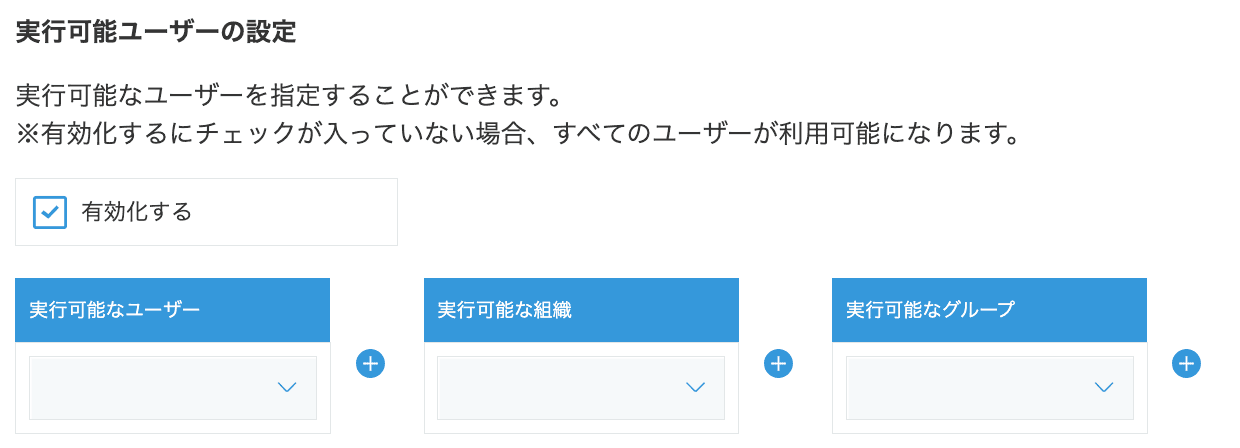
5実行可能なユーザーを設定します。[有効化する]にチェックを入れて、実行可能なユーザー、組織、グループを設定します。
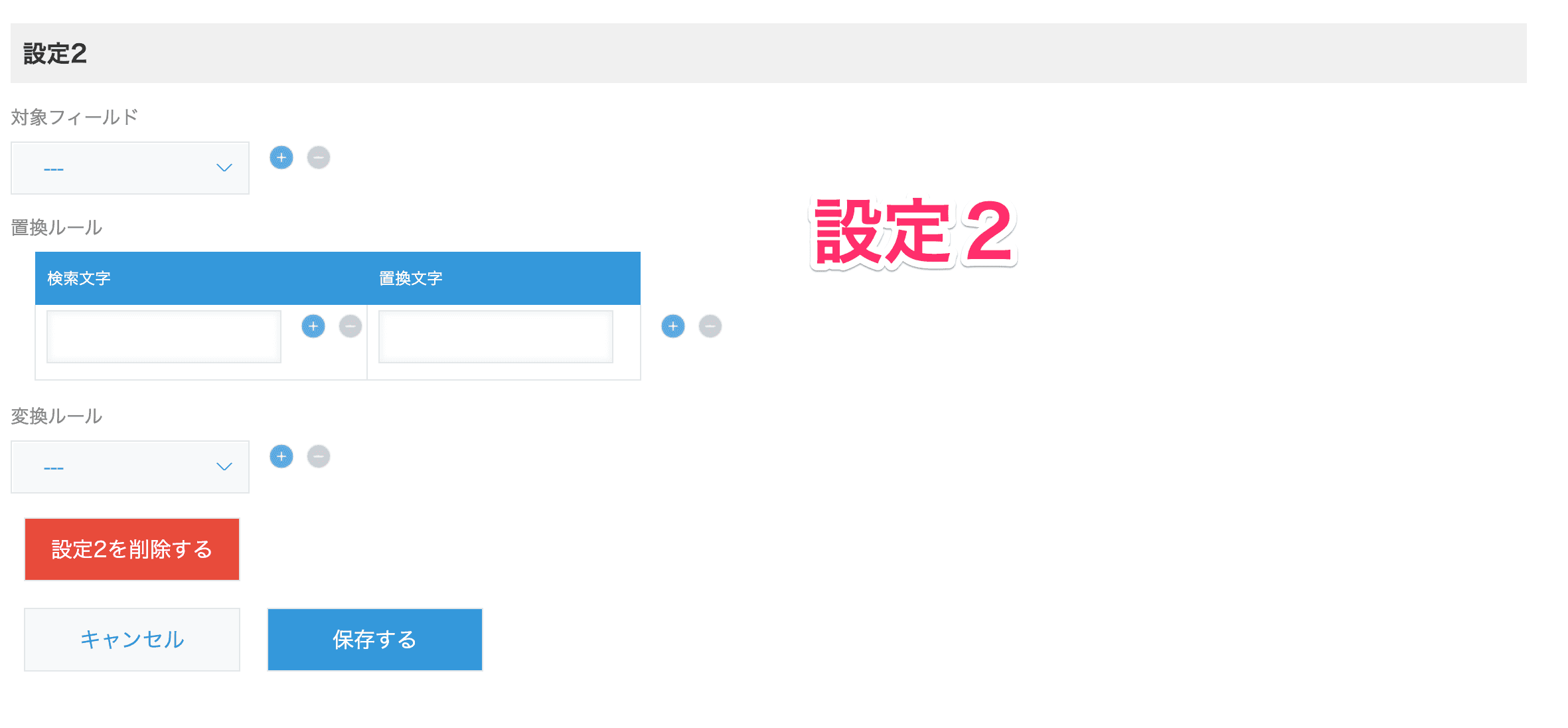
6[設定を追加する]ボタンをクリックすると、複数の変換置換設定を追加できます。
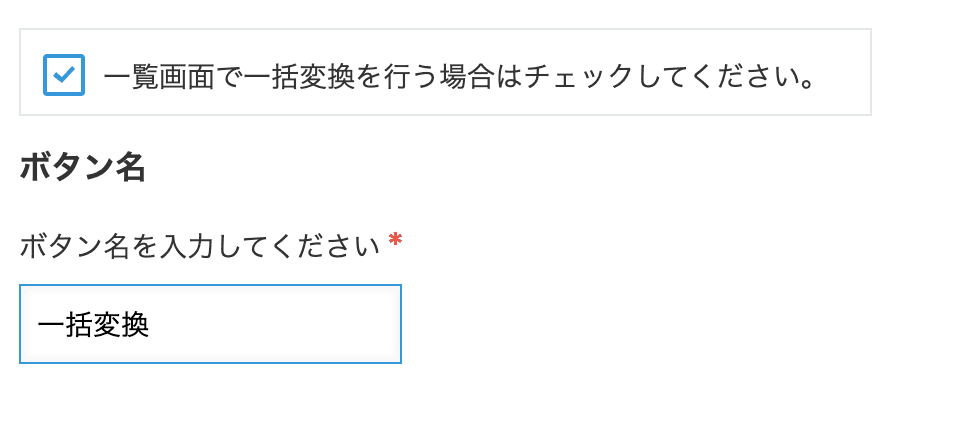
7一括変換を利用する場合は、[一括変換]にチェックを入れて、レコード一覧画面に表示するボタン名を入力します。
実行順番について
置換ルールと変換ルールを両方設定したときは、置換ルールが先に適用されます。たとえばプラグイン設定画面で、置換ルールに「検索文字:a 置換文字:b」を、変換ルールに「小文字→大文字」を設定した場合、以下のように動作します。
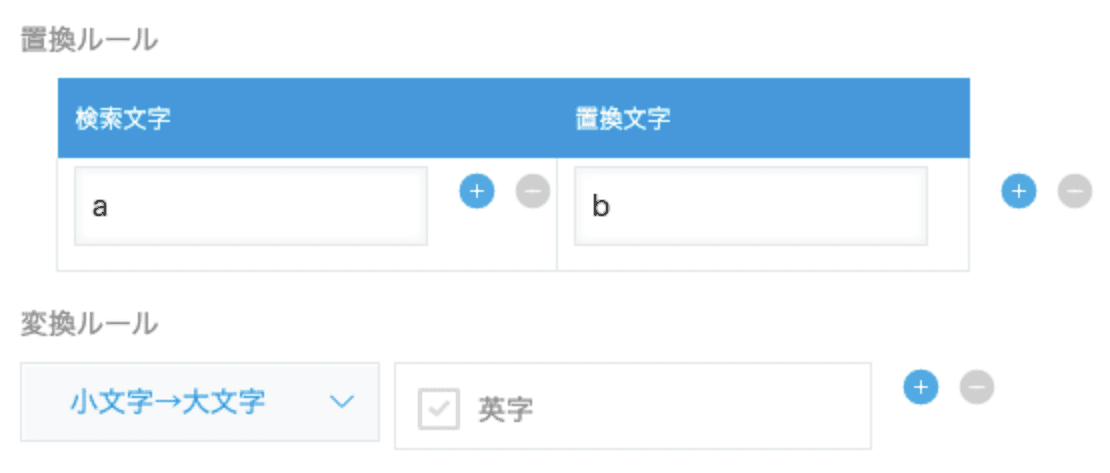
先に置換ルールが適用されて a → b に置き換わり、その後に変換ルールが適用されて b → B となります。

設定項目
- 対象フィールド:変換・置換を行うフィールドを設定します。変換置換元と変換置換先を違うフィールドに設定することもできます。
- 置換ルール:検索文字と置換文字を設定します。検索文字に一致した文字が、置換文字に置き換わります。
- 変換ルール:ひらがな化/カタカナ化/小文字→大文字/大文字→小文字/半角→全角/全角→半角などのルールを設定します。
- 実行可能なユーザー:変換・置換を実行できるユーザー、組織、グループを設定します。
- 一括変換:レコード一覧画面から複数レコードを一括で変換・置換するためのボタンを設定します。
8画面下部にある[保存する]をクリックします。