

プラグインの設定をする
1プラグイン設定画面を開きます。
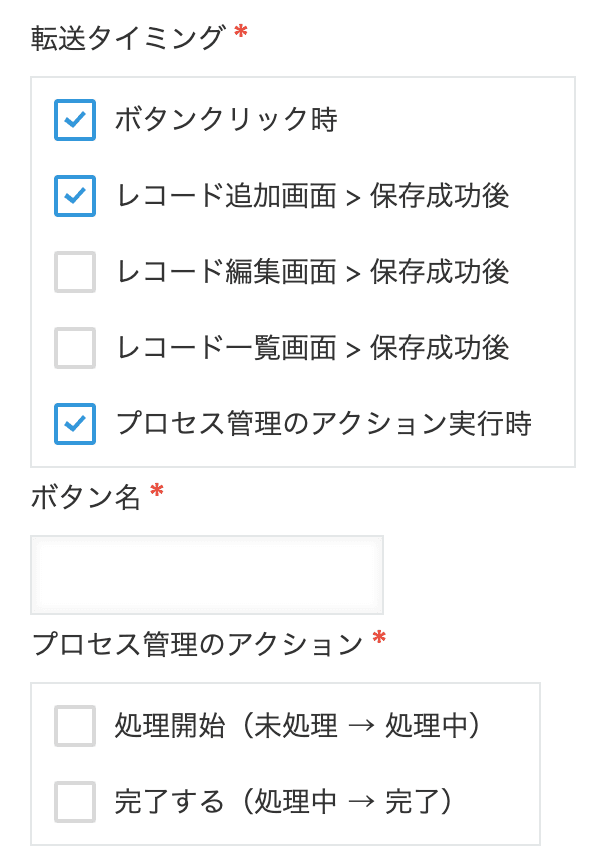
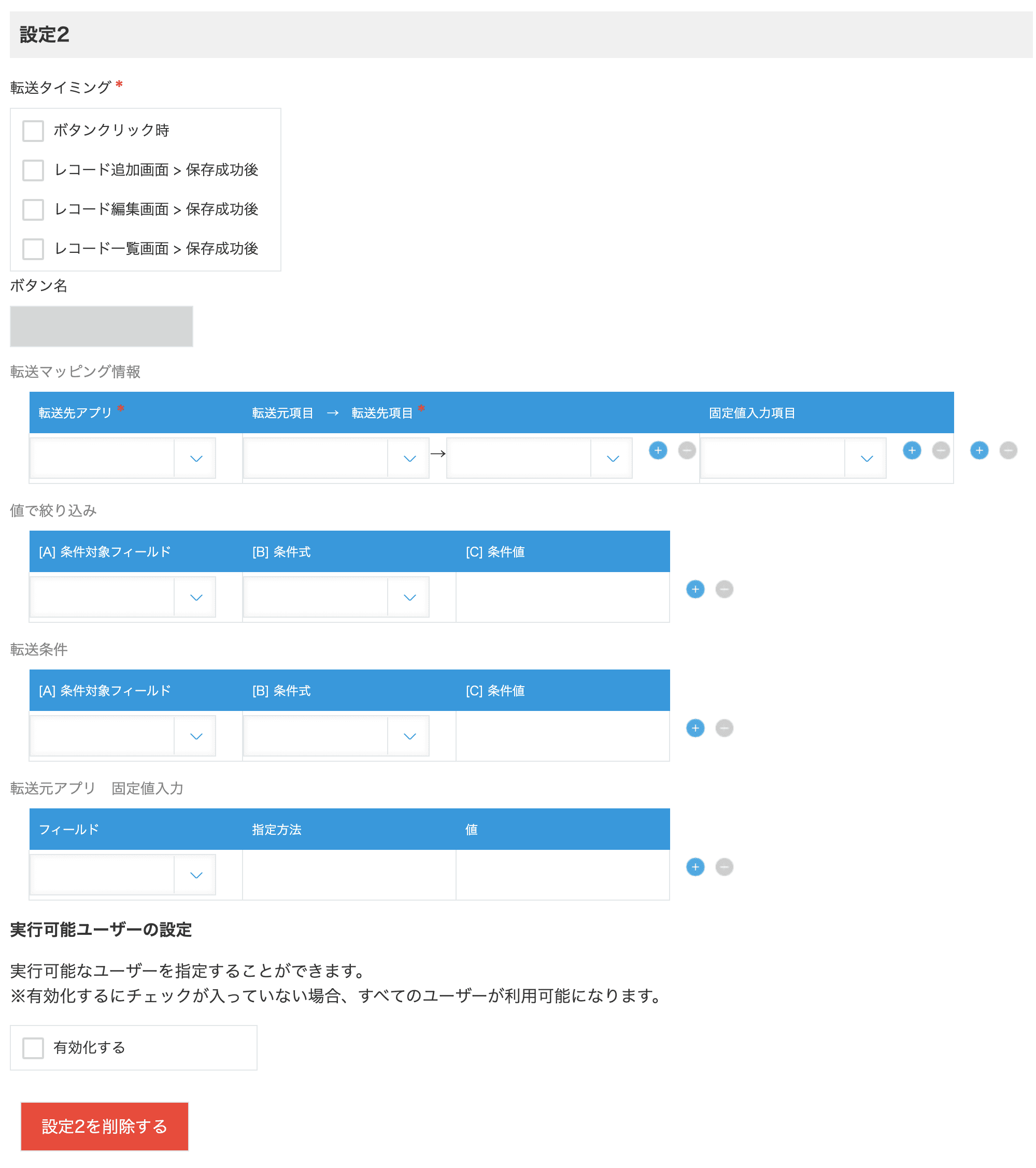
2転送タイミングとボタン名を設定します。転送タイミングは複数選択できます。
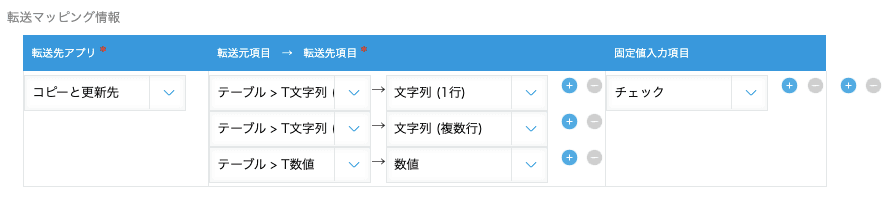
3[転送マッピング情報]を設定します。
- 転送先アプリ:転送先のアプリを設定します。
- 転送元項目→転送先項目:転送する対象のフィールドと更新先のフィールドを設定します。
- 固定値入力項目:転送実行時に固定値を入力したい転送先のレコードのフィールドを設定します。
4値で絞り込みを設定します。条件対象フィールドが条件式に当てはまる場合、テーブル行が作成されます。

値で絞り込みと転送条件では、フィールドの値に対する基本的な条件を設定できます。日付・ユーザー選択・添付ファイルでは、次の指定も使えます。テーブル内のフィールドも同じです。
| フィールド | 条件値 |
|---|---|
| 日付 | 特定の日付、または次の相対日付 |
| ユーザー選択 | ログインユーザー |
| 添付ファイル | ファイルあり、ファイルなし、次のキーワードを含む、次のキーワードを含まない |
フィールド: 日付
条件値: 特定の日付、または次の相対日付
フィールド: ユーザー選択
条件値: ログインユーザー
フィールド: 添付ファイル
条件値: ファイルあり、ファイルなし、次のキーワードを含む、次のキーワードを含まない
| 単位 | 相対日付 |
|---|---|
| 週 | 前週/当週/翌週/X週前/X週後/X週後以降/X週後以前 |
| 月 | 前月/当月/翌月/Xヶ月前/Xヶ月後/Xヶ月後以降/Xヶ月後以前 |
| 年 | 前年/当年/翌年/X年前/X年後/X年後以降/X年後以前 |
単位: 週
相対日付: 前週/当週/翌週/X週前/X週後/X週後以降/X週後以前
単位: 月
相対日付: 前月/当月/翌月/Xヶ月前/Xヶ月後/Xヶ月後以降/Xヶ月後以前
単位: 年
相対日付: 前年/当年/翌年/X年前/X年後/X年後以降/X年後以前
転送条件のフィールドには、作成者、更新者、作成日時、更新日時も指定できます。
5転送元アプリ固定値を設定します。転送元アプリへの固定値入力項目を設定します。

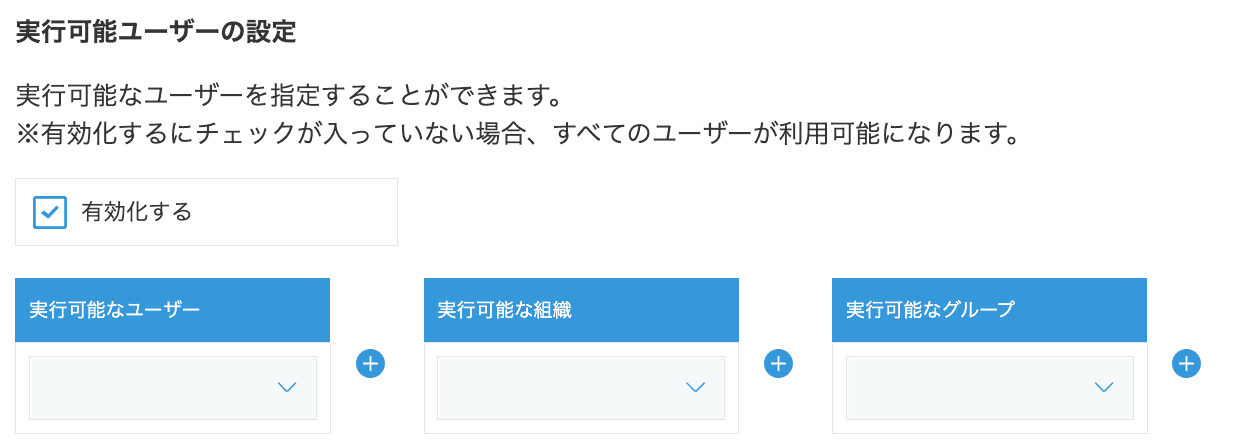
6実行可能なユーザーを設定します。「有効化する」にチェックを入れて、実行可能なユーザー、組織、グループを設定します。
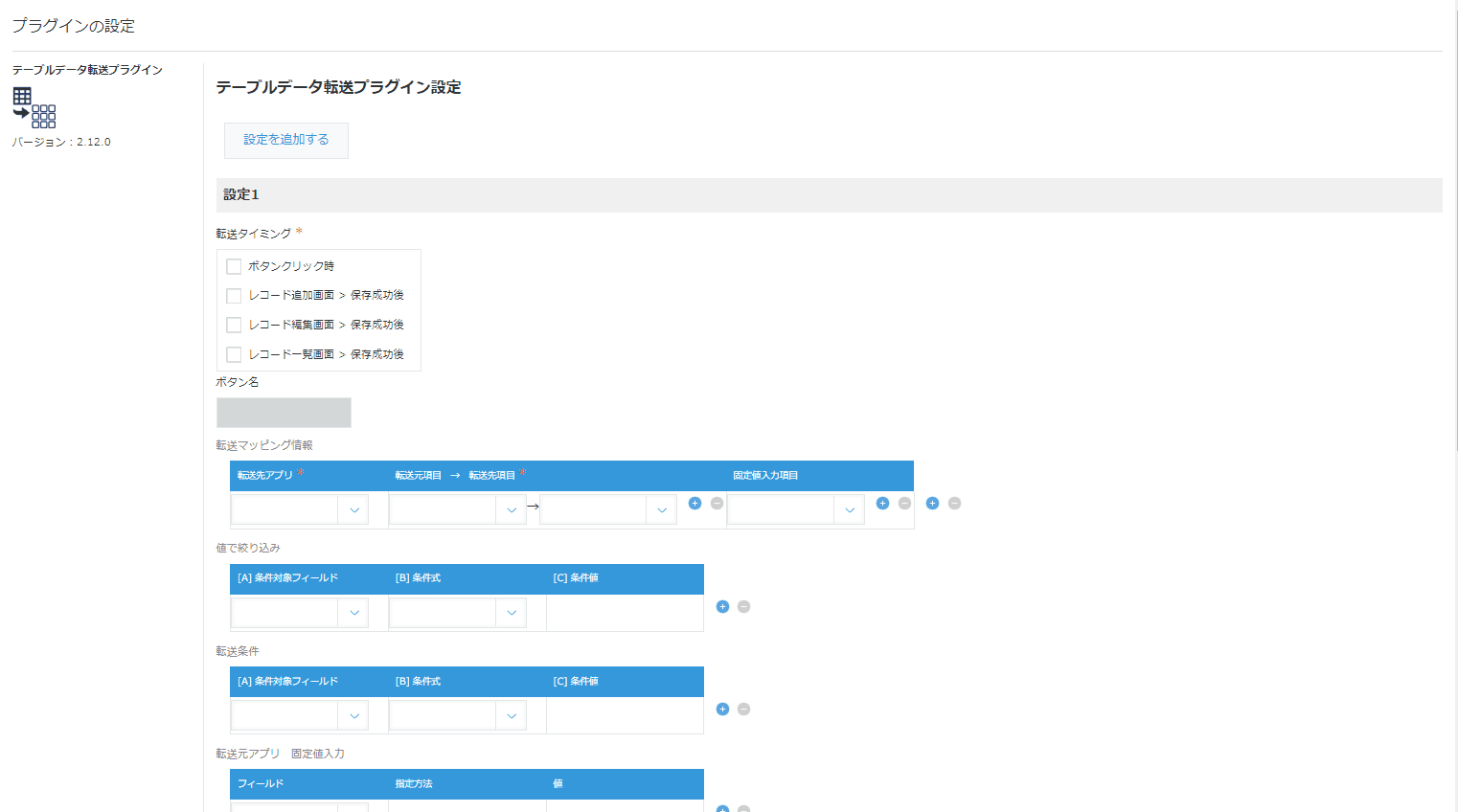
7条件ごとに転送する項目や値を変えたい場合は、[設定を追加する]ボタンをクリックして設定を追加します。
転送完了時のポップアップ表示
転送完了時のポップアップ表示をするか選択します。※「ボタンクリック時」、「エラー発生時」は表示をOFFにしている場合でもポップアップが表示されます。

8画面下部にある[保存する]をクリックします。