

プラグインの設定をする
1プラグイン設定画面を開きます。
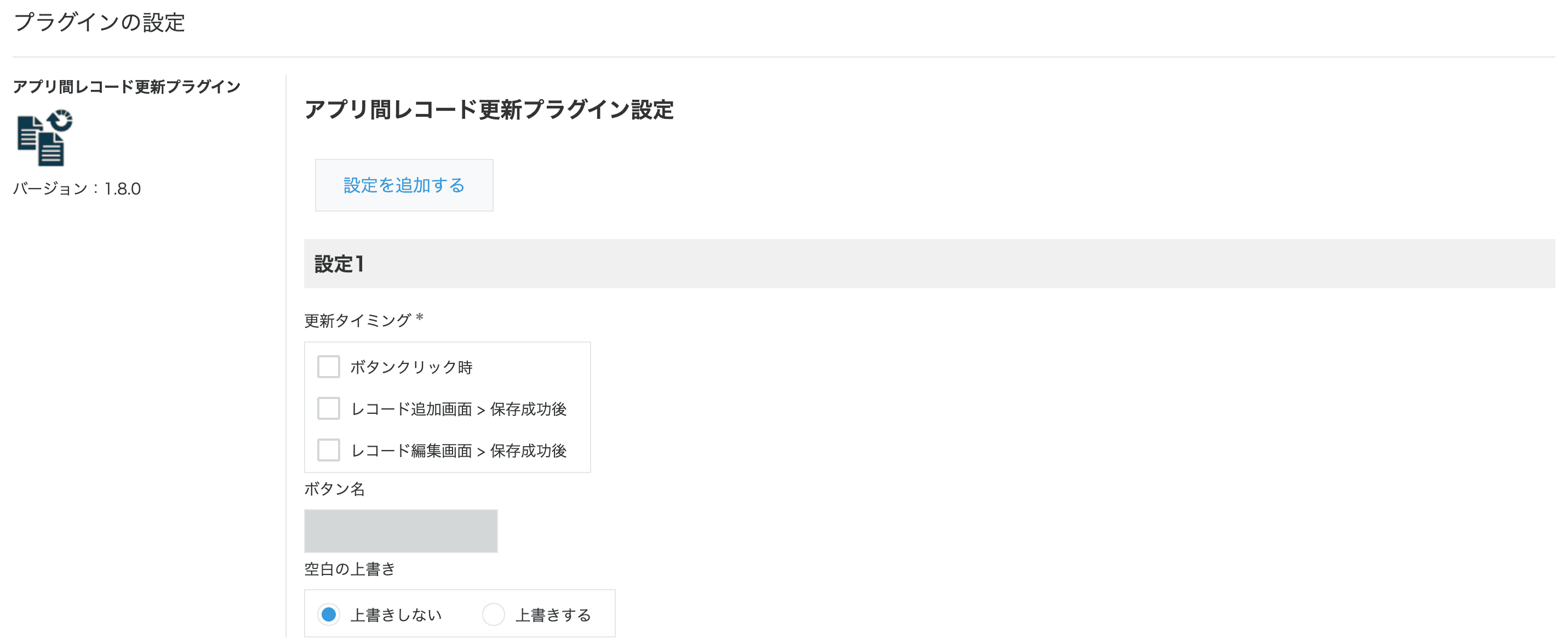
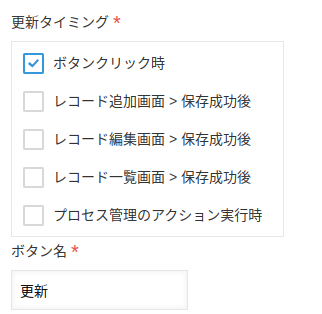
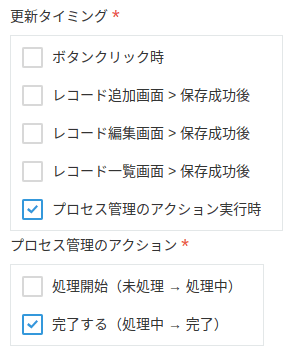
2レコードを更新するタイミングを設定します。[ボタンクリック時]を選択した場合は、表示するボタンの名称を入力します。[プロセス管理のアクション実行時]を選択した場合は、更新を実行するプロセス管理のアクションを設定します。
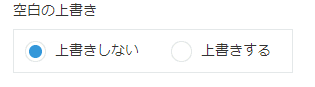
3フィールドの値が空白の場合に、空で上書きするかどうかを設定します。
4[更新マッピング情報]を設定します。
- 更新先アプリ:更新先のアプリを設定します。
- 更新キーフィールド:更新するレコードのキーとなるフィールドを設定します。
- 更新元項目→更新先項目:更新する対象のフィールドと更新先のフィールドを設定します。
- 固定値入力項目:更新実行時に固定値を入力したい更新先のレコードのフィールドを設定します。固定値の入力を必須にする場合はチェックを入れてください。
- 更新先レコード条件:更新先のレコードの条件を設定します。

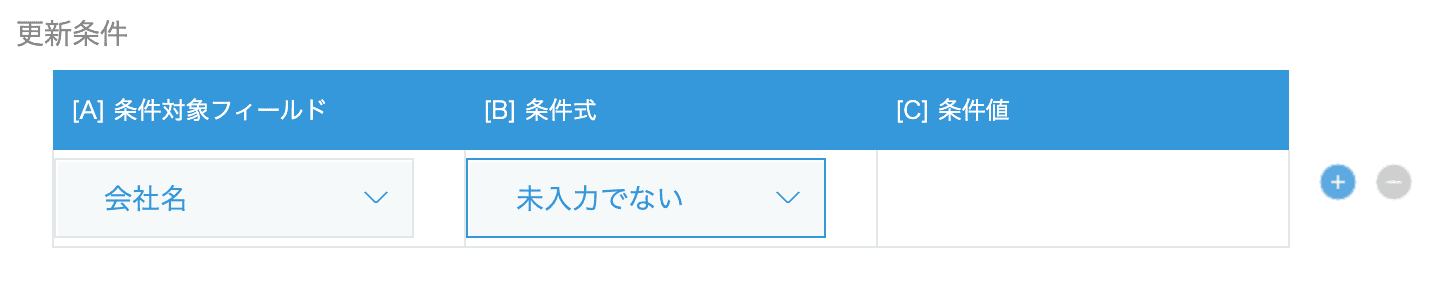
5更新するレコードの条件を設定します。更新タイミングが[ボタンクリック時]の場合は、更新条件に一致する場合のみボタンが表示されるようになります。
6更新実行時に固定値を入力したい更新元のレコードのフィールドと、入力する値を設定します。

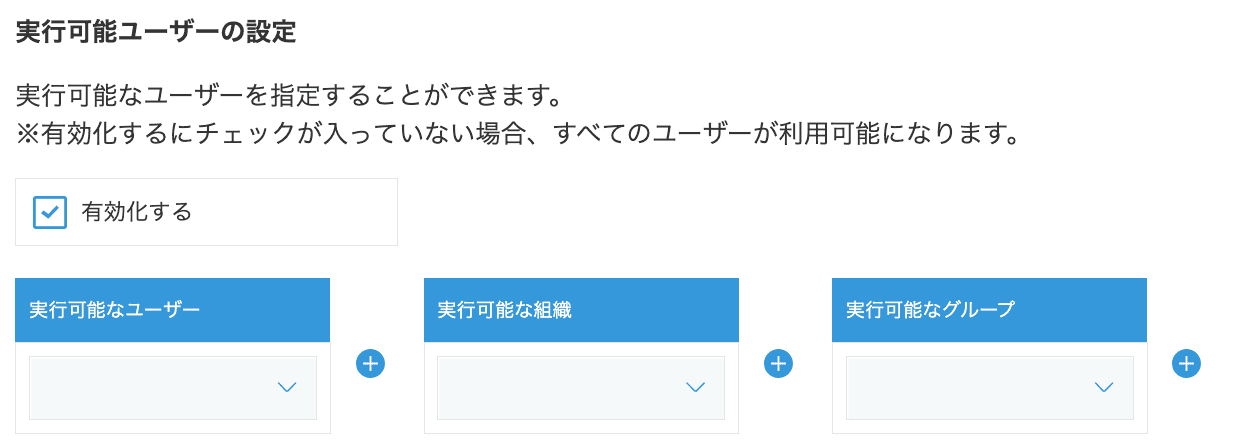
7実行可能なユーザーを設定します。「有効化する」にチェックを入れて、実行可能なユーザー、組織、グループを設定します。
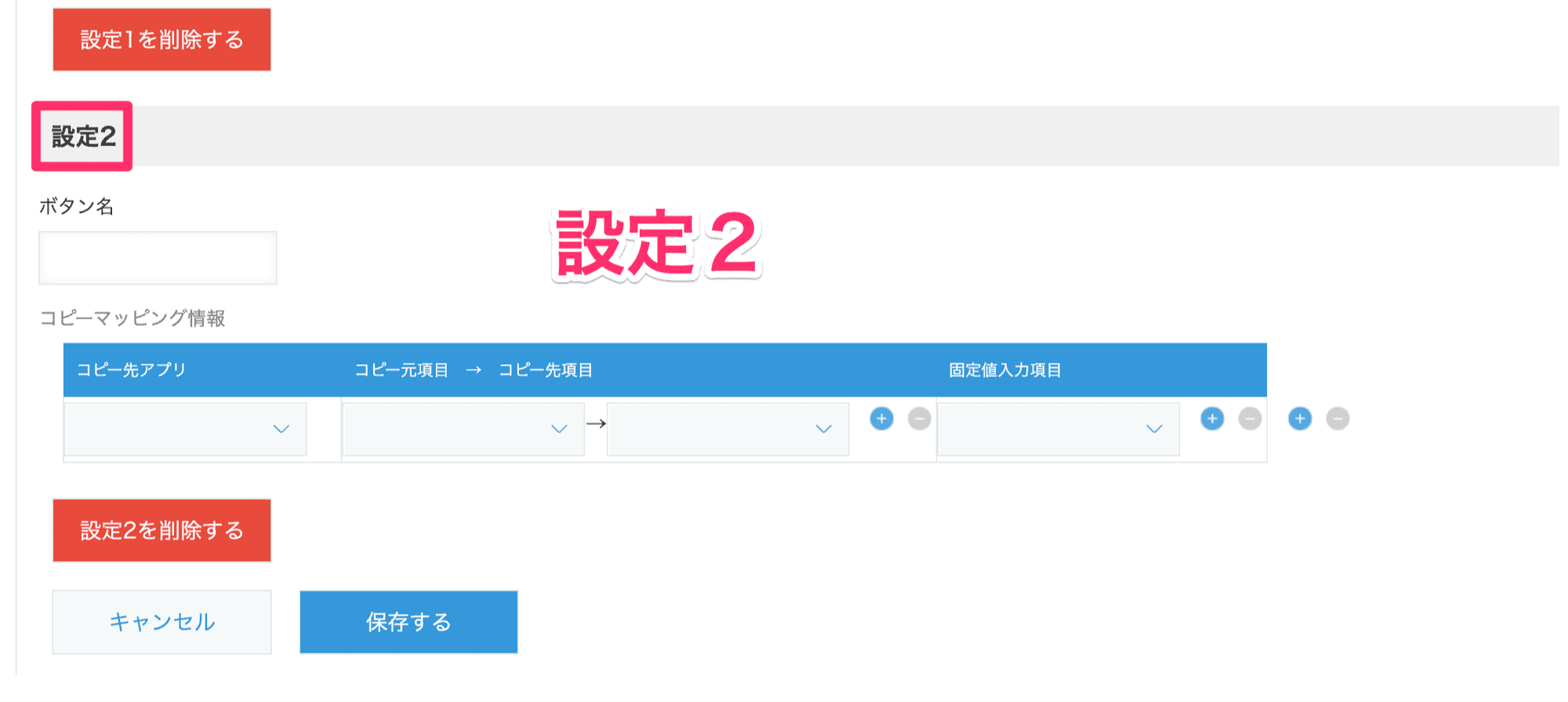
8条件ごとに更新する項目や値を変えたい場合は、[設定を追加する]ボタンをクリックして設定を追加します。
更新完了時のポップアップ表示
更新完了時のポップアップ表示をするか選択します。※「ボタンクリック時」、「エラー発生時」は表示をOFFにしている場合でもポップアップが表示されます。

9画面下部にある[保存する]をクリックします。