
プラグインの設定をする
1プラグイン設定画面を開きます。
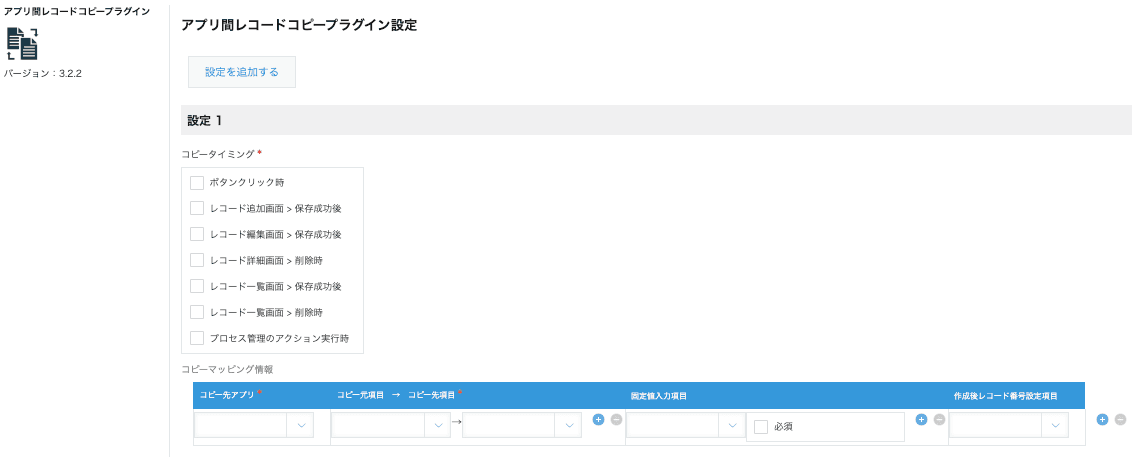
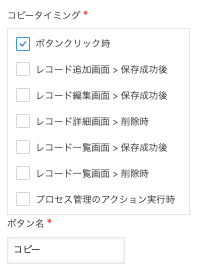
2レコードをコピーするタイミングを設定します。[ボタンクリック時]を選択した場合、表示するボタンの名称を入力します。
3[コピーマッピング情報]を設定します。
- コピー先アプリ:コピーする先のアプリを設定します。
- コピー元項目→コピー先項目:コピーする対象のフィールドとコピー先のフィールドを設定します。
- 固定値入力項目:コピー実行時に固定値を入力したいコピー先のレコードのフィールドを設定します。固定値の入力を必須にする場合はチェックを入れてください。
- 作成後レコード番号設定項目:コピー作成したレコードのレコード番号をコピー元アプリのフィールドに設定できます。
- グループコピー:テーブルのまとめコピーを利用する設定です。コピー除外判定を選択します。選択したサブテーブルのフィールドが空白の行はコピー対象外になります。

4コピーするレコードの条件を設定します。コピータイミングが[ボタンクリック時]の場合は、コピー条件に一致する場合のみボタンが表示されるようになります。

5コピー実行時に固定値を入力したいコピー元のレコードのフィールドと、入力する値を設定します。

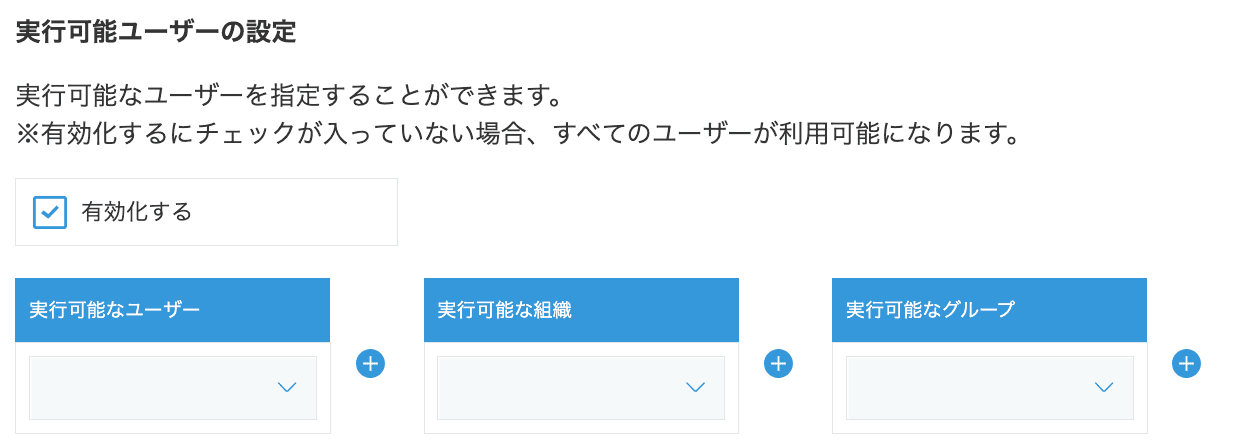
6実行可能なユーザーを設定します。「有効化する」にチェックを入れて、実行可能なユーザー、組織、グループを設定します。
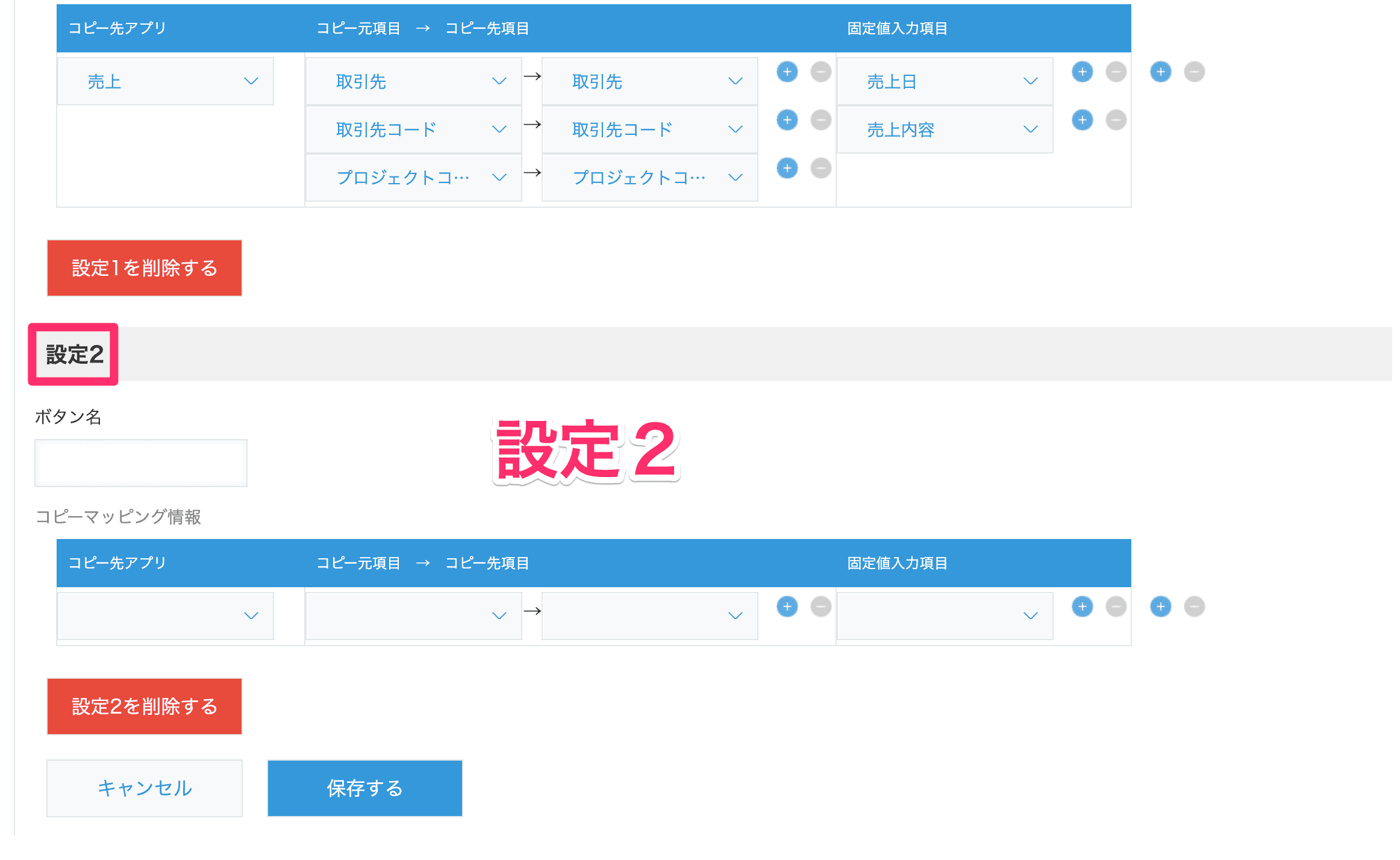
7条件ごとにコピーする項目や値を変えたい場合は、[設定を追加する]ボタンをクリックして設定を追加します。
更新完了時のポップアップ表示
コピー完了時のポップアップ表示をするか選択します。※「ボタンクリック時」、「エラー発生時」は表示をOFFにしている場合でもポップアップが表示されます。
8画面下部にある[保存する]をクリックします。