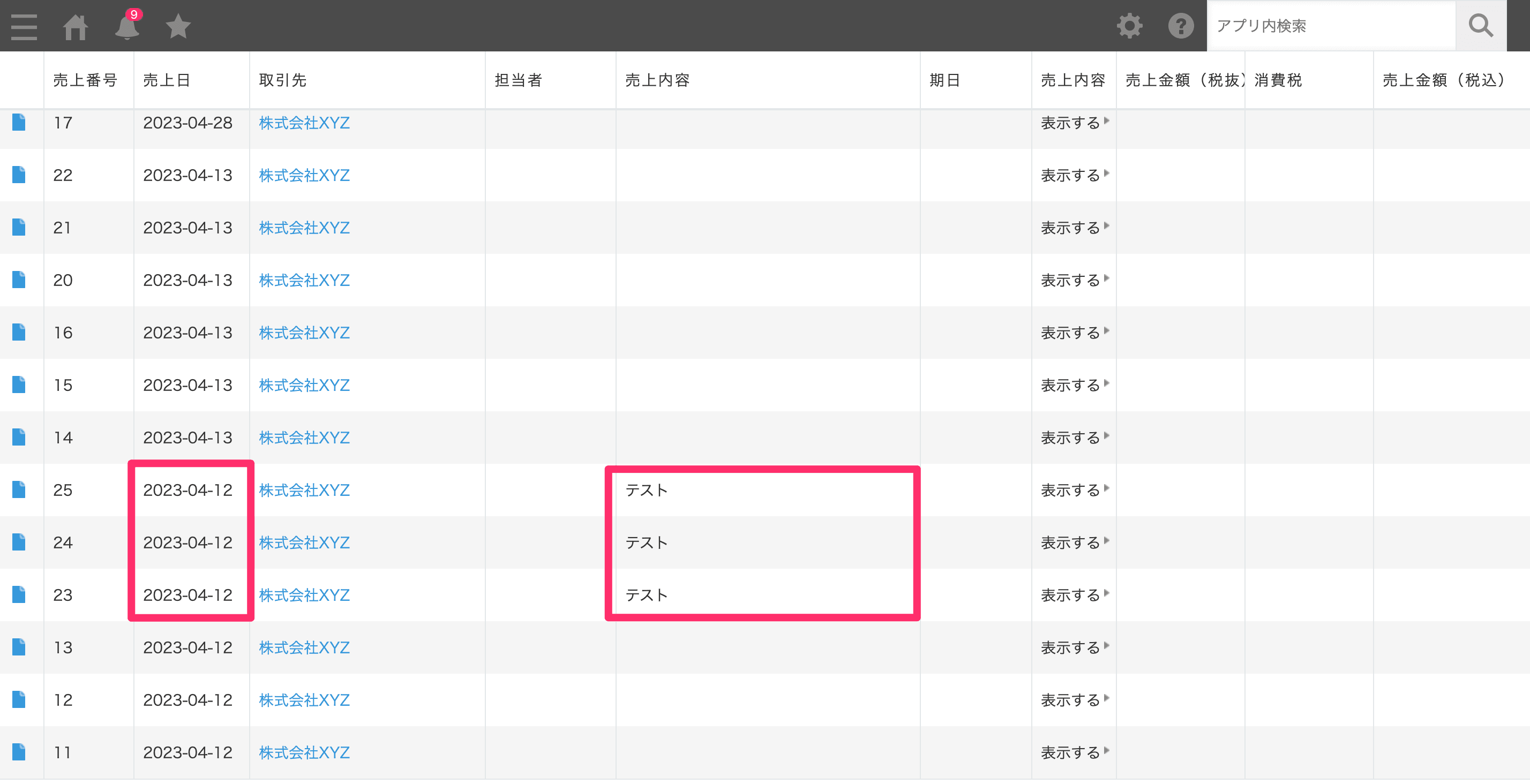
画面説明
レコード一覧画面
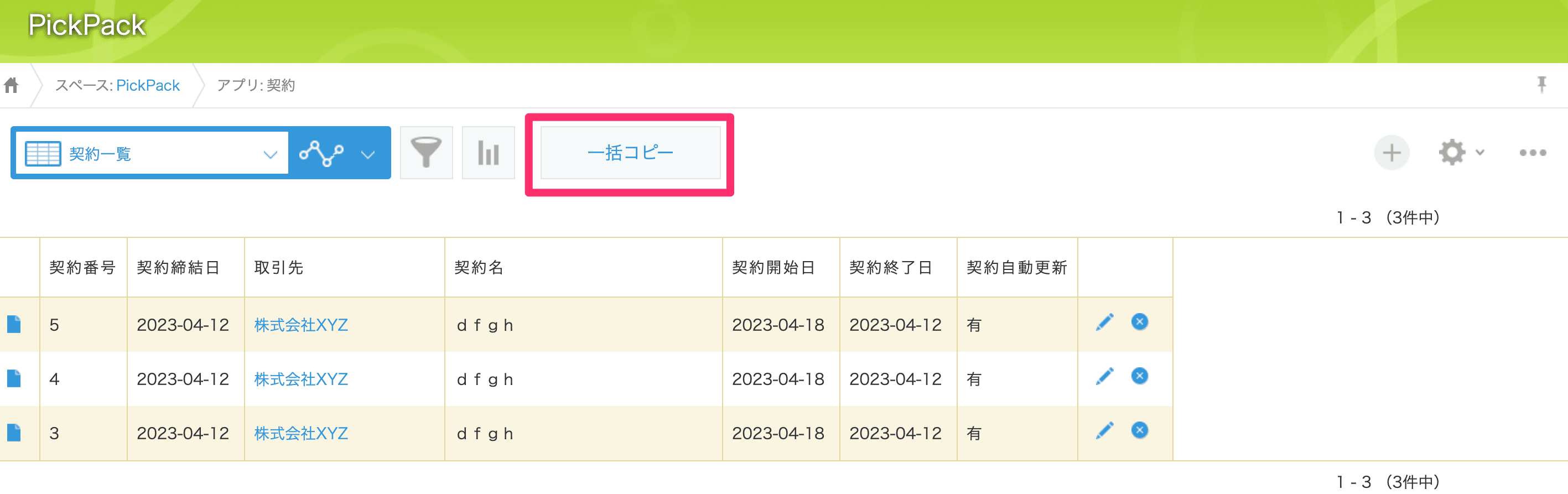
レコード一覧画面に、プラグイン設定で指定した名称のボタンが表示されます。
レコードを一括コピーする
1プラグイン設定画面で作成した名称のボタンをクリックします。
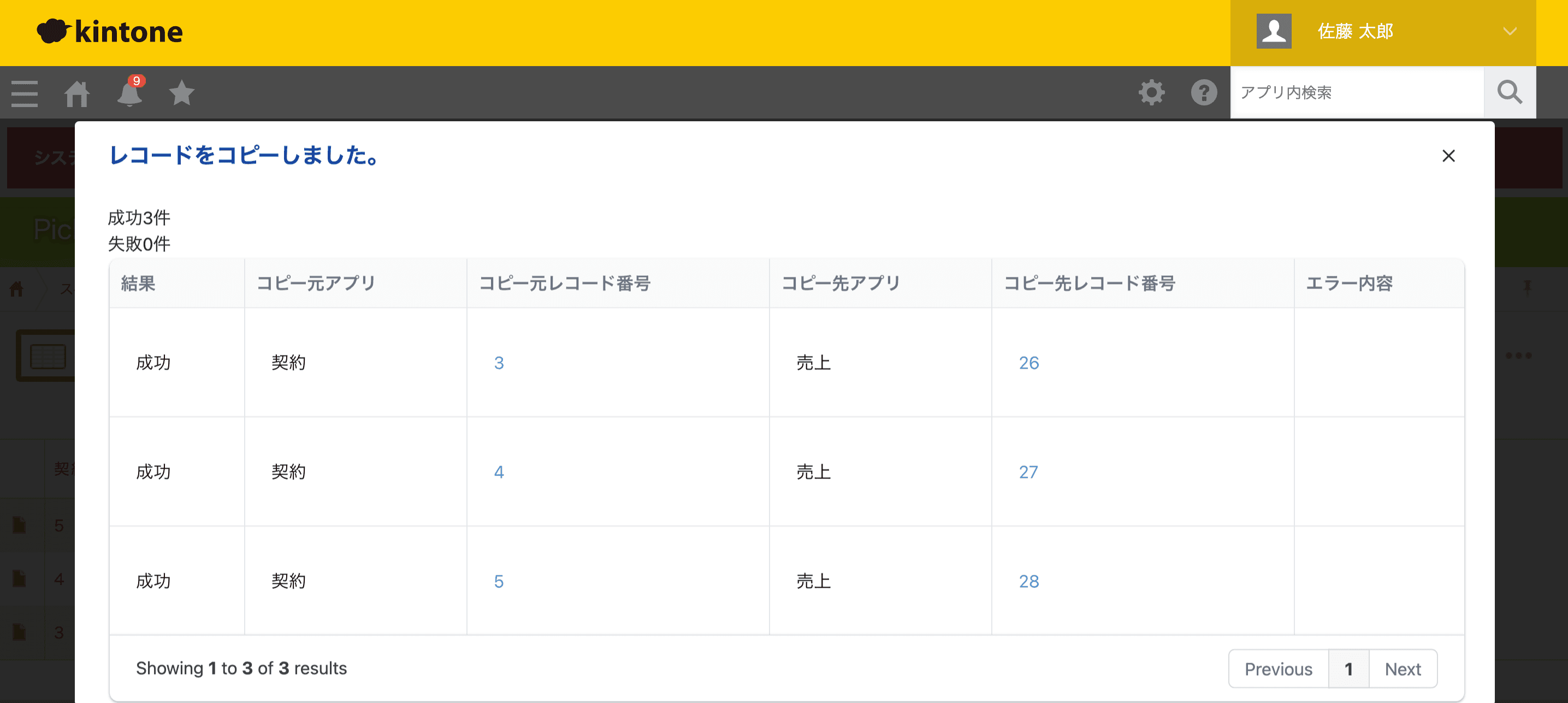
2コピーが完了するとこのような画面が表示されます。レコード番号はリンクになっており、番号をクリックすると作成したレコードの画面に遷移します。
固定値入力を使用してレコードをコピーする
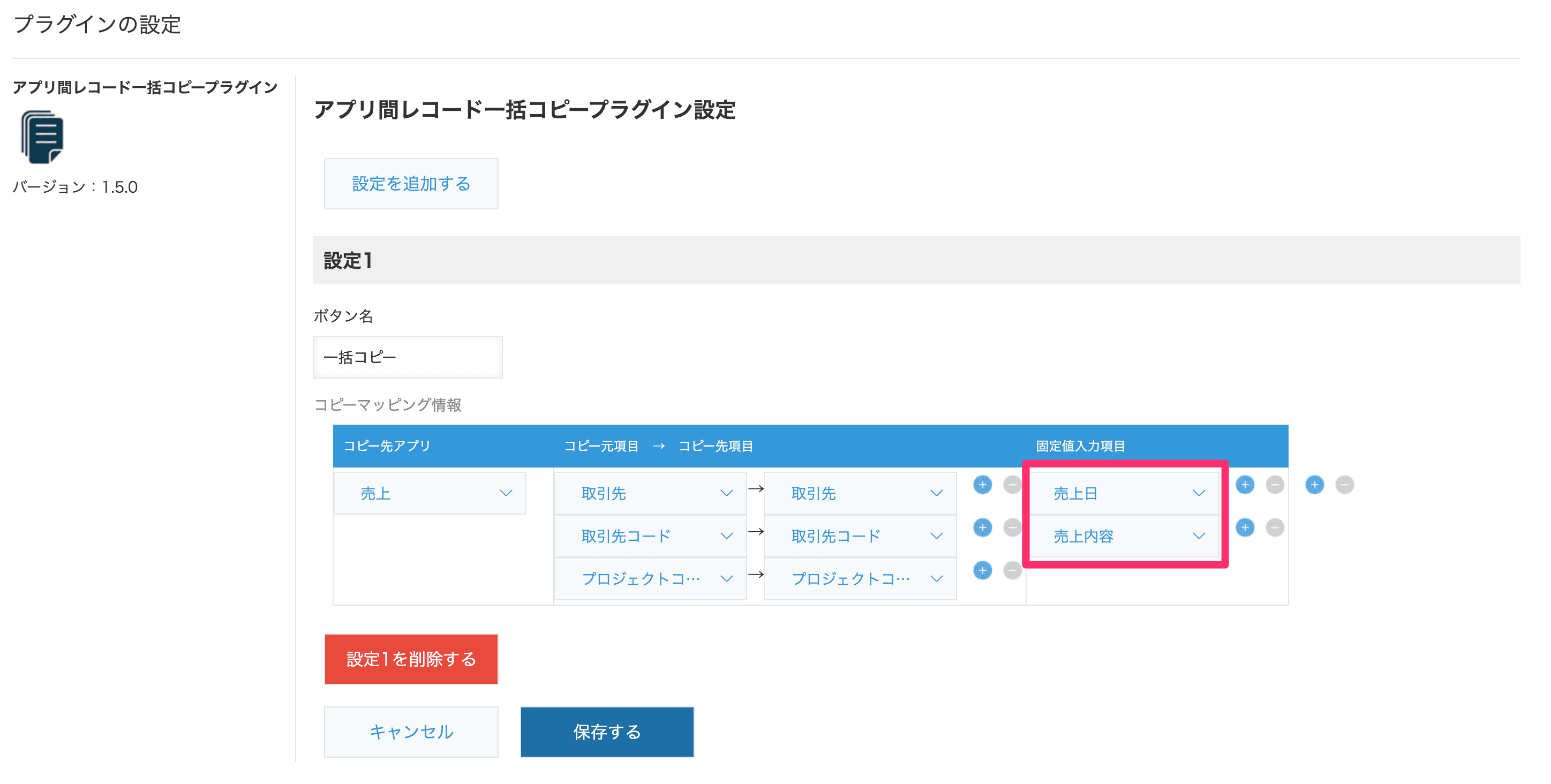
固定値入力項目の内容は、一括して全てのコピー先のレコードに設定されます。プラグインの設定画面で固定値入力項目を設定すると、そのフィールドはレコードを一括コピーする際に表示されるダイアログに表示され、ダイアログで入力された値が新しく作成されるレコードに設定されます。
1プラグイン設定画面で、固定値入力項目に対象のフィールド(例:売上日、売上内容)を選択して保存します。
2レコード一覧画面で、プラグイン設定画面で作成した名称のボタンをクリックします。
3表示されたダイアログに固定値(例:売上日と売上内容)を入力し、[OK]をクリックします。
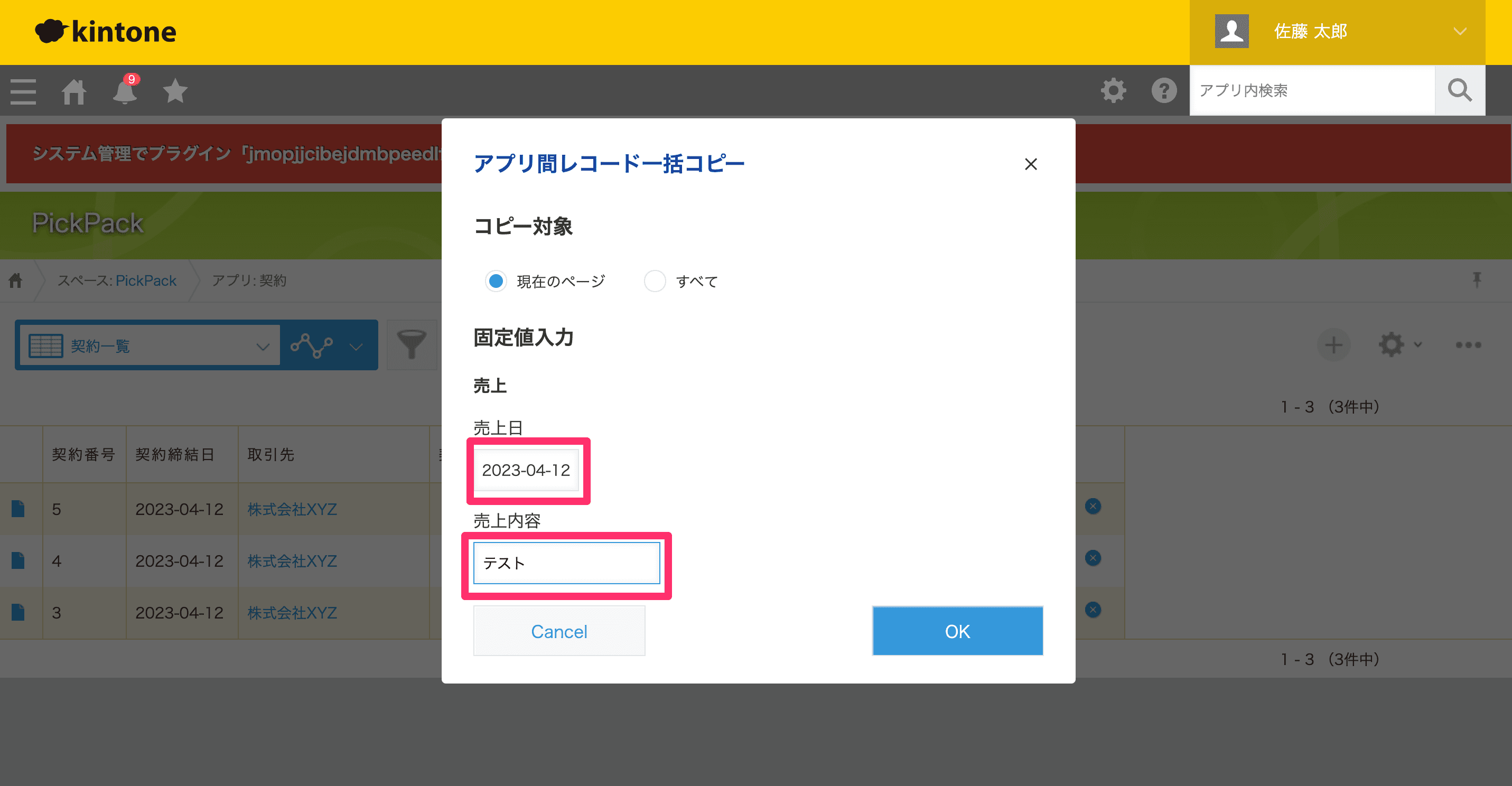
4コピー先のレコードには、入力した固定値が全て同じ内容で設定されます。