

プラグインの設定をする
本プラグインはkintone標準のプロセス管理機能を拡張するプラグインです。あらかじめアプリの[一般設定]からプロセス管理を有効にし、ステータスとアクションを設定したうえで本プラグインを設定してください。
[○○]タブごとに設定できる機能が分かれています。必要に応じてそれぞれの機能を使います。
1プラグイン設定画面を開きます。
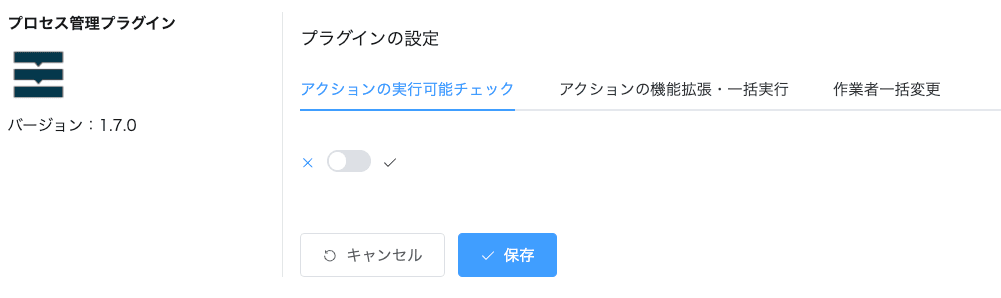
[アクションの実行可能チェック]タブ
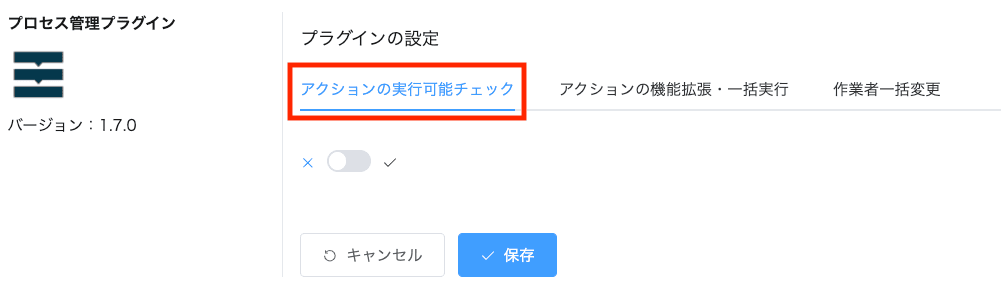
1[アクションの実行可能チェック]タブを選択し、トグルスイッチを有効にします。
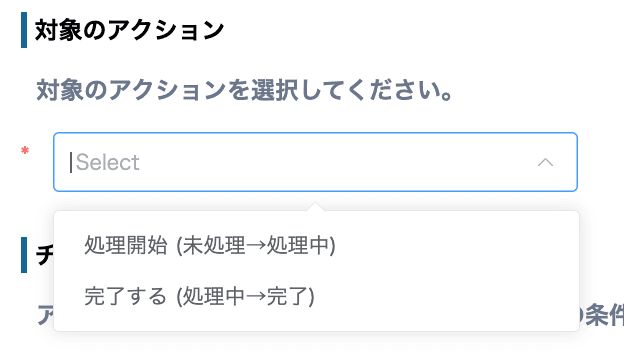
2チェック対象のアクションを選択します。
3チェックを実行する前提条件を設定します。前提条件を満たした場合のみ、続くチェック内容が実行されます。

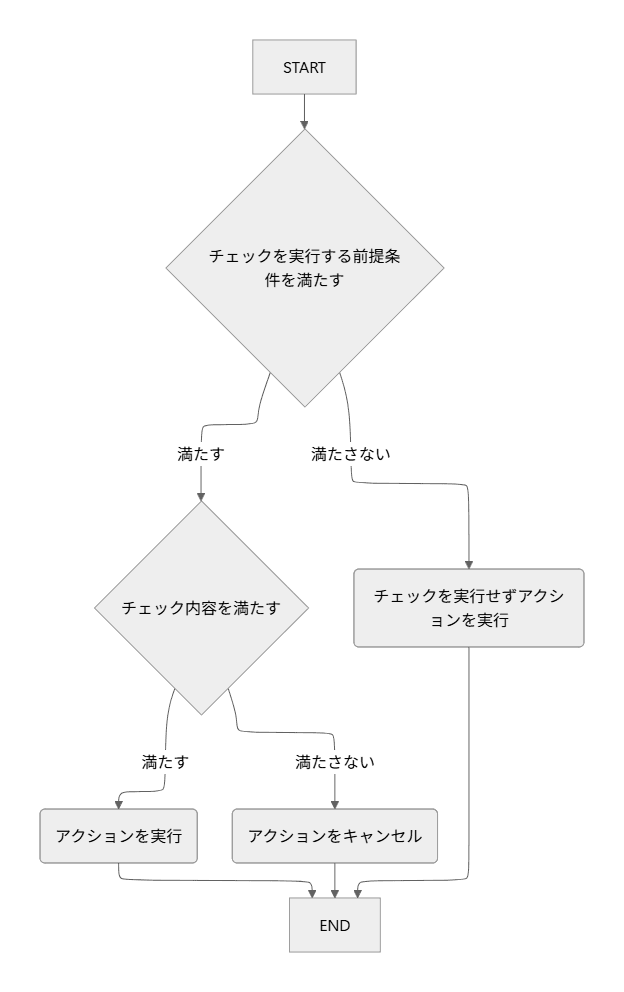
4チェック内容を設定します。条件を満たす場合のみアクションが実行できます。

[アクションの機能拡張・一括実行]タブ
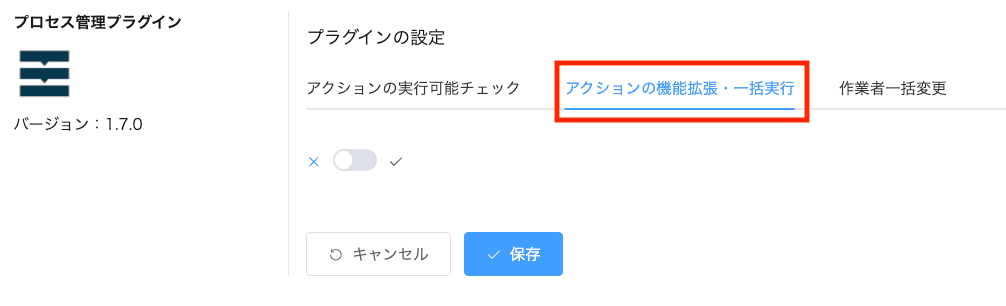
1[アクションの機能拡張・一括実行]タブを選択し、トグルスイッチを有効にします。
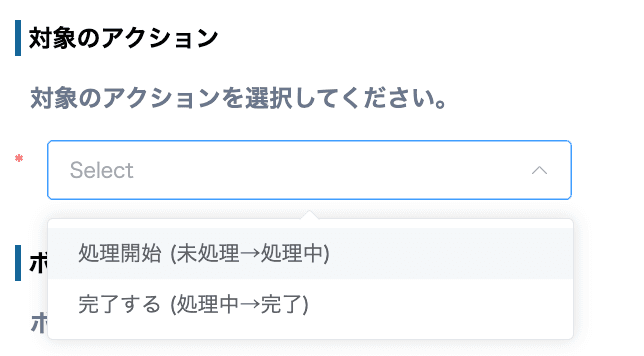
2対象のアクションを選択します。
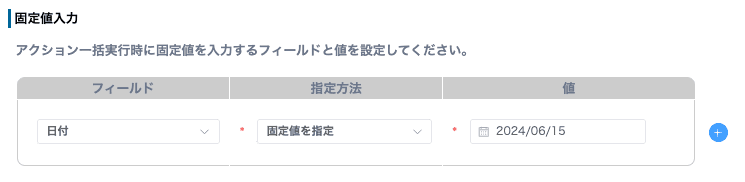
3固定値入力を設定します。アクション実行時に自動入力したいフィールドと値を任意で設定します。[+]ボタンで設定を追加できます。
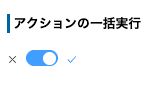
4アクション一括実行を利用する場合は、アクション一括実行のトグルスイッチを有効にします。
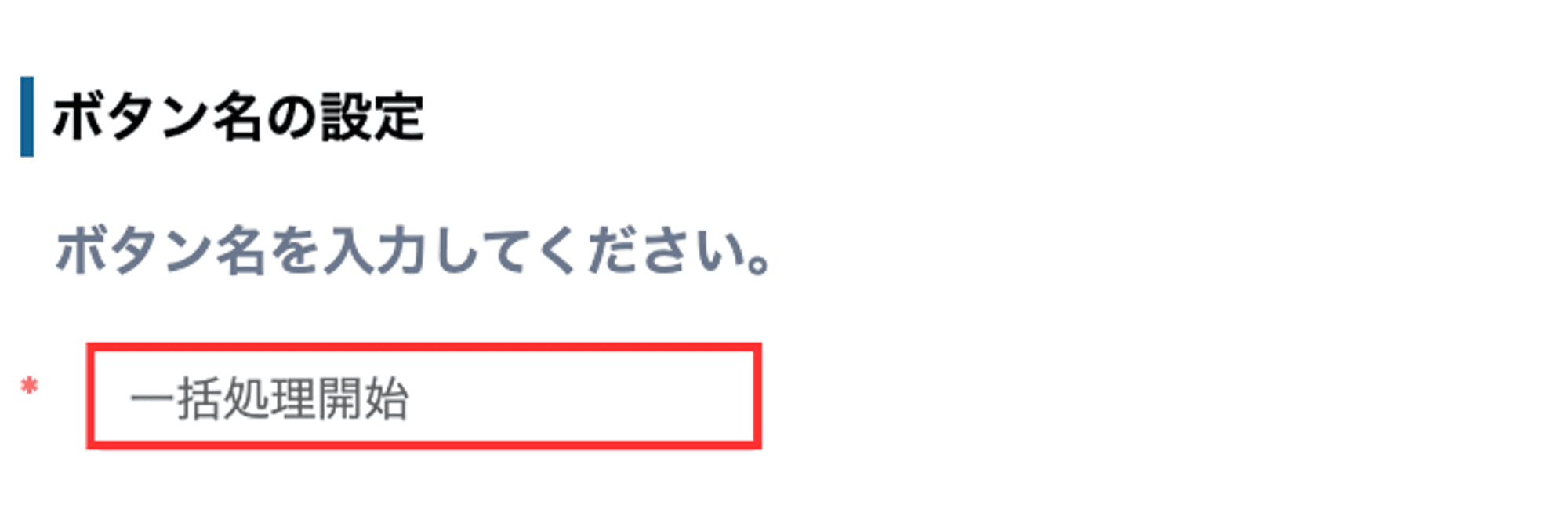
5一覧画面に表示するボタン名を設定します。対象のアクション名を選択した場合は「一括(アクション名)」が自動入力されます。
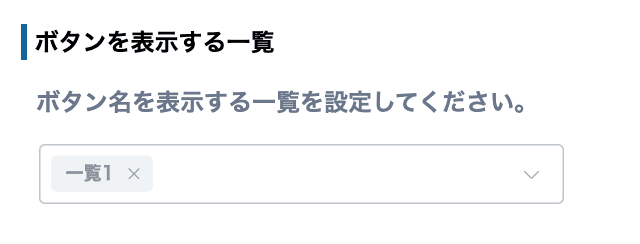
6ボタンを表示する一覧を設定します。何も選択しない場合は、すべての一覧でボタンが表示されます。
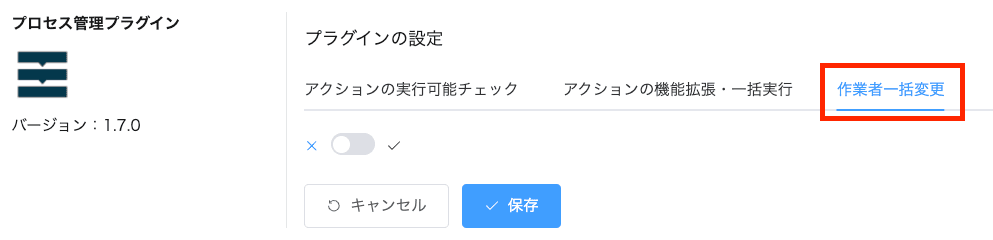
[作業者一括変更]タブ
1[作業者一括変更]タブを選択し、トグルスイッチを有効にします。
※この機能はアプリ管理権限があるユーザーのみ使用可能です。
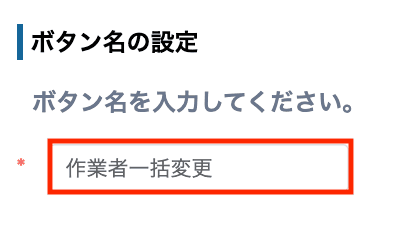
2一覧画面に表示するボタン名を設定します。初期値として「作業者一括変更」が入力されます。任意のボタン名に変更することもできます。
[プロセス管理履歴記録]タブ
1[プロセス管理履歴記録]タブを選択し、トグルスイッチを有効にします。
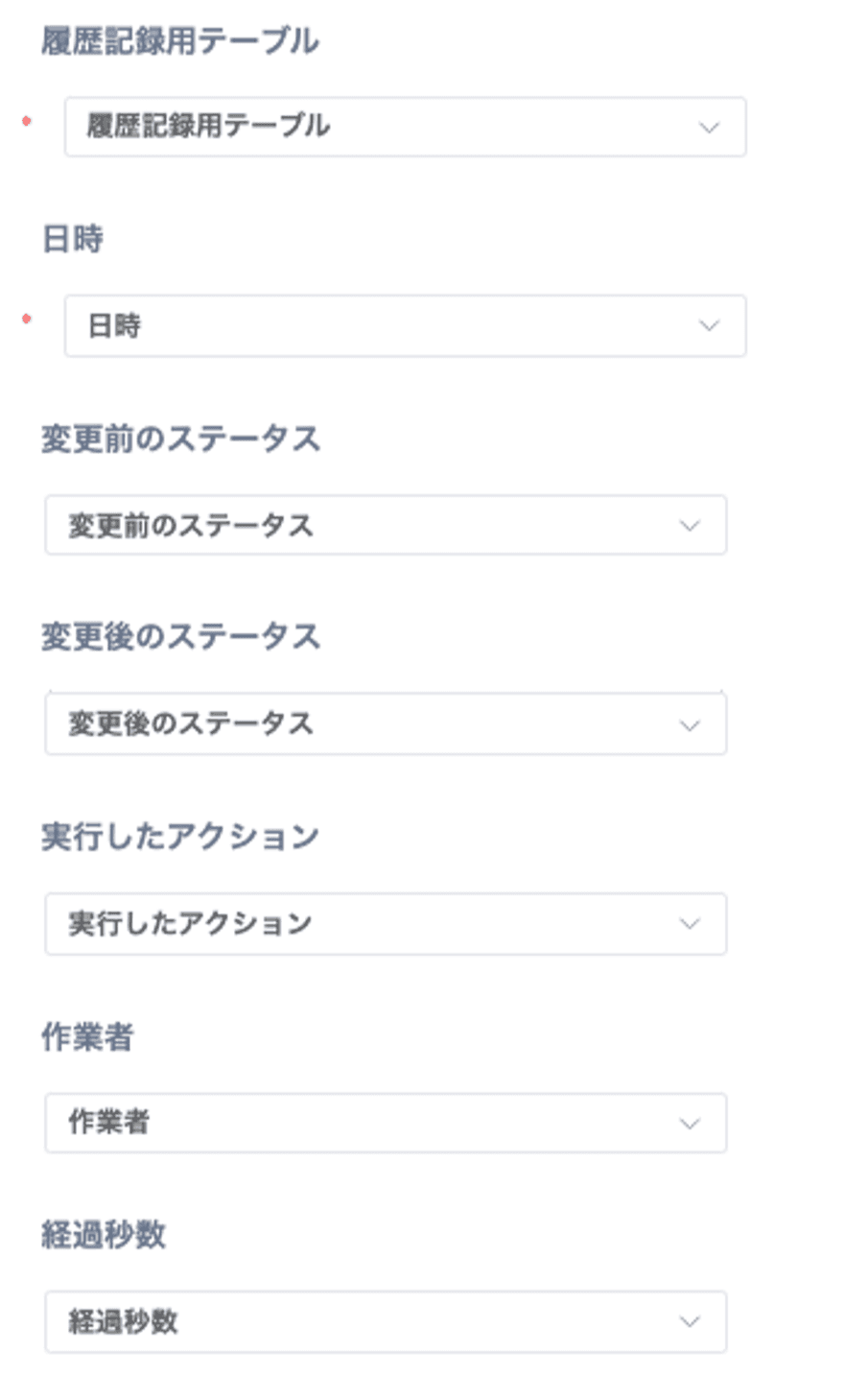
プロセス管理履歴記録を利用する場合は、事前にアプリのフォームにテーブルを追加し、以下のフィールドを設定しておきます。
- 履歴記録用テーブル:テーブル
- 日時:テーブル内の日時
- 変更前のステータス:テーブル内の文字列(1行)
- 変更後のステータス:テーブル内の文字列(1行)
- 実行したアクション:テーブル内の文字列(1行)
- 作業者:テーブル内の文字列(1行)/テーブル内のユーザー選択
- 経過秒数:テーブル内の数値
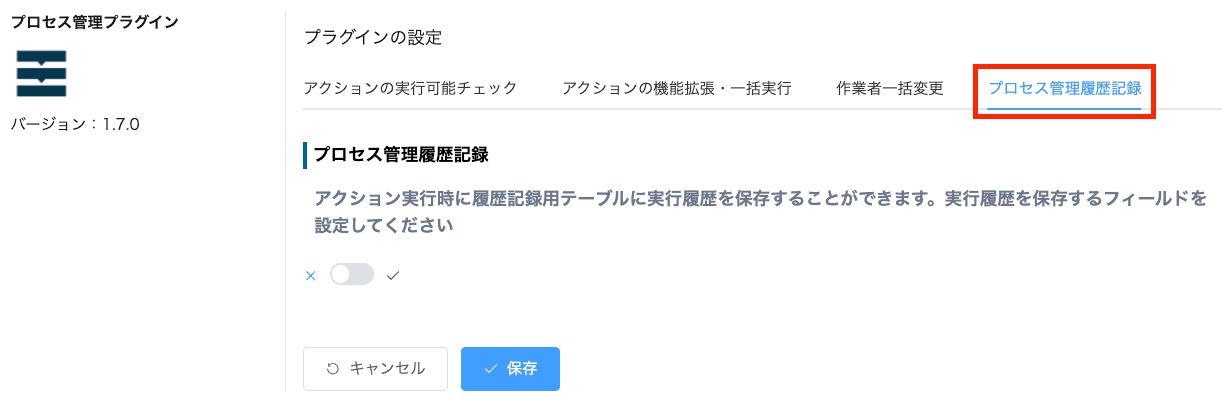
2実行履歴を保存するフィールドを選択します。[履歴記録用テーブル]と[日時]は必須項目です。
共通設定
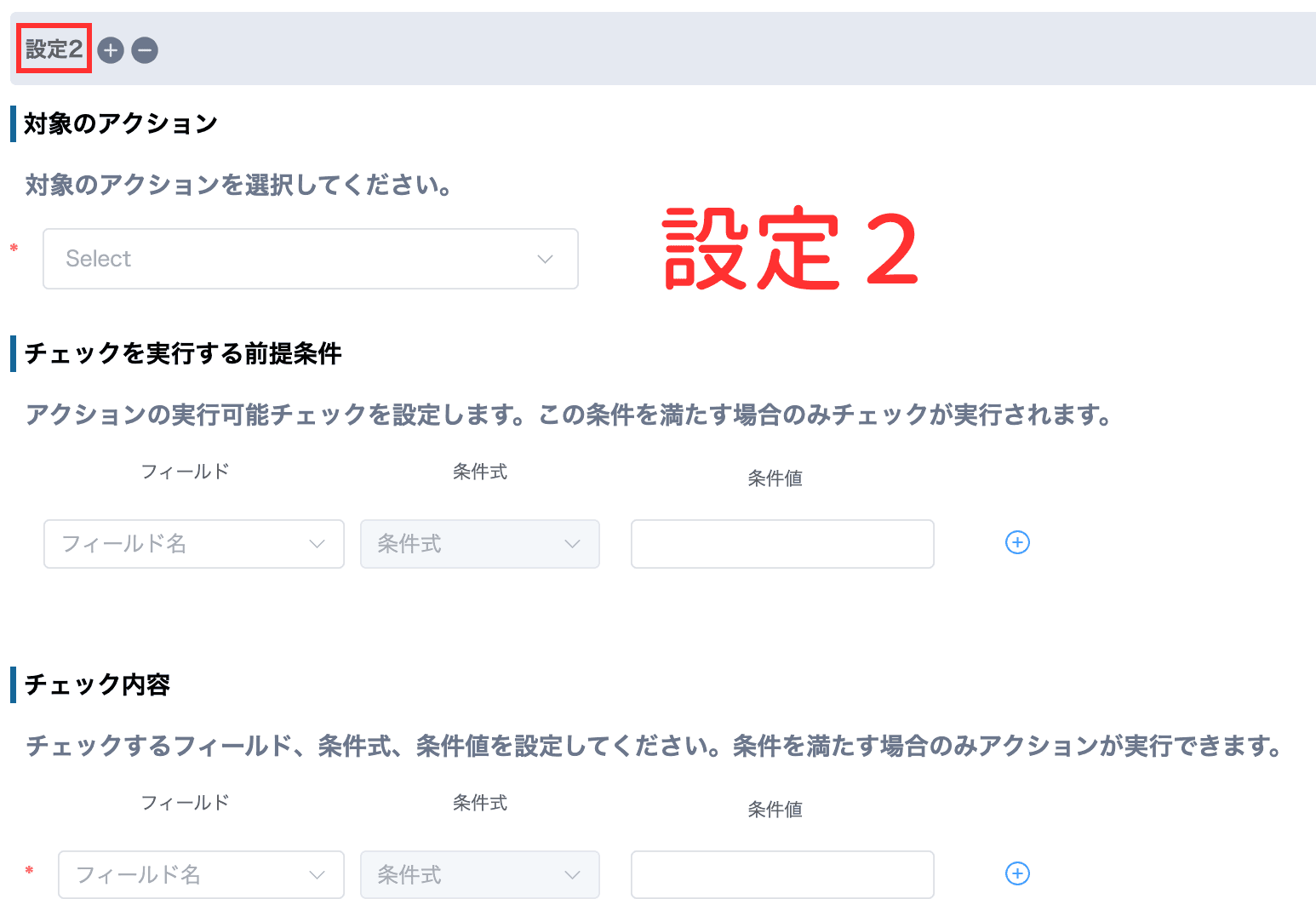
1条件ごとに設定を分けたい場合は、[アクションの実行可能チェック]と[アクションの機能拡張・一括実行]の[+]をクリックすると、最大20個まで設定を追加できます。
設定の保存について
設定後は必ず保存を行い、アプリを更新してください。アプリを更新するまで、プラグインの設定はレコード画面に反映されません。
2画面下部にある[保存する]をクリックします。