画面説明
レコード追加画面
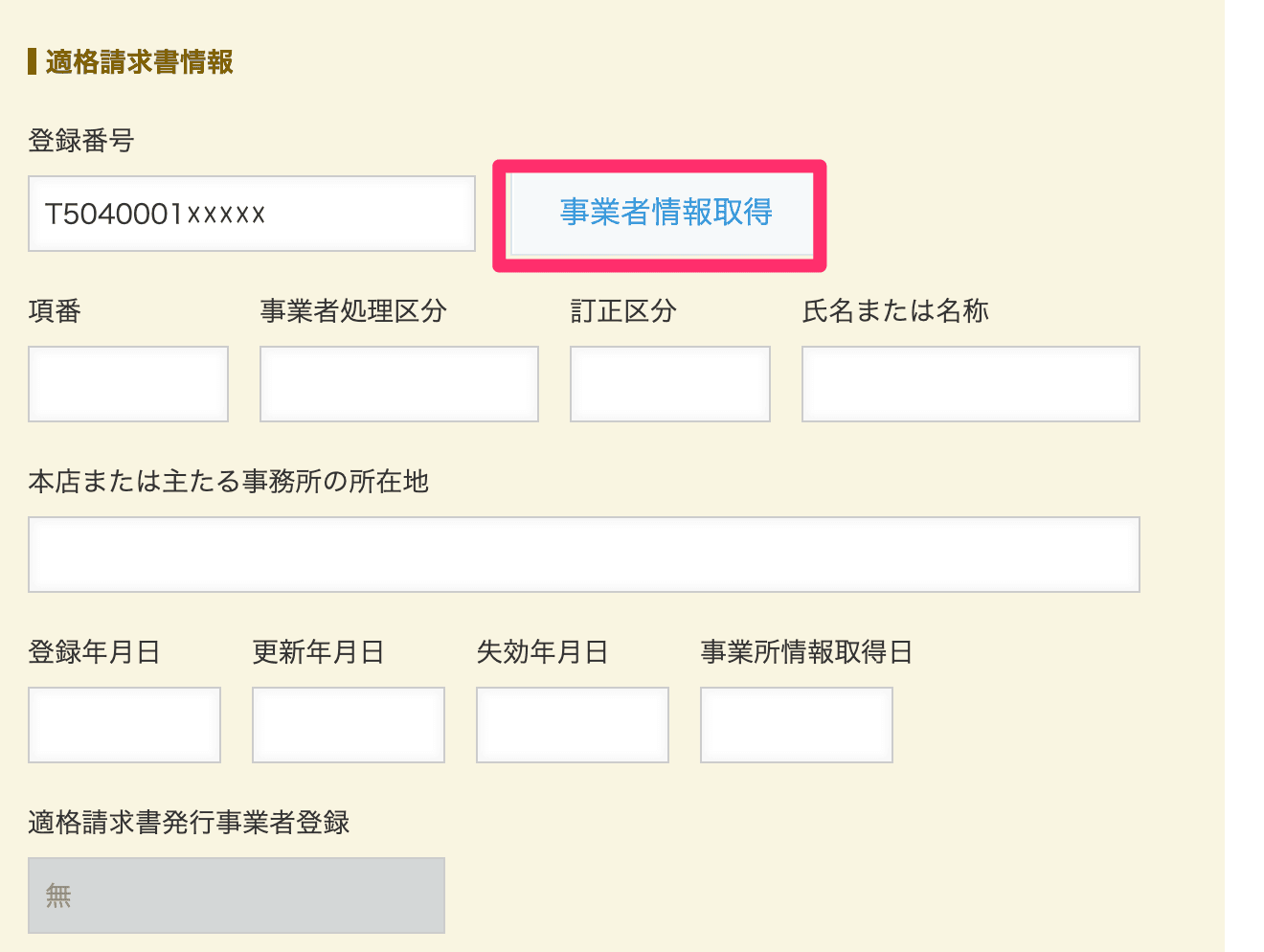
レコード追加画面で登録番号を入力すると、適格請求書情報を取得するためのボタンが表示されます。
レコード詳細画面
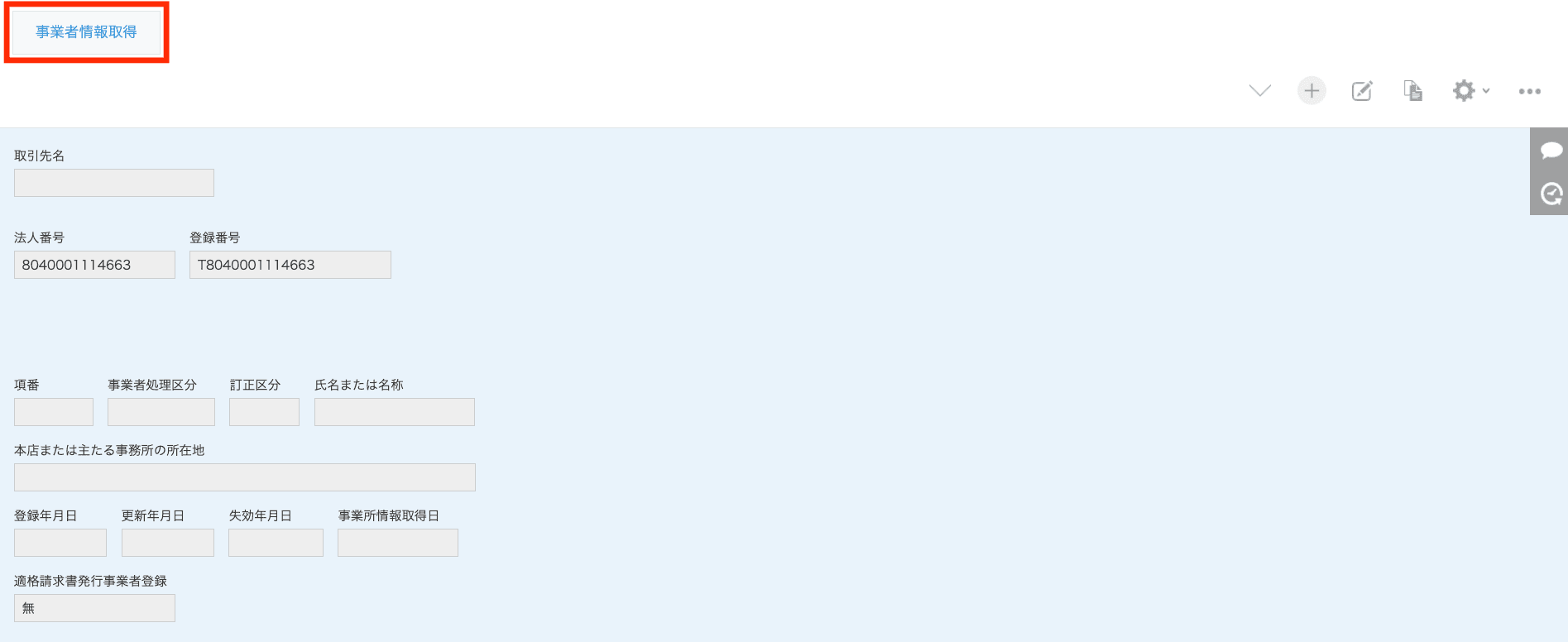
登録番号が入力されているレコード詳細画面には、[事業者情報取得]ボタンが表示されます。
レコード一覧画面
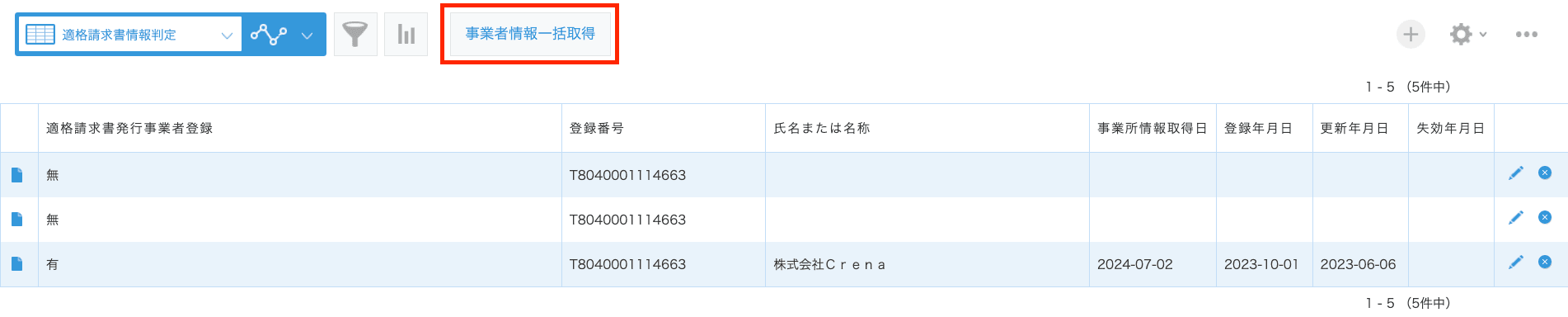
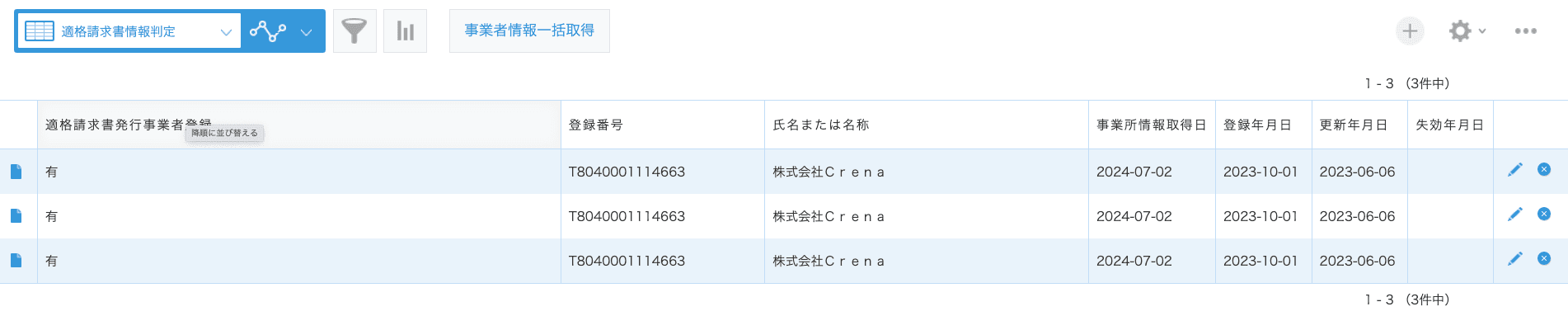
レコード一覧画面には、複数レコードに対して一括で適格請求書情報を取得するための[事業者情報一括取得]ボタンが表示されます。
レコード追加画面から適格請求書情報を検索する
1レコード追加画面を開き、新規レコードを作成します。
2登録番号を入力します。
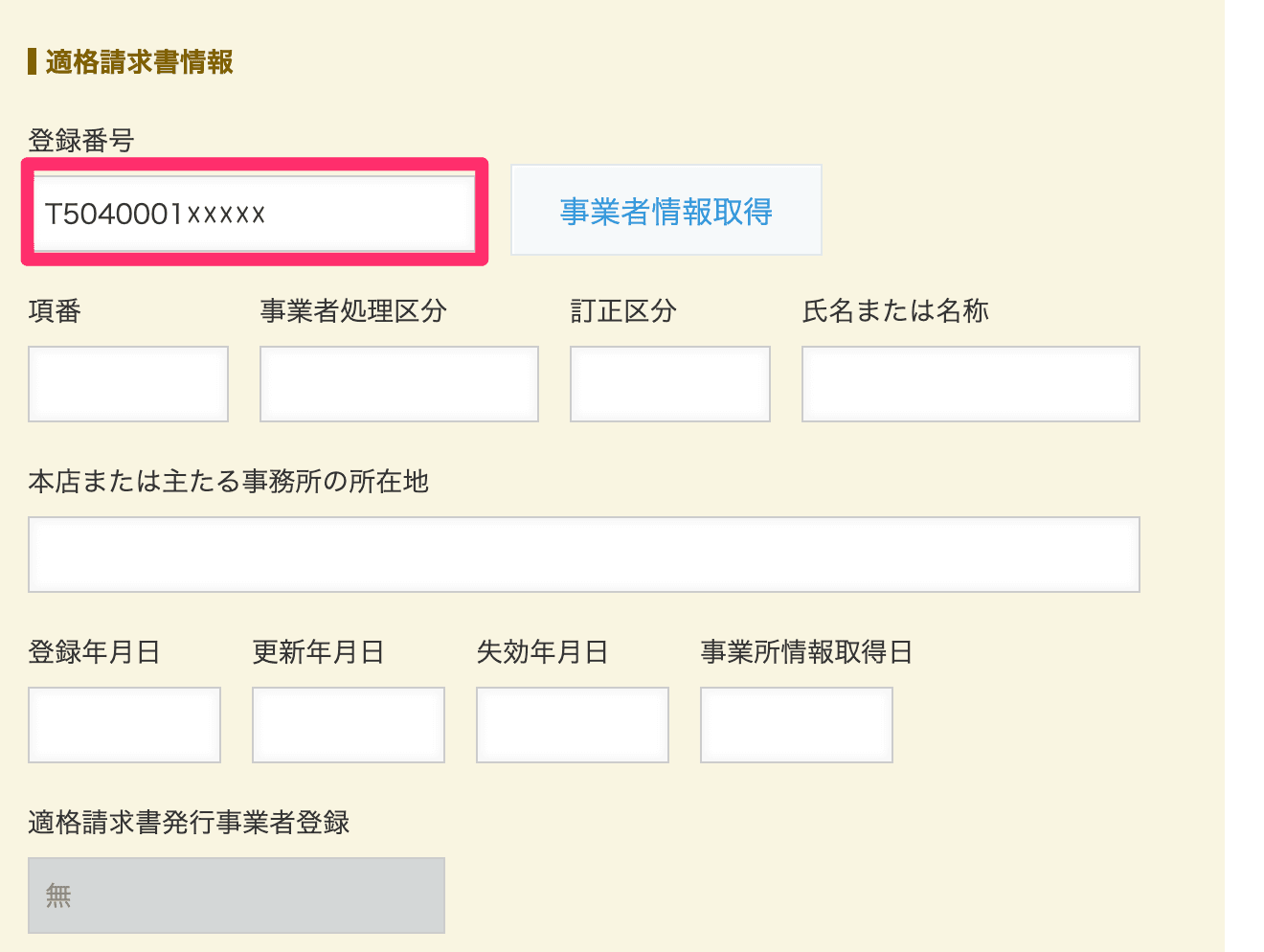
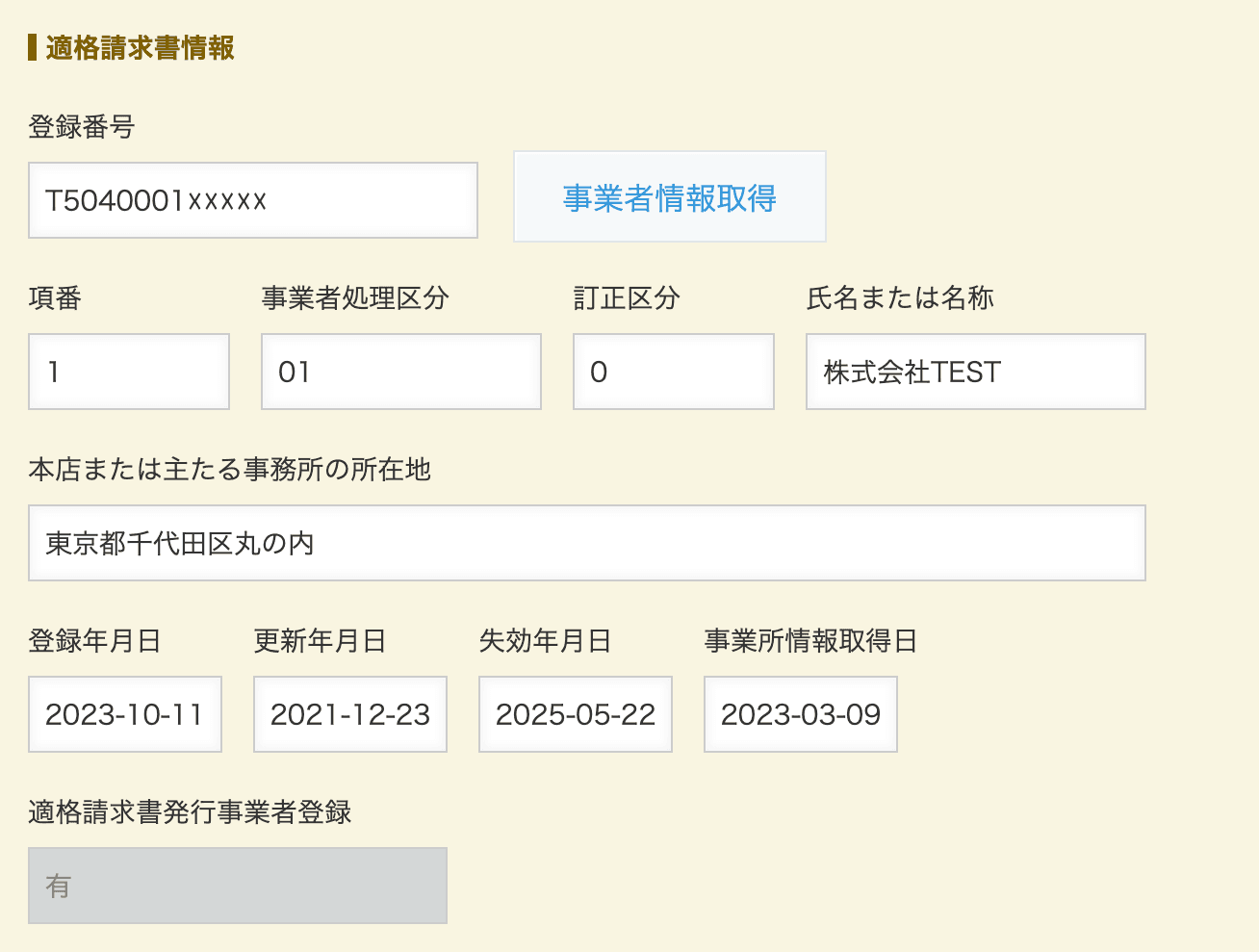
3[事業者情報取得]をクリックすると、適格請求書情報が自動で入力されます。
レコード詳細画面から適格請求書情報を検索する
1登録番号が入力されているレコードの詳細画面を開きます。
2[事業者情報取得]をクリックします。
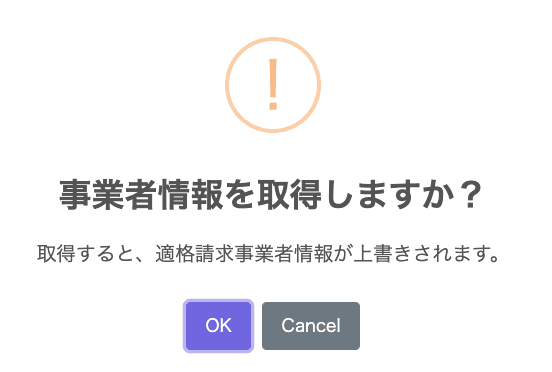
3確認ポップアップが表示されたら[OK]をクリックします。
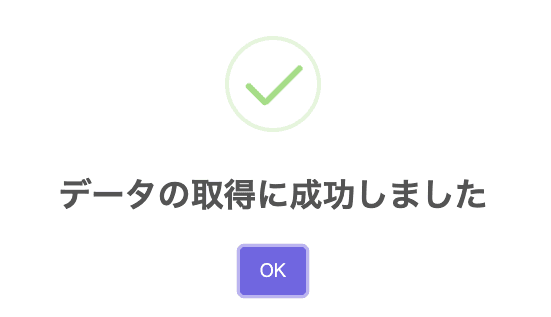
4完了ポップアップが表示されたら[OK]をクリックします。
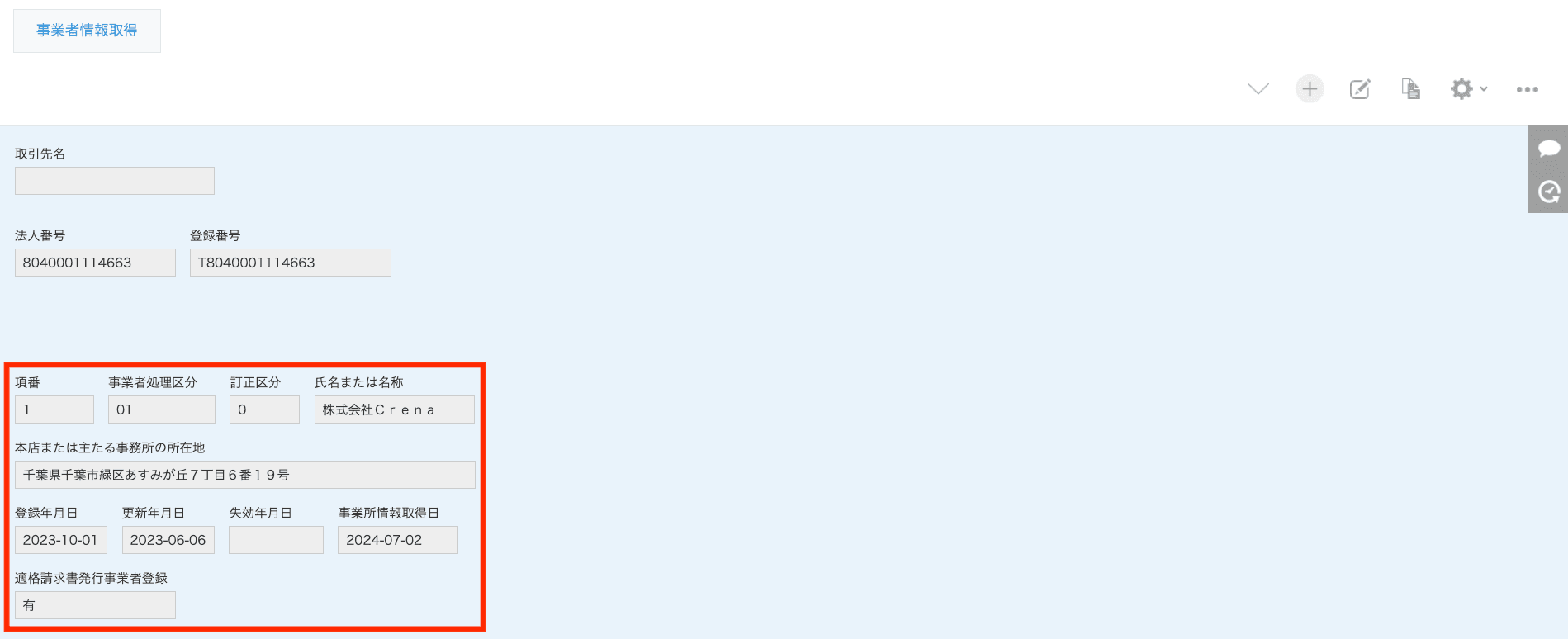
5適格請求書情報が自動で入力されます。
レコード一覧画面から一括で適格請求書情報を検索する
1レコード一覧画面を開きます。
2[事業者情報一括取得]をクリックします。
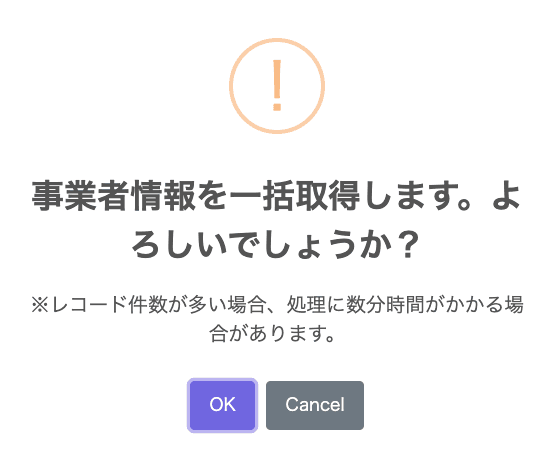
3確認ポップアップが表示されたら[OK]をクリックします。
4実行結果が表示されます。
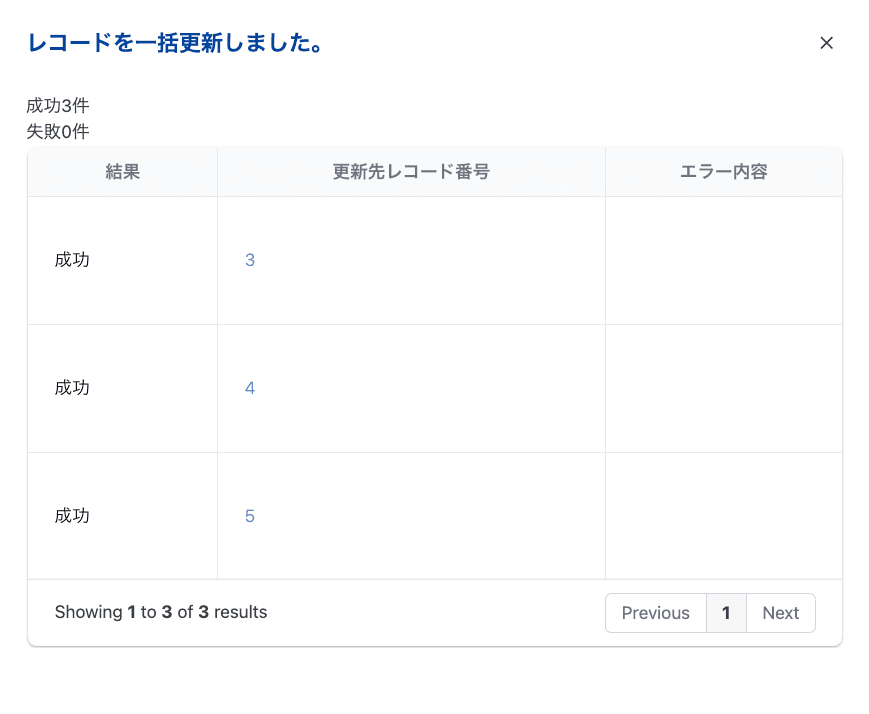
5一括で適格請求書情報が更新されます。