

画面説明
画像編集画面
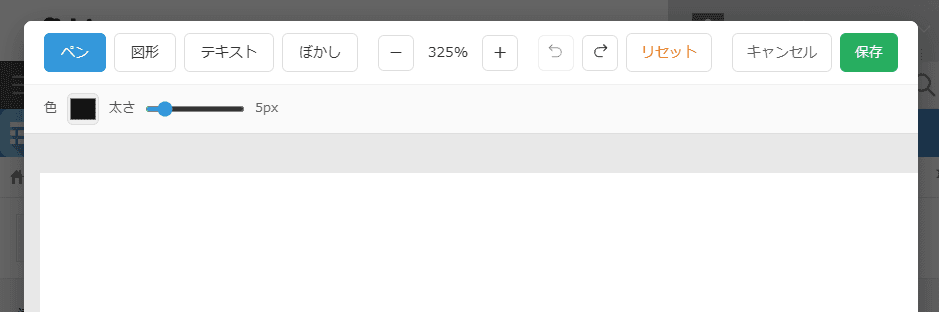
画像編集画面では、ペンによる手書き、図形・テキストの配置、ぼかし(モザイク)による加工が行えます。ツールバーから色や太さを設定でき、配置したオブジェクトは後から選択して変更することもできます。
既存画像を編集する
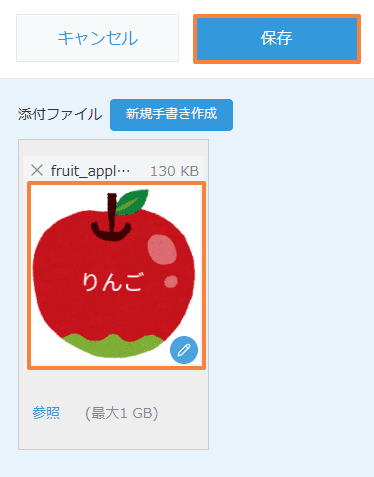
1レコード編集画面で添付ファイルフィールドに画像を登録し、レコードを保存します。
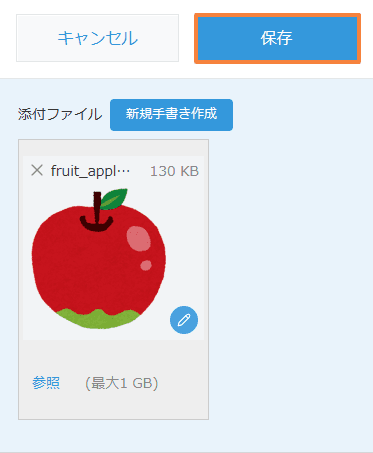
2再びレコード編集画面を開き、画像編集アイコンをクリックします。
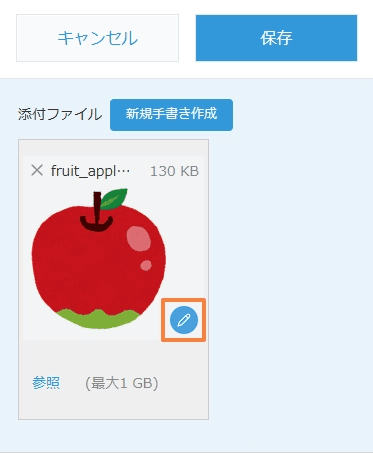
3画像編集画面が開きます。ペン・図形・テキスト・ぼかしなどで編集を行い、右上の[保存]をクリックします。
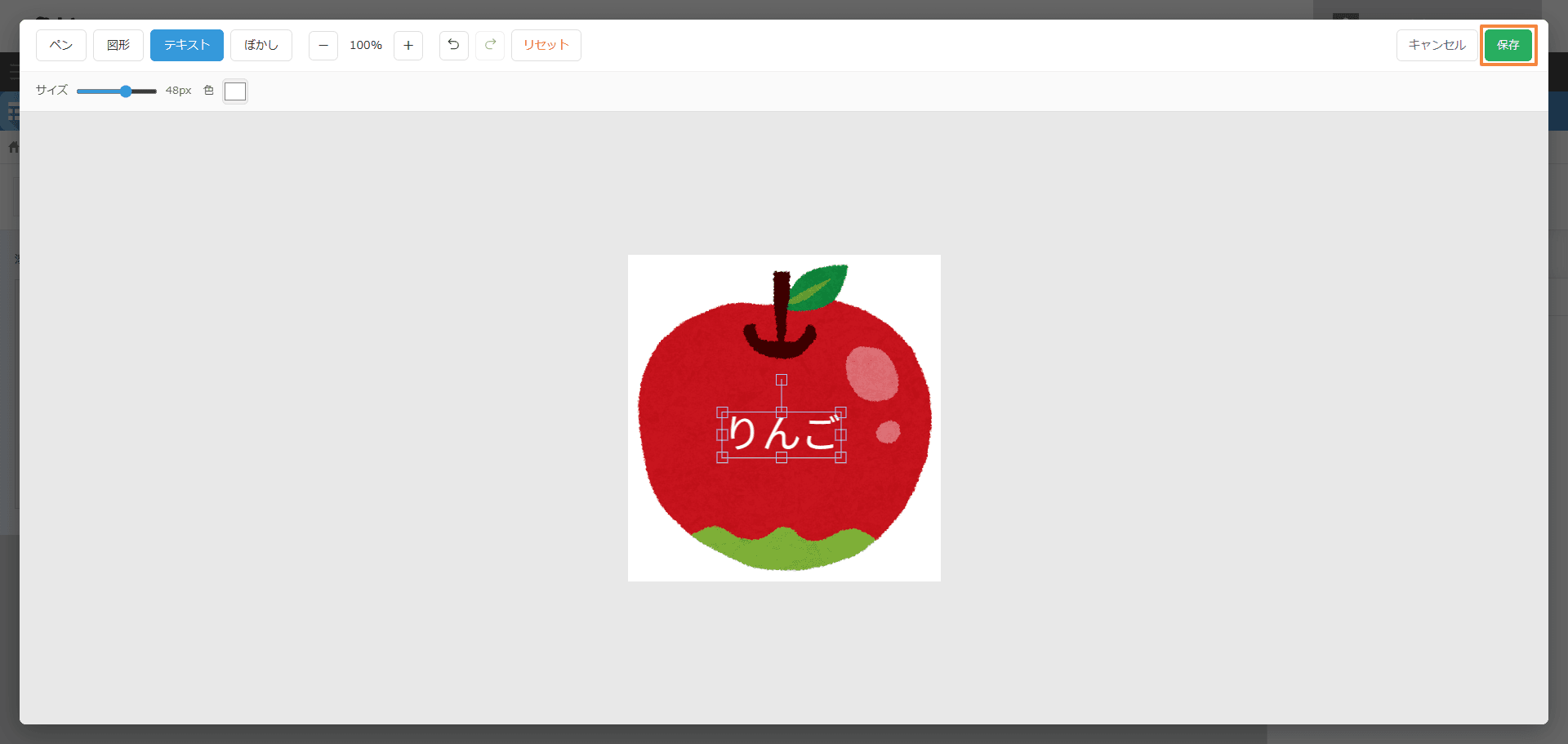
4画像に編集が適用されます。最後にレコードを保存してください。
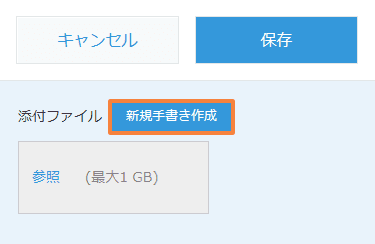
新規手書きで画像を作成する
1レコード編集画面で、新規手書き作成のボタンをクリックします。ボタン名はプラグイン設定で任意の名称が設定できます。
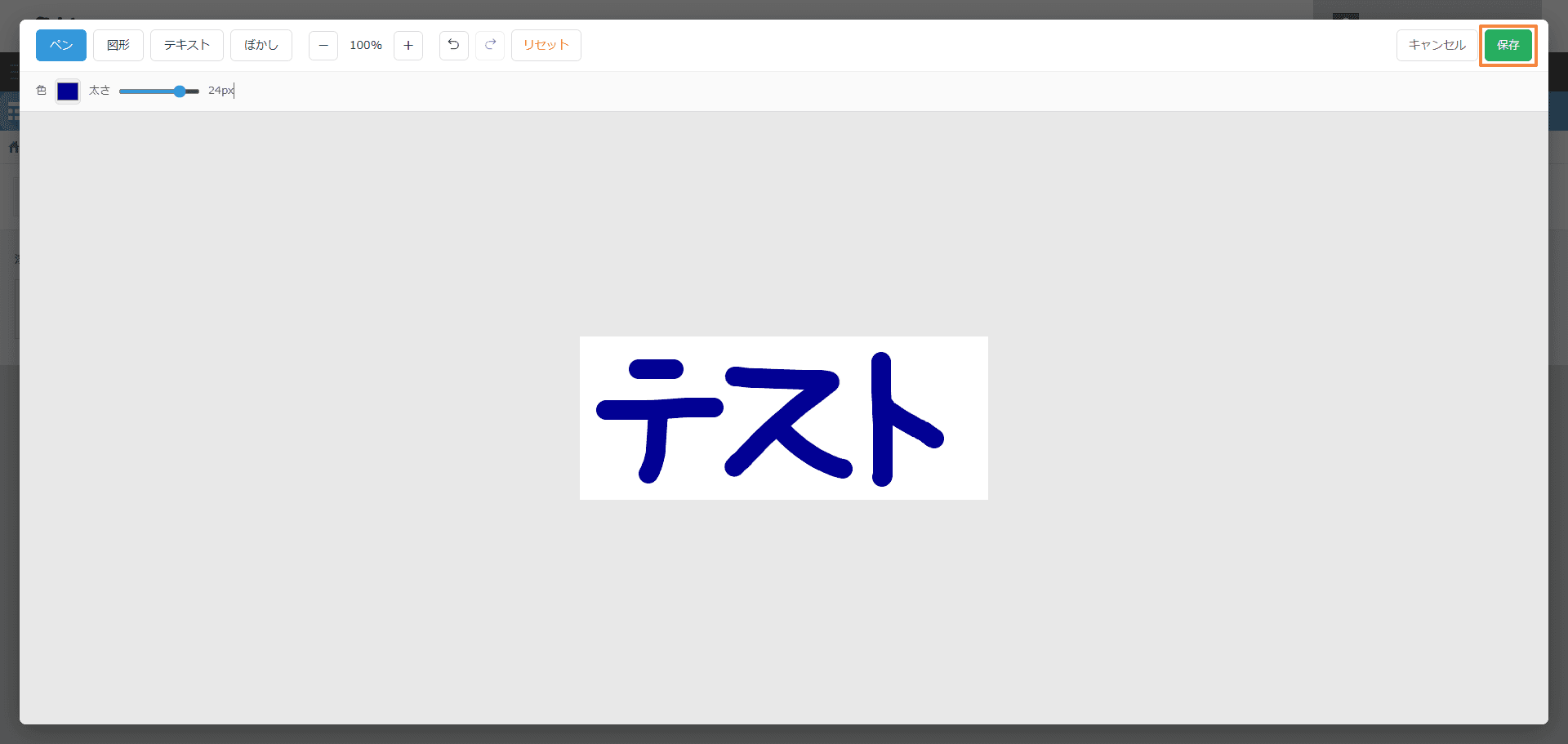
2画像編集画面が開きます。任意の入力を行い、右上の[保存]をクリックします。
3新規作成した画像が仮保存されます。最後にレコードを保存してください。
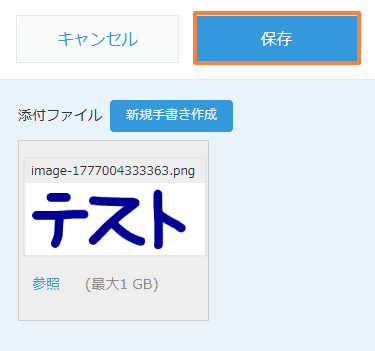
この状態から再び新規手書き作成を行った場合、プラグイン設定に応じて「別ファイルとして保存」または「元画像を上書き保存」の動作が行われますのでご注意ください。
図形を配置する
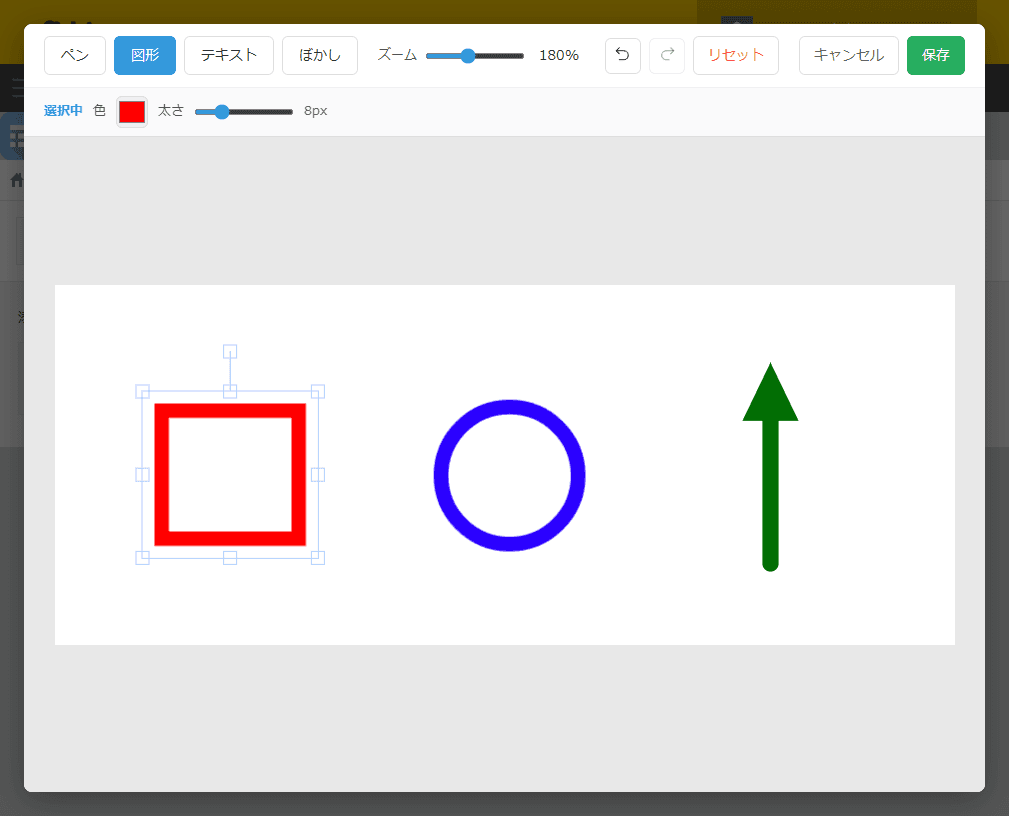
図形ツールで、四角・円・矢印などを画像上に配置できます。確認箇所の囲みや指し示しなどに利用します。
1ツールバーの「図形」をクリックし、配置する図形の種類を選択します。
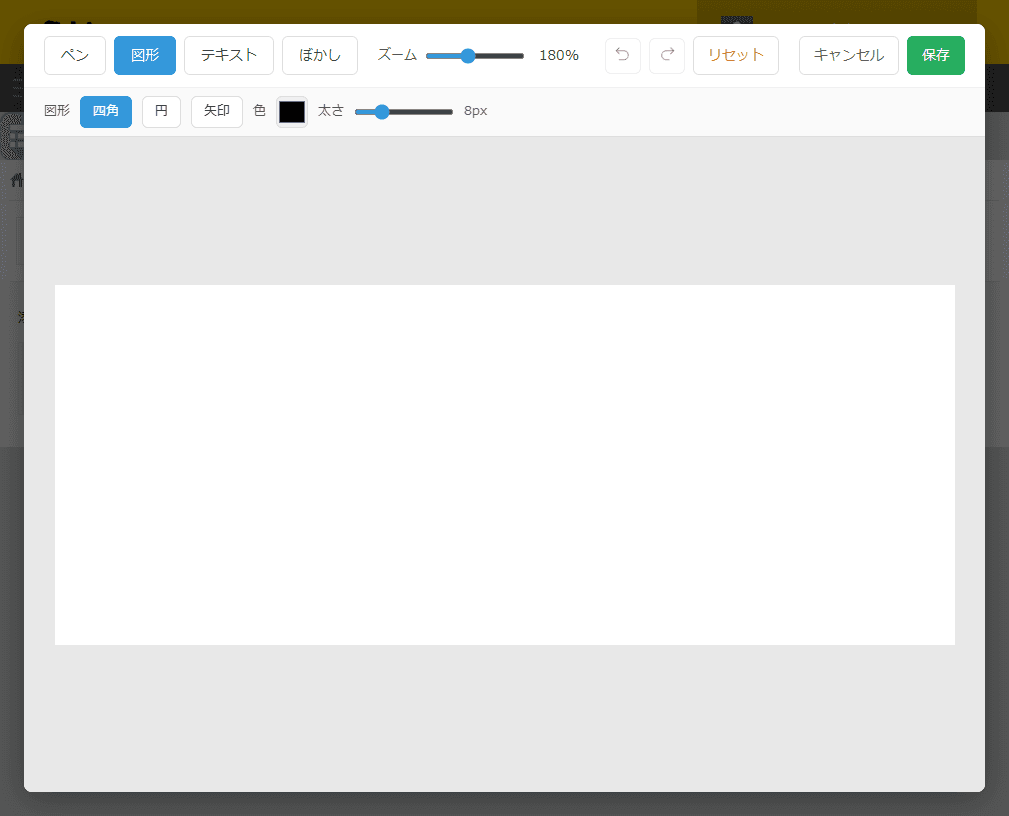
2画像上をドラッグして図形を配置します。色や太さは、配置前後いずれのタイミングでも変更できます。
テキストを追加する
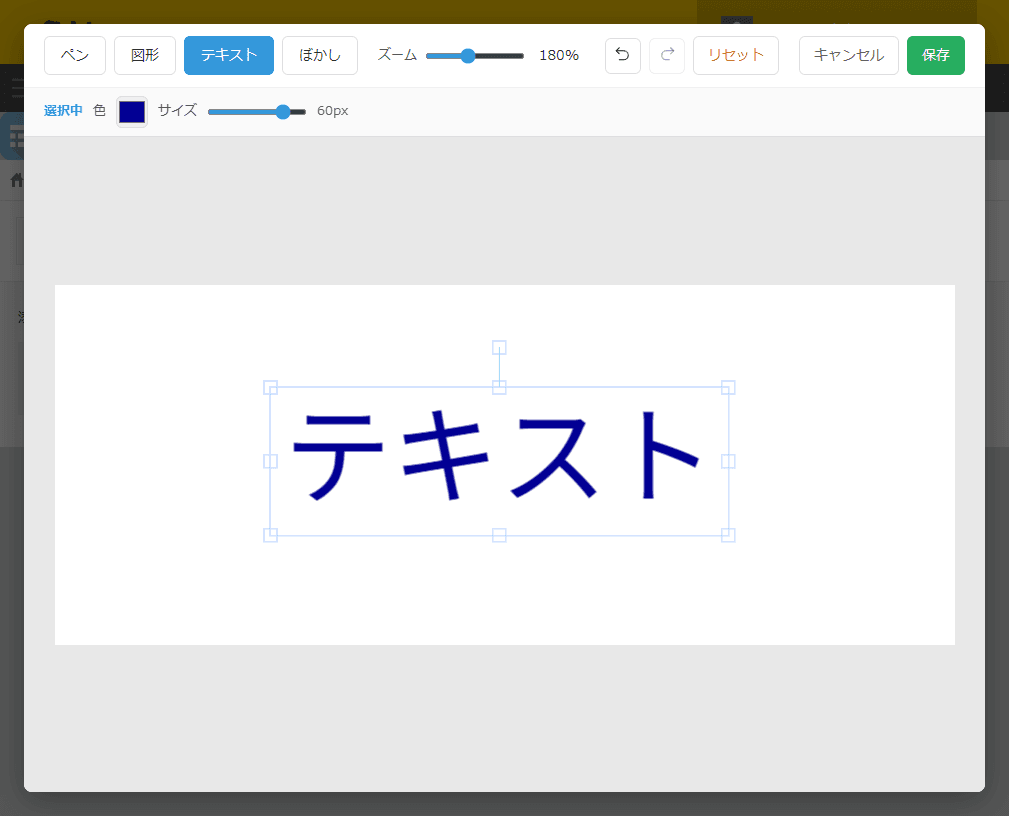
テキストツールで、画像上に文字を配置できます。コメントや補足説明の記入などに利用します。
1ツールバーの「テキスト」をクリックします。
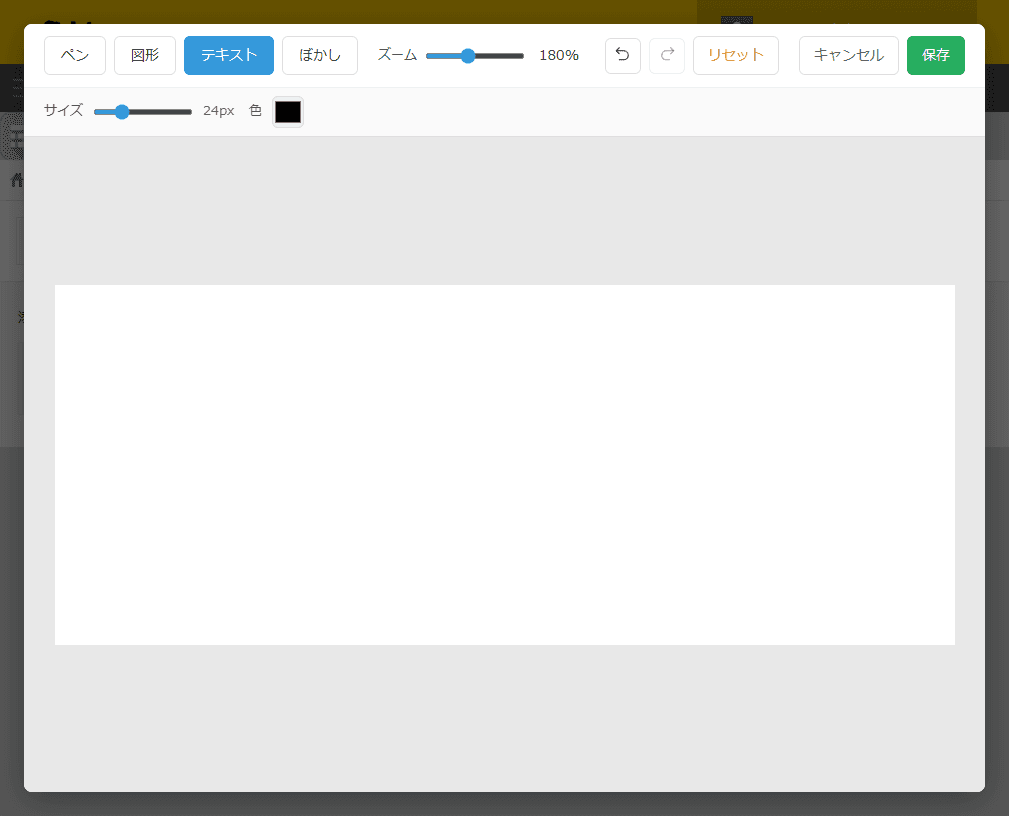
2画像上の配置したい位置をクリックし、文字を入力します。文字色やサイズは、入力前後いずれのタイミングでも変更できます。
モザイクをかける
ぼかし(モザイク)ツールで、画像の一部を隠すことができます。点検写真を社外に共有する際など、個人情報の秘匿に活用できます。
1ツールバーの「ぼかし」を選択し、モザイクをかけたい範囲をドラッグして指定します。
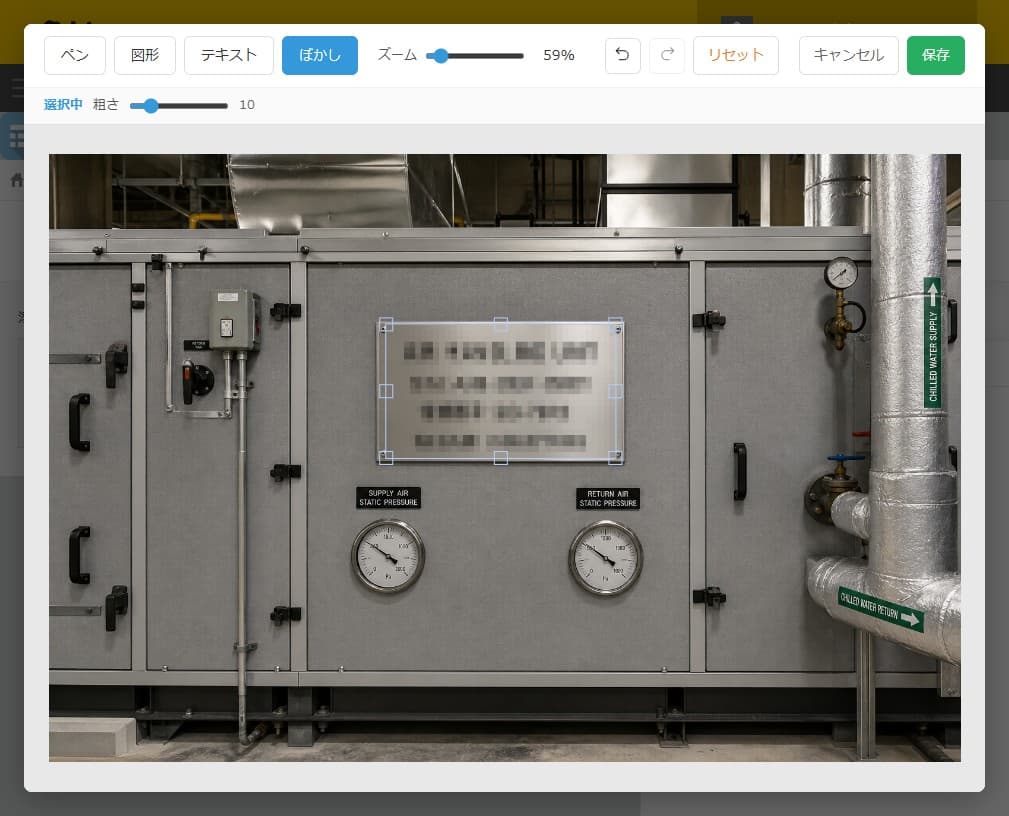
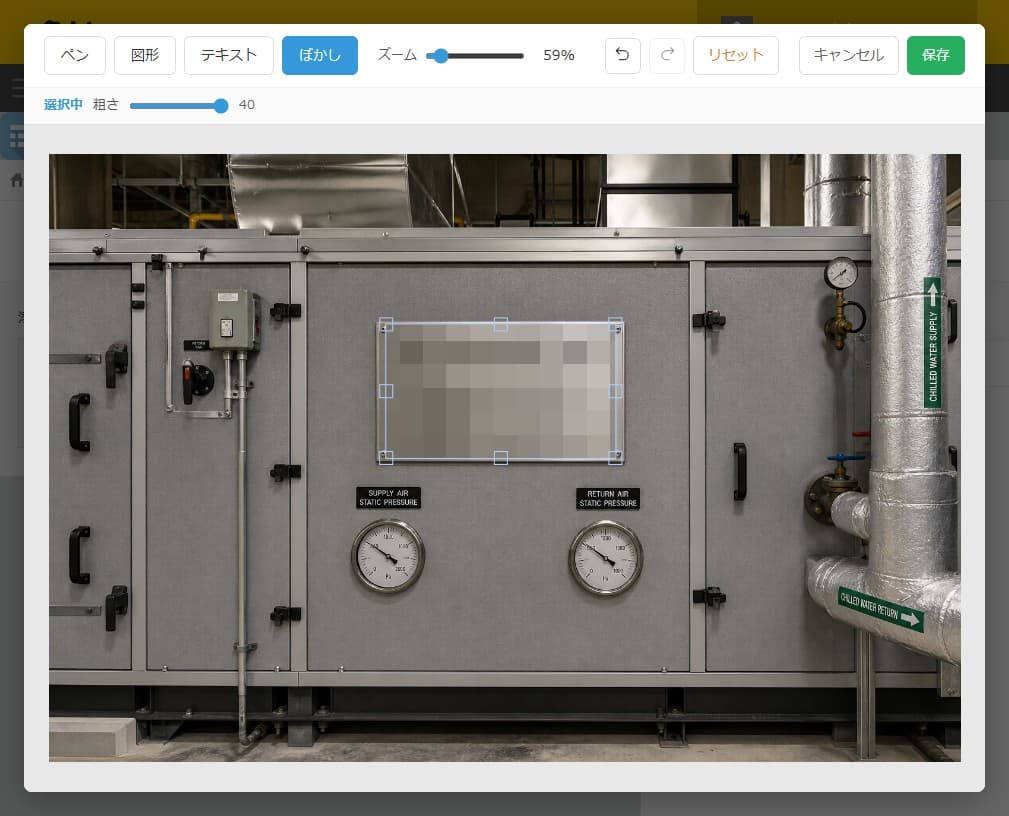
2粗さのスライダーで強さを調整します。粗さを上げるほど、対象が判別しづらくなります。
配置済みオブジェクトの色・太さを変更する
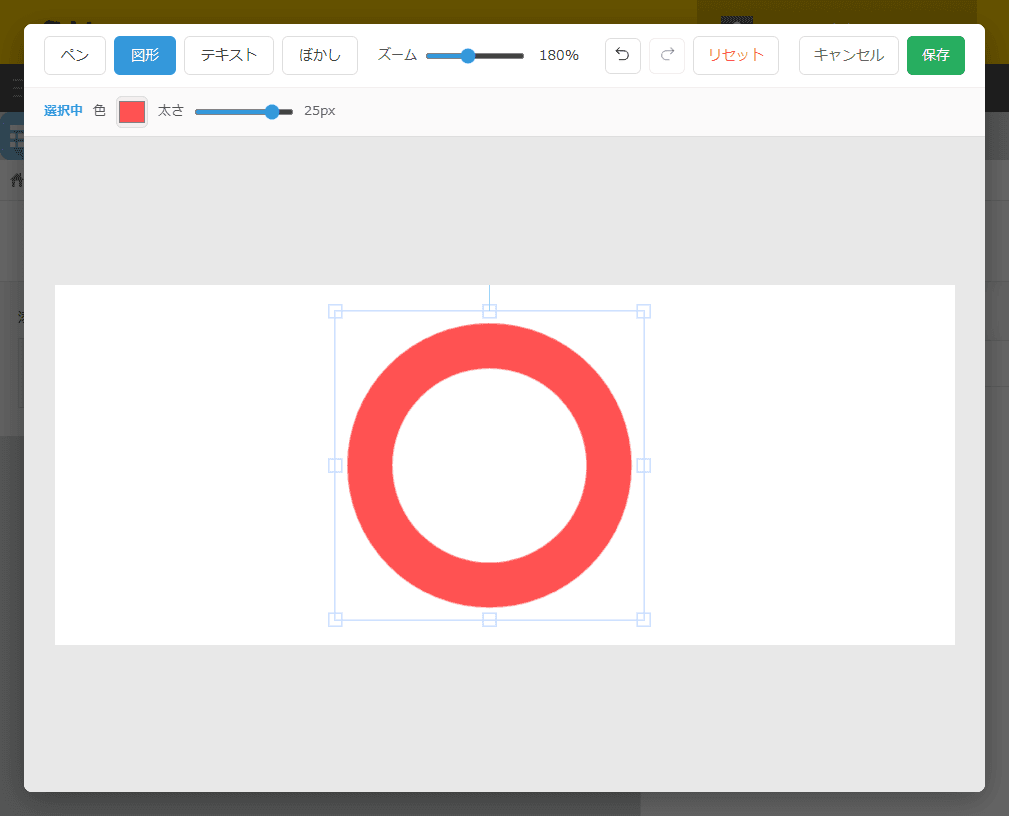
配置済みの図形・テキスト・手書き線などを選択し、色や太さを後から変更できます。一度削除して描き直す必要はありません。
1色や太さを変更したいオブジェクトをクリックして選択します。
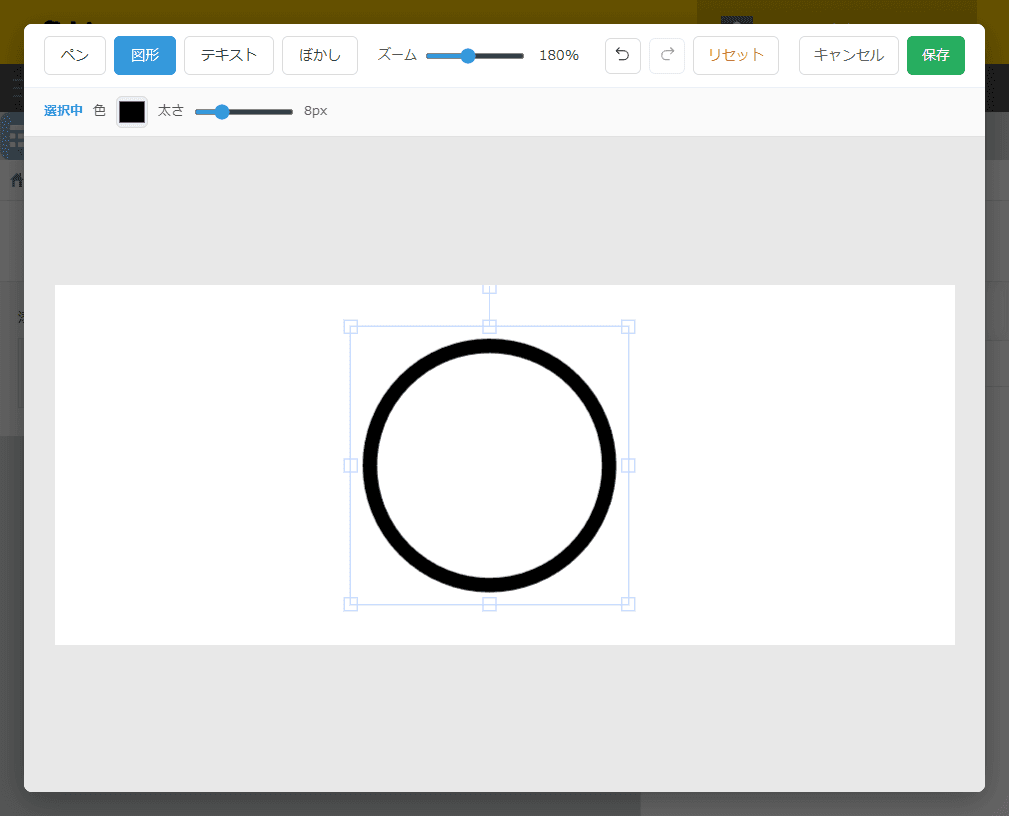
2ツールバーで色や太さを変更します。選択中のオブジェクトにそのまま反映されます。
キーボードショートカット
画像編集画面では、次のキーボードショートカットが利用できます。
| 操作 | Windows | Mac |
|---|---|---|
| 保存 | Ctrl + S | ⌘ + S |
| 元に戻す | Ctrl + Z | ⌘ + Z |
| やり直し | Ctrl + Shift + Z / Ctrl + Y | ⌘ + Shift + Z |
| 選択中の要素を削除 | Delete / Backspace | Delete / Backspace |
| 拡大 | JIS: Ctrl + + / Ctrl + ; US: Ctrl + + / Ctrl + = | JIS: ⌘ + + / ⌘ + ; US: ⌘ + + / ⌘ + = |
| 縮小 | Ctrl + - | ⌘ + - |
| 拡大率を100%にリセット | Ctrl + 0 | ⌘ + 0 |
| キャンセル / 閉じる | Esc | Esc |
拡大・縮小は10%刻みで変更できます(拡大は最大400%、縮小は最小25%)。
キャンセル / 閉じるを実行した際、未保存の変更がある場合は確認が表示されます。