

プラグインの設定をする
1プラグイン設定画面を開きます。
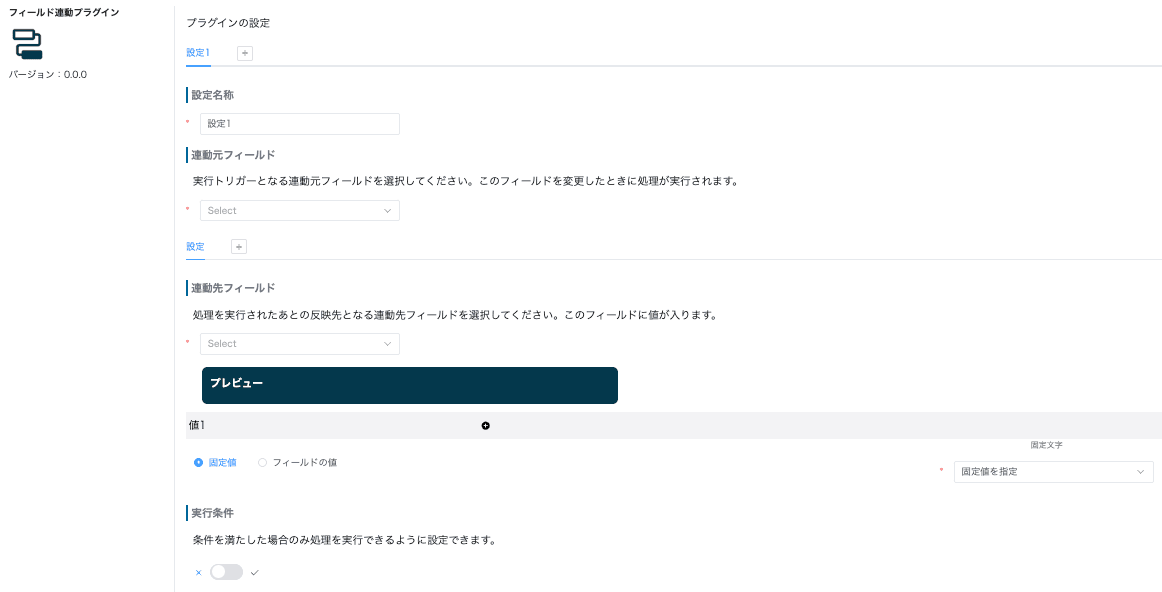
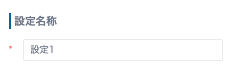
2設定名称を任意で入力します。
3連動元フィールドを設定します。フィールドは複数選択できます。

- 連動元フィールド:文字列(1行)/数値/チェックボックス/ラジオボタン/複数選択/ドロップダウン/ユーザー選択/組織選択/グループ選択/日付/時刻/日時から選択できます。
4連動先フィールドを設定します。
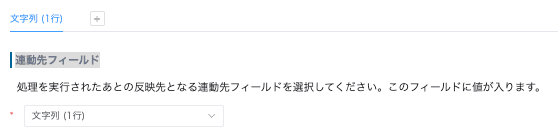
- 連動先フィールド:文字列(1行)/文字列(複数行)/数値/ラジオボタン/ドロップダウン/リンク/ルックアップから選択できます。
5連動先フィールドに反映させる値を設定します。値は複数設定できます。
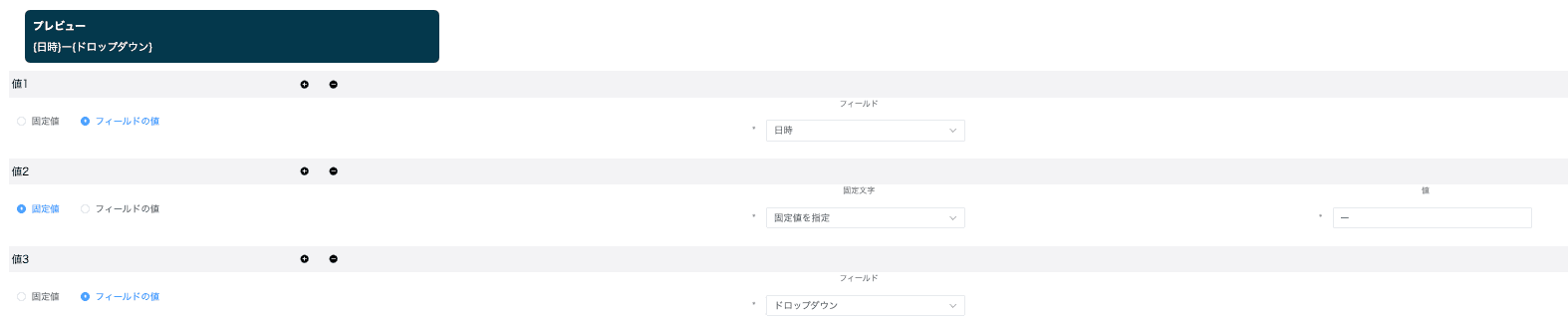
- 値:文字列(1行)/文字列(複数行)/数値/計算/ラジオボタン/ドロップダウン/日付/時刻/日時/リンク/ルックアップ/複数選択/チェックボックス/ユーザー選択/グループ選択/組織選択から選択できます。
6実行条件を設定する場合は、トグルスイッチをオンにして条件を設定します。条件は複数設定でき、複数設定した場合は、すべての条件を満たす(AND)か、いずれかの条件を満たす(OR)かを選択します。
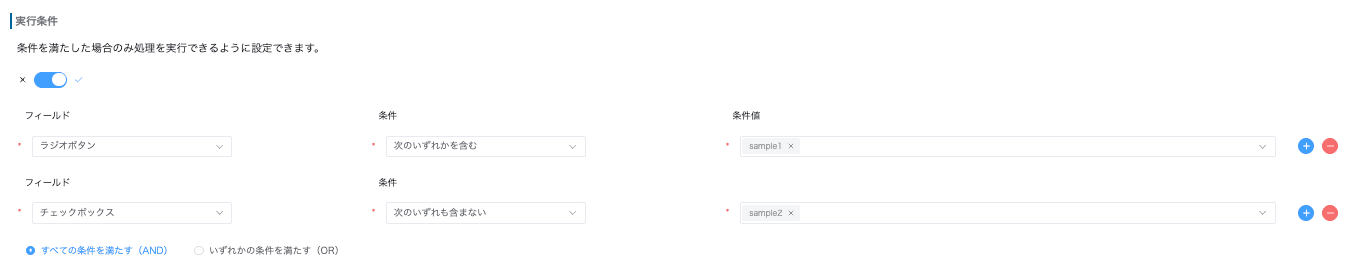
- 実行条件>フィールド:文字列(1行)/数値/計算/チェックボックス/ラジオボタン/複数選択/ドロップダウン/ユーザー選択/組織選択/グループ選択/日付/時刻/日時/リンク/ルックアップ/ステータスから選択できます。
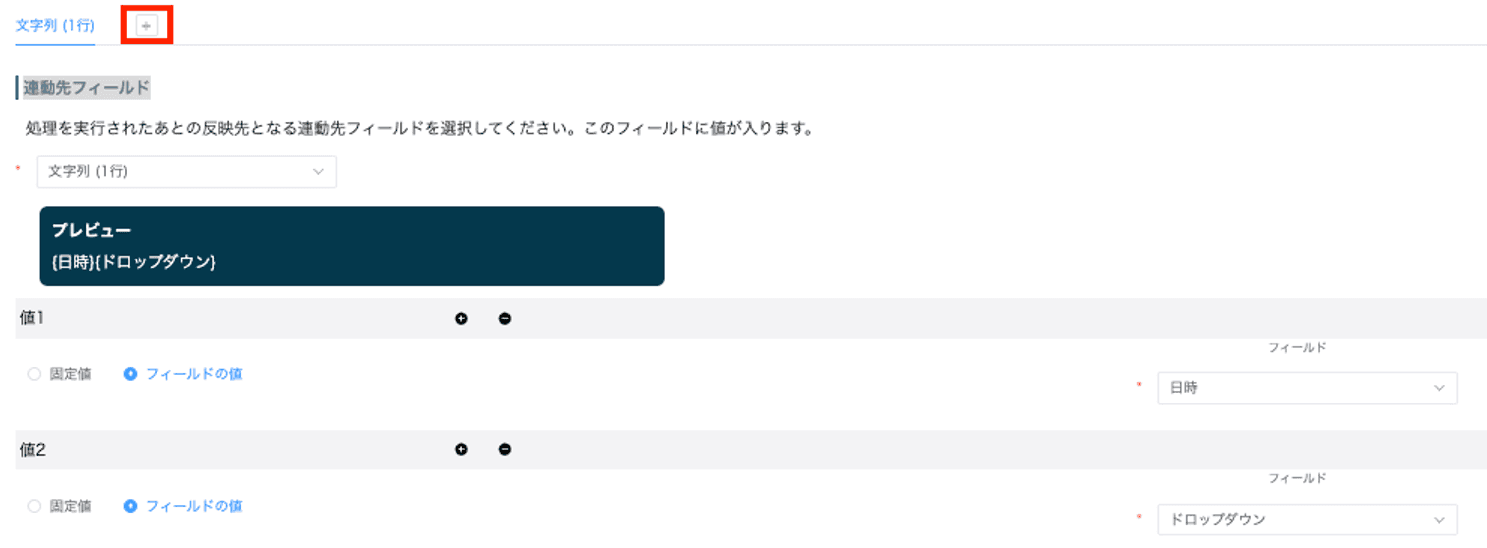
7連動先フィールドを追加したい場合は、[+]ボタンをクリックして設定を追加します。
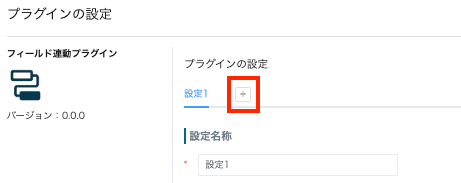
8連動の設定自体を複数登録したい場合も、[+]ボタンをクリックして設定を追加します。
9画面下部にある[保存する]をクリックします。